

あなたが Spotify を使ってどこでも音楽を楽しみたい人でも、特定の時間に曲を再生したい人でも、ポッドキャストに興味がある人でも、このプラットフォームで失敗した経験があるかもしれません。モバイル、タブレット、PC アプリケーションから何かを聴いている場合でも、Web ブラウザーの Web サイトを通じて聴いている場合でも、プラットフォーム上の技術的な問題について苦情を言うユーザーがいます。場合によっては、サービスの停止や一般的なエラーが発生し、開発者がそれらを検出すると修正しようとします。ただし、端末またはアカウントに問題があり、自分で解決するか、 カスタマー サービスに電話することで解決できる場合もあります。
事前チェック
プラットフォームで発生している問題を Spotify のせいにする前に、一連のチェックを実行する必要があります。おそらく解決策は非常に簡単で、更新していないことや携帯電話の故障などが原因であると考えられます。状況を解決するために、手早く簡単なトリックを試してみるのも悪くありません。
アプリを再起動する
この場合、プラットフォームを再起動し、セッションを閉じて、後で再度ログインする必要があります。電話でも、Web セッションでも、PC プログラムでも、これが最初に行う必要があります。さらに、最新バージョンの音楽アプリを使用していることを確認することが重要です。これも Spotify の使用を妨げる可能性のあるエラーの 1 つです。
さらに、アプリの設定内でオフライン モードが有効になっていないことを確認する必要があります。いずれにせよ、この特定のセクションは、原因が不明なプラットフォームの一般的な問題を解決するのに役立ちます。
アプリケーションを再起動する、つまりプログラムを閉じて再度開くことが常に役立つとは限りません。場合によっては、携帯電話、PC、タブレットからアプリケーションを完全にアンインストールする必要があります。この手順は、アプリを単純に再起動するか更新するだけで解決するため、最も一般的な手順ではありません。ただし、Spotify が閉じ続けたり、何も再生されない場合は、デバイスから Spotify を削除して再インストールすることが最善の解決策の 1 つです。
互換性があり、更新されています
Spotify が正しく動作するには、デバイスに互換性があり、適切にアップデートされていることを確認することが重要です。そうでないと、アプリの入力や使用に問題が発生する可能性があります。一般に、以前に特定のデバイスで音楽アプリを使用したことがある場合、互換性は問題になりません。しかし、しばらくソフトウェアを更新していなかった場合、実際のところ、犯人はそこにいる可能性があります。
また、デバイスに少なくとも250 MB の利用可能なメモリが必要であることを知っておくことも重要です。そうでない場合、アプリケーションを開くときに問題が発生する可能性もあります。したがって、Spotify にアクセスしようとしているデバイスのストレージを確認してください。
ファイアウォールを確認してください
PC で Spotify を使用している場合、ログインできない場合は、ファイアウォールがアプリケーションをブロックしている可能性があるかどうかを確認する必要があります。私たちの PC にインストールされているウイルス対策ソフトが、特定のプログラムが脅威であることを認識するのはこれが初めてではありません。したがって、これが曲の再生やプログラムの使用を妨げる原因ではないことを正確に確認する必要があります。
それを無効にして、スウェーデン語アプリケーションの動作を確認するだけで十分です。このような場合に私たちが常に主張しているように、機器が脆弱になる時間を最小限に抑えるために、チェックが完了したらファイアウォールを再アクティブ化することが重要です。
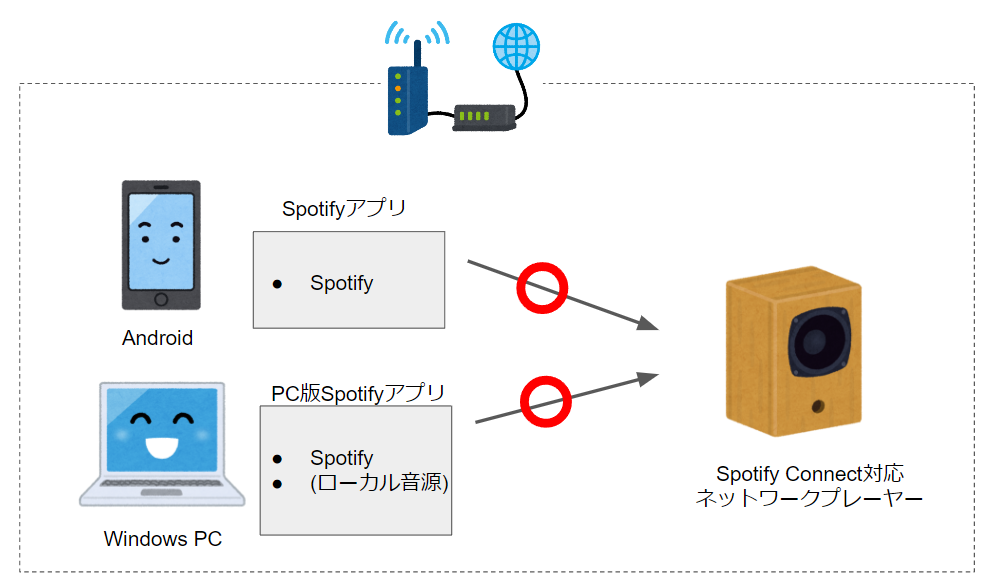
Spotify が動作しない、またはダウンしています
ただし、ソフトウェアやデバイスを更新しなかったことが必ずしも当社のせいになるわけではありません。何よりも、アプリ自体に問題がある可能性があるためです。基本的に、ダウンしている可能性があり、これが問題です。アプリケーションを開いたり、何かを聴いたりできない場合は、世界中または特定の地域での一般的なサービス障害が原因である可能性があります。
この種の問題をレビューするための優れた Web サイトは、 Downdetectorです。このプラットフォームは、主要なデジタル プラットフォームやその他のインターネット サービスの崩壊を通知することに特化しています。提供されるデータは、問題が発生したときにサイトにアクセスした他のユーザーからの報告に基づいています。つまり、グラフに表示されているのはインターネット ユーザーからの報告であり、通知に大きなピークがある場合、それは減少によるものである可能性があります。
これは、あらゆる種類のサービスでのドロップを記録するページです。その中にはSpotifyもあります。それを開くだけで、Instagram、Movistar、その他のオペレーターなどのオプションを含む一連のボックスが表示されます。すべてのサービスの中で、興味のある緑色のアイコンを見つけたので、それをクリックする必要があります。リアルタイムの断層マップとタイムラインが自動的に表示されます。
減少が世界的なものであるかどうかを確認するもう 1 つのオプションは、Twitter に問い合わせることです。他のユーザーが何を言っているか、苦しんでいるかを探している場合は、通常、これが簡単なオプションなので、ソーシャル ネットワークにアクセスして、検索エンジンに「spotify down」または「spotify down」と入力するだけです。これは、私たちと同じ問題に苦しんでいる人が他にもいるかどうかを確認するのに役立ちます。ここでは、ユーザーから報告されたさまざまな障害をリアルタイムで確認できるため、全員にとって大幅な低下があったのか、それが原因で機能していないのかを確認できます。したがって、Twitter (X) の公式アカウント @SpotifyStatus を通じてサービスのステータスを確認することができます。このソーシャル ネットワーク上のプロフィールから、ストリーミング音楽プラットフォームの障害かどうかを数秒で確認できます。
電話の問題
特定の低下が見られない場合、または他の誰もそれについて苦情を言っていない場合は、問題は携帯電話にある可能性があります。単に機能しない、または読み込まれない、オフラインで聴くために曲を保存できない、またはその中で他のことができない可能性があります。
コンピュータでは動作するがモバイルでは動作しない場合は、一連の簡単な手順に従って何が起こっているかを確認できます。これを行うには、アプリがモバイル デバイスで動作しない限り、一連のより高度な方法を見ていきます。
強制停止
たとえば、Android アプリケーションがブロックされたままになり、曲を閉じることができないことはよくあります。その場合にやるべきことは、携帯電話を強制停止することです。 Android では強制停止が非常に速く、このプラットフォームだけでなく、他の多くのプログラムに関する複数の問題も解決できます。
- デスクトップまたはアプリドロワーにある Spotify アイコンに移動します。
- アイコンを押したままメニューの「i」をタップします。
- 申請情報が開きます。
- 上部の「停止」を選択します。
Spotify を再度開き、必要な曲をもう一度再生します。 Android携帯電話やタブレットでは、アプリのデータをアンインストールまたは削除しても、データは残りますのでご注意ください。プレイリストは無料アカウントまたはプレミアムアカウントに関連付けられているため、何度停止したり、アプリを削除したり、データを削除したりしても問題ありません。リストは、どのデバイスでも再度ログインした後も表示されます。
Android スマートフォンではこれが機能しますが (カスタマイズ レイヤーによって手順が異なります)、iOS (iPhone) ではアプリケーションを停止する機能が利用できないことに注意してください。削除して再度インストールするしか方法がありません。なのでiPhoneをお持ちの方はぜひ押さえておきたいポイントです。
曲をダウンロードしない
このアプリの利点の 1 つは、曲をダウンロードしてオフラインで聴くことができ、音楽を聴くためにデータ通信量を費やす必要がないことです。ただし、プレイリストや曲をダウンロードしようとすると、エラーが表示されることがあります。まず、WiFi に接続していることと、その時点でプレミアム アカウントがまだ有効であることを確認してください。すべてが正しい場合、このエラーは Spotify でダウンロードできる曲の最大数が原因である可能性があることに注意してください。デバイスごとに合計で 10,000 曲しかダウンロードできません。これらをさらにダウンロードしようとすると、エラーが表示されます。
考慮する必要があるもう 1 つの詳細は、携帯電話またはタブレットにストレージがあるかどうかです。設定からダウンロードの場所を変更したり、残りの容量を確認したりできます。
- 携帯電話で Spotify アプリケーションを開きます
- 一番下の「ホーム」に移動します
- 右上隅をタップして設定を開きます
- ページの最後までスクロールします
- 「その他」で「ストレージ」を選択します
- SDカードまたはデバイスストレージのどちらかを選択してください
ここでは、それぞれに利用可能なスペースの量も表示されます。このようにして、問題の原因がスマートフォンの内部ストレージにあるのか、Android モバイルで Spotify の音楽を保存するために使用する microSD カードに十分な領域がないのかを知ることができます。
ペアレンタルコントロールロック
Spotify には長年にわたって多くの人が不満を抱いている問題が蓄積されていますが、音楽プラットフォームには解決するつもりはないようです。それは、小さな子供たちが自分より上の年齢レベルに対応する歌詞を聞くことができないように、特定の曲をブロックできるシステムが存在しないことについてです。
同サービスは、このアプリケーションは最低年齢に達しているユーザーを対象としているため、このシステムの導入は必要ないと考えていると主張している。このため、親が頼る選択肢の 1 つは、ペアレンタル コントロール システムの使用です。これらの制限を構成するには、携帯電話自体の内部システムと専用のアプリケーションまたはツールの両方を使用できます。
このため、Spotify を開けず、ここで紹介した他の理由や解決策がどれも役に立たない場合は、ペアレンタル コントロールの設定が原因である可能性があります。もちろん、あなたがすでに成人している場合にはこれは当てはまりませんが、親が携帯電話を管理し、使用するアプリケーションの種類とそれに費やす時間を管理している場合は、説明として除外されません。
場合によっては、アプリケーションにアクセスできない理由を示すメッセージが画面に表示されることがありますが、単にアプリケーションが開かない場合もあります。時間ベースのアプリのクラッシュが発生していると思われる場合は、別の時間を試すか、両親に相談して、アプリにログインできない理由を調べてください。 Spotify に統合された保護および制御システムがないと、アプリを完全にブロックしたり、特定の時間にブロックしたりすることが唯一の選択肢になる場合があります。
その他の再生の問題
曲が表示されなかったり、再生できない場合があります。携帯電話だけでなく、すべてのデバイス上で…音楽が聴けない、探している曲が表示されないなど、アプリの使用方法に影響を及ぼしている、あなたが知らないかもしれない一般的な解決策やルールがあります。
海外で音楽を聴くときにエラーが発生する
しばらく旅行したことがある人なら、この問題を目にしたことがあるかもしれません。これは、無料アカウントは、お住まいの地域または国外で14 日間のみ使用できるためです。この期間を過ぎると、プレミアムアカウントを取得する以外に選択肢はなくなります。
または、海外に引っ越して戻ってこない場合は、アカウント設定を自分の国に変更してください。永久に離れる予定がある場合は、Spotify アカウントをキャンセルし、今回滞在する国の手順に従って再登録してください。これにより、サービスが位置情報に基づいてコンテンツをブロックすることがなくなります。
特定の曲が表示されない
それらが表示されない理由は 2 つあります。1 つ目で最も明白なのは、その曲が Spotify にないためです。 2 つ目は、他の人が管理するファミリー プランを利用している場合に発生します。アカウントのファミリー プラン管理者が曲内の露骨なコンテンツをブロックしている可能性があります。そのため、一部の曲は表示されないか、再生できません。この場合は、プラン管理者に確認してください。曲のロックを解除する手順は次のとおりです。
- Spotify ファミリー プラン ページにサインインします。
- ご希望のメンバーをお選びください。
- 露骨なコンテンツの許可を有効/無効にします。
チャートから消えた曲
場合によっては、プレイリストの曲がどんどん減っていくのをユーザーが目にしたことがあるかもしれません。これは、プレイリストの一部の曲が消えてしまったためです。また、Spotify は、アーティストが事前の通知なしにサービスから削除した曲をお気に入りリストから自動的に非表示にします。もしあなたがこのような事態に遭遇したことがあるなら、消えた曲をどのようにして見ることができるのか知りたいと思われるでしょう。そこで、以下にそれらを表示できる簡単なトリックを紹介します。
これを行うには、まずデスクトップで Spotify アプリケーションを開き、ユーザー名の横に表示されるタブをクリックすると表示されるメニューに表示されるオプションである 設定 にアクセスします。次に、Spotify のすべての構成オプションと設定がインターフェイスの中央部分にどのように読み込まれるかを見ていきます。ここで[表示オプション]セクションを探す必要があります。
そこにはいくつかのオプションが表示され、その中には[プレイリストで利用できない曲を表示]があります。スイッチをONの位置にスライドさせてこの設定を有効にした瞬間、プレイリストから消えた曲を確認できるようになります。これを行うには、リストのいずれかを選択するだけで、消えた曲がリストに再び表示されますが、灰色で表示されます。
これらの曲はもう聴くことができないため、Spotify ではサービスで利用できなくなったことを示すメッセージが表示され、ファイルがあり、それを Spotify にインポートする場合は、その曲をリストに戻すオプションが表示されます。
スペースの不足
携帯電話やタブレットに曲をダウンロードしている場合、容量が不足する可能性があります。簡単な方法は、アプリをアンインストールすると再インストールされます。その際、どのリストを保存し、どのリストを保存しないかを選択します。 Android からは、アプリケーション情報またはアプリケーションで携帯電話のストレージを削除することもできます。
- 携帯電話またはタブレットで設定を開きます。
- 「アプリケーション」セクションに移動します。
- リストで Spotify を探します。
- ストレージに移動します。
- 「データを消去」ボタンをタップします。
これにより、Spotify が占有しているデータが削除され、再度ダウンロードできるようになります。
別のオプションは、ダウンロードされたリストのチェックを外すことです。
- Spotifyを開く
- ダウンロードしたくないリストを選択してください
- 上部にある緑色のボタンを押します
ダウンロード アイコンは、別の理由で繰り返しまたはダウンロードされた曲を除き、リスト内のすべての曲から自動的に消えます。こうすることで、不要なリストを削除してスペースを節約できます。
繰り返される曲
リストのシャッフル機能を有効にすると、多数の曲が常に繰り返されます。これは厄介な問題になる可能性があり、最初は避けることができないように思えます。ただし、簡単に使用できる解決策があります。
私たちが話しているプラットフォームは内部的に、曲のランダム再生のためにアプリケーションに保存されているキャッシュ メモリを利用していることを考慮する必要があります。多くの場合、そのリストに含まれるトピックの多くが繰り返し登場するのはまさにこれが理由です。したがって、私たちが話しているこの迷惑なエラーを解決するには、アプリケーションのキャッシュを削除するだけで済みます。
単独で立つ
Spotify が突然停止または一時停止する場合、いくつかの理由が考えられます。インターネット接続が弱いか断続的である場合、音楽の再生が中断される可能性があります。中断を避けるために、安定した高速接続があることを確認してください。
音楽の再生に影響を与える設定変更を行った可能性があります。アプリの設定を確認し、正しく設定されていることを確認してください。アプリケーションのキャッシュ ファイルや保存されたデータが破損し、再生が中断される可能性があります。デバイスの設定でアプリのキャッシュまたは保存されたデータをクリアしてみてください。
一部のバックグラウンド アプリが再生を妨げる場合があります。リソースを集中的に使用している、または競合を引き起こしている可能性がある他のアプリケーションを必ず閉じてください。
これらの解決策のいずれでも問題が解決せず、明確な理由もなく停止し続ける場合は、 Spotify テクニカル サポートに連絡することをお勧めします。彼らは追加の支援を提供し、発生している特定の問題の解決を支援します。
ログインとアカウントの問題
Spotify ユーザーであるか、Spotify ユーザーになろうとしている場合に経験する可能性のある、一般的な「小さな」問題は他にもあります。上記のすべては、アカウントに問題がある結果である可能性があります…その場合は、いくつかの一般的なエラーを解決する必要があります。
ユーザー名とパスワードのエラー
確かに、それはある時点であなたにも起こったことがありますし、私たち全員にも起こります。入力しようとしてもうまくいかないのです。パスワードが正しく書かれていることを確認し、特にコンピューターのキーボードの大文字が有効になっていないことを確認してください。正しく書いている場合は、Spotify に登録したメールアドレスとは別のメールアドレスを入力し、それがアクセスの原因となっている可能性があるため、複数のメールアドレスを使用していないかどうかを考えてください。何もうまくいかない場合でも、心配する必要はありません。 「パスワードをお忘れですか?」セクションに進むだけです。ユーザー名とメールアドレスを入力します。 「送信」で確認し、電子メールの受信箱に移動して新しいパスワードを追加します。 Spotify が提供するパスワードをリセットするツールを使用するのが最善です。
これにより、プラットフォーム上でメールアドレスまたはユーザー名を指定する必要があるページが表示されます。その後、送信を押す必要があります。 Spotify アカウントにリンクされたアドレスに電子メール メッセージが自動的に届きます。
[パスワードのリセット]リンクをクリックすると、新しいページが開きます。そこで新しいパスワードを指定し、確認のために同じパスワードを繰り返し、セキュリティ キャプチャにマークを付けて、[送信] ボタンをクリックする必要があります。すべてがうまくいけば、パスワードを変更することができ、Spotify アカウントへのログインを試行できるようになります。
パスワードを変更できません
アカウントに関連付けられているメール アドレスが古い場合、またはアクセスできない場合は、Spotify に連絡して、使用しているメール アドレスでアカウントを更新することができます。無料アカウントで気にしない場合は、これを無視して新しいアカウントを作成してください。しかし問題は、それがプレミアムであり、料金を支払う場合です。
現在使用しているメールアドレスで新しいメールアドレスを作成すると、アクセスできるようになります。通常、「パスワードを忘れた」オプションを選択すると、登録した電子メールに新しいパスワードを変更できる電子メールが送信されます。
試用アカウントをアクティベートできません
Premium の無料トライアルができない場合は、すでにアカウントを持っている可能性があります。その場合は、別のメール アドレスを試すか、テストにアクセスするためのメールを作成してください。 Spotify にメールを登録すると、支払いを開始するまでの数日間は無料ではなくなります。何年も前にやったので覚えていない可能性もありますが、アクセスするための別の電子メールを持っているはずです。
何かが思うように進んでいない
「期待どおりに動作しませんでした」というメッセージが表示される場合、通常はアプリケーションにエラーまたは技術的な問題があったことを示しています。インターネット接続が弱いか不安定な場合、Spotify は音楽やインターフェース要素を正しく読み込めない可能性があります。問題を避けるために、安定した高速接続があることを確認してください。
場合によっては、アプリケーションのキャッシュ ファイルや保存されたデータが破損し、エラーが発生する可能性があります。この場合は、アプリのキャッシュまたはデバイス設定に保存されているデータをクリアしてみてください。一時的なサーバーの問題によってエラーが発生することもあります。これは、計画されたメンテナンス、サーバーの過負荷、またはその他の技術的な問題が原因である可能性があります。このような場合、問題は通常、しばらくすると自然に解決します。
古いバージョンを使用している場合、問題やエラーが発生する可能性があります。デバイスに最新バージョンのアプリがインストールされていることを確認してください。
計画の問題点
プレミアム プランが機能しません。学生の場合はプランがキャンセルされました。ご利用のプランによっては、いくつかの問題が発生する可能性がありますが、Spotify プレミアム プランの問題を解決するために考慮する必要がある、最も一般的で頻繁に発生する解決策をいくつかまとめました。
支払い方法を確認する
機能しない、有効期限が切れている、または残高がないカードが登録されているため、プレミアム プランがキャンセルされた可能性があります。 Spotify の Web サイトにアクセスし、プロフィールにアクセスし、ドロップダウン メニューをタップして[アカウント] に移動するだけです。ここで「一般」セクションを開くと、次の内容が表示されます。 プラン。支払い、請求書の価格、支払い方法が表示されます。カードの有効期限が切れていないか、古くなっていないことを確認するか、PayPal が支払い方法の場合は料金を支払うのに十分な残高があることを確認してください。
学生プランがキャンセルされました
学生向け Spotify プレミアム割引は 1 年間有効で、最大 4 年間有効です。したがって、月額 9.99 ユーロではなく 4.99 ユーロでプレミアムを利用できるようになります。ただし、有効化してから1年を経過し、学生であることが証明できない場合は無効となります。毎年、割引期間が終了する前に学生ステータスを更新する必要があります。
つまり、年が明ける前に、大学のデータを使用して再度ログインし、まだ学生であることを Spotify に証明する必要があります。また、4 年を超えることはできません。4 年が経過すると、自動的に Premium Individual プランに切り替わります。名前、姓、大学のメールアドレスを入力する必要があります。これを取得すると、大学の Web サイトにリダイレクトされます。そこで、 SheerID を使用してログインする必要があります。これにより、大学は、それがあなたであることを確認し、引き続きアクセスできるようになります。その場合は、さらに 1 年間更新して、月々のサブスクリプションの 50% を節約できます。更新しない場合は、この特典を享受することができません。
プレミアムプランは機能しません
更新したにもかかわらず、広告が表示され、プレミアム プランが機能しません。この場合は、サインアウトしてから再度サインインして、同期を強制します。それでも機能しない場合は、アカウント ページでサブスクリプションのステータスを確認してください。プランの種類と、次回の請求書がいつアカウントに発行されるかが表示されます。プレミアムタイプであることを確認してください。また、支払いが「有効」として表示されていることを確認してください。
プレミアム ファミリーおよびデュオ プランに加入している場合は、プランから削除されたり削除されたりした場合に備えて、アカウント所有者に相談してください。これらのプランのいずれかがある場合、支払いを制御できないため、何もすることができません。独立したアカウントを持ちたい場合は、ファミリー プランを終了して、再度アカウントを作成してください。
若者文化ボーナス
スペイン文化スポーツ省は少し前に、若者向けの文化ボーナスを立ち上げました。ヤング カルチュラル ボーナスは、18 歳になる人に年間を通じて400 ユーロの直接援助を提供します。これにより、文化的な産物や活動を獲得し、楽しむことができるようになります。それは文化とともに大人になることへの招待状です。
この前提の下では、若者はその 400 ユーロで Spotify のサブスクリプション料金を支払うことができます。しかし、支払い未入場エラーについて苦情を言うユーザーもいます。効果を発揮するには、El Corte Inglés または Correos でSpotify カードを購入することをお勧めします。たとえば、Game から購入した場合は、受け付けない可能性が高いと警告しています。もしそうなら、何が起こるでしょうか?非常に簡単です。ブロックされているので、Correos Prepaid に電話して状況を説明する必要があります。
セキュリティの問題
アカウントがハッキングされた可能性があります。または、ログインしている場所を確認したい場合があります。これが問題であるかどうかを確認するには、検討することをお勧めするいくつかの要素があります。
知らない曲
これは、誰かがあなたのアカウントを許可なく使用していることが原因である可能性があります。公共のコンピュータにインストールしたままにしておくことができたかどうか、またはパスワードを友人や知人に教えたかどうかを考えてください。この場合の解決策は、ただちにパスワードを変更し、開いているすべてのアカウントからログアウトすることです。これにより、他のユーザーがログアウトされます。
- ブラウザで Spotify を開きます。
- ユーザー名とパスワードを使用してログインします。
- 「一般」セクションを開きます。
- 設定ページの一番下に移動します。
- 「どこでもサインアウト」を探してください。
- ボタンで確定します。
パスワードを変更したら、そのパスワードを再度使用できるように、目的のデバイスに再度ログインし、他の人がそのパスワードを使用していないことを確認します。
他で使用されているアカウント
これを開くと、 Spotify Connect ウィンドウが表示され、別のデバイスで使用されていることを示す場合があります。まず、使用されているデバイスがあなたのものであるかどうかを確認してください。もしかしたら、コンピューター、Alexa 搭載の Amazon Fire TV、Google Home スピーカー、タブレット上で Spotify を開いたままにしてしまっているかもしれません…しかし、聴いているデバイスが認識されない場合は、上記の手順に従って Spotify からログアウトし、その人がアクセスできないように直ちにパスワードを変更してください。
- ユーザー名またはメールアドレスを入力してください。
- Spotify から送信される電子メール メッセージに移動します。
- 「パスワードをリセット」リンクをクリックします。
- 新しいパスワードを指定し、それを繰り返して確認します。
- キャプチャにマークを付けます。
- [送信]を押します。
- 新しいパスワードを使用してログインを試みます。
無効なアカウント
アカウントが無効になっている場合は、銀行または PayPal などのサービスからのチャージバックが原因である可能性があります。つまり、サブスクリプションを作成しましたが、銀行またはオンライン決済サービスにこの請求を削除するよう依頼しました。これにより、アカウントが無効になり、支払いの問題が解決されるまで無料バージョンに戻ります。
これらのいずれも行っていないことが判明した場合は、Spotify サポートに連絡できるようにする以下の手順に従って、プラットフォームに連絡して問題を解決してください。
ポッドキャストのアップロードに関する問題
ポッドキャストをアップロードするには、 RSS フィード からポッドキャストにリンクする必要があります。これは、無料アカウントを持っている場合でも、原則として問題ありません。 ivoox など、保存されている場所から RSS フィードをコピーし、Spotify Web サイトのセクションに貼り付けるだけです。
問題は、接続時にエラーが発生したり、フィード リンクなどでエラーが発生したりするときに発生します。しばらく待てば自然に解決策が見えてきます。しばらくするとプログラムをリンクできるようになるかもしれません。あるいは明日にはできるかもしれません。残念ながらそれは私たち次第ではありません。ただし、問題を解決するちょっとしたトリックを発見しました。
たとえば、すでに述べたプラットフォームである ivoox の RSS フィードは、次の構造になっています: https://www.ivoox.com//feed_fg_f1126234_filtro_1.xml 。さて、 .com の後の 2 番目のバックスラッシュ「/」を削除して、それが残るようにすると、 h ttps://www.ivoox.com/feed_fg_f1126234_filtro_1.xmlは正しく動作します。
その後は、Web サイトに示されている手順に従い、ポッドキャストが Spotify でも聴けるようになり、より多くの視聴者に届けられるようになったという通知が届くのを待つだけです。
Spotify のサポート
問題がこのリストにない場合は、Spotify にはブラウザからアクセスできるサポート セクションがあります。 Spotify Web サイトのこの部分にアクセスするだけで、ここから検索エンジンにアクセスして、発生している問題を書き込むことができ、最も頻繁に発生する問題に従って自動補完されます。しかし、アカウントと支払い、Spotify の使用、どこでも聴くなど、さまざまなセクションもあります。
セクションやサブセクションをタップして、アカウントに関するヘルプ、支払いに関するヘルプ、サブスクリプション オプションの確認、基本的な側面に関する問題、設定に関するヘルプを受け取ることができます。 「トラブルシューティング」に進むと、上記の多くの問題だけでなく、表示されない音楽、非表示の曲を再表示する、Spotify を再生できないなど、他の問題の解決策も見つかります。
お問い合わせフォーム
問題に対して有効な解決策がない場合は、 Spotify に問い合わせることができます。ただし、スペインでは Spotify にヘルプの電話番号や電子メールがありません。ただし、技術的な問題が発生した場合に記入できる連絡フォームはあります。Spotify から連絡が来ます。
利用可能なカテゴリの中から選択する必要があります。
- サブスクリプション
- アカウント
- ログイン
- 技術的な問題
- アイデア・意見
- 動作しない曲/アルバムを報告する
- Spotify のコンテンツ ポリシーに違反するコンテンツを報告する
- 個人データとプライバシー
カテゴリを選択したら、問題を説明する必要があり、リアルタイムでチャットが開き、Spotify エージェントがサポートします。必要なデータをすべてリクエストしたり、問題を解決したりできます。
他の手段で連絡する
近年、Spotify に連絡する最も「直接的な」方法は、常に上で示したチャットを介するものでしたが、補完的な方法でサービスを提供できる他のオプションがあり、通常は質問に非常に迅速に回答します。最初に注目すべきは、いわゆる Spotify コミュニティです。これはストリーミング プラットフォームによって開設された場所で、ユーザーが質問を提起し、モデレーターのサポートを受けながら互いに助け合うことができます。現在ここのページに記載されているように、このチャネルを通じて過去 7 日間に 487 件を超える会話と 98 件の質問が投稿されました。唯一のマイナス点は、私たちを助けてくれる誰かに頼ることと、コミュニケーションが英語でしかできないことです。
以前のもので満足できない場合は、非常にうまく機能する別の代替品があります。他の企業と同様に、Spotify はソーシャル ネットワーク Twitter にアカウントを持っており、そこから事実上あらゆることについて助けを求めることができます。このアカウントは 2014 年 2 月からアクティブになっており、時間の経過とともにサービスが向上してきました。 @SpotifyAyuda に言及したツイートを送信すると、すぐに解決策を返信したり、ダイレクト メッセージでデータをリクエストしたりすることができます。
その他のソリューション
上記のすべてを試しても問題が解決しない場合は、Spotify に関する問題を解決するための追加のオプションをいくつか提供します。この場合、スマートフォンやタブレット向けのアプリケーションよりもWeb版を重視したソリューションとなります。したがって、次のオプションを考慮する必要があります。
- キャッシュと Cookie をクリアします。
まず第一に、キャッシュと Cookie をクリアする可能性を考慮する必要があります。 Web サイトの URL をクリックすると、さまざまなことが起こります。そして、この Web サイトを離れるときでも、その一部はブラウザに添付されます。ブラウザには、Web サイトが正しく機能するために必要な要素が含まれている可能性がありますが、Spotify Web プレーヤーが機能しないなど、問題を引き起こす可能性のある要素も含まれている可能性があります。
キャッシュと Cookie を削除するプロセスは、ブラウザーとプラットフォームによって異なります。 Spotify を再び動作させるには、使用している特定のブラウザに特定の拡張機能を使用する必要がありますが、ウイルス対策などのブラウザ クリーニング ツールを使用することもできます。
- DNSキャッシュをフラッシュする
DNS キャッシュをクリアすることもできます。各オペレーティング システムは、閲覧する Web コンテンツに関する特定の情報をキャッシュします。これは、ユーザーが再度 Web サイトにアクセスした場合に、このコンテンツを迅速に提供するのに役立ちます。ただし、コンテンツ配信に関して問題が発生する場合があります。したがって、上記のいずれもまだ機能していない場合は、DNS キャッシュをクリアしてみるのも 1 つのオプションかもしれません。絶対に安全で、インターネット接続設定がリセットされます。
Spotifyの代替
解決できないエラーが発生した場合、またはアプリケーションが単に必要なツールを提供していない場合は、Spotify の代替手段が多数あり、同様の方法で、市場のすべての音楽を制限なく、同様の価格で聴くことができます。そのため、緑色のロゴにすでに飽きている場合は、それらが代替手段になる可能性があります。
最も人気があり、直接のライバルはApple Musicです。独自のブランドであるにもかかわらず、iOS と Android デバイスの両方で動作するため、Apple 製ではないにもかかわらず、個人の携帯電話で問題なく使用できます。
料金は 9.99 ユーロですが、学生の場合は 5 ユーロで、AppleTV+ (Apple の Netflix) も提供されます。さらに安くしたい場合は、ファミリー プランを契約することもできます。つまり、このサービスの費用 (16.99 ユーロ) を許可された 6 人で分割することで、月額 3 ユーロ未満になります。
最初はインターフェイスやボタンが変更されるため少し料金がかかるかもしれませんが、一度使いこなせば、Apple Music は優れた音楽管理および再生システムなので、Spotify には戻れなくなるかもしれません。
さらに、このサービスに納得できない場合のために、Amazon Prime 内に特定の方法で組み込まれた Amazon Music などの他のサービスもあります。そのため、このサービスを利用していて、追加のサービスに料金を払いたくない場合は、YouTube Music だけでなくすべてのプラットフォームで利用できる優れた代替手段でもあります。ただし、この場合はコストが高く、他のサービスのライバルとは思えませんが、考慮に入れることのできるもう 1 つのオプションです。
参考資料一覧
- https://community.spotify.com/
- https://twitter.com/SpotifyAyuda?s=20&t=VwjmBsRwklwtOJd_eS68eg
- https://www.spotify.com/ad/password-reset/
- http://support.spotify.com/es/
- https://twitter.com/SpotifyStatus