しかし、同社の現在の状況は最良とは言えないようだ。昨年の第 3 四半期には Windows Phone の市場シェアは 3% だったが、今年のデータが発表されたところ、Android と Apple が成長を続ける一方で、 Windows Phone を搭載したデバイスの売上は総売上高のわずか 1.7%にまで低下している。
MovilZona の同僚のおかげで私たちが学んだデータは、この種の市場調査の実施において最も権威のある市場調査会社の 1 つである Gartner によって提供されています。したがって、Microsoft は非常に複雑な状況に直面しており、新しいLumia 950 および 950 XLや、 Windows 10 Mobile にアップデートされたカタログ内の残りの端末などの端末の販売を促進するという課題が目の前にあります。
Windows 10 の発売時に、Windows 7 および Windows 8.1 ユーザーは、クリックして同意すると Windows 10 が完全に無料でコンピューターにインストールされるという通知を受け取り始めました。 1 年以上が経過し、無料で更新できる可能性は予定どおりなくなりましたが、引き続き無料で更新することはできました。
それが今日に至るわけです。 Microsoft が Windows 7 で表示し始めた通知は、Windows 10 への無料アップグレードを許可するものではなく、単なる情報提供です。ただし、 Windows 7、Windows 8、または 8.1 のいずれであっても、オペレーティング システムをクリーン インストールした場合、Windows キーまたはプロダクト キーはWindows 10 のライセンス認証に完全に機能するため、その場合はWindows 10 へのアップグレードは無料になります。キーはインストール中に入力することも、後で設定 – 更新とセキュリティ– アクティベーションで入力することもできます。キーが Windows 7 Home 用の場合は、Windows 10 Home を受け取ります。キーが Windows 7 Professional 用の場合は、Windows 10 Pro を受け取ることになります。Windows 7 Home キーでは Windows 10 Pro をライセンス認証できないため、必ず適切なバージョンをインストールしてください。
このアラート システムは Microsoft によって 3 月に発表され、昨日ブログ投稿を更新して、Windows 7 Professional ユーザーにもアラートの表示を開始することを発表しました。さらに、その通知は一度ではなく、今から Windows 7 がアップデートの受信を停止する運命の 2020 年 1 月 14 日までの間に数回表示されます。通知には、メッセージが再度表示されないように「今後通知しない」というオプションがあります。
Windows 10の市場シェアの拡大が止まらない
同社はユーザーに移行の準備をさせたいと考えています。特に個人に対して。ビジネスユーザーは、料金を支払ってアップデートを受信すれば、2023年まで使い続けることができる。 Windows 10 は信頼性が高く安定したオペレーティング システムであるため、今すぐ Windows 10 にアップグレードしないことは意味がありません。
CrypTomator の利点は、コンピュータ上に保護されたフォルダをローカルに作成できるだけでなく、 Dropbox や Google Drive でも作成でき、クラウド ストレージに保存されたドキュメントを、許可なく誰にも読み取られることなく同期できることです。これを行うには、Web サイトにアクセスしてプログラムの使用を開始することから始めます。もう 1 つの主な利点は、Google Play や iPhone アプリ ストアにある iOS および Android アプリケーションを使って携帯電話にダウンロードできることです。ただし、この場合は料金を支払う必要があります。
ビットロッカー
BitLocker は、Professional バージョンまたは Enterprise バージョンの Windows を使用している場合に Microsoft が提供するツールで、コンピュータの内蔵ハード ドライブまたはブート ディスクからのあらゆる種類のファイルまたはコンテンツを暗号化できます。また、接続する USB や使用する必要がある外付けハード ドライブも暗号化できます。この場合、BitLocker は内部ドライブまたはデータ ドライブに対して128 ビット キーを使用した XTS-AES を使用するか、外部ドライブに対して 128 ビット キーを使用した AES-CBC アルゴリズムを使用します。ただし、これを AES-XTS 256 ビットに変更することはできますが、Windows 10 およびそれ以前のオペレーティング システム (Windows 8.1、Windows 8、または Windows 7 など) への初期更新ではこのタイプの暗号化がサポートされないことに注意してください。
Windows 10 のバージョン (Home エディション以外) を使用している場合は、Microsoft の Web サイトで説明されているように、デバイスの暗号化を簡単にアクティブ化できます。管理者アカウントで Windows にログインし、 [スタート]ボタンに移動して、次の手順を実行します。
オープンホーム
設定に移動
アップデートとセキュリティにアクセスする
デバイスの暗号化に移動します
「アクティブ化」オプションを選択します
標準のBitLocker デバイス暗号化を有効にすることもできます。
管理者アカウントでログインします
ホームボタンに移動
Windows システムの検索
コントロールパネルを選択
システムとセキュリティを選択します
BitLocker ドライブ暗号化を選択します
「BitLocker の管理」を選択します
BitLocker を有効にする
プログラムの指示に従ってください
AES暗号
AES Crypt は、macOS、Linux、または Windows で使用できる暗号化ソフトウェアであり、完全に無料でオープンソースです。このツールをコンピュータにダウンロードすると、メニューと統合されるため、いつでも手元に置いて、複雑な作業なくあらゆるファイルを暗号化できます。つまり、このソフトウェアをダウンロードしてインストールし、任意のファイルの右ボタンをクリックすると、オプションの中にそのソフトウェアが表示され、パスワードを追加できることがわかります。使い方は非常に簡単で、選択したキーで暗号化された新しいファイルが作成され、必要な用途に使用できます。
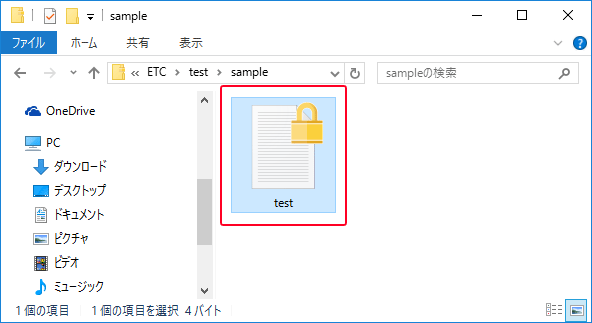
Windows でファイルとフォルダーをパスワードで保護するもう 1 つの興味深いオプションは、フォルダー ロックです。このプログラムを使用すると、コンテンツを暗号化するためのキー、または「ロッカー」と呼ばれるものを確立できます。これは、特定のコンテンツを含む安全なフォルダーにすぎず、追加のセキュリティ層を提供します。フォルダーを保護すると、フォルダーはその場所に隠されたままとなり、プログラムを介してのみアクセスできるようになります。
Folder Lock には強力なファイル削除機能も含まれており、クラウド上に超安全なバックアップを作成できます。さらに、ファイルを保護するために複雑な暗号化タスクを実行する必要はありません。単純にそれらを Folder Lock に移動するだけです。また、パスワードで保護された CD や DVD に書き込むことができるほか、ファイルやフォルダーをプログラムでのみ開くことができる実行可能ファイルに変換して、USB やその他のポータブル デバイスを保護できるようになります。 Folder Locker に備わっているもう 1 つの興味深いツールは、パスワード マネージャーです。これを使用すると、すべてのパスワード、クレジット カード、電子メール、銀行、携帯電話、その他忘れたくないものを安全かつ整理された方法で保管できます。 Web サイトからアクセスできる無料試用版と、制限なしでプログラムを利用したい場合は有料版があります。
保護する必要がある Word 文書がある場合は、上記のいずれかの方法を使用して暗号化できますが、 Microsoft Word 暗号化方法を使用してファイルを保護することもできます。これを行うと、暗号化キーまたはパスワードを持っている人だけが文書の内容にアクセスして読むことができるようになるため、誰にも見られたくないプライベート ファイルの場合は特に重要です。
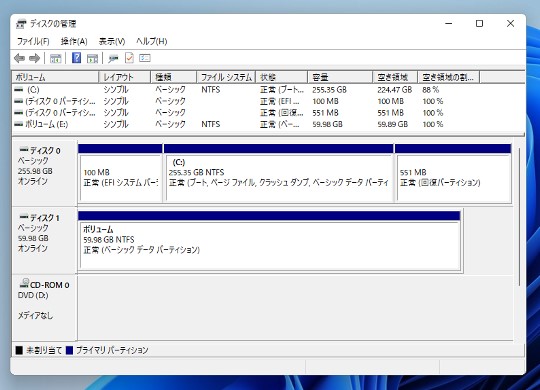
選択できる形式はいくつかありますが、これらの 3 つは最も注目に値し、互いに異なります。これはファイル システムとしても知られており、ハード ドライブ、SSD、または単純な USB メモリに特定の形式を与えるのに役立ちます。このため、最適な決定ができるように、それぞれの構成要素とそれらの違いについて説明します。
NTFS
NTFS (New Technology File System) は、 Windows がデフォルトで使用するファイル システムであり、ハード ドライブおよび SSD ドライブに使用されるファイル システムです。 Windows はこのシステムを備えたドライブにのみインストールできるため、これを Windows から読んでいる場合、コンピューターはこのファイル システムを使用していることになります。このファイル システムがコンピュータで使用される理由はいくつかあります。
他のオペレーティング システムと互換性がありますか?場合によります。 Mac の場合、 NTFS を使用してファイルを読み取ることはできますが、書き込むことはできません。複数のデバイスがある場合は、これを考慮する必要があります。 Mac オペレーティング システムでは、NTFS は読み取り可能ですが、書き込みはできません。両方のプラットフォームを使用する場合、NTFS は最適なオプションではありません。 PS3とPS4の場合は読み込むことができますが、ソニーのゲーム機はどちらも書き込むことができません。 Xbox 360 ではそれを読み取ることさえできませんでしたが、Xbox One では読み取ることができました。
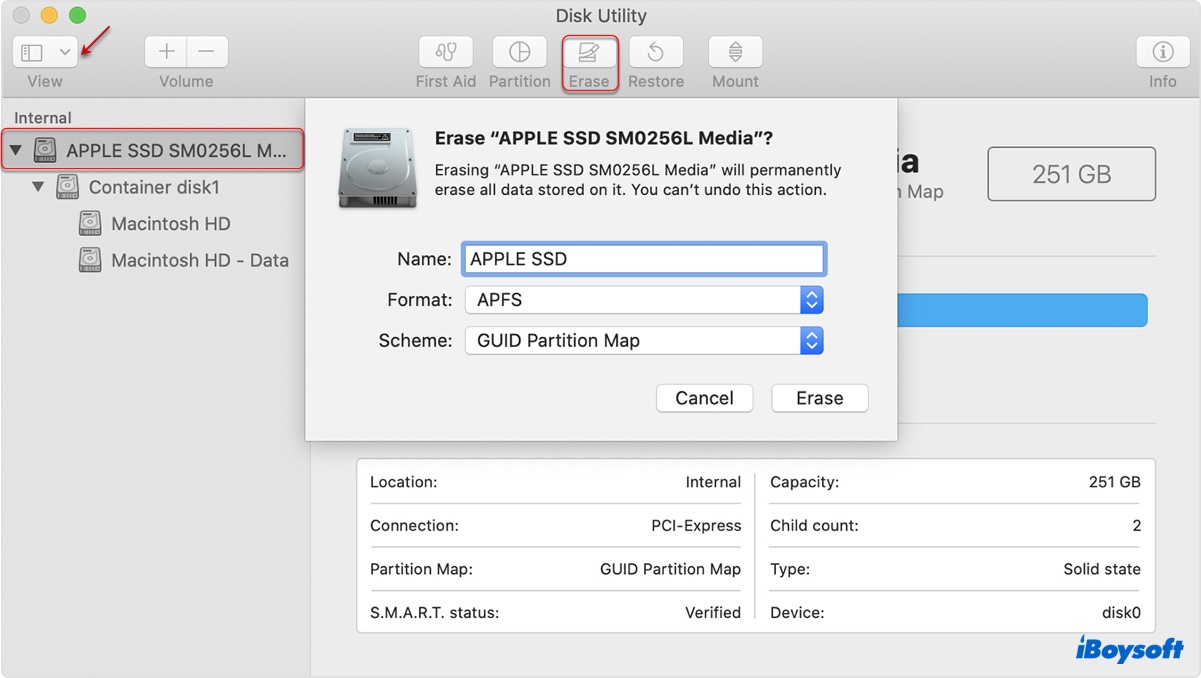
Apple は、後で Windows で使用するために Mac 上でドライブをフォーマットするために 2 種類のフォーマットを推奨しています。 MS-DOS (FAT) は32 GB までの Windows ボリュームに使用され、 ExFAT は32 GB を超える Windows ボリュームに使用されます。