カテゴリー: ブラウザ

ブラウザ

  • ブラウザのブックマークをエクスポートしてお気に入りを保存する方法

    ブラウザのブックマークをエクスポートしてお気に入りを保存する方法

    私たちの多くはブラウザのブックマークを、日常生活でよくアクセスするサイトへのショートカットとして使用しています。たとえば、企業の分野では、すべてのアプリケーションを手元に置くのに役立ちます。ただし、より個人的なレベルでは、これらを使用して、お気に入りのストリーミング プラットフォーム、最もよく使用するスプレッドシート、または通常頻繁にアクセスするページにアクセスできます。したがって、お気に入りのサイトの URL を入力する手間を省くのは、日常生活で見つけられる最善の方法の 1 つです。しかし、ブラウザを変更し、使用する新しいブラウザでブックマークを保持したい場合はどうなるでしょうか?解決策は、マーカーをエクスポートすることです。

    ブックマークをエクスポートすると、どこに行っても、オフィスで仕事が変わっても、問題なくお気に入りのサイトをすべて別のコンピュータに保存できます。最もよく使用されている一般的なブラウザーが Chrome、Firefox、Edge であることを考慮して、以下では、これらの各ブラウザーおよびその他のブラウザーでブックマークをエクスポートする手順を示します。

    Chrome でブックマークをエクスポートする

    Google Chrome は最もよく使用されているブラウザの 1 つであるため、あらゆる種類のユーザーから最も多くの疑問を抱かれるブラウザの 1 つでもあります。 Google ブラウザを使用すると、すべてのページを数分でエクスポートできることに留意することが重要です。まず、ブラウザを開きます。そして、これから説明する一連の手順に従ってください。これにより、お気に入りを好きな場所に持っていくことができます。

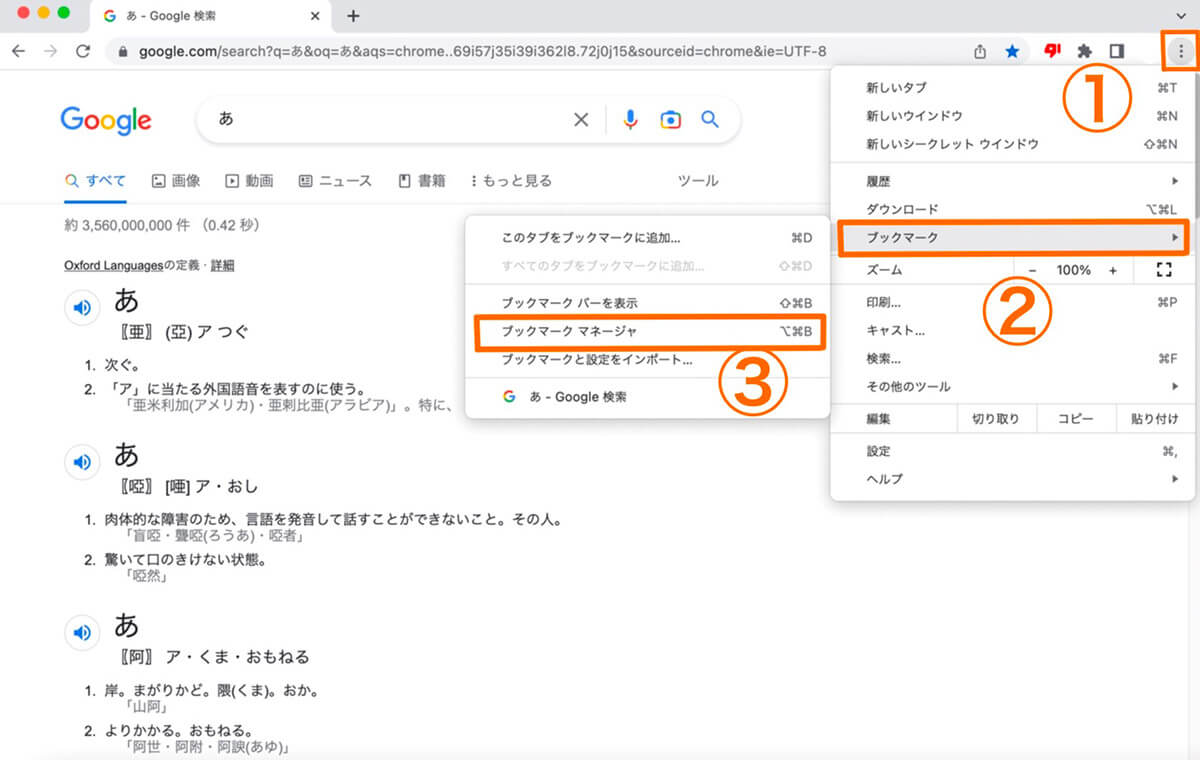
    • Webブラウザでウィンドウを開く
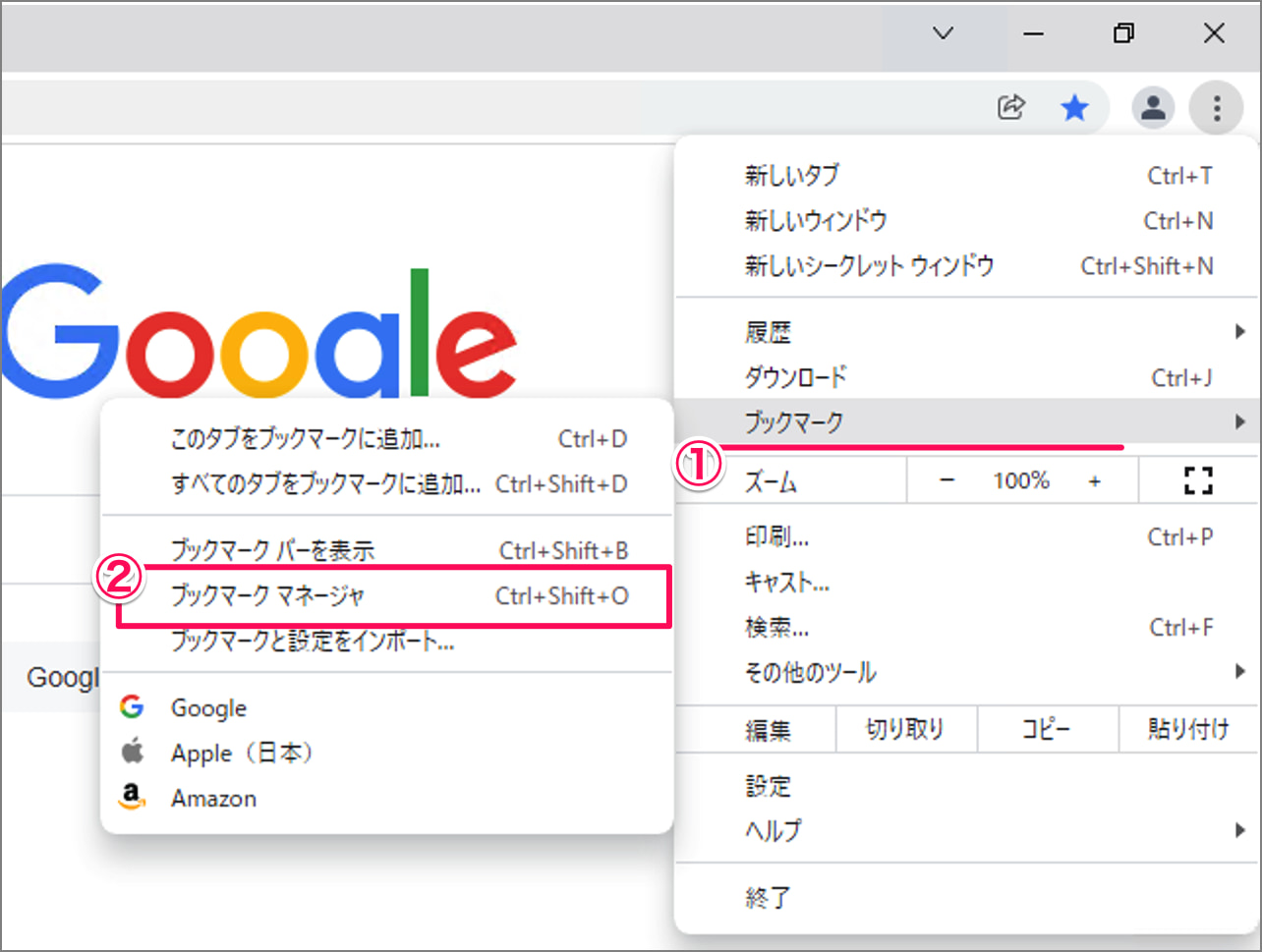
    • 右上の3つの点をクリックします
    • 「ブックマーク」をクリックします
    • 「ブックマークマネージャー」に移動します
    • 保存されているすべてのページがリスト形式で表示されます
    • 右上の3つの点をクリックします
    • ドロップダウンメニューが開きます
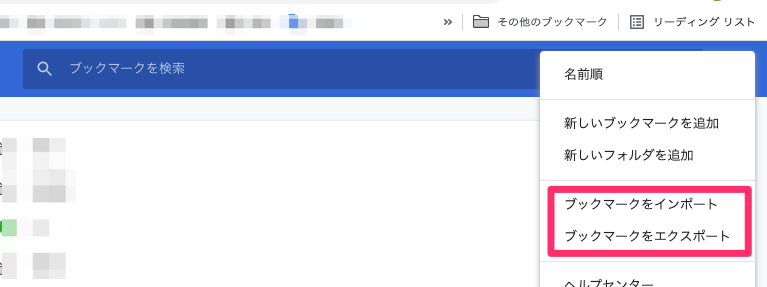
    • 「ブックマークをエクスポート」を選択します

    これらの手順を実行すると、ウィンドウが開き、すべてのお気に入りを保存するファイルの保存名を指定する必要があります。また、デバイス上の保存先の正確なパスを選択する必要があります。エクスポートしたら、このファイルを必要な他のコンピュータに送信し (この送信プロセスは、USB メモリ、ハード ドライブ、クラウドへのアップロード、転送など、最適な方法で実行できます)、新しいコンピュータからインポートする必要があります。

    エクスポートした内容を Google Chrome にインポートするには、新しいコンピューターから同様の手順に従う必要があります。

    • Webブラウザでウィンドウを開く
    • 右上の3つの点をクリックします
    • 「ブックマーク」をクリックします
    • 「ブックマークマネージャー」に移動します
    • 保存されているすべてのページがリスト形式で表示されます
    • 右上の3つの点をクリックします
    • ドロップダウンメニューが開きます
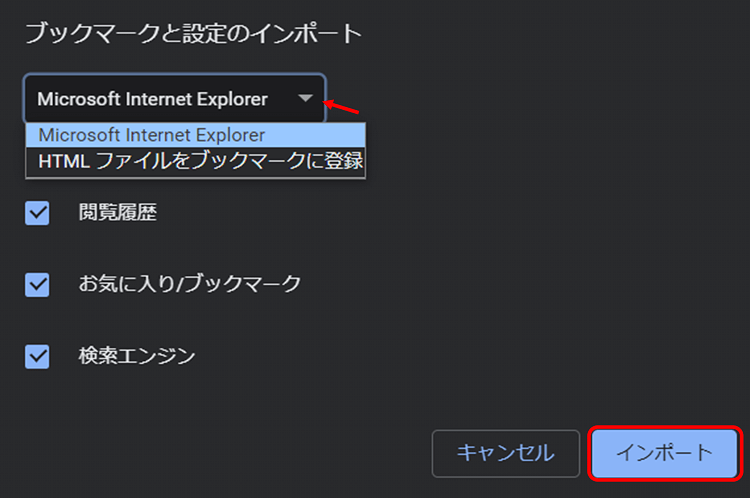
    • 「ブックマークをインポート」を選択します
    • コンピュータ上のファイルを見つけます
    • すべてのマーカーを準備して使用できるようになります

    それは私たちにどのような利益をもたらしますか?

    Google ブラウザの操作に不満を感じているため、またはその他の理由 (実際にはどのブラウザでも起こりえます) で、より自分の好みに合った代替ブラウザを選択したい場合、たとえば Chrome でエクスポートすると、使用時にいくつかの利点が得られますが、お気に入りとしてマークしたWeb ページが失われることもありません

    理由に関係なく、Chrome ブックマークをエクスポートすると、Chrome ブックマークの保存プロセスが簡素化され、いつでも、どのデバイスからでもお気に入りのコンテンツにアクセスできるようになります。同時に複数のブラウザを操作することに慣れている場合、これは選択できる最良のソリューションの 1 つです。この動きにより、複数のコンピュータで作業するときによくある状況である、異なるブラウザで作業するときに存在する摩擦を解消できます。

    この場合、エクスポート プロセスの実行中に、Google ブラウザはお気に入りのリンクを含む HTML 形式のファイルを生成し、ユーザーが希望するシステムの場所に保存します。これにより、そのファイルを他の Web ブラウザや Chrome 搭載デバイスに組み込むことができ、より簡単な方法で特定のサイトにアクセスできるようになります。

    ブックマークを同期する方法

    同様に、どこにログインしても Chrome がブラウザ データを Google アカウントと同期できると便利で安全です。これらのほとんどの場合と同様、これはすべて Google アカウントを通じて行われます。

    この方法は、タブレットなどの他のデバイスや Apple オペレーティング システムにも適用できます。唯一の要件は、Chrome ブラウザがインストールされていることです。このようにして、Android などのデバイス上の Chrome でブックマークを同期するには、いくつかの簡単な手順に従うだけで済みます。

    • モバイルで Chrome を開き、右上隅にある 3 つの点のメニュー アイコンを押します。
    • 次に、設定オプションに進みます
    • 内部には、 Google サービスと同期オプションが表示されます。通常、デフォルトではアクティブになっていますが、アクティブになっていない場合は、オプションにアクセスして[Chrome データを同期] を押します。
    ブラウザのブックマークをエクスポートしてお気に入りを保存する方法

    Firefox でのエクスポート

    Google Chrome の代わりに Mozilla Firefox を使用している場合は、ファイルをエクスポートして、あるコンピュータから別のコンピュータに問題なく移動したり、単に保存して必要なときにいつでもバックアップ コピーを作成したりすることもできます。

    • Mozilla Firefox ブラウザでウィンドウを開きます
    • 「カタログ」オプションをクリックします
    • ここから「ブックマーク」をクリックしてください
    • 一番下の「ブックマークをすべて表示」をクリックします。
    • ウィンドウが開き、お気に入りの完全なリストが表示されます
    • 上部の「インポートとバックアップ…」をクリックします。
    • ファイルを保存するパスを選択してください
    • ファイル名を選択してください
    • すべてのページをコンピュータに保存する

    ファイルを取得したら、それを別のコンピュータに持ってブックマークをエクスポートできます。同じ手順に従うだけで済みますが、インポートするには逆の方法を実行します。コンピュータ上でHTML ファイルを選択すると、すべてのページが準備されます。このようにすれば、プロセスはすぐに完了します。

    ブラウザのブックマークをエクスポートしてお気に入りを保存する方法

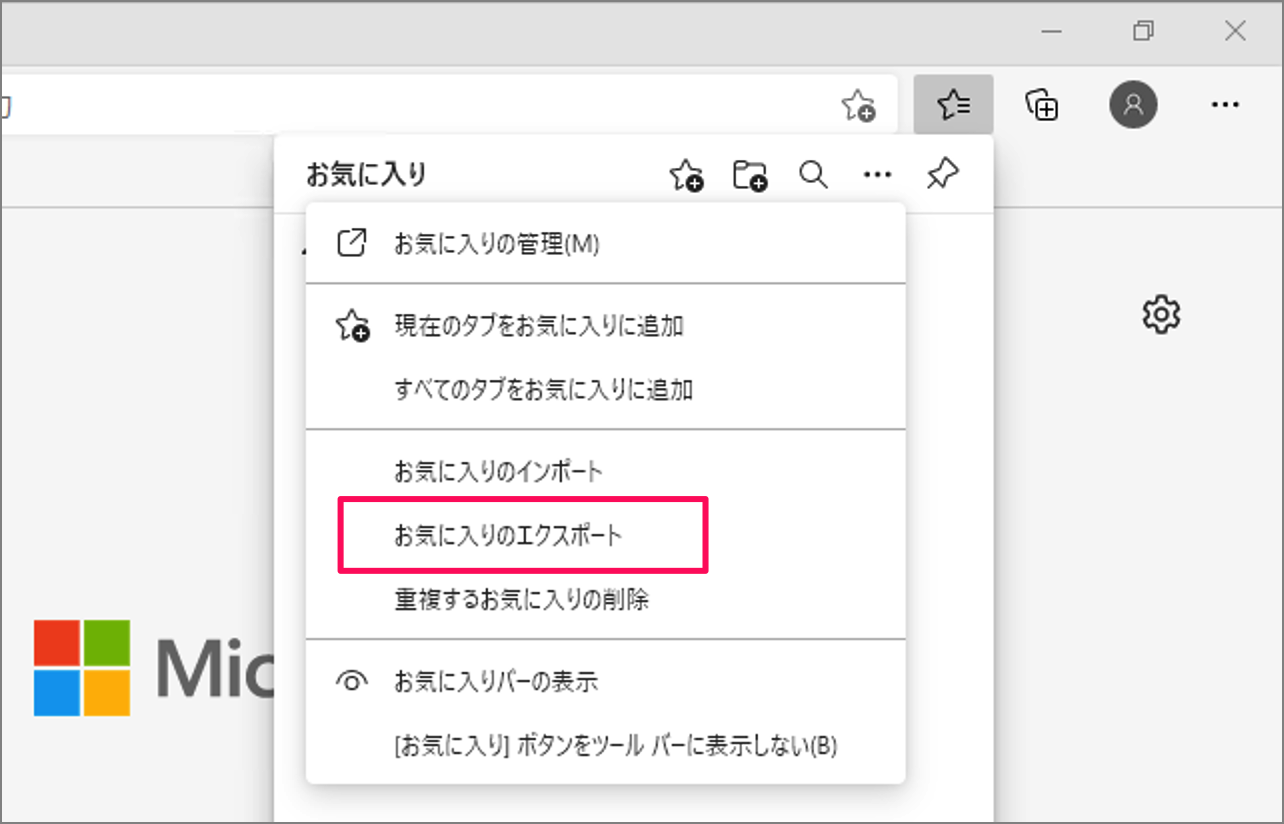
    エッジでエクスポート

    Microsoft を使用している場合は、Edge ブラウザを使用して、別のコンピュータまたはデバイスで使用するためにブックマークをエクスポートすることもできます。

    • ブラウザウィンドウを開きます
    • メニューに移動
    • 「お気に入り」にアクセス
    • 上部の歯車アイコンをクリックします
    • 画面の一番下に移動します
    • 「お気に入りとその他の情報を転送」をクリックします。
    • 「インポートまたはエクスポート」ボタンをクリックします
    • お気に入りとリーディングリストをHTMLにエクスポート」をクリックします。
    • 「エクスポート」ボタンをクリックします
    • 名前を選択してください
    • 保存したいパスを選択してください
    • ファイルが準備でき、HTML でエクスポートされます。

    Edge からは、Microsoft Edge に保存されたお気に入りをインポートできるだけでなく、 Mozilla Firefox や Google Chrome に保存されているファイルをインポートして、すべてを最新の状態に保ち、同期することもできます。さらに、お気に入りだけでなく、ブラウザデータ、閲覧履歴、Cookie、パスワード、設定などをエクスポートおよびインポートすることもできます。
    ブラウザのブックマークをエクスポートしてお気に入りを保存する方法

    Opera でのエクスポート

    Opera ブラウザを使用している場合は、使用しているすべてのブックマークをエクスポートして、別のデバイスに取り込むこともできます。以前は、V7 Bookmarks として知られる拡張機能を使用する必要がありましたが、ブラウザーにブックマークを管理するための独自のネイティブ システムがなかった時代のことです。現在、その使用は必要ありませんが、引き続き使用したい場合に備えて、後でインストール方法と使用方法をお知らせします。

    • ブラウザを開き、左側のメニューでハート型のアイコンを探します。
    • それをクリックしてブックマークメニューに入ります。
    • 次に、 [ブックマークのインポート/エクスポート] オプションを選択し、ドロップダウン メニューから [ブックマークのエクスポート] を選択します。
    • エクスポートしたブックマーク ファイルを保存する場所が見つかるまで、コンピュータ上のフォルダを参照します。
    • ファイルに名前を付けて、「保存」をクリックします。ファイルが保存される拡張子は HTML になります。

    その後、それを他のブラウザまたは別の Opera インストールにインポートするだけで済みます

    V7 ブックマークを引き続き使用したい場合は、必須ではありませんが、提供される手順に従ってファイルをエクスポートできます。この拡張機能を使用すると他の機能もありますが、エクスポートでは特別な機能はありません。

    これを行うには、いくつかの簡単な手順に従う必要があります。

    • 拡張機能ではブックマークをエクスポートできないため、ブラウザに拡張機能をインストールする必要があります。 Opera から V7 Bookmarks 拡張機能にアクセスし、[Opera に追加] をクリックします。
    • これでインストールが完了したので、Opera の左側にある星のアイコンが付いた拡張機能に移動します。
    • 次に、拡張機能メニューの上部に表示される 3 つの縦のドットをクリックして、「オプション」を入力する必要があります。
    • 次に、「 HTML にエクスポート」をクリックする必要があります。
    • このとき、Opera はすべてのブックマークを含む HTML を作成し、それを「ダウンロード」フォルダーに保存します。

    知っておくべきことは、Opera はGoogle Chrome からお気に入り、ブックマーク、パスワードをインポートできるため、このブラウザを PC にインストールするときに保存したものを失わないようにする重要な機能も備えているということです。このように、この情報は Opera とうまく同期されており、同じように配置されているため、Chrome と同じように使用できます。

    ブラウザのブックマークをエクスポートしてお気に入りを保存する方法

    Safariでエクスポートする

    Apple のブラウザ内では、デバイス上にあるブックマークをエクスポートすることもできます。 Safari のお気に入りをエクスポートするプロセスはいつでも実行できます。実際、この目的のための組み込み関数がすでに組み込まれているため、特別なツールやブラウザ拡張機能は必要ありません。これを行うために、Apple プログラムは常に、お気に入りをすべての一般的なブラウザでリンクできるHTML ファイルに保存します。 Safari からブックマークをエクスポートするために必要な手順は次のとおりです。

    • まず最初にSafariを開く必要があります。
    • 次に、上部のメニュー バーから[ファイル]タブを選択する必要があります。
    • この後、 「ブックマークのエクスポート」ポイントをクリックします。
    • ブックマークのエクスポート メニューでは、3 つの設定を適用できます。 最初の行に、ブックマーク ファイルの目的の名前を入力します。 Mac タグ システムを使用してファイルを整理し、HTML ドキュメントを 1 つ以上のカテゴリに割り当てる場合は、2 行目で1 つ以上のタグを選択できます。最後の 3 行目で、最終的にブックマーク文書を保存する場所を決定します。ここでは、ローカルの場所、または接続された USB スティックなどのリムーバブル ディスクのいずれかを選択できます。
    • 場所を選択したら、「保存」をクリックしてブックマークの保存を開始します。

    また、エクスポートされた HTML ドキュメントは、選択したブラウザで通常どおり開いて、お気に入りのコレクションを表示できることにも留意してください。逆に、ブックマークを別の Safari インストールにインポートしたい場合は、インポート オプションをオンにして上記の手順に従う必要があります。

    Internet Explorerでエクスポートする

    Internet Explorer ブラウザの場合は、以前のブラウザと同様に、問題なくブックマークをエクスポートできます。保存したブックマークをエクスポートするには、外部ツールは必要ありません。また、ブックマークがどこに保存されているかを知る必要もありません。

    エクスポートは、対応するオプションを使用してブラウザで直接実行できます。これを行う最も簡単な方法は次のとおりです。

    1. まず、Internet Explorer を開く必要があります。
    2. 次に、星型のアイコン(右上、検索フィールドの横) をクリックするか、キーボード ショートカットAlt + C を使用して、お気に入りを開きます。
    3. [お気に入りに追加] エントリの横にある小さな矢印をクリックし、[インポートとエクスポート] メニュー項目を選択します。
    4. この後、 「ファイルにエクスポート」オプションをチェックして「次へ」をクリックする必要があります。
    5. [お気に入り] チェックボックスをオンにして、もう一度 [次へ] をクリックします。
    6. エクスポートするブックマークのコレクション全体またはブックマークの個々のフォルダーを選択し、再度「次へ」をクリックして続行します。
    7. ブックマークを含む HTML ドキュメントを保存する場所を入力し、[エクスポート] をクリックするだけです。

    これまでに述べたすべてのケースにおいて、デスクトップとモバイルの両方で使用しているブラウザーに同じユーザー アカウントがある限り、ブラウザーで行ったすべての変更はスマートフォンでも自動的に同期されます。したがって、使用しているシステムに関係なく、どこからでもすべてのブックマークにアクセスできるようになります。このタイプのツールが提供するユーザー エクスペリエンスは大幅に向上します。

    参考資料一覧

    1. https://addons.opera.com/es/extensions/details/v7-bookmarks/

    ブラウザのブックマークをエクスポートしてお気に入りを保存する方法・関連動画

  •  Web ページをブロックする方法、またはアクセス時間を制限する方法

    Web ページをブロックする方法、またはアクセス時間を制限する方法

    特定のインターネット サイトへのアクセスを禁止する必要がある状況は数多くあります。これらのツールは、特にルームメイトや未成年者など、他の人と共有する場合に非常に役立ちます。ブラウザーから特定のサイトへのアクセスを制限できるということは、子供たちがコンピューターを使用するときに、私たちがより落ち着いて使用できることを意味します。

    さらに、気が散りやすいタイプの場合は、毎日最も頻繁にアクセスするサイトをブロックするか、アクセス時間を制限することも非常に役立ちます。このオプションを使用すると、インターネットを閲覧するときに、同じコンピュータを使用する他のユーザーにどのページを読んだり見たりするかを知られることなく、より高いプライバシーを確​​保できます。

    これを行うには、インターネット上の特定のコンテンツへのアクセスを制御できる複雑なプログラムを使用します。もう 1 つの方法は、特定のシステム設定を使用してペアレンタル コントロールを実行することです。ただし、ブラウザから特定の Web ページにアクセスできないようにしたい場合は、この機能を追加できる拡張機能を使用できます。

    Google Chrome、Microsoft Edge、および Mozilla Firefox が最も人気があり使用されている Web ブラウザーの 2 つであることを考慮して、コンピューターを使用するユーザーが特定の Web ページにアクセスできないようにする方法と、これらのサイトへのアクセス時間を制限する方法を説明します。

    Windows 10 のペアレンタルコントロールを使用する

    Windows 10 には、未成年者が使用する Web サイトやブラウザを制限できるペアレンタル コントロールがあります。家に子供がいる場合に備えて、アクセスしたくないページをブロックするもう 1 つの方法です。ファミリーアカウントは設定から​​調整できます。

    • コンピューターの設定を開きます
    • 家族と他のユーザーに移動します
    • 「家族を追加」をタップします
    • 少年、少女、または未成年者のメール アドレスを入力するか、そのユーザー用に新しいメール アドレスを作成します
    • 準備ができたら、「家族の設定をオンラインで管理」をタップします
    • ブラウザでウィンドウが開きます
    • 「準備完了?: 今すぐサインイン」オプションを選択して設定に移動します
    • メールアドレスとパスワードでサインインします
    • 家族のペアレントコントロール手順にアクセスします

    ファミリーの管理下に入ったら、希望するメンバーを選択します。ここで「アクティビティ」と「ウェブ閲覧」をタップします。このセクションには 2 つのオプションがあります。

    • 常に許可される
    • 常にブロックされています

    Web サイトを両方のカテゴリに追加して、ページをブロックまたは許可できます。未成年者が PC を使用している間は、必要なページがアクセスされないようにブロックできます。

    また、上部では、コンピューター上のすべてのブラウザーをブロックすることも、使用するブラウザーのみを選択することもできます: Google Chrome、Microsoft Edge、Mozilla Firefox、Brave Browser、Samsung Internet Browser。どちらを選択しても、Windows は選択したプロファイルへのアクセスを禁止します。こうすることで、お子様がダウンロードしたメモを勉強したり、Word で宿題をしたりして、Web サーフィンに気を取られないようにすることができます。

     Web ページをブロックする方法、またはアクセス時間を制限する方法

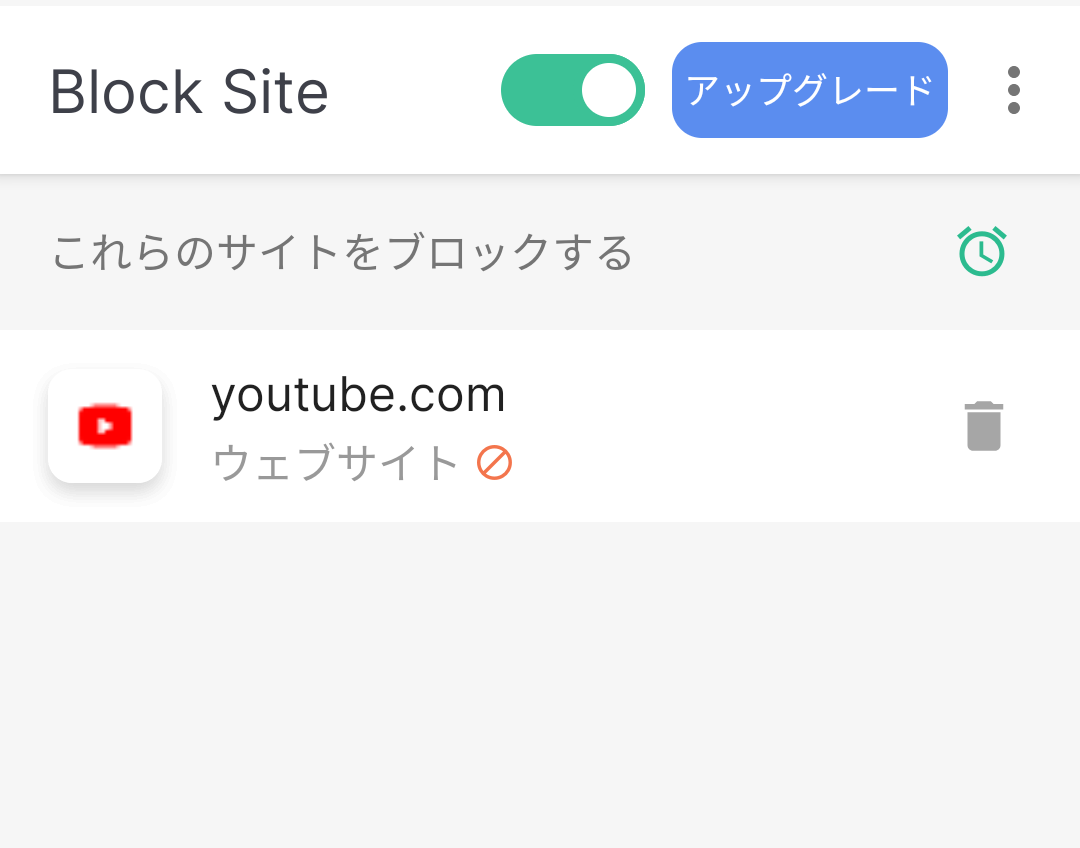
    BlockSite でアクセスをブロックする

    あなたが気が散りやすい人、または特定のオンライン コンテンツから子供を守りたい人で、ブラウザとして Google Chrome または Mozilla Firefox を使用している場合、 BlockSite はあなたの最良の味方になります。これは、特定のサイトまたはドメインへのアクセスをパスワードで保護できるように設計された拡張機能です。

    つまり、この拡張機能をブラウザにインストールすると、このソフトウェアからブロックされた Web ページにアクセスするときにパスワードを入力する必要があります。 Chrome、Firefox、Edge で利用できる拡張機能で、前のリンクから入手できます。

    拡張機能がブラウザに追加されると、そのアイコンがアドレス バーの横にどのように表示されるかがわかります。 Web サイトへのアクセスをブロックしたいときは、ブラウザからそのサイトにアクセスし、BlockSite アイコンをクリックするだけです。問題の Web サイトは自動的にブロックされます。ただし、BlockSite は、保護されたサイトにアクセスしようとするときのブラウザーの動作を制御できるようにする他の多くの構成オプションを提供します。

    Web サイトへのアクセスをパスワードで保護する

    最も興味深いものの 1 つは、 Web サイトへのアクセスをパスワードで保護できることです。つまり、アクセスパスワードを知っている場合にのみ、そのサイトに入ることができます。これを行うには:

    • Chrome、Edge、Firefox、または拡張機能をダウンロードしたブラウザを開きます。
    • 問題のWebサイトにアクセスしてみましょう。
    • BlockSite アイコンをクリックします。
    • 拡張機能アイコンを右クリックし、 [設定]を選択します。
    • 「マスターパスワード」フィールドにパスワードを入力します。
    • 「保存」ボタンをクリックします。

    それ以降、誰かがブラウザからブロックされたサイトにアクセスしようとするたびに、アクセスが制限されていることを示すメッセージが表示されます。下部に、ロック解除パスワードを示すフィールドが表示されます。正しく入力して Enter を押すと、その Web サイトにアクセスできることがわかります。このマスター キーは、誰もパスワードを表示したり削除したりできないように、BlockSite 設定へのアクセスも制限します。

    Web サイトへのアクセス時間を制限する

    この同じ拡張機能を使用すると、特定のサイトへのアクセス時間を制限することもできます。つまり、サイトへのアクセスを完全に制限するのではなく、期間限定でアクセスできるようになります。たとえば、ソーシャル ネットワークの使用時間や訪問時間を制御したい場合に非常に便利です。

    これを行うには、BlockSite 設定を入力し、そこで一時的にブロックするドメイン、日付、時刻を指定します。

    Google Web ブラウザを使用していて、サイトへのアクセスを一定期間制限したい場合は、BlockSite に加えて、StayFocused などの別の拡張機能を使用することもできます。特定の Web サイトの閲覧を許可する最大分数を設定できるソフトウェア。

    すべてのオプションの中で、制限を適用する曜日、ブロックの開始時刻と終了時刻を選択したり、アクセスを制限したいすべてのサイトを追加したり、ブラウザからのみアクセスできるようにしたい Web サイトを指定したりすることができます。

     Web ページをブロックする方法、またはアクセス時間を制限する方法

    URL ブロッカーですべてのアクセスをブロック

    Chrome や Firefox を使用しない場合、またはどのブラウザからでも特定の Web ページにアクセスできないようにしたい場合は、URL ブロッカーなどのツールを使用できます。このアプリケーションも前のリンクから完全に無料で入手でき、Windows で使用するブラウザに関係なく、Web サイトへのアクセスを制限できます。

    ダウンロードしてインストールしたら、ツールを起動すると、非常にシンプルなインターフェイスを備えていることがわかります。 Web サイトへのアクセスをブロックするには、下部に表示されるテキスト ボックスにそのアドレスまたはドメイン名を入力し、 [追加]ボタンをクリックするだけです。

    URL ブロッカーにすべてのサイトを追加したら、各サイトの横に表示されるボックスにチェックを入れて、 [適用] ボタンをクリックするだけです。その瞬間から、ブラウザから禁止されたサイトのいずれかにアクセスしようとすると、その Web サイトにアクセスできないことを示すメッセージが表示されます。

    さらに、URL Blocker にはスケジューラーなどの追加ツールがあり、指定した日時にのみアクティブになるため、ブラウザーを使用するときにアプリケーションをアクティブ化および非アクティブ化する必要がありません。これは、家の小さな子供たちがコンピューターを使用する時間帯にアクティベーションをスケジュールするのに最適です。この構成を家の他のコンピュータで使用したい場合でも、プロファイルを作成してエクスポートできるため、他のコンピュータに URL ブロッカーをインストールするときに、ブロックしたいすべてのアドレスを 1 つずつ追加する必要がありません。

    hostsファイルからWebサイトへのアクセスをブロックする

    これを行うには、 Windows 10 のホスト ファイルに小さな変更を加えるだけです。ドメイン名と IP アドレスの対応関係を保存するためにオペレーティング システムによって元々使用されていたファイル。現在では DNS サーバーが行っていますが、インターネット コンテンツをブロックするために使用できます。

    hosts ファイルはパスC:/Windows/System32/drivers/etcにあります。この場合 C:/ は Windows がインストールされているドライブであるため、コンピュータによって異なる場合があります。 Windows 10 のホスト ファイルを変更するには、まず管理者権限でメモ帳を開き、テキスト エディターから指定されたパスにあるファイルを開きます。

    これが完了したら、Windows 10 からのアクセスをブロックしたい Web サイトごとに、ファイルの最後に次のような行127.0.0.1 www.domainname.com を追加するだけです。これが完了したら、あとは変更を保存し、Web ブラウザーからブロックされたドメインにアクセスしようとすると、ブラウザー自体がこの Web サイトにアクセスできないことを示すメッセージを返すことを確認するだけです。

    hosts ファイルを変更して Web ページをブロックするもう 1 つの方法は、 IP アドレスを前述の 127.0.0.1 ではなく 0.0.0.0 に変更することです。この別のアドレスはアクセスできない IP なので、今回の目的には完全に機能します。一方、Web ブラウザと同様に、hosts ファイルは「www」の有無にかかわらず URL を認識するため、3 つの「www」を省略して、www.domainname.com または単に domainname.com を入力できるとコメントします。変更を保存したら、ブラウザを開いて、ホストで示された Web ページがどのような方法でもアクセスできなくなっていることを確認できます。

    最後に、この方法は、Google Chrome、Mozilla Firefox、Microsoft Edge など、Windows で使用するどのブラウザーでも機能することをコメントしてください。 hosts ファイルに含まれる Web サイトにはコードを変更するまでアクセスできないため、どれを試しても問題ありません。これは、ホストの動作方法が特定のブラウザーではなく PC に命令を与えることによって行われるため、指定された Web サイトへのアクセス要求は実行できないためです。したがって、ここではオペレーティング システム レベルのブロックについて話します。

    ご覧のとおり、これはコンピューターの知識を必要としない簡単な方法であり、完全に安全であることに加えて、時間もほとんどかかりません。 Windows 10 では、この hosts ファイルから必要なだけサイトへのアクセスをブロックできますが、特定の Web サイトへのアクセスをブロックするアプリケーションもいくつかあります。または、必要に応じて、以下で説明するように、前のリンクにある拡張機能の一部を使用して、ブラウザから Web ページへのアクセスを防止することもできます。

    ルーター設定からのアクセスをブロックする

    一部のページにアクセスできないように制御することは、非常に困難な場合があります。したがって、追加のシステムを考慮する必要があります。そのうちの 1 つは、ルーターを介したページのブロックです。ルーターのセットアップは想像よりも簡単です。通常はこれが尊重されますが、いくつかの指示に従えば問題は発生しません。

    まず、ルーターにアクセスするために入力する必要がある IP アドレスを見つけます。デバイスの下にあります。たとえば、Movistar ネットワークでは、アドレス 192.168.1.1 になります。ただし、プロバイダーに応じて、自分に対応するものを確認してください。次に、通常の Web サイトと同様に、そのアドレスをブラウザに入力します。次に、デバイスの底部にあるデータに従って、ユーザー名とパスワードを入力します。

    内部に入ったら、ページをブロックするセクションを探す必要があります。通常、各ルーターの設定の表示方法が異なるため、これは少し複雑になる可能性があります。通常、 「URL フィルター」、「Web ページ フィルター」、「ペアレンタル コントロール」、または「ページ ブロック」などの名前を持つセクションである必要があります。入力すると、ブロックしたいWebアドレスを書き込むフィールドを見つける必要があります。あとは「追加」をクリックするだけです。

    ブロックしたいページごとにこれを行う必要があります。また、ルーターのインターフェースに「Web ページのブロックを有効にする」タブがある場合は、それを忘れずにチェックしてください。これらの Web サイトをブロックしたい期間が終了したら、月曜日から金曜日または試験期間中のみブロックしたい場合は、もう一度 [アクティブ化] をクリックするだけでボックスのチェックが外され、すべての Web サイトにアクセスできるようになります。

    携帯電話から Web サイトをブロックする

    これらのアプリケーションを使用すると、Windows でも利用できるアクションをより簡単な方法で実行でき、追加の機能が追加されます。

    ブロックサイト

    今日、私たちがインターネットを閲覧するために最もよく使用するデバイスは携帯電話です。そのため、携帯電話やタブレットのブラウザから特定の Web サイトへのアクセスをブロックする必要がある場合があります。

    以前、Chrome および Firefox ブラウザで利用できる BlockSite 拡張機能について触れました。この拡張機能を使用すると、パスワードを使用して特定の Web サイトへのアクセスを迅速かつ簡単にブロックできます。同じ名前で、モバイルまたはタブレットのブラウザからアクセスできるコンテンツの種類を制御できるように、その目的に正確に基づいて設計されたiOS および Android デバイスで利用できるアプリも見つかります

    BlockSite アプリのブロックとフォーカス
    QRコード をダウンロード
    BlockSite: アプリをブロックしてフォーカスする
    BlockSite - 集中力を保つ
    QRコード をダウンロード
    BlockSite – 集中力を保つ
    開発者: BlockSite LP

    BlockSite の主な機能の中で、アクセスをブロックしたい Web サイトのリストを作成できることは注目に値します。この機能では、ブロックされたサイトにアクセスしようとしたときに表示される面白い画像が目立ちます。

    また、インターネットの閲覧時間を管理できるタイマー機能も備えています。さらに、アダルトウェブサイトブロッカーも搭載しています。インターネットをサーフィンし、残りの時間は娯楽をしない時間を設定するオプションもあります。

    BlockSite は、クロスブラウザーのWeb サイトまたは URL およびアプリケーション ブロッカーです。これにより、アクセスできるコンテンツを制御し、モバイルからの気を散らすものを管理できるようになります。 Google Chrome で利用でき、PC やモバイルデバイスと同期できます。したがって、コンピュータから閲覧するか携帯電話から閲覧するかに関係なく、完全に制御することができます。もちろん、Google ブラウザを使用している限り。

    ファミセーフ

    これは、子供たちを不適切なコンテンツから守ることを目的としたアプリです。彼らが自分のスマートフォンであるか、またはしばらくの間私たちのスマートフォンを要求するかどうかに関係なく、このオプションは興味深いものになる可能性があります。ただし、最初のケースでは、アプリケーションからさらに多くのことを得ることができます。

    FamiSafe は不適切な Web サイトへのアクセスをブロックします。ただし、ソーシャル ネットワークやデバイス上で再生されるその他のテキストや画像など、他の形式のあらゆる種類のアダルト コンテンツへのアクセスも阻止されます。このアプリは、YouTube、Facebook、Instagram、WhatsApp 上の不審なテキストや画像を検出します。

    子供の利用時間を管理することもできます。これを行うために、プラットフォームでは直接制限またはブロックできるようになります。それだけでなく、地理的な位置をリアルタイムで追跡できるようになります。

    デバイスの地理位置を追跡することで、ユーザーが地図上でマークしたエリアを離れたときに携帯電話に通知するアラートを追加できます。子どもたちがインストールするアプリケーションをブロックしたり、インストールおよびアンインストールするアプリのレジストリにアクセスしたりすることができます。子どもたちの安全を確保したい場合は、子どもたちのスマートフォンを完全に管理します。 Android と iOS で利用できます。

    カスペルスキー セーフ キッズ ファミリー GPS

    有名なセキュリティ ソフトウェア開発者は、ペアレンタル コントロールと位置追跡を次のレベルに引き上げるアプリケーションを公開しました。このアプリケーションを使用すると、不適切で有害なコンテンツをブロックできます。未成年者にはお勧めできないサイトもあります。こうすることで、ユーザーがこの種のコンテンツにアクセスしたり、Google で関連する検索を実行したりできないようにすることができます。この機能は、YouTube でのこの種のコンテンツや検索も防止します。

    さらに、 Kaspersky Safe Kids Family GPSの無料版を使用すると、端末上のアプリケーションの使用を管理できます。これには、ブロックするか、インストールを阻止するという 2 つの方法があります。同様に、スクリーンタイムを管理して、小さなお子様によるデバイスの使用を制御することもできます。

    有料版を使用すると、デバイスの位置をリアルタイムで特定し、地図上でマークされたエリアから離れるときにアラートを設定できます。このアプリケーションは Android と iOS で利用できます。

    アプリブロック

    特定の Web ページやアプリケーションへのアクセスをブロックするもう 1 つの便利なツールは、MobileSoft によって開発された AppBlock です。

    このブロックは一時的に機能し、特定の時間数、または特定の日付の間はアクティブにすることができます。小さなお子様がデバイスを使用する瞬間に、入ってはいけない場所に入らないようにします。または、単に特定のアプリケーションに気を取られるのを避けるためです。たとえば、勤務時間中にソーシャルネットワークで私たちをブロックするなどです。

    私たちが確立した封鎖が終了すると、再び完全なアクセスが可能になります。また、電子メールとその通知をブロックすることもできます。つまり、自主封鎖を後悔しないための「厳重モード」まで用意されているのだ

    AppBlock は非常に軽く、重さはわずか 13 MB で、携帯電話にはまったく負荷がかかりません。さらに、このアプリケーションは基本バージョンでは完全に無料です。広告を避け、無制限のプロフィールにアクセスするには、4.99 ユーロを支払うオプションもあります。 5.0 以降のすべての Android システムと互換性があります。これだけでは不十分な場合は、Google Play ストアで検索すると、その Google アカウントに登録したデバイスと互換性があるかどうかを教えてくれるセクションがあります。

    Qustodio ペアレンタルコントロール

    このアプリケーションは、Windows、Mac、Chromebook、Android、iOS、iPadOS、さらに Kindleで利用できます。どのようなデバイスを使用するかは関係ありません。おそらく、家の中の小さな子供たちを、アクセスさせたくないウェブサイトやアプリから守るためのバージョンがあるかもしれません。このプラットフォームのインストールにより、ペアレンタルコントロールがより確実になります。これは、無料版と有料版の両方で多数の機能を備えているため可能です。

    開発者によると、Qustodio Parental Control は無料プランでは 1 台のデバイスのみで動作します。ただし、その機能は非常に多く、非常に興味深いものです。これを使用すると、大人は子供の 1 日の使用制限を設定および管理できます。さらに、Web サイトや、ビデオ ゲーム、ポルノ、ギャンブルなどの特定のカテゴリをブロックできるようになります。さらに、オンラインアクティビティ、検索、アプリの使用を監視することもできます。

    1 ユーロも支払う必要のないオプションにより、ユーザーはサポートされていないブラウザーを使用することもできなくなります。また、高度なアクティビティ レポートも実行します。後者の中では、過去 7 日間の履歴が際立っています。つまり、保護者は家族の位置情報、GPS トラッカー、天気予報からの通知を受け取ることができるようになります。

    一方、プレミアム バージョンを選択したユーザーは、同時に 5 台、10 台、または 15 台のデバイスを使用できます。同様に、YouTube モニタリング、地理位置情報を備えた新しい家族ロケーター、アプリケーション ブロッカーなどの独占的な機能もお楽しみいただけます。また、過去 30 日間のアクティビティ履歴を記録し、SOS ボタンを設定することもできます。

    参考資料一覧

    1. https://play.google.com/store/apps/details?id=com.wondershare.famisafe&hl=es≷=US
    2. https://play.google.com/store/apps/details?id=cz.mobilesoft.appblock&hl=es_419≷=US
    3. https://apps.apple.com/es/developer/blocksite-lp/id1546615225?uo=4
    4. https://play.google.com/store/apps/details?id=com.kaspersky.safekids&hl=es≷=US
    5. https://apps.apple.com/es/app/kaspersky-safe-kids-family-gps/id967986300
    6. https://apps.apple.com/es/app/famisafe-control-parental-gps/id1385417904
    7. https://www.wintools.info/index.php/url-blocker
    8. https://chrome.google.com/webstore/detail/stayfocusd/laankejkbhbdhmipfmgcngdelahlfoji?hl=ja
    9. https://addons.mozilla.org/en-US/firefox/addon/block-website/
    10. https://chrome.google.com/webstore/detail/block-site/lebiggkccaodkkmjeimmbogdedcpnmfb
    11. https://play.google.com/store/apps/details?id=co.blocksite
    12. https://apps.apple.com/es/app/blocksite-stay-focused/id1474967653?uo=4
    13. https://microsoftedge.microsoft.com/addons/detail/conc%C3%A9ntrate-con-blocksite/lbnblmjlpifpfpefbcgefbhnlcnnjgjk

    Web ページをブロックする方法、またはアクセス時間を制限する方法・関連動画

  • 保護された Web サイトからテキストをコピーする方法

    保護された Web サイトからテキストをコピーする方法

    索引

    一部のページでは、テキストのコピー アンド ペーストのオプションがサポートされていないことがよくあります。著作権で保護された記事や画像などのインターネットコンテンツをコピーすることは犯罪だからです。ただし、商業利用しない限り、ブロックされたコンテンツの警告が表示されるページであっても、テキストをコピーすることは可能です。最終学位プロジェクト (TFG) にステートメントを追加する必要がある場合があります。そのステートメントを参考文献に引用し、適切に追加します。あるいは、そのフレーズが気に入ったので、そのフレーズを個人使用のために保存し、Web に常にアクセスしなくても読めるようにしたいと考えているかもしれません。

    テキストをコピーする理由が何であれ (法律に違反したくない限り)、最初はページでコピー アンド ペーストが許可されていない場合でも、コピー アンド ペーストする方法はあります。単純ではないように思えるかもしれませんが、実際には、目標の達成に役立つアプリケーションや拡張機能が数多く存在します。次に、Chrome、Firefox、およびいくつかのブラウザ拡張機能を使用してこれを行う方法を説明します。

    右ボタンが無効になっています

    コンテンツのコピーが禁止されている Web ページを見つけることはますます少なくなってきています。このような種類の Web ページではコピーができないだけでなく、右クリック オプションも利用できません。これは、その Web サイトの所有者が右クリックを無効にしているため、[名前を付けて保存] や [印刷] などのオプションが表示されるシステム メニューを表示する代替手段がありません。したがって、これは画像を保存できないことも意味します。

    このような場合に何が起こるかというと、 JavaScript が Web 上で実行されているため、Web サイト上で右クリックしても機能しません。第三者がテキストやその他のコンテンツをコピーしないことを目的として、サイト所有者によって設計された戦略。ただし、多くの場合、さまざまな理由で、そのスペースに含まれる一部の情報をコピーする必要があります。どうすればその障害を克服できるでしょうか?

    右クリックのコンテキスト メニューをグローバルに簡単に有効にする 1 つの方法は、Web ページの JavaScript を完全に無効にすることです。ただし、この方法では一部の Web サイトのコア機能が破損する可能性があることに注意してください。 HTML5 に基づいた現在のページのほとんどは、その操作とページ内でユーザーが実行するアクションに JavaScript を使用します。

    保護された Web サイトからテキストをコピーする方法

    Chromeで保護されたテキストをコピーする方法

    Web ページで右クリックが無効になっている場合でも、PC キーボードのキーの組み合わせを使用してこの方法を使用することもできます。したがって、まず、次のように Chrome ブラウザのコンピュータ自体の印刷設定から行うことができます。

    • 保護されたテキストをコピーする Web ページにアクセスします。
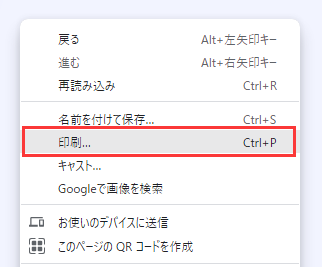
    • Chrome の印刷設定を入力するには、キーボードの Ctrl + P キーを押すか、同じページから右上隅にある 3 つの点のアイコンをクリックします。
    • ドロップダウン メニューでいくつかのオプションが開きます。必要な場所に移動するには、[印刷] をクリックする必要があります。
    • 印刷プレビュー ウィンドウが開いたら、右側のページを印刷するドキュメントであるかのように確認します。
    • これで、いかなる種類の通知や制限も表示されずに、問題のテキストをコピーできるようになります。

    このオプションに加えて、この最初のルートが機能しない場合に非常に役立つ、同様に便利な方法が他にもあります。

    ショートカット Ctrl+C を試してください

    キーの組み合わせを使用すると、任意のコンテンツをコピーして、必要な場所に貼り付けることができることを知っておいてください。したがって、Chrome ブラウザ自体から、ショートカットCtrl+C を使用できます。この解決策は、一見すると非常にシンプルで明白に見えるかもしれません。しかし実際には、信じられないかもしれませんが、マウスの右ボタンをクリックしてテキストをコピーできるオプションのみをブロックし、Ctrl+C キーボード ショートカットをブロックしない Web サイトが数多くあります。

    したがって、マウスの右ボタンがブロックされている Web サイトに遭遇した場合は、両方の方法を試してCtrl+Cオプションが有効になっているかどうかを確認することをお勧めします。保護されたコンテンツの通知やコピーできない警告が表示されない場合は、そのコンテンツがコピーされている可能性が高く、右クリックして [貼り付け] オプションを使用するか、 Crtl+V を同時に押して、目的の場所に貼り付けるだけです。これは一部の保護された Web サイトでは機能する可能性がありますが、すべてでは機能しないことに注意してください。

    実際、このキーの組み合わせを通じて、テキストを保護する Web サイトで発生する可能性のある問題の 1 つを解決します。所有者がWeb サイトのテキストがコピーされるのを防ぐ1 つの方法は、その選択を制限することです。つまり、テキストを選択できますが、マウス キーを放すと選択は維持されないため、右クリックしてコピーを選択することはできません。このような場合には解決策があります。マウスのクリックを放さずにテキストを選択したままにしている限り、Ctrl + C キーの組み合わせを使用して問題なくコピーできます。

    記事内に存在する画像やその他の種類のファイルを含む、Web サイトからすべてのテキストをコピーしたい場合は、別のキーボード ショートカットを使用する必要があります。このような場合によく使用されるのは、 Ctrl + Aです。ただし、できることはすべてのテキストを選択することですが、コピーすることはできません。したがって、まず Ctrl + A を押してから Ctrl + C を押して、コピーを簡単に作成してみてください。

    読書モードを有効にする

    同様に良い結果が得られるもう 1 つのオプションは、読み取りモードをアクティブにすることです。この機能により、Google Chrome ブラウザは邪魔のないクリーンなテキストを提供し、読書を可能な限り最適化します。一部のブラウザにはこの機能がないため、Chrome からアクセスすることをお勧めします。ただし、Firefox などには読み取りモードがあります。 Google Chrome で有効にするには、非常に簡単な手順に従うだけです。

    • 次のリンクを検索バーに貼り付けます: chrome://flags/#enable-reader-mode
    • 開いたページで、「読書モード」ボタンを探します。
    • 無効になっている場合 (デフォルト)、ドロップダウンをクリックして [アクティブ化] ( [有効化] ) を選択します。

    このように、読み取りモードを有効にするだけで、テキスト ブロック機能を無効にすることができ、制限なくコンテンツに自由にアクセスしてコピーすることができます。

    ソースコードを確認してください

    これは少し複雑な手順ですが、指示に正しく従えば問題はありません。ソース コードを確認すると、HTML 構造全体にアクセスできるようになり、テキストのロックを解除してウィンドウからコピーできるようになります。次のプロセスに従います。

    • コピーするコンテンツが存在する Web ページに移動します。
    • view-source:コードをブラウザ バーのページ URL の直前に追加します。
    • HTML 構造を調べて、目的のコンテンツを見つけます。
    • Ctrl+C を同時に押して、マウスの右ボタンを使用して問題なくコピーします。

    JavaScriptを無効にする

    もう 1 つの非常に便利なオプションとして、ブラウザの設定で JavaScript を無効にすることもできます。それはとても単純なことです。多くの場合、所有者はコード内に JavaScript 行を適用してテキストを保護し、特定の Web ページからテキストをコピーできないようにします。

    この方法は、特に非常に長いテキストの場合に推奨されます。そこで、JavaScript を無効にしてそのコード行をキャンセルする方法を見ていきます。これにより、Web サイトからテキストを選択したりコピーしたりすることができなくなり、手作業で行うことになります (または、この記事で提案する多くの解決策の 1 つを使用することになります)。 JavaScript を無効にする最も簡単な方法は次のとおりです。

    • Web ページの URL の直前にある鍵のアイコンをクリックします。
    • 「設定」/「プライバシーとセキュリティ」に入ります。
    • 中に入ると、 「権限」セクションにアクセスします。ここでは、位置、カメラ、マイク、モーションセンサー、通知、画像などに関連するすべての権限を確認できます。もちろんJavaScriptもあります。
    • 対応するドロップダウンを開き、 [ブロック]を選択します。
    • これで、以前はできなかった Web サイトからテキストをコピーして貼り付けることができるようになります。試してみてください。
    保護された Web サイトからテキストをコピーする方法

    Safariでのやり方

    Apple のブラウザである Safari にはデフォルトで読書モードが含まれていますが、Chrome の場合は「Clearly」などの拡張機能をダウンロードする必要があります。読書モード (読書ビューまたはリーダー モードとも呼ばれます) では、記事を読む際に気を散らす可能性のあるテキスト以外の要素がすべて非表示になるため、通常のビューよりもはるかにすっきりとしたブラウザー ビューが提供されます。

    さて、 Clearly をインストールして有効化すると、読書モードが開始されます。このモードでは制限がブロックされているため、テキストをコピーしたいページでこれを実行しても問題はありません。ご覧のとおり、これは非常に簡単なオプションですが、後で拡張機能を使用してそれを行う方法についても説明します。

    保護された Web サイトからテキストをコピーする方法

    Firefox から保護されたテキストをコピーして貼り付けます

    Mozilla のオープンソース ブラウザには、コンテンツをコピーするブロックをバイパスして、後で印刷するテキストを取得するオプションもいくつかあります。いくつかの手順に従うだけです。

    • まず、保護されたテキストをコピーする Web ページを開きます。
    • 右側のブラウザ バーに本の形をしたアイコンがあります。
    • それをクリックすると、読書モードが有効になります。このモードは、F9 キーを押しても有効になります

    閲覧ビューが開始されると、制限なく、また通知も表示されずにテキストをコピー アンド ペーストできることがわかります。

    このブラウザでは読書モードも利用できます。したがって、このタイプのビューを使用して、別の Web ページから保護されたテキストをコピーして貼り付けることができます。 Firefox でこのツールを有効にするには、次の一連の手順に従う必要があります。

    • Web ページに入ると、閲覧表示モードが利用可能かどうかを確認できます。アドレスバーに葉っぱの形のアイコンが表示されます。
    • リーダー モードがアクティブな場合、このボタンをクリックするとアイコンが青色に変わります。
    • メニュー バーがアクティブになっている場合は、[ビュー] をクリックしてから [閲覧ビューにアクセス] タブをクリックすると、このタイプのビューにアクセスするオプションが表示されます。
    保護された Web サイトからテキストをコピーする方法

    Web サイトを PDF で印刷する

    Web サイトからテキストをコピーするもう 1 つの方法は、このページを PDF で直接印刷することです。 Google Chrome を使用する場合は、ページの右上隅にある 3 つのポイントのメイン メニューから実行しますが、すべてのインターネット ブラウザにはこの機能が比較的アクセスしやすく表示されています。

    印刷を選択する場合、設定されているプリンターの代わりに PDF を選択すると、Web ページからテキストを直接コピーすることを妨げる Web ページの制限がなくなる可能性が高くなります。次に、このタイプのファイル用にインストールしたビューアでこの PDF ドキュメントを開き、興味のあるテキストを選択するだけです。

    実際、ページを PDF に変換する前に、Web 上のテキストを印刷プレビューでもコピーできることもわかりました。キーの組み合わせやマウスの右クリックほど直接的ではないかもしれませんが、少なくともブラウザに拡張機能をインストールしたり、サードパーティ ソフトウェアに頼ったりする必要はありません。

    Web を PDF に印刷するこの方法は、他のブラウザでも利用できることに注意してください。したがって、このオプションを見つけるには、ツールメニューにアクセスするだけで済みます。

    ブラウザ拡張機能を使用する

    多くの Web サイトでは右ボタンがブロックされており、クリックしてコピーすることさえできません。そのために、すべてのブラウザで利用できる一連の拡張機能をインストールできます。こうすることで、これまでに説明した最初の方法を有効にしたり試したりする必要がなくなります。

    Chrome と Firefox には、コンテンツが制限されている場合にコピーする場合に非常にうまく機能する拡張機能があります。ブラウザにインストールできるオプションには次のようなものがあります。

    Chrome および Safari から

    Google Chrome は世界で最も使用されているブラウザですが、Mac ユーザーはデバイスにインストールされているオプションである Safari を使用することがよくあります。このため、公式拡張機能ストアで利用できるオプションのいくつかを紹介します。

    Google Chromeの右クリックを有効にする

    この拡張機能を使用すると、Web サイト上の右クリック メニュー ボタンが有効になり、後で画像を保存したり、そのページからテキストをコピーしたりできるようになります。 「Google Chrome の右ボタンを有効にする」拡張機能は、この機能が何のためにあるのかをすでに明らかにしています。右クリック ボタンが無効になっている場合は、Google ブラウザにインストールし、拡張機能アイコンをクリックするだけです。この拡張機能により、現在のページがリロードされ、クリックできるようになります。

    単純なコピーの許可

    Clearly に加えて、ブロックを回避し、オプションがブロックされている場合でも Safari の任意の Web サイトからテキストをコピーできるようにするために、使用できる Chrome 拡張機能がさらに用意されています。最も便利で使いやすいものの 1 つは、Chrome ウェブストアから完全に無料でダウンロードできる SimpleAllow Copy です。

    これを使用するには、Chrome に拡張機能をインストールするだけです。そのアイコンは、ブラウザにインストールされている残りの拡張機能の横に表示されます。ブロックされた Web サイトにコピーしたい場合は、アイコンをクリックするだけでアイコンが色付きで表示されます。これは、アイコンがすでにアクティブ化されており、どの Web サイトでも問題なくコピーできることを意味します。

    コピーを許可 +

    この拡張機能を使用すると、Web ページからコピー保護を削除できます。このツールをインストールすると、テキストのコピーを有効にしたり、ブロックの選択を解除したり、コンテキスト メニューをアクティブにしたり、特定のドメインを有効にしたりできるようになります。何よりも、無料で非常に使いやすいです。すでに試した人からは非常に良い評価が寄せられています。実際、Chrome ウェブストアでは、5 つ星中 4.8 つ星以上もそれ以下もありません。

    リーダービュー

    使用できるもう 1 つの拡張機能は Reader View です。これは、ブラウザに読み取りモードを追加して、テキストのみを表示し、つまり、いかなる制限もなくコピー アンド ペーストできるようにするツールです。最近更新され、保護されたコンテンツを簡単に取得できるように機能します。

    右クリックとコピーを絶対的に有効にする

    このオプションは英語ですが、インターフェイスや使用方法が原因で上記のオプションに納得できない場合には、非常に便利です。開発者によると、この Chrome 拡張機能により、保護された Web サイトでコンテキスト メニューが有効になります。このようにすると、管理者が最初は許可していなかったとしても、ユーザーは右クリックしてページのコピー オプションを使用できるようになります。

    さらに、この可能な Web 構成では使用できなくなった他の興味深いコマンドも有効になります。インストールは無料なので、問題なく使用できます。

    読むだけ

    許可されていない Web サイトからテキストをコピーして貼り付けるために知っておく必要があるもう 1 つのアプリケーションは、 Just Readです。この Google Chrome 拡張機能を使用すると、実現したいことすべてのコピー アンド ペースト手順がはるかに簡単になります。さらに、さまざまなオプションに継続的にアクセスする必要がなくなり、時間を大幅に節約できます。より迅速かつ効率的な方法で実行しようとすると、その手順に時間がかかることがあります。インストールするには、このリンクを入力し、 [Chrome に追加]ボタンをクリックするだけです。ここからは、テキストをコピーする Web ページにアクセスするだけで済みます。

    操作はとても簡単です。まず、拡張機能アイコンをクリックしてテキストを読み取り専用にします。その後、興味のある部分をコピーして、Word、Power Point のテンプレート、または個人のブログに配置することができます。

    他の機能の中でも、読書の途中で突然表示される広告に対処することなく、お気に入りのコンテンツをすべて表示できるようになります。このモードを終了したい場合は、画面の右上にある X アイコンをクリックするか、Chrome 検索バー オプションのページ更新ボタンを押すだけです。

    Firefoxから

    Firefox を使用している場合は、Absolute アドオン (Absolute Enable Right Click & Copy) を使用して右クリックの機能を有効にすることもできます。これにより、マウスのこのボタンを有効にして、後でコピーして印刷できるようになります。ブラウザの右隅に表示されるボタンをクリックするだけで許可されます。これは、この機能の中で最も価値があり、興味深いものの 1 つです。

    これをさらに簡単に実行したい場合は、Firefox に自動リーダー ビュー拡張機能をインストールすることができます。これを行うには、ブラウザにインストールするだけで、任意の Web ページで読書ビュー モードを自動的にアクティブ化できることがわかります。

    さらに、目標の達成に役立つ別の拡張機能もあります。これは右クリックを許可するもので、この機能がデフォルトで無効になっている Web サイト上のテキストを選択し、必要な場所に貼り付けることができます。これを使用するには、タスクバーの右側にあるボタンを押すだけで、その瞬間から、いかなる制限もなくテキストを選択して貼り付けることができます。

    ロックされたフィールドへのテキストの貼り付けを有効にする

    毎日コンピュータの前に座っているほぼすべての人は、電子メールを開く、お気に入りの Web ブラウザを使用してインターネット上のさまざまなサイトにアクセスする、または特定のプログラムを使用するなど、特定のタスクを繰り返し実行しています。

    しかし、間違いなく、すべてのユーザーが毎日、そして多くの機会に行うことは、同じことを何度も繰り返さなくても済むように、一方の側からもう一方の側にテキストをコピーして貼り付けることです。この方法では、値を何度も入力する必要がある場合に値を報告する際に間違いを犯すことがなくなることに加えて、値をコピーして貼り付けるだけで値を再度書き込む必要がなくなるため、プロセスが大幅に高速化されます。

    しかし、フォームフィールドにテキストを貼り付ける機能が無効になっている多くの Web サイトに遭遇したことは確かです。このようにして、貼り付けアクションを実行すると、フィールドが空のままであることがわかります。これは、特にパスワードを含むフィールドで発生します。

    これは、一部の Web ページがユーザーのセキュリティを強化する目的で行うものです。この方法では、アスタリスクで表示されているパスワード フィールドをコピーして、値を知らずにサービスにアクセスできるようにすることなく、誰も発見されずに別のフィールドに貼り付けることができないからです。したがって、これは、これらのフィールドに必要な値を書き換える必要があることを意味します。

    実際には、この行為は多くの人にとって安全かもしれませんが、他の人にとっては非常に不快になる可能性があります。このため、Google Chrome または Firefox ブラウザを使用する場合に、このタイプのフィールドで貼り付けオプションを有効にする方法を以下に示します。

    Chromeの場合

    優先ブラウザが Google Chrome で、そのオプションをブロックしているページのテキスト フィールドに値を貼り付けられるようにしたい場合は、これらの種類のコントロールをバイパスできる拡張機能を参照する必要があります。

    具体的には、「Don’t f*** with Past」拡張機能を指します。この拡張機能は Chrome ウェブストアからダウンロードでき、貼り付けオプションがブロックされているか無効になっている場合でも、パスワードを含むあらゆるテキストをコピーしてあらゆる種類のフォーム フィールドに貼り付けることができます。

    拡張機能はバックグラウンドで実行されるため、ユーザーはコピーした値をこれらのタイプのフィールドに貼り付けるために何もする必要はありません。 Safari でも利用できる拡張機能。

    Firefoxの場合

    デフォルトの Web ブラウザとして Firefox を使用している場合は、貼り付けオプションが一部の場所で無効になっているフィールドに特定の値を貼り付けるために拡張機能を使用する必要はありません。実際、ブラウザ自体のいくつかの構成オプションを変更するだけで済みます。

    これを行うには、新しい Firefox ウィンドウを開き、アドレス バーにabout:configと書き込み、「注意します、約束します」ボタンをクリックする必要があります。これにより、ブラウザ設定にアクセスできるようになります。

    メニューに入ったら、上部にある検索エンジンからdom.event.clipboardevents.enabledを検索し、そのオプションをダブルクリックして値を true から false に変更する必要があります。それ以来、一部のフォームフィールドへの貼り付けをブロックするサイトは、私たちにとって問題ではなくなります。

    サファリで

    Mac App Store から追加される Safari の優れた拡張機能は、Remove Web Limits です。この機能では、貼り付けシステムが制限されている Web サイトで貼り付けシステムのロックを解除できます。どこでも切り取り、コピー、貼り付け、テキストの選択、右クリック メニューが可能です。おすすめのオプションです。

    Google Chrome 拡張機能 Don’t f*** with pasta には、Safari に対応する同じ名前の拡張機能Don’t Fun with Pasteがあり、ここからダウンロードできます。これは、パスワードを入力する必要がある一部のページでよくあることですが、フィールドから貼り付けブロックを削除する拡張機能です。

    通常、Safari を優先ブラウザとして使用する Apple デバイスにとって理想的な拡張機能です。この拡張機能は、Tampermonkey サーバーまたは Userscripts サーバーのおかげでバックグラウンドでダウンロードされ、貼り付け機能が制限されているサイトをバイパスするために完全に機能します。

    これらの方法の使用は合法ですか?

    ユーザーからの最も一般的な疑問の 1 つは、ここで紹介されている方法の合法性に関するものです。この記事の冒頭ですでに述べたように、テキストのコピー アンド ペーストの禁止は、Web サイトへの訪問者がコンテンツのすべてをコピーしたり、別の Web サイトに持ち込んで公開したりすることを防ぐという Web サイト所有者の決定によるものです。

    Google から多くのペナルティを受けているため、この種の行為はもはや一般的ではなくなっているのは事実ですが、ポジショニングに関する悪影響を認識していないユーザーにとっては、依然として誘惑となり得るのが現実です。

    それにもかかわらず、テキストをコピーして貼り付ける目的は商業目的に該当しないため、ここで説明したすべての方法は 100% 合法であることを知っておく価値があります。しかし、多くの場合、自分用の情報を収集したり、Google で別の検索を実行したりするために使用されます。したがって、合法かどうかを定義する上で決定的な側面は、コピーされたデータの目的になります。それはすべて、さまざまな Web サイトで公開されているテキストが著作権で保護されているためです。

    参考資料一覧

    1. https://addons.mozilla.org/es/firefox/addon/absolute-enable-right-click/
    2. https://chromewebstore.google.com/detail/just-read/dgmanlpmmkibanfdgjocnabmcaclkmod
    3. https://addons.mozilla.org/en-US/firefox/addon/re-enable-right-click/
    4. https://chrome.google.com/webstore/detail/reader-view/ecabifbgmdmgdllomnfinbmaellmclnh
    5. https://chrome.google.com/webstore/detail/enable-right-click-for-go/ofgdcdohlhjfdhbnfkikfeakhpojhpgm?hl=ja
    6. https://chrome.google.com/webstore/detail/simple-allow-copy/aefehdhdciieocakfobpaaolhipkcpgc/関連
    7. https://greasyfork.org/en/scripts/36928-don-t-with-paste
    8. https://chrome.google.com/webstore/detail/dont-fuck-with-paste/nkgllhigpcljnhoakjkgaieabnkmgdkb
    9. https://addons.mozilla.org/es/firefox/addon/auto-reader-view/
    10. https://apps.apple.com/hn/app/enable-copy-for-safari/id1626843895

    保護された Web サイトからテキストをコピーする方法・関連動画

  • ブラウザのブックマークをエクスポートしてお気に入りを保存する方法

    ブラウザのブックマークをエクスポートしてお気に入りを保存する方法

    私たちの多くはブラウザのブックマークを、日常生活でよくアクセスするサイトへのショートカットとして使用しています。たとえば、企業の分野では、すべてのアプリケーションを手元に置くのに役立ちます。ただし、より個人的なレベルでは、これらを使用して、お気に入りのストリーミング プラットフォーム、最もよく使用するスプレッドシート、または通常頻繁にアクセスするページにアクセスできます。したがって、お気に入りのサイトの URL を入力する手間を省くのは、日常生活で見つけられる最善の方法の 1 つです。しかし、ブラウザを変更し、使用する新しいブラウザでブックマークを保持したい場合はどうなるでしょうか?解決策は、マーカーをエクスポートすることです。

    ブックマークをエクスポートすると、どこに行っても、オフィスで仕事が変わっても、問題なくお気に入りのサイトをすべて別のコンピュータに保存できます。最もよく使用されている一般的なブラウザーが Chrome、Firefox、Edge であることを考慮して、以下では、これらの各ブラウザーおよびその他のブラウザーでブックマークをエクスポートする手順を示します。

    Chrome でブックマークをエクスポートする

    Google Chrome は最もよく使用されているブラウザの 1 つであるため、あらゆる種類のユーザーから最も多くの疑問を抱かれるブラウザの 1 つでもあります。 Google ブラウザを使用すると、すべてのページを数分でエクスポートできることに留意することが重要です。まず、ブラウザを開きます。そして、これから説明する一連の手順に従ってください。これにより、お気に入りを好きな場所に持っていくことができます。

    • Webブラウザでウィンドウを開く
    • 右上の3つの点をクリックします
    • 「ブックマーク」をクリックします
    • 「ブックマークマネージャー」に移動します
    • 保存されているすべてのページがリスト形式で表示されます
    • 右上の3つの点をクリックします
    • ドロップダウンメニューが開きます
    • 「ブックマークをエクスポート」を選択します

    これらの手順を実行すると、ウィンドウが開き、すべてのお気に入りを保存するファイルの保存名を指定する必要があります。また、デバイス上の保存先の正確なパスを選択する必要があります。エクスポートしたら、このファイルを必要な他のコンピュータに送信し (この送信プロセスは、USB メモリ、ハード ドライブ、クラウドへのアップロード、転送など、最適な方法で実行できます)、新しいコンピュータからインポートする必要があります。

    エクスポートした内容を Google Chrome にインポートするには、新しいコンピューターから同様の手順に従う必要があります。

    • Webブラウザでウィンドウを開く
    • 右上の3つの点をクリックします
    • 「ブックマーク」をクリックします
    • 「ブックマークマネージャー」に移動します
    • 保存されているすべてのページがリスト形式で表示されます
    • 右上の3つの点をクリックします
    • ドロップダウンメニューが開きます
    • 「ブックマークをインポート」を選択します
    • コンピュータ上のファイルを見つけます
    • すべてのマーカーを準備して使用できるようになります

    それは私たちにどのような利益をもたらしますか?

    Google ブラウザの操作に不満を感じているため、またはその他の理由 (実際にはどのブラウザでも起こりえます) で、より自分の好みに合った代替ブラウザを選択したい場合、たとえば Chrome でエクスポートすると、使用時にいくつかの利点が得られますが、お気に入りとしてマークしたWeb ページが失われることもありません

    理由に関係なく、Chrome ブックマークをエクスポートすると、Chrome ブックマークの保存プロセスが簡素化され、いつでも、どのデバイスからでもお気に入りのコンテンツにアクセスできるようになります。同時に複数のブラウザを操作することに慣れている場合、これは選択できる最良のソリューションの 1 つです。この動きにより、複数のコンピュータで作業するときによくある状況である、異なるブラウザで作業するときに存在する摩擦を解消できます。

    この場合、エクスポート プロセスの実行中に、Google ブラウザはお気に入りのリンクを含む HTML 形式のファイルを生成し、ユーザーが希望するシステムの場所に保存します。これにより、そのファイルを他の Web ブラウザや Chrome 搭載デバイスに組み込むことができ、より簡単な方法で特定のサイトにアクセスできるようになります。

    ブックマークを同期する方法

    同様に、どこにログインしても Chrome がブラウザ データを Google アカウントと同期できると便利で安全です。これらのほとんどの場合と同様、これはすべて Google アカウントを通じて行われます。

    この方法は、タブレットなどの他のデバイスや Apple オペレーティング システムにも適用できます。唯一の要件は、Chrome ブラウザがインストールされていることです。このようにして、Android などのデバイス上の Chrome でブックマークを同期するには、いくつかの簡単な手順に従うだけで済みます。

    • モバイルで Chrome を開き、右上隅にある 3 つの点のメニュー アイコンを押します。
    • 次に、設定オプションに進みます
    • 内部には、 Google サービスと同期オプションが表示されます。通常、デフォルトではアクティブになっていますが、アクティブになっていない場合は、オプションにアクセスして[Chrome データを同期] を押します。
    ブラウザのブックマークをエクスポートしてお気に入りを保存する方法

    Firefox でのエクスポート

    Google Chrome の代わりに Mozilla Firefox を使用している場合は、ファイルをエクスポートして、あるコンピュータから別のコンピュータに問題なく移動したり、単に保存して必要なときにいつでもバックアップ コピーを作成したりすることもできます。

    • Mozilla Firefox ブラウザでウィンドウを開きます
    • 「カタログ」オプションをクリックします
    • ここから「ブックマーク」をクリックしてください
    • 一番下の「ブックマークをすべて表示」をクリックします。
    • ウィンドウが開き、お気に入りの完全なリストが表示されます
    • 上部の「インポートとバックアップ…」をクリックします。
    • ファイルを保存するパスを選択してください
    • ファイル名を選択してください
    • すべてのページをコンピュータに保存する

    ファイルを取得したら、それを別のコンピュータに持ってブックマークをエクスポートできます。同じ手順に従うだけで済みますが、インポートするには逆の方法を実行します。コンピュータ上でHTML ファイルを選択すると、すべてのページが準備されます。このようにすれば、プロセスはすぐに完了します。

    ブラウザのブックマークをエクスポートしてお気に入りを保存する方法

    エッジでエクスポート

    Microsoft を使用している場合は、Edge ブラウザを使用して、別のコンピュータまたはデバイスで使用するためにブックマークをエクスポートすることもできます。

    • ブラウザウィンドウを開きます
    • メニューに移動
    • 「お気に入り」にアクセス
    • 上部の歯車アイコンをクリックします
    • 画面の一番下に移動します
    • 「お気に入りとその他の情報を転送」をクリックします。
    • 「インポートまたはエクスポート」ボタンをクリックします
    • お気に入りとリーディングリストをHTMLにエクスポート」をクリックします。
    • 「エクスポート」ボタンをクリックします
    • 名前を選択してください
    • 保存したいパスを選択してください
    • ファイルが準備でき、HTML でエクスポートされます。

    Edge からは、Microsoft Edge に保存されたお気に入りをインポートできるだけでなく、 Mozilla Firefox や Google Chrome に保存されているファイルをインポートして、すべてを最新の状態に保ち、同期することもできます。さらに、お気に入りだけでなく、ブラウザデータ、閲覧履歴、Cookie、パスワード、設定などをエクスポートおよびインポートすることもできます。

    ブラウザのブックマークをエクスポートしてお気に入りを保存する方法

    Opera でのエクスポート

    Opera ブラウザを使用している場合は、使用しているすべてのブックマークをエクスポートして、別のデバイスに取り込むこともできます。以前は、V7 Bookmarks として知られる拡張機能を使用する必要がありましたが、ブラウザーにブックマークを管理するための独自のネイティブ システムがなかった時代のことです。現在、その使用は必要ありませんが、引き続き使用したい場合に備えて、後でインストール方法と使用方法をお知らせします。

    • ブラウザを開き、左側のメニューでハート型のアイコンを探します。
    • それをクリックしてブックマークメニューに入ります。
    • 次に、 [ブックマークのインポート/エクスポート] オプションを選択し、ドロップダウン メニューから [ブックマークのエクスポート] を選択します。
    • エクスポートしたブックマーク ファイルを保存する場所が見つかるまで、コンピュータ上のフォルダを参照します。
    • ファイルに名前を付けて、「保存」をクリックします。ファイルが保存される拡張子は HTML になります。

    その後、それを他のブラウザまたは別の Opera インストールにインポートするだけで済みます

    V7 ブックマークを引き続き使用したい場合は、必須ではありませんが、提供される手順に従ってファイルをエクスポートできます。この拡張機能を使用すると他の機能もありますが、エクスポートでは特別な機能はありません。

    これを行うには、いくつかの簡単な手順に従う必要があります。

    • 拡張機能ではブックマークをエクスポートできないため、ブラウザに拡張機能をインストールする必要があります。 Opera から V7 Bookmarks 拡張機能にアクセスし、[Opera に追加] をクリックします。
    • これでインストールが完了したので、Opera の左側にある星のアイコンが付いた拡張機能に移動します。
    • 次に、拡張機能メニューの上部に表示される 3 つの縦のドットをクリックして、「オプション」を入力する必要があります。
    • 次に、「 HTML にエクスポート」をクリックする必要があります。
    • このとき、Opera はすべてのブックマークを含む HTML を作成し、それを「ダウンロード」フォルダーに保存します。

    知っておくべきことは、Opera はGoogle Chrome からお気に入り、ブックマーク、パスワードをインポートできるため、このブラウザを PC にインストールするときに保存したものを失わないようにする重要な機能も備えているということです。このように、この情報は Opera とうまく同期されており、同じように配置されているため、Chrome と同じように使用できます。

    ブラウザのブックマークをエクスポートしてお気に入りを保存する方法

    Safariでエクスポートする

    Apple のブラウザ内では、デバイス上にあるブックマークをエクスポートすることもできます。 Safari のお気に入りをエクスポートするプロセスはいつでも実行できます。実際、この目的のための組み込み関数がすでに組み込まれているため、特別なツールやブラウザ拡張機能は必要ありません。これを行うために、Apple プログラムは常に、お気に入りをすべての一般的なブラウザでリンクできるHTML ファイルに保存します。 Safari からブックマークをエクスポートするために必要な手順は次のとおりです。

    • まず最初にSafariを開く必要があります。
    • 次に、上部のメニュー バーから[ファイル]タブを選択する必要があります。
    • この後、 「ブックマークのエクスポート」ポイントをクリックします。
    • ブックマークのエクスポート メニューでは、3 つの設定を適用できます。 最初の行に、ブックマーク ファイルの目的の名前を入力します。 Mac タグ システムを使用してファイルを整理し、HTML ドキュメントを 1 つ以上のカテゴリに割り当てる場合は、2 行目で1 つ以上のタグを選択できます。最後の 3 行目で、最終的にブックマーク文書を保存する場所を決定します。ここでは、ローカルの場所、または接続された USB スティックなどのリムーバブル ディスクのいずれかを選択できます。
    • 場所を選択したら、「保存」をクリックしてブックマークの保存を開始します。

    また、エクスポートされた HTML ドキュメントは、選択したブラウザで通常どおり開いて、お気に入りのコレクションを表示できることにも留意してください。逆に、ブックマークを別の Safari インストールにインポートしたい場合は、インポート オプションをオンにして上記の手順に従う必要があります。

    Internet Explorerでエクスポートする

    Internet Explorer ブラウザの場合は、以前のブラウザと同様に、問題なくブックマークをエクスポートできます。保存したブックマークをエクスポートするには、外部ツールは必要ありません。また、ブックマークがどこに保存されているかを知る必要もありません。

    エクスポートは、対応するオプションを使用してブラウザで直接実行できます。これを行う最も簡単な方法は次のとおりです。

    1. まず、Internet Explorer を開く必要があります。
    2. 次に、星型のアイコン(右上、検索フィールドの横) をクリックするか、キーボード ショートカットAlt + C を使用して、お気に入りを開きます。
    3. [お気に入りに追加] エントリの横にある小さな矢印をクリックし、[インポートとエクスポート] メニュー項目を選択します。
    4. この後、 「ファイルにエクスポート」オプションをチェックして「次へ」をクリックする必要があります。
    5. [お気に入り] チェックボックスをオンにして、もう一度 [次へ] をクリックします。
    6. エクスポートするブックマークのコレクション全体またはブックマークの個々のフォルダーを選択し、再度「次へ」をクリックして続行します。
    7. ブックマークを含む HTML ドキュメントを保存する場所を入力し、[エクスポート] をクリックするだけです。

    これまでに述べたすべてのケースにおいて、デスクトップとモバイルの両方で使用しているブラウザーに同じユーザー アカウントがある限り、ブラウザーで行ったすべての変更はスマートフォンでも自動的に同期されます。したがって、使用しているシステムに関係なく、どこからでもすべてのブックマークにアクセスできるようになります。このタイプのツールが提供するユーザー エクスペリエンスは大幅に向上します。

    参考資料一覧

    1. https://addons.opera.com/es/extensions/details/v7-bookmarks/
    ブラウザのブックマークをエクスポートしてお気に入りを保存する方法・関連動画

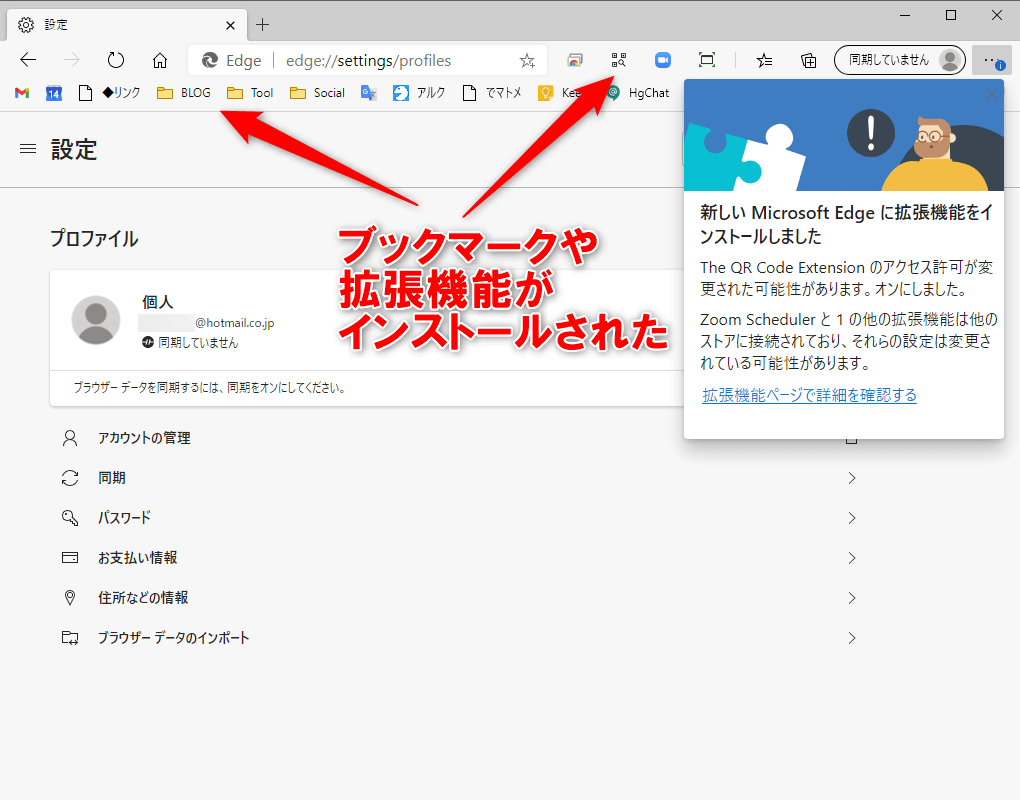
  •  Microsoft Edge Chromium をダウンロードしてインストールする方法

    Microsoft Edge Chromium をダウンロードしてインストールする方法

    真実は、 Microsoft Edge がオペレーティング システムにデフォルトで搭載されているブラウザであるため、アプリオリに Microsoft が Windows 10 のおかげで一定の利点を得ることができたとしても、ブラウザの使用に関して今日最大のパイを獲得しているのは Google Chrome であるということです。

    この Chrome の大成功により、レドモンドは、オープン ソースの Chromium エンジンを搭載したブラウザの新バージョンを作成する決定を下しました。このエンジンは、 Google 独自のブラウザや Operaなどで使用されているものと同じです。新しい Chromium ベースの Edge をダウンロードしてインストールできるようになりました。これらは、Microsoft ブラウザーから注目に値する機能の一部です。

    インストールする前に考慮すべきこと

    新しい Chromium ベースの Edge に関しては多くの噂や憶測が飛び交っていますが、何よりも素晴らしいのは、ブラウザをダウンロードしてインストールし、自分の意見を持つことができるようになったことです。一見したところ、Microsoft の新しいブラウザは非常に速く見えると言わざるを得ません。Chrome や Firefox と非常に似たブラウジング速度を提供し、したがって以前の Edge の速度を大幅に向上させています。

    訪問したページを読み込む速度に加えて、ブラウザに読み込むものがビデオである場合や、ストリーミング コンテンツを再生する場合にも大幅な改善が見られます。もちろん、同じ特性と速度のインターネット接続と比較する限りです。

    他の方法では考えられないため、デフォルトの検索エンジンは Bing ですが、いつでも変更して、ブラウザーの構成オプションから必要なものを使用できます。

    Microsoft Edge で最も懸念されるもう 1 つの側面は、リソースの消費量が多く、同時に多数のタブを開いたときにいくつかの問題が発生することさえありました。この点に関して、Edge Chromium のリソース消費量はGoogle Chrome 自体のリソース消費量と非常に似ているため、Microsoft Edge で発生した継続的なクラッシュは回避されると言わざるを得ません。

    Edge Chromium を試してみることを考えている場合は、インストール後、エクスペリエンスをより適切に比較するために、Google Chrome ブラウザーにあるすべての拡張機能をインポートできることを知っておくことも重要です。さらに、考慮すべきもう 1 つの側面は、ブラウザと携帯電話の間の同期オプションであり、これにより日常生活がはるかに楽になります。

    Microsoft アカウントを同期するだけで、ブラウザーからのすべての情報が保存され、携帯電話で利用できるようになり、コンピューターの前にいるかのように作業を続けることができます。パスワードの保存、フォームの自動入力、お気に入りや閲覧履歴へのアクセスなどに非常に便利です。

     Microsoft Edge Chromium をダウンロードしてインストールする方法

    エッジプレビュー

    他の多くのアプリケーションと同様に、Microsoft が提供するBeta、Dev、Canary と呼ばれる試用版のテスターに​​なることができます。

    これら 3 つのタイプの違いは次のとおりです。

    • ベータ版: すべての中で最も安定しており、すべてのユーザーに提供される最終バージョンに最も近いものです。 6 週間ごとに更新され、その中には Dev および Canary のコンパイルが含まれており、すでに最終バージョンのほぼ一部になるまで改訂されています。
    • Dev : これらは毎週監視されるコンピレーションであり、より高度で安定した Canary 開発が含まれています。安定性はその長所ではないかもしれませんが、毎週更新を受け取ることは、一部の部分はまだテスト中であり、したがって引き続き失敗する可能性がありますが、多くの問題がすぐに解決されることを意味します。
    • Canary : Edge 開発者が毎日取り組んでいることなので、最も不安定です。更新は毎日行われ、事実上毎晩新しい機能が実装されますが、通常どおり、すべてが完全に動作することが保証されているわけではありません。

    Edge の最終バージョンよりも前に、これらのバージョンのいずれかを試してみたい場合は、Edge の公式 Web サイトからこれらのオプションのいずれかをダウンロードできます。

     Microsoft Edge Chromium をダウンロードしてインストールする方法

    Edge Chromium をダウンロードしてインストールする手順

    コンピューターに Edge Chromium をダウンロード、インストールし、使用を開始するには、まず現在のブラウザを開いて、ブラウザをダウンロードできる Microsoft の公式サポート ページにアクセスする必要があります。

    Edge の Chromium ベース バージョンは 1 月 15 日に出荷を開始しましたが、サポートされているすべてのバージョンのWindows と macOS、および iOS と Androidとすでに互換性があることを知っておくことが重要です。さらに、新しいブラウザーをダウンロードすると、Windows 10 PC 上の従来のバージョンの Microsoft Edge が自動的に置き換えられます。

    ここまで述べたので、あとは以下に示す手順に従うだけです。

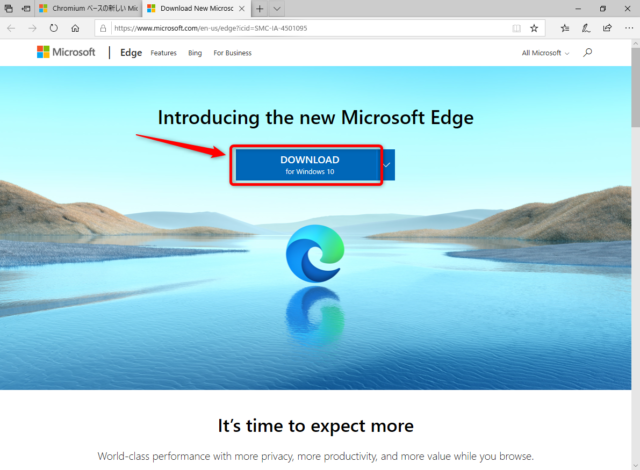
    • マイクロソフトのページに移動します。
    • [新しい Microsoft Edge を今すぐ入手] ボタンをクリックします。
    • オペレーティング システムのバージョンを選択します
    • 「ダウンロード」をクリックします。
    • ライセンスの使用条件に同意します
    • ダウンロードプロセスが自動的に開始されます。
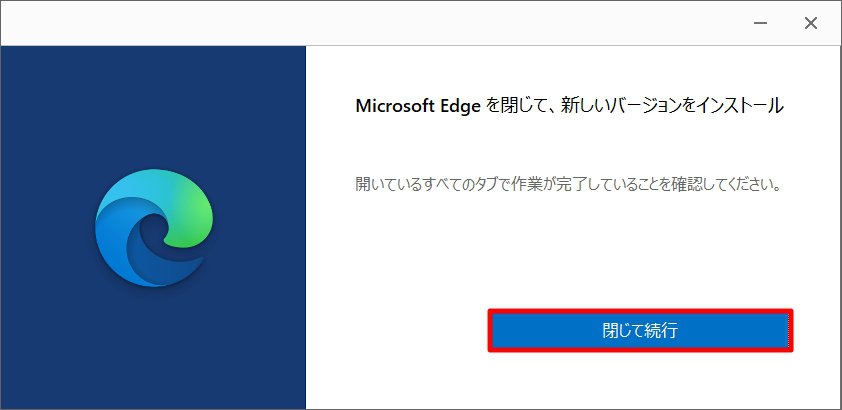
    • ダウンロードした実行可能ファイルをダブルクリックして、インストール プロセスを開始します。
    • 完了すると、新しい Edge Chromium ブラウザでブラウジングを開始できるようになります。

    Edge Chromium をモバイルにダウンロードしてインストールしたい場合は、Microsoft Web サイトからダウンロードできるだけでなく、システムのアプリ ストアに直接アクセスして、iOS または Android 用のブラウザをモバイルから直接ダウンロードすることもできます。

     Microsoft Edge Chromium をダウンロードしてインストールする方法

    Edge Chromium のその他の機能

    このブラウザをコンピュータにインストールしたら、その追加機能をいくつか知りたくなるかもしれません。

    • 没入型読書

    Edge Chromium の優れた機能は、気を散らすことなくコンテンツを読めるように Web ページをフォーマットできることです。このモードでは、画像、リンク、広告が表示から一時的に削除され、快適に読むことができます。 Web サイトが正しく読み込まれない場合、または広告が煩わしい場合に非常に役立ちます。

    • ページ構造

    初めて起動すると、Edge Chromium はブラウザのレイアウトをカスタマイズするように求めます。これは、レイアウトが 1 つしかない他のブラウザとは大きく異なります。設定には、「フォーカス」、「インスピレーション」、「情報」、「パーソナライズ」の 4 つがあります。最初の方法は最もシンプルなもので、最後の方法では、より完全なエクスペリエンスを実現するためにすべてを構成できます。もちろん、右上の新しいタブを開く場所の横にある歯車アイコンをクリックすると、モードを切り替えることができます。これは、ブラウザ メニューの[設定] 内でも調整できます

    Edge Chromium をよりパーソナライズされた方法で使用するには、これまでに説明した各ページ構造について詳しく学ぶことをお勧めします。集中モードは、Google Chrome のメイン バージョンで提供される基礎を表すモードです。これは非常にシンプルなページで、中央領域に検索ボックスがあり、よくアクセスするページが選択されているだけです。背景はシンプルな単色なので、モード名の通り最大限集中できるようになっています。

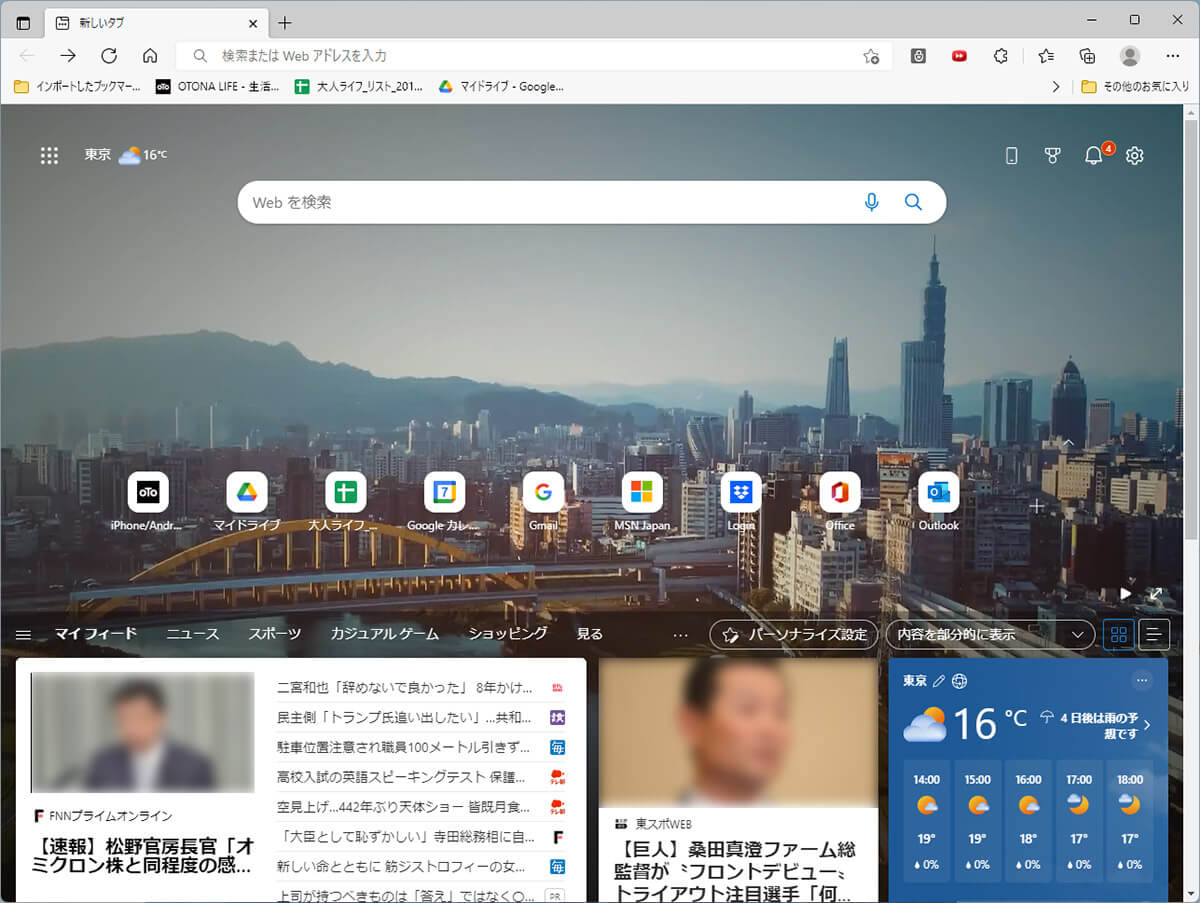
    Microsoft は、[インスピレーション] オプションをデフォルトのオプションとして選択しています。これまで集中モードで説明してきた内容はすべて維持されますが、ビジュアルな背景と、社内で非常に人気のあるデイ サービスの Bing 写真が組み込まれています。ページを下に進むと、このモードで見つかるのは、気温を表示するウィジェットや最新ニュースを表示するウィジェットなど、通常の Microsoft ウィジェットの一部です。これらの情報カプセルはすべて、Microsoft プロファイルに基づいた設定を考慮して表示されます。

    3 番目のオプションは Informative モードです。これは、前の 2 つのオプションを修正したもので、興味深い情報やデータの組み込みをより強調します。 Bing のその日の写真が上位に移動し、検索バーが含まれ、ユーザーが最もアクセスした Web サイトも表示されますが、特別な機能として、あらゆる種類のトピックに関するさらに多くの情報ウィジェットがあります。これは、ブラウザの起動を、知りたい情報や知りたい情報のハブとして利用する人に最も推奨されるモードです。

    最後に、カスタム モードがあります。このモードでは、オプションをオンまたはオフにすることで、独自のバージョンのページ構造を作成できます。カスタマイズできるのは、クイック リンクを表示するかどうか、その日の Bing 画像を表示するかどうか、ようこそを表示するかどうか、または表示されるコンテンツの種類です。後者では、たとえば、ニュースの見出しだけを見たいことを Edge Chromium に伝えることができます。

    • ダークモード

    この使用方法は、コンピューターにインストールするほぼすべてのプログラムですでに古典的に使用されています。 Edge Chromium は明るいトーンまたは暗いトーンに設定できます。 「外観」セクションの設定内で最も好きなスタイルを選択できます。 Windows 11 では、設定を自動的に適用できます。

     Microsoft Edge Chromium をダウンロードしてインストールする方法

    ダウンロードとインストールの問題

    Microsoft Edge バージョンのダウンロードとインストールのプロセス中に、予期しないエラーが表示される場合があります。このため、Microsoft の Web サイトでは、次のチェックを順番に実行することを推奨しています。

    • オペレーティング システムを確認する

    Microsoft Web サイトから Microsoft Edge をダウンロードできない場合や、いずれかのバージョンをダウンロードしてもコンピュータにインストールできない場合があります。これを行うには、まずオペレーティング システムのバージョンと、適切なファイルをダウンロードしていることを確認する必要があります。 Edge は、32 ビットおよび 64 ビットの Windows 10、Windows 8.1、Windows 8、Windows 7と互換性があり、 macOS 10.12以降のバージョンおよびLinux とも互換性があることに注意してください。

    • インターネットアクセスネットワークを確認してください

    インターネット接続が正しいことを確認し、YouTube などでビデオを再生して、接続が高速で安定していることを確認してください。 403 エラーを受け取った場合は、インターネットの閲覧にVPN が使用されており、ダウンロードがブロックされている可能性があります。 VPN を一時的に切断し、再度ダウンロードしてインストールしてみてください。

    • 信頼できるサイトを確認する

    Microsoft Web サイトからファイルをダウンロードしようとしていますが、多くの URL がブラウザでブロックされているため、信頼できる Web サイトとしてマークされていない可能性があります。これを行うには、構成メニューに移動し、 https://officeapps.live.com を信頼済みサイトとして追加します

    • ブラウザを再インストールしてみます

    Windows で Edge をインストールまたは更新しようとしている場合は、アプリケーションを削除する必要はなく、同じバージョンを再度インストールするだけです。完全にアンインストールする必要はないため、再インストールが完了しても履歴、Cookie、設定を保持できます。

    macOS または Linux の場合、Cookie、設定、検索履歴、閲覧履歴を復元できないように、アプリケーションを完全に削除する必要があります。最初のケースでは、Microsoft Edge をゴミ箱にドラッグし、次のコマンドを実行して Linux 上でアプリケーションを削除する必要があります。

    Debian/Ubuntu (deb): sudo apt 削除 Microsoft-edge-dev

    Fedora (rpm): sudo dnf 削除 Microsoft-edge-dev

    openSUSE (rpm): sudo zypper 削除 Microsoft-edge-dev

    • コンピュータを再起動します

    他のすべての解決策がまだ機能せず、Edge Chromium のダウンロードまたはインストールがまだ完了していない場合は、コンピュータの再起動を試みます。これは、あらゆる種類のケースに対応する普遍的な解決策です。

    • マイクロソフトサポート

    そして、これらの場合にもよくあることですが、最後の選択肢は製造元の技術サービスに連絡することです。このソリューションの良い点は、Microsoft アシスタントを使用して、サポート部門からいくつかの解決策を提供してくれることです。最終的には、フォーラムまたは Microsoft コミュニティで問題を定式化することができ、回答にそれほど時間はかかりません。

    Edge に Chrome 拡張機能をインストールできますか?

    このバージョンの Microsoft Edge で注目に値する機能の 1 つは、Chromium に基づいているため、 Chrome 拡張機能のインストールが可能であることです。したがって、Microsoft ブラウザに新しい機能を追加できる拡張機能やアドオンをインストールできる範囲は飛躍的に増加します。

    おそらく、Microsoft Edge Chromium に Chrome ウェブストアから拡張機能をインストールする方法を疑問に思われるかもしれませんが、実際のところ、手順は非常に簡単です。実際には、ブラウザの設定で Microsoft Web ストア外部の拡張機能のインストールを許可するように指定するだけで十分です。 Microsoft Edge Chromium に Chrome 拡張機能を直接インストールするために、サードパーティのツールや複雑なプロセスは必要ありません。

    最初に行うことは、PC または Mac で Edge ウィンドウを開き、ブラウザ メニュー ボタン (ブラウザ ウィンドウの右上にある 3 つの点のアイコン) をタップして、[拡張機能] オプションを入力することです。アドレスバーにedge://extensions/と書いてEnterを押すと、このオプションに直接移動することもできます。

    そこに移動すると、左側のパネルに、他のストアから拡張機能をインストールできるオプションが表示されます。具体的には、左下にオプションが表示されます。スイッチを「アクティブ化」の位置にスライドさせ、表示されるウィンドウで「許可」をクリックすると、ブラウザで Chrome 拡張機能をインストールできるようになります。

    あとは、Microsoft Edge Chromium から Chrome Web ストアにアクセスし、インストールする拡張機能を検索して、 Microsoft Edge でのインストールを続行することを指示するだけです。 Edge Chromium にさまざまな Chrome 拡張機能をインストールするには、このプロセスを何度でも繰り返すことができます。

    Edge がバックグラウンドで実行されないようにする

    コンピューターにWindows 10がインストールされている場合は、 Microsoft Edge を使用していない場合でも、Web ブラウザーがバックグラウンドで実行されていることがシステムタスク マネージャーでわかります。常に実行されているプロセスがあり、システム リソースを不必要に消費しています。これは、 MicrosoftEdge.exe、MicrosoftEdgeCP.exe、または MicrosoftEdgeSH.exeです。これらは時々一時停止されるため、常に CPU や RAM を消費しているわけではありませんが、バックグラウンドで動作させる理由はありません。以下で説明する方法で動作をブロックするのが最善です。

    検索バーから Windows 10 の設定を開き、プライバシー セクションまでスクロールします。このメニュー内の左側のサイドバーに、「バックグラウンド アプリケーション」セクションがあります。ここからMicrosoft Edge を見つけて、対応するボタンをクリックすると、 [無効]と表示されます。この方法では、Microsoft Edge がバックグラウンドでアプリケーションとして実行されるのを防ぎます。また、このセクションでは、Windows 10 オペレーティング システムにプレインストールされている多数のネイティブ アプリケーションに対して同じ設定を変更できます。

    タスクバーから右クリックしてタスクマネージャーを開くか、任意の場所でCtrl + Alt + Del を押すと、Microsoft Edge がバックグラウンドで実行されているかどうかをプロセスで確認できます。 「ステータス」に緑色の葉のアイコンと一時停止の詳細が表示されている場合、少なくともその時点では CPU および RAM リソースを消費していません。ただし、これを使用しない場合は、バックグラウンドで不要なプロセスが実行されるのを避けることが最善です。

    参考資料一覧

    1. https://www.microsoftedgeinsider.com/es-es/download
    2. https://play.google.com/store/apps/details?id=com.microsoft.emmx
    3. https://support.microsoft.com/contactus/
    4. https://support.microsoft.com/es-es/help/4501095/download-the-new-microsoft-edge-based-on-chromium
    5. https://apps.apple.com/us/app/microsoft-edge/id1288723196
    6. https://www.microsoft.com/es-es/edge/features?form=MY01RZ&OCID=MY01RZ

    Microsoft Edge Chromium をダウンロードしてインストールする方法・関連動画

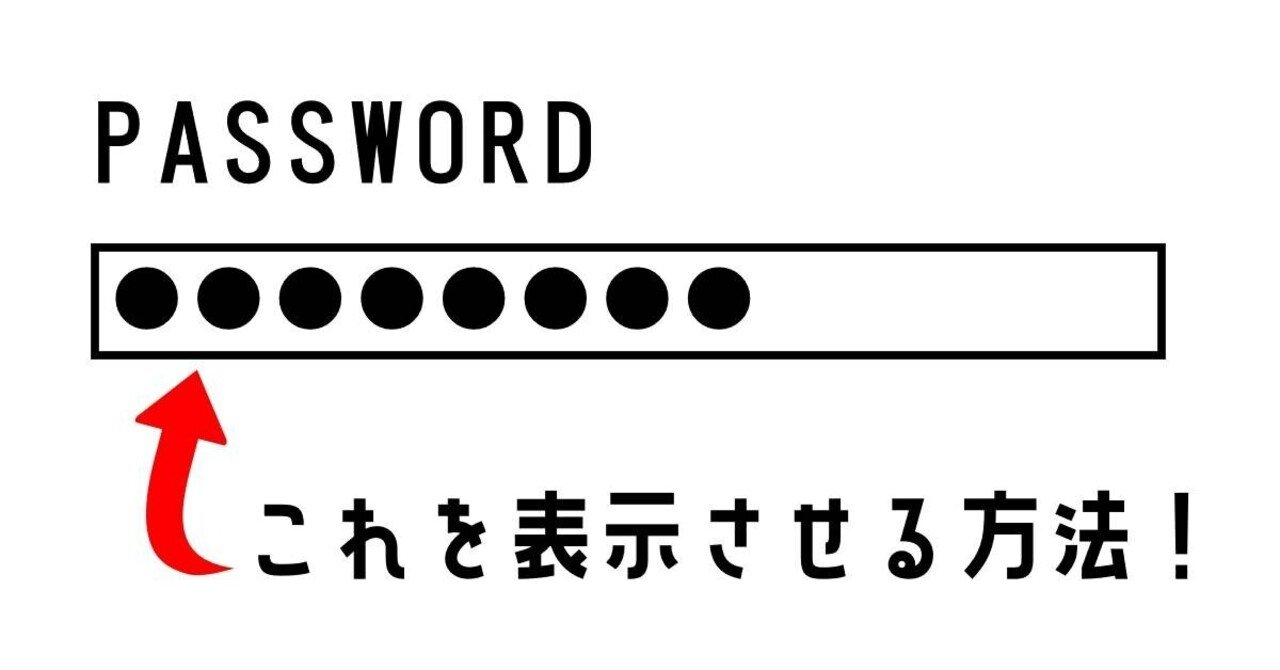
  • 保存されたパスワードをアスタリスクなしで表示する方法

    保存されたパスワードをアスタリスクなしで表示する方法

    索引

    サイバーセキュリティの専門家は、すべてに同じパスワードを使用しないこと、または公開されやすいキーを使用することをアドバイスしています。彼らの推奨事項に注意を払うと、登録しているすべてのプラットフォームのパスワードを記憶することが複雑になる可能性があります。一般に、Apple や Google などのパスワード マネージャーにパスワードを保存する傾向があり、いくつかは忘れてしまう傾向があります。ただし、使用したパスワードを明らかにするのは思ったよりも簡単です。

    新しいデバイスにログインする必要があり、パスワードを忘れた場合は、資格情報が保存されているコンピュータにアクセスすることをお勧めします。これはアスタリスクの間に表示されますが、キーをそのまま表示できるとは限りません。幸いなことに、PC からは簡単に答えを知ることができます。もちろん、コンピューターやラップトップを保護し、完全に信頼できる人以外はアクセスできないようにすることをお勧めします。

    なぜパスワードが隠されているのでしょうか?

    アスタリスクは、パスワードを見ようとする人からブラウザのパスワードを保護するための良い方法です。誰かが私たちの近くにいる場合、キーボードから私たちが書いたものを読むのが得意でない限り、私たちが書いたものを見ることはできません。さらに、カフェテリアなどの公共の場所でパスワードを入力する必要がある状況が発生した場合、公衆 WiFi 信号が侵害された場合に、これらのアスタリスクはプライバシーを保護するのに非常に役立ちます。自分自身を守る最善の方法は施設内で VPN を使用することですが、パスワードのアスタリスクは悪意のある盗聴者から身を守るためにも役立ちます。

    同様に、Windows にはユーザー アカウントを利用してパスワードを保護する方法があります。このように、Web ブラウザーのパスワードを保護するためにアカウントにキーが確立されていることが最善です。したがって、ブラウザのパスワード セクションに移動すると、パスワードを確認したい場合は、Windows ユーザー アカウントのパスワードを入力するよう求められます。したがって、残りのキーの前に常にキーが存在するため、それらにアクセスするのはそれほど簡単ではありません。このような場合、Windows ユーザーがパスワードを設定し、それを時々変更することが非常に重要です。

    パスワードが保護されていない場合、コンピュータ画面を通り過ぎる人は誰でもキーにアクセスできる可能性があります。私たちは絶対に直面したくない状況です。

    保存されたパスワードをアスタリスクなしで表示する方法

    パスワードを表示する

    いくつかの Web サイトでは、ログイン時にパスワード フィールドの「表示/非表示」チェックボックスを使用してドットやアスタリスクを削除できます。パスワードを覚えられたくない場合は、このオプションが最適です。これは、すべてのブラウザで完全に機能する最も簡単な方法でもあります。多くの Web サイトでは、アスタリスクが表示されているときに「パスワードを表示」をタップすると、ログイン時に各 * の翻訳と、その一連の *** の意味が文字で自動的に表示されます。

    ただし、Web サイトによって異なります。すべての Web サイトにこの「パスワードを表示」ボタンがあるわけではないため、キーが何であるかを知ることができます。他の多くの場合、暗号化レベルは高くなります。そのような場合、ブラウザーのアスタリスクの後ろに隠されたパスワードを確認する方法があるので、それを確認していきます。

    パスワードを表示/非表示にするオプションは、Google、Amazon、Microsoft、Facebook、Netflix、Dropbox、Instagram などのすべての主要な Web サイトで利用できます。多くのサイトでは、表示/非表示チェックボックスの代わりに、パスワードフィールドに目のアイコンが表示されます。多くの銀行サイトやクレジット カード サイトにも、無効なパスワードの試行を防ぐためにこの機能があります。

    アスタリスクを解読するために、設定したシステム パスワードを入力する必要がある状況に遭遇する可能性があります。または、これらのアスタリスクのロックを解除するには、生体認証スキャナーがあればそれを使用する必要があります。

    保存されたパスワードをアスタリスクなしで表示する方法

    パスワードを検査する

    パスワードがブラウザでは保存されず、アプリケーションにログインすると表示される場合があります。パスワードを覚えておらず、マスクを解除したい場合もありますが、この他の手動解決策を使用すると、それが簡単になります。パスワードの暗号化は、登録詳細のログイン ページでアクセスできます。

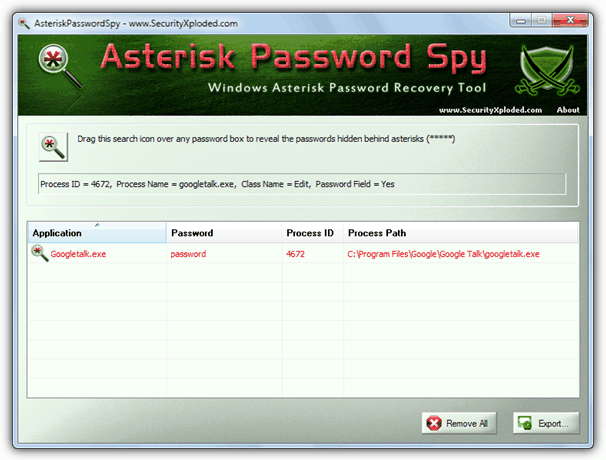
    パスワード フィールドにアスタリスクがある Web ページにアクセスするだけで済みます。これを行うには、アスタリスクが表示されているパスワード フィールドにカーソルを置き、マウスの右ボタンをクリックするだけです。次に、コンテキスト メニューから [検査] オプションを選択すると、その時点で使用しているブラウザのデバッグ ビューまたは開発者ビューが開きます

    そこでは、アスタリスクの付いたパスワードが表示されるフィールドに対応するコードを含む、実行中の Web ページのソース コードを確認できます。 HTML の知識がなくても、input type=»password» という行を見つけて、password という単語をテキストに置き換えるだけで済みます。このようにすると、パスワードフィールドは自動的にテキストタイプのフィールドになり、パスワードが有名なアスタリスクの後ろに隠れることがなくなり、問題なく表示できるようになります。

    このオプションを使用すると、たとえば、別のデバイスにログインするためのサービスのパスワードを知りたい場合や、パスワードを書き留めて別の機会に覚えておきたい場合に役立ちます。

    次回そのページに入るとき、パスワードは以前と同様にアスタリスクの下に表示されるため、このアクションによって将来セキュリティ上の問題が生じるとは考えないでください。これは、ページのソース コードが変更されておらず、ページがリロードされると、パスワード フィールドが通常どおりに再び表示されるためです。ブラウザの情報を使用したり、それができない場合は、私たちが見つけることができるさまざまな外部プログラムを使用したりせずに、問題のパスワードを知ることができるのは良い代替手段です。

    保存されたパスワードをアスタリスクなしで表示する方法

    ブラウザでパスワードを確認する

    「アスタリスク」が付いているパスワードをブラウザ上で確認したい場合は、ブラウザ内に保存されているため、ここから設定に移動して確認することができます。これは、どのブラウザからでもいつでも実行できることです。コンピュータを見つけた場合、またはそれが自分のものである場合、情報はブラウザ自体の設定に保存される可能性があることに注意してください。 Google Chrome やその他のブラウザでは、パスワードを入力するときにパスワードを保存するかどうかを尋ねられます。既に実行済みの場合、「検査」トリックに従って 1 つずつ実行したくない場合は、このセクションを通して確認できます。

    保存されたパスワードをアスタリスクなしで表示する方法

    Google Chromeの場合

    • Google Chromeを開く
    • 右上隅にある 3 つの点をタップします
    • ブラウザの設定または設定を開きます
    • 左側のメニューで「自動入力」を選択します
    • 「パスワード」セクションを開きます

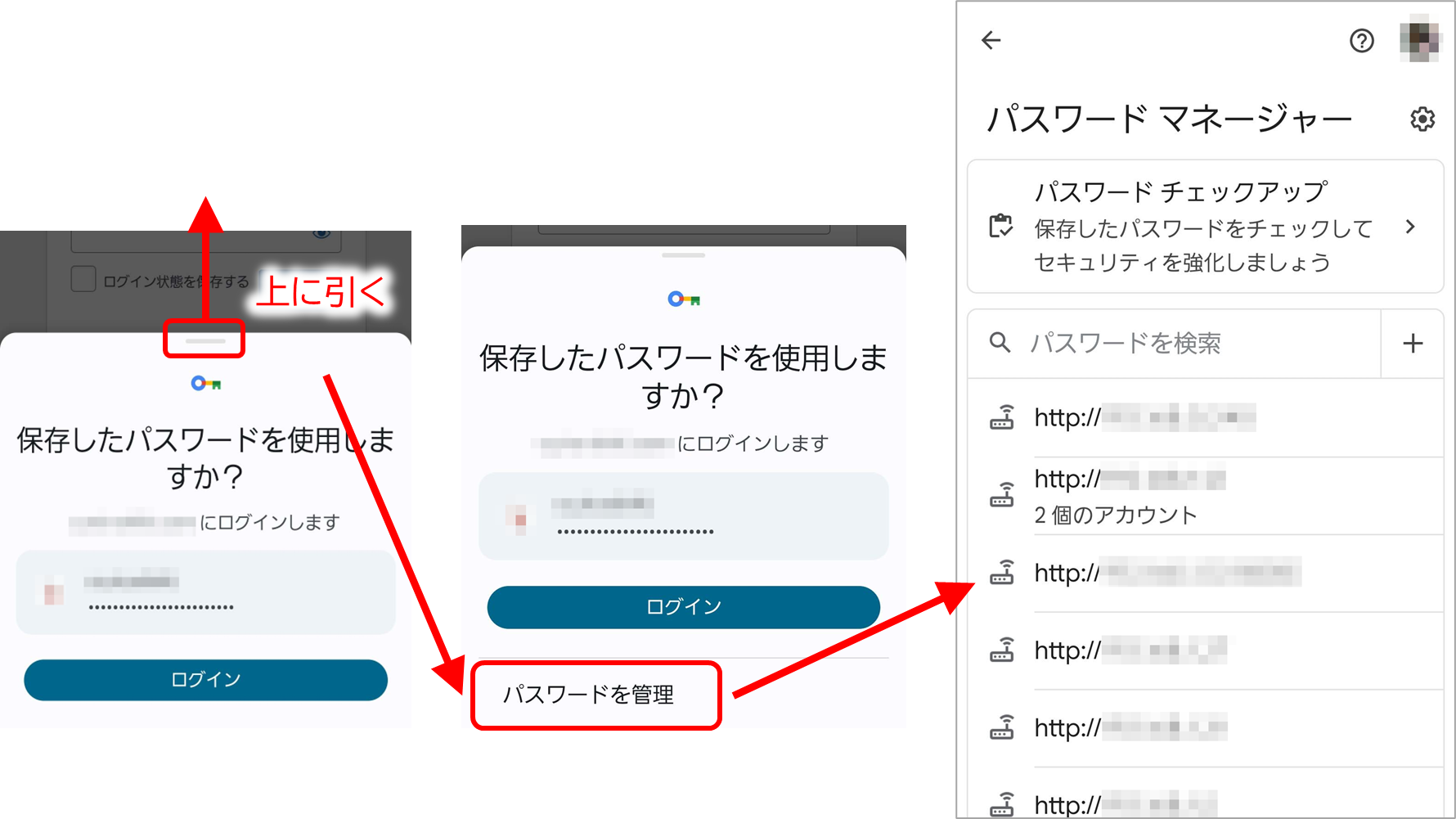
    保存されたパスワード、ユーザー名とパスワードを含むすべての Web サイトの完全なリストがここに表示されます。ご覧のとおり、パスワードやキーは表示されずにドットで表示されます。ただし、確認したいものを選択し、その隣の目をタップするだけです。その Web ページに使用されているキーが自動的に表示されます。

    その時点で保存したパスワードが表示されますが、後でパスワードを変更し、登録したパスワードが機能しなくなる可能性があることに注意してください。その場合、必要に応じて削除しても構いません。もう 1 つのオプションは、コピーまたは削除です。目のアイコンの横にある 3 つの点をタップすると、メニューが表示され、 「パスワードをコピー」 (パスワードを使用するか、パスワード マネージャーに持っていく)したり、パスワードを変更または削除したりできます。このリストに表示したくない場合は、「削除」をタップすると、そのプロフィール、ストア、ソーシャル ネットワークのセキュリティが向上します。

    Microsoft Edge と同様に、パスワードはデフォルトのプロファイルに保存されます。ブラウザのキャッシュをクリアするときにそれらを失わないようにするために、それらを Google アカウントにバックアップできます。また、Chrome で複数のユーザー プロファイルを構成している場合は、パスワードを保存し、保存されたパスワードを表示するには、正しいプロファイルに切り替える必要があることに留意する必要があります。

    Mozilla Firefox の場合

    また、Mozilla Firefox では、ブラウザ自体のパスワード マネージャーにアクセスすると、アスタリスクの後のパスワードがどのようなものかを確認できます。フォームに記入するときにアスタリスクが表示される場合は、以前にアスタリスクが保存されているためです。あなた、パスワードの所有者、またはあなたが使用しているコンピュータ。

    この手順は、Google Chrome を使用している場合と非常に似ています。

    • Firefox ブラウザを開きます
    • 右上隅の三本線をタップします
    • コンピューターの構成または設定メニューを開きます
    • ログインとパスワードに移動します
    • Firefox Lockwise は新しいタブで開きます

    ここに到達すると、Firefox Lockwise が開き、参照したい Web ページのユーザー名とその下部にパスワードが表示されます。パスワードのドットの横にある目をタップすると、それが何であるかを確認できます。保存したくない場合は、コピー、編集、または削除できます。

    これを避け、アスタリスクの背後にあるものを誰にも見られたくない場合は、 Firefox パスワード マネージャーを削除できます

    • 3行すべてのエミュボタンを開きます
    • オプションセクションを選択してください
    • プライバシーとセキュリティに移動
    • 「ユーザーとパスワード」セクションを開きます

    ボックスのチェックを外します。

    「ウェブサイトのパスワードとログイン情報を保存するよう要求する」

    Microsoft Edgeの場合

    Microsoft の新しいブラウザには、パスワードを保存し、アスタリスクの後ろの文字を表示する機能もあります。これを行うシステムは非常にシンプルで、実際、少し上で見られる Google Chrome のシステムと非常によく似ています。必要なメニューにアクセスするには、ブラウザの右上、ウィンドウを閉じる、最小化、最大化するボタンのすぐ下にある 3 つの点をクリックする必要があります。このボタンを押してドロップダウン メニューが開いたら、次の手順に従う必要があります。

    • 一番下に移動して「設定」をクリックします。新しいブラウザタブが開きます。
    • 内部で「プロファイル」を選択します
    • 個人プロフィールでは、パスワードを選択します

    ここには、Microsoft Edge が保存したすべてのパスワードが表示されます。画像でわかるように、これらは「アスタリスク」形式であり、右側のボタンをクリックすると解読できます。もちろん、プロファイルに設定した PIN またはパスワードを入力する必要があります

    これが完了すると、コンピュータに保存したすべてのパスワード専用のページが画面に表示されます。覚えておくべき非常に興味深い点は、ブラウザにパスワードを保存させたい場合に、上部でアクティブ化または非アクティブ化できることです。さらに、保存されたパスワードを使用する前にブラウザにパスワードを要求するかどうかも選択できるため、セキュリティが向上します。

    オペラで

    コンピュータで閲覧する際にOpera ブラウザを使用している場合、このソフトウェアにはパスワードを保存する機能も含まれています。マネージャーに保存した内容を確認したい場合は、次の手順に従ってください。

    1. ブラウザの左側のサイドバーから「設定」に移動します。
    2. ブラウザの設定パネルが表示されます。
    3. 次に、「プライバシーとセキュリティ」と書かれたセクションに移動します。
    4. 一番下までスクロールします。最後まで進むと、「 Advanced 」というドロップダウン メニューが表示されます。それをクリックしてください。
    5. 自動入力」オプションを入力してから、「パスワードマネージャー」を入力します。

    そのパネルから、ブラウザに保存されているパスワードを表示できます。新しいパスワードを手動で追加することもできます。表示されるリストが非常に広範囲にわたる場合は、右上隅に Web サイトやユーザー名を見つけるための検索エンジンが表示されるため、探しているものをより快適な方法で見つけることができます。

    インブレイブ

    Brave ブラウザを毎日使用している場合に、保存したパスワードを表示するには、以下の手順に従います。

    1. ブラウザの右上隅にあるオプションメニューをクリックし、「設定」を選択します。ブラウザの検索バーに「brave://settings」と入力すると、この手順を速くすることができます。
    2. 左側の垂直ナビゲーション バーをスクロールします。 「追加パラメータ」というオプションを見つけます。
    3. 次に、「オートコンプリート」をタップします。
    4. ここで「保存されたパスワード」オプションを入力します。
    5. そこには、閲覧中に保存したすべてのキーが表示されます。目のボタンを押してパスワードを表示するか、右上隅の検索エンジンを使用して探しているものを簡単に見つけます。

    サファリで

    Safari は、Apple デバイスを使用するすべてのユーザーのデフォルトのブラウザです。その操作は、統合されたパスワードマネージャーが組み込まれていないため、以前のものとは異なりますが、iCloud に保存され、同じユーザー名を持つすべてのデバイス間で共有されているすべての情報に誘導されます。

    Safari からパスワードにアクセスするには、アクセス データを入力するドロップダウン メニューが表示されたときに[その他のパスワード]をクリックする必要があります。この情報にアクセスできるようにアクセス データを入力したら、各アプリケーションの右側に表示される「i」をクリックするだけで、パスワードが得られます。アスタリスクを削除するには、それをクリックするだけです。

    保存されたパスワードをアスタリスクなしで表示する方法・関連動画

  • ブラウザでデフォルトのズームを設定する方法

    ブラウザでデフォルトのズームを設定する方法

    確かに、これらすべてのブラウザでは、Ctrl キーを押しながらマウス ホイールを上下に動かすとズーム レベルを簡単に変更できますが、これは、訪問するサイトごとにズームを常に変更する必要があることを意味します。したがって、すべてのサイトが同じレベルで表示されるようにデフォルト レベルを設定する方法を説明します。デフォルト レベルは、すべてが少し小さく見えても、物事を大きく表示したい人には高く、より多くの画面を見たい人には低くします。

    Google Chromeのデフォルトのズーム

    Google Chrome には、設定からデフォルトのズーム レベルを設定する機能が用意されています。したがって、これを達成するには、これから説明するいくつかの簡単な手順に従う必要があります。

    • Google Chrome を開いて新しいウィンドウを実行します。
    • 次に、メニューボタンをクリックして、設定にアクセスします。
    • 表示されるウィンドウで、 「外観」セクションまで下にスクロールする必要があります。そこに「ページ ズーム」オプションがあります。
    • この設定をクリックすると、ドロップダウン メニューが表示され、デフォルトとして設定できるすべての利用可能なズーム レベルが表示されます。

    選択すると、新しい Google Chrome タブまたはウィンドウを開いたときに、設定でプリセットされたズーム レベルでページのコンテンツがどのように表示されるかを確認できます。

    ブラウザでデフォルトのズームを設定する方法

    Mozilla Firefox で設定する

    実のところ、Mozilla Web ブラウザには Google Chrome のようなこの設定がありません。私たちが見つけることができる最も近いものは、ブラウザからアクセスしたページを拡大するための最大、最小、およびすべての中間オプションを設定できる Firefox 設定のいくつかの環境設定です。ただし、デフォルトのレベルを確立するには、 NoSquint Plusのようなプラグインを使用する必要があります。

    この拡張機能を使用すると、Firefox からアクセスする Web ページとテキスト自体の両方にデフォルトのズーム レベルを設定できます。これを行うには、次のことを行う必要があります。

    • ブラウザにアドオンをインストールし、Firefox のアドレス バーの横に表示されるNoSquint Plus アイコンをクリックします。
    • 入力するときは、希望のズーム レベルを指定するだけで、その瞬間から、訪問するすべての Web サイトが設定した Web サイトでどのように表示されるかがわかります。
    ブラウザでデフォルトのズームを設定する方法

    Microsoft Edgeのデフォルトのズーム

    これと同じタスクを Microsoft Edge ブラウザーで実行したい場合は、以下に示す手順に従って、非常に簡単な方法で実行することもできます。

    • 最初に行う必要があるのは、右上にある 3 つの縦の点があるボタンである[オプション]をクリックすることです。
    • ここでクリックする必要があるのは「設定」で、その中に入ったら、画面の左上部分に表示される3 本の縦縞をクリックする必要があります。
    • 以下に表示されるドロップダウン メニューで、 [外観]をクリックする必要があります。
    • ここで、 Zoomと表示されている場所と、現在の割合が表示されます。私たちのニーズに合わせて、好きなように実行できます。

    その瞬間から、Edge で任意のページを開くと、デフォルトとして設定したズーム レベルでコンテンツが表示されます。

    ブラウザでデフォルトのズームを設定する方法

    Opera で設定する

    Opera では、Firefox と同じことが起こります。このブラウザでアクセスするすべての Web サイトに対してデフォルトの Zoom を設定する場所がないからです。できることは各ページごとに 1 つ選択することだけで、それがメモリに保存されるので、そのサイトに再度アクセスしたときに、保存されたズームに合わせて調整されます。しかし、これは1つずつ実行する必要があるため、少し重いです。

    すべての Web サイトで動作するように設定するには、Z Zoom と呼ばれる拡張機能をインストールする必要があります。 Opera ブラウザにインストールしたら、その操作は非常に簡単です。ブラウザの右上に表示されるアプリケーション アイコンをクリックして、推定する箇所を拡大するだけです。これはWebページを変更しても変わらないので、かなり効果的です。唯一のことは、ブラウザを終了すると、次回はブラウザを希望の場所に戻す必要があるということです。

    ブラウザでデフォルトのズームを設定する方法

    Safariのデフォルトズーム

    私たちが使用する Zoom が Apple ブラウザ内でアクセスするすべての Web サイトに対して有効であるためには、いくつかの簡単な手順に従う必要があります。

    • 「設定」をクリックして、 「ウェブサイト」に移動します。
    • 次にページのズームに入ります。
    • 次に、 「構成済みウェブサイト」というセクションで、 Shiftキーを押しながら「削除」と表示されているボタンを選択する必要があります。
    • 次に、 [他の Web サイトにアクセスするとき] オプションのドロップダウン メニューをクリックし、アクセスするページに適用するズーム レベルを選択します。

    その瞬間から、Web サイトごとにズームを手動で変更する必要を心配することなく、設定したズームですべての Web サイトが表示されるようになります。

    これは、現在市場に出ている主要なブラウザでアクセスするすべての Web サイトにデフォルトのズームを適用する方法です。ご覧のとおり、想像よりもはるかに簡単です。したがって、少しの努力でそれを達成することができます。

    参考資料一覧

    1. https://addons.mozilla.org/es/firefox/addon/nosquint-plus/
    2. https://addons.opera.com/es-419/extensions/details/zoom/

    ブラウザでデフォルトのズームを設定する方法・関連動画

  • PC に痕跡を残さずにシークレットで閲覧する方法

    PC に痕跡を残さずにシークレットで閲覧する方法

    索引

    前述のとおり、プライベート ブラウジングの使用はさまざまな用途に使用できます。たとえば、一般的なコンピュータを使用している場合に、他の人にアクセスしたことを知られたくないページにアクセスする場合です。たとえば、私たちの意図をまったく知らない親しい人に贈り物を買うときの理想的な側面です。プライベート ブラウジングは、企業がGoogle での SEO の位置付けを簡単に確認するために使用することもできます。または、Cookie が削除されると (少なくともその大部分が)、以前に訪問したページにバナーが追従しなくなるため、より侵襲性の低い広告を実現することもできます。

    もちろん、プライベート ブラウジングを使用しても、いかなる場合でも痕跡が残らないことが保証されるわけではないことを考慮する必要があります。履歴を削除しても、目に見えないものの記録は残ります。企業の IT 管理者、インターネット プロバイダー、または警察も、私たちがアクセスしたページにアクセスできるようになります。さあ、匿名で閲覧できますが、途中までです。デフォルトでブラウザをプライベート ブラウジングで開くことができることも知っておきたいかもしれません。

    PC とモバイル デバイスの両方のすべてのブラウザには、プライベート ブラウジング機能があります。それは、シークレット モードとして知られる古典的な方法です。したがって、デバイス上の各ブラウザ アプリケーションからそれを実行するために実行する必要がある簡単な手順をそれぞれ理解するときが来ました。しかし、とても簡単なので心配する必要はありません。

    Chrome でのプライベート ブラウジング

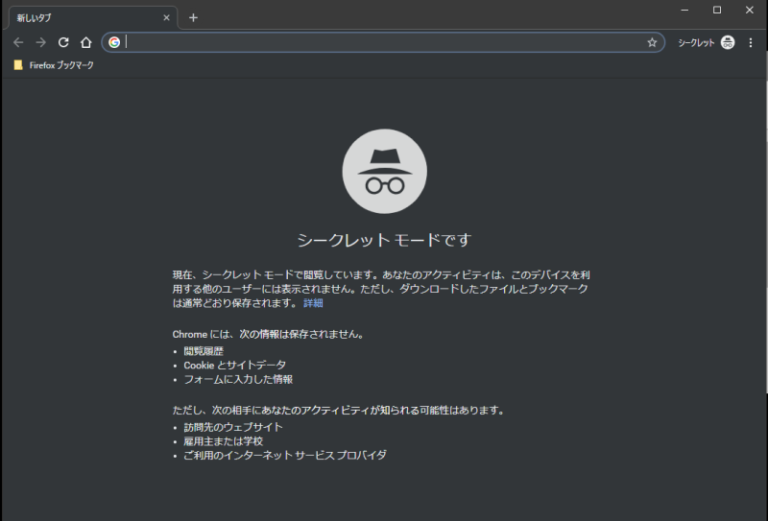
    Google ブラウザを使用している場合は、ウィンドウを閉じる X のすぐ下にあるアプリケーションのChromeメニューを押してください。そこでは、ドロップダウン メニューに「新しいシークレット ウィンドウ」のオプションがすでに提供されています。これを実行すると、ブラウザで新しいフレームが開きます。背景は暗いですが、たとえばお気に入りに保存したものと同じ要素が表示されます。

    また、最初に述べた内容からわかるように、 Chrome はCookie、履歴、フォームに入力された情報は保存しませんが、アクティビティは引き続き表示される可能性があると警告します。

    Web サイトをシークレット モードで自動的に開く

    プライベート モードまたはシークレット ウィンドウを使用すると、多くの利点があります。この機能は 2005 年に Safari に組み込まれましたが、近年ではすべてのブラウザに組み込まれています。利点の中には、Google、Facebook、Twitter などの同じプラットフォーム上で異なるユーザーと複数のセッションを開くことができることが挙げられます。通常モードでは、トリックや拡張機能がなければ、これは複雑です。

    また、シークレット モードを使用して、映画のダウンロードやストリーミング コンテンツの表示など、信頼できない Web ページにアクセスすることもできます。これはマルウェアを回避する良い方法になる可能性があります。共有または公共のコンピューターを使用する場合は、痕跡を残さないようにするのが良い方法です。これは図書館や職場でも特に興味深いものです。

    フライトの検索やオンライン購入など、プライバシーを向上させることは良い考えです。そうしないと、Cookie が訪問する Web ページに私たちについて多くのことを「伝える」ことになり、おそらくそれは、利用可能な最良のオファーを探すときに私たちが望まないことです。

    ここでは、Chrome がシークレット モードで Web ページを自動的に開くようにする方法に焦点を当てます。このようにして、常にこの Web サイトにプライベートにアクセスしたい場合は、モードをアクティブにしてページを開く必要はありません。さらに、新しいシークレット ウィンドウを開くのを忘れて「通常の」方法でアクセスすることを避ける良い方法です

    これを行うには、まず、目的の Web サイトでシークレット モードにアクセスするための Chrome ショートカットを作成する必要があります。デスクトップの何もない部分をクリックし、「新規」「ショートカット」を選択します。 「ショートカット」をクリックしたら、Chrome ブラウザのアイコンを選択し、このショートカットに名前を付けて、「完了」をクリックする必要があります。

    ショートカットを作成したので、次のステップではデフォルトでシークレット モードにします。これを行うには、ショートカットを右クリックして「プロパティ」を選択します。新しいウィンドウが表示されます。その中の興味のあるセクションは「 Destination 」です。ここで、Chrome 実行可能ファイルのパスをそのままにして、スペースと-incognitoを追加し、その後にデフォルトで開きたい Web サイトの URL を追加します。

    残っているのは、「適用」と「同意」をクリックするだけです。これにより、変更が保存され、いつでもシークレットモードで Web サイトにアクセスできるようになります。

    シークレット タブを自動的に閉じる

    コンピューターでGoogle Chrome を使用している場合、最善の方法は、Google Chrome を処理する拡張機能をインストールすることです。 Chrome Incognito Killer は、コンピュータの使用が停止されたことを検出し、カウントダウンを設定できるようにします。時間が経過し、コンピュータを起動してから使用していない場合、何もしなくてもシークレット モードのタブは自動的に閉じます。したがって、開いているのを忘れた場合、私たちが設定した時間が過ぎると閉まってしまうため、誰も見ることができなくなります。

    パソコン用Chromeシークレットキラーをダウンロード

    Android モバイル デバイスの場合、残念ながらGoogle Chromeの拡張機能をインストールできず、フラグ メニューを使用してこれを実現することもできません。シークレット モードのタブを自動的に閉じたい場合、オプションは 1 つだけあり、それは有料アプリケーションです。これは Incoquito と呼ばれるもので、たとえばスマートフォンの画面をオフにしたときに自動的に閉じるように動作を設定できます。

    Android 用 Incoquito をダウンロード (有料)

    では、 iPhone 用 Chrome はどうでしょうか?ここではさらに複雑になります。実際、そのようなオプションはありません。または、Google アプリをダウンロードし、 [設定] にアクセスし、 [シークレット モードを有効にする]をクリックしてから、再度 [設定] メニューにアクセスして、 [シークレット モードで Touch ID/Face ID を有効にする]オプションをクリックすることもできます。このように、Google アプリ内でのシークレット モードでのブラウジング( Chrome と同じように動作します)は、タブを閉じても自動的に非表示にはなりませんが、指紋または顔でのみそのコンテンツを見ることができます。

    iPhone用のGoogleアプリをダウンロードする
    PC に痕跡を残さずにシークレットで閲覧する方法

    Firefox でのプライベート ブラウジング

    シークレット ブラウジングの使用は、 Mozilla Firefoxにも同様の方法で適用されます。痕跡を残さないナビゲーションを開始するには、メニュー アイコン (3 本の横縞) から [新しいプライベート ウィンドウ] オプションを押す必要があります。あるいは、私たちが言うように、できるだけ少なく残します。

    また、プライベート ブラウジングにより、「オンラインでの行動をこのコンピュータを使用する他の誰からも秘密にしやすくなる」ことを強調する警告ウィンドウも表示されます。これで、Firefox が何も記憶せずに閲覧できるようになりました。

    さらに、Firefox は最近、私たちが落ち着いて安全にブラウジングできるように、自動ブロックによる追跡からの保護や広告ブロックなど、プライベート ブラウジングに対する保護を強化することに非常に関心を持っています。プライベート ブラウジングでは Mozilla Firefox に何が保存されないのかを知っておく必要があります。

    • ご想像のとおり、まずこれらは履歴に残らず、アドレス バーにも情報が記録されないため、訪問したページです。また、 FireFox を常にプライベート ブラウジング モードで起動したい場合は、プライバシーとセキュリティの設定で FireFox オプションを使用し、履歴セクションに移動して履歴を記憶しないを選択します。
    • また、データ フォームに書き込んだあらゆる種類の情報も保存されないため、オートコンプリート機能は削除されます。これは、たとえば、通常 ADSLZone Web サイトにアクセスする場合、検索バーに「A」を入力するだけで、アドレスがオートコンプリートされることにも影響します。プライベート ブラウジングでは、このようなことは起こりません。
    • 当社が行ったダウンロードは記録されません。
    • Cookie はPC に保存されず、Webキャッシュ ファイルにも保存されません。

    一方、プライベート ブラウジング中に新しいブックマークやパスワードを作成した場合、それらは削除されないことを知っておくことが重要です。

    最後に、どちらがプライベート ブラウジング ウィンドウで、どちらがプライベート ブラウズ ウィンドウではないかを知ることができるようにするため、両方を開いている場合、プライベート ウィンドウは薄紫色のマスク アイコンで特徴づけられることに注意してください。損はありません。

    PC に痕跡を残さずにシークレットで閲覧する方法

    Microsoft Edgeでのプラ​​イベートブラウジング

    Microsoft のブラウザであるEdgeにもプライベート ブラウジング サービスがあります。 ChromeFirefoxで見られるものと比較すると、わずかな変更があります。アクセス方法は同じですが、同じ場所にあるメニューからアクセスし、水平に配置された 3 つの点で表されます。そして、「新しい InPrivate ウィンドウ」オプションを選択します。

    関連する通知に加えて、 InPrivate でブラウジングすると、画面の左上、ブラウザーのタブの位置に青いアイコンが表示されます。ここからは、履歴を保存せずに移動できます。

    現在、モバイルかデスクトップかを問わず、実質的にすべてのブラウザにこの機能が組み込まれています。これまで説明してきたように、最近更新されたコンテンツや別の一連の特別な機能を見つけるためにキャッシュをバイパスするなど、アクセスした内容を覚えていないだけでなく、多くの可能性があります。その意味合いから「ポルノ モード」という誤った名前が付けられていますが、これは、ほとんどのユーザーが家庭で行う従来の使用を超えて、ブラウザーから多くのことを可能にする非常に強力なツールです。

    PC に痕跡を残さずにシークレットで閲覧する方法

    Safariでのプライベートブラウジング

    Safari のプライベート ブラウジングまたは非表示ブラウジングは、ユーザーが自分の行動の痕跡を残さずに Web サイトを閲覧できるようにするプライバシー機能です。プライベート ブラウジングをオンにすると、Safari では、訪問した Web ページ、入力したフォーム、入力したパスワード、その他の閲覧情報に関する情報が保存されなくなります

    プライベート ブラウジングでは、アクセスした Web ページに関する情報が保存されないだけでなく、Safari がダウンロード、検索、Cookie に関する情報を保存することもできなくなります。これは、オンライン活動の追跡やパーソナライズされた広告の表示に使用される可能性のある情報が記録されないため、オンラインのプライバシーを保護するのに役立ちます。

    Safari でプライベート ブラウジングを有効にするには、ブラウザ ウィンドウの右上隅にある「プライベート ブラウズ モード」ボタンをクリックする必要があります。ブラウザをアクティブにすると、プライベート ブラウジング モードであることを示すために、青や白ではなく濃い灰色のアドレス バーが表示されます。

    プライベート ブラウジングはオンライン プライバシーを保護できますが、完全なプライバシーを保証するものではないことに注意することが重要です。たとえば、インターネット事業者やその他の第三者が依然としてあなたの閲覧情報にアクセスできる可能性があるため、インターネット上のプライバシーへの影響を認識することが重要です。

    シークレット モードはどの程度便利ですか?

    匿名でインターネットを閲覧したいためにシークレット モードを使用する場合、実のところ、このブラウザ ツールは適切ではありません。基本的に、この機能はローカル モードで動作するため、アプリケーションの履歴内にアクセスした Web サイトの痕跡を残すことができません。このようにすると、ブラウザの検索エンジンや履歴に表示されないため、あなたが何を訪問したかを知りたい人はそれを確認することができなくなります。ただし、オンライン上で匿名であるという意味ではありません。

    ブラウザのシークレット モードを使用する場合でも、インターネット オペレータのサーバーとそれぞれの DNS に接続することになり、これらのサーバーによって、探している Web ページにリダイレクトされます。したがって、ブラウザのプライベート モードを使用すると、これらのデータが知られるため、ネットワーク上で匿名になることはありません。そしてすべては、このツールが一般的なレベルではなくデバイス自体に作用するためであり、オペレーターは問題なくIPを知っているためです。

    したがって、アクティビティは引き続き Web サイトに表示されますが、ローカル、つまりこのモードで使用するブラウザーでは、検索した Web サイトは表示されないことに注意してください。したがって、あなたがインターネットで何を探しているのかを同居人に知られるのを防ぐ良い方法です。

    参考資料一覧

    1. https://chrome.google.com/webstore/detail/chrome-incognito-killer/pemnnphikkocdjjchdacacbbhbfidoocb
    2. https://itunes.apple.com/es/app/google/id284815942?mt=8
    3. https://play.google.com/store/apps/details?id=com.leminolabs.paid.incoquito&hl=es_419

    PC に痕跡を残さずにシークレットで閲覧する方法・関連動画

  • ブラウザのブックマークをエクスポートしてお気に入りを保存する方法

    ブラウザのブックマークをエクスポートしてお気に入りを保存する方法

    私たちの多くはブラウザのブックマークを、日常生活でよくアクセスするサイトへのショートカットとして使用しています。たとえば、企業の分野では、すべてのアプリケーションを手元に置くのに役立ちます。ただし、より個人的なレベルでは、これらを使用して、お気に入りのストリーミング プラットフォーム、最もよく使用するスプレッドシート、または通常頻繁にアクセスするページにアクセスできます。したがって、お気に入りのサイトの URL を入力する手間を省くのは、日常生活で見つけられる最善の方法の 1 つです。しかし、ブラウザを変更し、使用する新しいブラウザでブックマークを保持したい場合はどうなるでしょうか?解決策は、マーカーをエクスポートすることです。

    ブックマークをエクスポートすると、どこに行っても、オフィスで仕事が変わっても、問題なくお気に入りのサイトをすべて別のコンピュータに保存できます。最もよく使用されている一般的なブラウザーが Chrome、Firefox、Edge であることを考慮して、以下では、これらの各ブラウザーおよびその他のブラウザーでブックマークをエクスポートする手順を示します。

    Chrome でブックマークをエクスポートする

    Google Chrome は最もよく使用されているブラウザの 1 つであるため、あらゆる種類のユーザーから最も多くの疑問を抱かれるブラウザの 1 つでもあります。 Google ブラウザを使用すると、すべてのページを数分でエクスポートできることに留意することが重要です。まず、ブラウザを開きます。そして、これから説明する一連の手順に従ってください。これにより、お気に入りを好きな場所に持っていくことができます。

    • Webブラウザでウィンドウを開く
    • 右上の3つの点をクリックします
    • 「ブックマーク」をクリックします
    • 「ブックマークマネージャー」に移動します
    • 保存されているすべてのページがリスト形式で表示されます
    • 右上の3つの点をクリックします
    • ドロップダウンメニューが開きます
    • 「ブックマークをエクスポート」を選択します

    これらの手順を実行すると、ウィンドウが開き、すべてのお気に入りを保存するファイルの保存名を指定する必要があります。また、デバイス上の保存先の正確なパスを選択する必要があります。エクスポートしたら、このファイルを必要な他のコンピュータに送信し (この送信プロセスは、USB メモリ、ハード ドライブ、クラウドへのアップロード、転送など、最適な方法で実行できます)、新しいコンピュータからインポートする必要があります。

    エクスポートした内容を Google Chrome にインポートするには、新しいコンピューターから同様の手順に従う必要があります。

    • Webブラウザでウィンドウを開く
    • 右上の3つの点をクリックします
    • 「ブックマーク」をクリックします
    • 「ブックマークマネージャー」に移動します
    • 保存されているすべてのページがリスト形式で表示されます
    • 右上の3つの点をクリックします
    • ドロップダウンメニューが開きます
    • 「ブックマークをインポート」を選択します
    • コンピュータ上のファイルを見つけます
    • すべてのマーカーを準備して使用できるようになります

    それは私たちにどのような利益をもたらしますか?

    Google ブラウザの操作に不満を感じているため、またはその他の理由 (実際にはどのブラウザでも起こりえます) で、より自分の好みに合った代替ブラウザを選択したい場合、たとえば Chrome でエクスポートすると、使用時にいくつかの利点が得られますが、お気に入りとしてマークしたWeb ページが失われることもありません

    理由に関係なく、Chrome ブックマークをエクスポートすると、Chrome ブックマークの保存プロセスが簡素化され、いつでも、どのデバイスからでもお気に入りのコンテンツにアクセスできるようになります。同時に複数のブラウザを操作することに慣れている場合、これは選択できる最良のソリューションの 1 つです。この動きにより、複数のコンピュータで作業するときによくある状況である、異なるブラウザで作業するときに存在する摩擦を解消できます。

    この場合、エクスポート プロセスの実行中に、Google ブラウザはお気に入りのリンクを含む HTML 形式のファイルを生成し、ユーザーが希望するシステムの場所に保存します。これにより、そのファイルを他の Web ブラウザや Chrome 搭載デバイスに組み込むことができ、より簡単な方法で特定のサイトにアクセスできるようになります。

    ブックマークを同期する方法

    同様に、どこにログインしても Chrome がブラウザ データを Google アカウントと同期できると便利で安全です。これらのほとんどの場合と同様、これはすべて Google アカウントを通じて行われます。

    この方法は、タブレットなどの他のデバイスや Apple オペレーティング システムにも適用できます。唯一の要件は、Chrome ブラウザがインストールされていることです。このようにして、Android などのデバイス上の Chrome でブックマークを同期するには、いくつかの簡単な手順に従うだけで済みます。

    • モバイルで Chrome を開き、右上隅にある 3 つの点のメニュー アイコンを押します。
    • 次に、設定オプションに進みます
    • 内部には、 Google サービスと同期オプションが表示されます。通常、デフォルトではアクティブになっていますが、アクティブになっていない場合は、オプションにアクセスして[Chrome データを同期] を押します。
    ブラウザのブックマークをエクスポートしてお気に入りを保存する方法

    Firefox でのエクスポート

    Google Chrome の代わりに Mozilla Firefox を使用している場合は、ファイルをエクスポートして、あるコンピュータから別のコンピュータに問題なく移動したり、単に保存して必要なときにいつでもバックアップ コピーを作成したりすることもできます。

    • Mozilla Firefox ブラウザでウィンドウを開きます
    • 「カタログ」オプションをクリックします
    • ここから「ブックマーク」をクリックしてください
    • 一番下の「ブックマークをすべて表示」をクリックします。
    • ウィンドウが開き、お気に入りの完全なリストが表示されます
    • 上部の「インポートとバックアップ…」をクリックします。
    • ファイルを保存するパスを選択してください
    • ファイル名を選択してください
    • すべてのページをコンピュータに保存する

    ファイルを取得したら、それを別のコンピュータに持ってブックマークをエクスポートできます。同じ手順に従うだけで済みますが、インポートするには逆の方法を実行します。コンピュータ上でHTML ファイルを選択すると、すべてのページが準備されます。このようにすれば、プロセスはすぐに完了します。

    ブラウザのブックマークをエクスポートしてお気に入りを保存する方法

    エッジでエクスポート

    Microsoft を使用している場合は、Edge ブラウザを使用して、別のコンピュータまたはデバイスで使用するためにブックマークをエクスポートすることもできます。

    • ブラウザウィンドウを開きます
    • メニューに移動
    • 「お気に入り」にアクセス
    • 上部の歯車アイコンをクリックします
    • 画面の一番下に移動します
    • 「お気に入りとその他の情報を転送」をクリックします。
    • 「インポートまたはエクスポート」ボタンをクリックします
    • お気に入りとリーディングリストをHTMLにエクスポート」をクリックします。
    • 「エクスポート」ボタンをクリックします
    • 名前を選択してください
    • 保存したいパスを選択してください
    • ファイルが準備でき、HTML でエクスポートされます。

    Edge からは、Microsoft Edge に保存されたお気に入りをインポートできるだけでなく、 Mozilla Firefox や Google Chrome に保存されているファイルをインポートして、すべてを最新の状態に保ち、同期することもできます。さらに、お気に入りだけでなく、ブラウザデータ、閲覧履歴、Cookie、パスワード、設定などをエクスポートおよびインポートすることもできます。

    ブラウザのブックマークをエクスポートしてお気に入りを保存する方法

    Opera でのエクスポート

    Opera ブラウザを使用している場合は、使用しているすべてのブックマークをエクスポートして、別のデバイスに取り込むこともできます。以前は、V7 Bookmarks として知られる拡張機能を使用する必要がありましたが、ブラウザーにブックマークを管理するための独自のネイティブ システムがなかった時代のことです。現在、その使用は必要ありませんが、引き続き使用したい場合に備えて、後でインストール方法と使用方法をお知らせします。

    • ブラウザを開き、左側のメニューでハート型のアイコンを探します。
    • それをクリックしてブックマークメニューに入ります。
    • 次に、 [ブックマークのインポート/エクスポート] オプションを選択し、ドロップダウン メニューから [ブックマークのエクスポート] を選択します。
    • エクスポートしたブックマーク ファイルを保存する場所が見つかるまで、コンピュータ上のフォルダを参照します。
    • ファイルに名前を付けて、「保存」をクリックします。ファイルが保存される拡張子は HTML になります。

    その後、それを他のブラウザまたは別の Opera インストールにインポートするだけで済みます

    V7 ブックマークを引き続き使用したい場合は、必須ではありませんが、提供される手順に従ってファイルをエクスポートできます。この拡張機能を使用すると他の機能もありますが、エクスポートでは特別な機能はありません。

    これを行うには、いくつかの簡単な手順に従う必要があります。

    • 拡張機能ではブックマークをエクスポートできないため、ブラウザに拡張機能をインストールする必要があります。 Opera から V7 Bookmarks 拡張機能にアクセスし、[Opera に追加] をクリックします。
    • これでインストールが完了したので、Opera の左側にある星のアイコンが付いた拡張機能に移動します。
    • 次に、拡張機能メニューの上部に表示される 3 つの縦のドットをクリックして、「オプション」を入力する必要があります。
    • 次に、「 HTML にエクスポート」をクリックする必要があります。
    • このとき、Opera はすべてのブックマークを含む HTML を作成し、それを「ダウンロード」フォルダーに保存します。

    知っておくべきことは、Opera はGoogle Chrome からお気に入り、ブックマーク、パスワードをインポートできるため、このブラウザを PC にインストールするときに保存したものを失わないようにする重要な機能も備えているということです。このように、この情報は Opera とうまく同期されており、同じように配置されているため、Chrome と同じように使用できます。

    ブラウザのブックマークをエクスポートしてお気に入りを保存する方法

    Safariでエクスポートする

    Apple のブラウザ内では、デバイス上にあるブックマークをエクスポートすることもできます。 Safari のお気に入りをエクスポートするプロセスはいつでも実行できます。実際、この目的のための組み込み関数がすでに組み込まれているため、特別なツールやブラウザ拡張機能は必要ありません。これを行うために、Apple プログラムは常に、お気に入りをすべての一般的なブラウザでリンクできるHTML ファイルに保存します。 Safari からブックマークをエクスポートするために必要な手順は次のとおりです。

    • まず最初にSafariを開く必要があります。
    • 次に、上部のメニュー バーから[ファイル]タブを選択する必要があります。
    • この後、 「ブックマークのエクスポート」ポイントをクリックします。
    • ブックマークのエクスポート メニューでは、3 つの設定を適用できます。 最初の行に、ブックマーク ファイルの目的の名前を入力します。 Mac タグ システムを使用してファイルを整理し、HTML ドキュメントを 1 つ以上のカテゴリに割り当てる場合は、2 行目で1 つ以上のタグを選択できます。最後の 3 行目で、最終的にブックマーク文書を保存する場所を決定します。ここでは、ローカルの場所、または接続された USB スティックなどのリムーバブル ディスクのいずれかを選択できます。
    • 場所を選択したら、「保存」をクリックしてブックマークの保存を開始します。

    また、エクスポートされた HTML ドキュメントは、選択したブラウザで通常どおり開いて、お気に入りのコレクションを表示できることにも留意してください。逆に、ブックマークを別の Safari インストールにインポートしたい場合は、インポート オプションをオンにして上記の手順に従う必要があります。

    Internet Explorerでエクスポートする

    Internet Explorer ブラウザの場合は、以前のブラウザと同様に、問題なくブックマークをエクスポートできます。保存したブックマークをエクスポートするには、外部ツールは必要ありません。また、ブックマークがどこに保存されているかを知る必要もありません。

    エクスポートは、対応するオプションを使用してブラウザで直接実行できます。これを行う最も簡単な方法は次のとおりです。

    1. まず、Internet Explorer を開く必要があります。
    2. 次に、星型のアイコン(右上、検索フィールドの横) をクリックするか、キーボード ショートカットAlt + C を使用して、お気に入りを開きます。
    3. [お気に入りに追加] エントリの横にある小さな矢印をクリックし、[インポートとエクスポート] メニュー項目を選択します。
    4. この後、 「ファイルにエクスポート」オプションをチェックして「次へ」をクリックする必要があります。
    5. [お気に入り] チェックボックスをオンにして、もう一度 [次へ] をクリックします。
    6. エクスポートするブックマークのコレクション全体またはブックマークの個々のフォルダーを選択し、再度「次へ」をクリックして続行します。
    7. ブックマークを含む HTML ドキュメントを保存する場所を入力し、[エクスポート] をクリックするだけです。

    これまでに述べたすべてのケースにおいて、デスクトップとモバイルの両方で使用しているブラウザーに同じユーザー アカウントがある限り、ブラウザーで行ったすべての変更はスマートフォンでも自動的に同期されます。したがって、使用しているシステムに関係なく、どこからでもすべてのブックマークにアクセスできるようになります。このタイプのツールが提供するユーザー エクスペリエンスは大幅に向上します。

    参考資料一覧

    1. https://addons.opera.com/es/extensions/details/v7-bookmarks/
    ブラウザのブックマークをエクスポートしてお気に入りを保存する方法・関連動画

  • 保護された Web サイトからテキストをコピーする方法

    保護された Web サイトからテキストをコピーする方法

    索引

    一部のページでは、テキストのコピー アンド ペーストのオプションがサポートされていないことがよくあります。著作権で保護された記事や画像などのインターネットコンテンツをコピーすることは犯罪だからです。ただし、商業利用しない限り、ブロックされたコンテンツの警告が表示されるページであっても、テキストをコピーすることは可能です。最終学位プロジェクト (TFG) にステートメントを追加する必要がある場合があります。そのステートメントを参考文献に引用し、適切に追加します。あるいは、そのフレーズが気に入ったので、そのフレーズを個人使用のために保存し、Web に常にアクセスしなくても読めるようにしたいと考えているかもしれません。

    テキストをコピーする理由が何であれ (法律に違反したくない限り)、最初はページでコピー アンド ペーストが許可されていない場合でも、コピー アンド ペーストする方法はあります。単純ではないように思えるかもしれませんが、実際には、目標の達成に役立つアプリケーションや拡張機能が数多く存在します。次に、Chrome、Firefox、およびいくつかのブラウザ拡張機能を使用してこれを行う方法を説明します。

    右ボタンが無効になっています

    コンテンツのコピーが禁止されている Web ページを見つけることはますます少なくなってきています。この種の Web ページでは、コピーができないだけでなく、右クリック オプションも使用できません。これは、その Web サイトの所有者が右クリックを無効にしているため、[名前を付けて保存] や [印刷] などのオプションが表示されるシステム メニューを表示する代替手段がありません。したがって、これは画像を保存できないことも意味します。

    このような場合に何が起こるかというと、 JavaScript が Web 上で実行されているため、Web サイト上で右クリックしても機能しません。第三者がテキストやその他のコンテンツをコピーしないことを目的として、サイト所有者によって設計された戦略。ただし、多くの場合、さまざまな理由で、そのスペースに含まれる一部の情報をコピーする必要があります。どうすればその障害を克服できるでしょうか?

    右クリックのコンテキスト メニューをグローバルに簡単に有効にする 1 つの方法は、Web ページの JavaScript を完全に無効にすることです。ただし、この方法では一部の Web サイトのコア機能が破損する可能性があることに注意してください。 HTML5 に基づいた現在のページのほとんどは、その操作とページ内でユーザーが実行するアクションに JavaScript を使用します。

    保護された Web サイトからテキストをコピーする方法

    Chromeで保護されたテキストをコピーする方法

    Web ページで右クリックが無効になっている場合でも、PC キーボードのキーの組み合わせを使用してこの方法を使用することもできます。したがって、まず、次のように Chrome ブラウザのコンピュータ自体の印刷設定から行うことができます。

    • 保護されたテキストをコピーする Web ページにアクセスします。
    • Chrome の印刷設定を入力するには、キーボードの Ctrl + P キーを押すか、同じページから右上隅にある 3 つの点のアイコンをクリックします。
    • ドロップダウン メニューでいくつかのオプションが開きます。必要な場所に移動するには、[印刷] をクリックする必要があります。
    • 印刷プレビュー ウィンドウが開いたら、右側のページを印刷するドキュメントであるかのように確認します。
    • これで、いかなる通知や制限も表示されずに、問題のテキストをコピーできるようになります。

    このオプションに加えて、この最初のルートが機能しない場合に非常に役立つ、同様に便利な方法が他にもあります。

    ショートカット Ctrl+C を試してください

    キーの組み合わせを使用すると、任意のコンテンツをコピーして、必要な場所に貼り付けることができることを知っておいてください。したがって、Chrome ブラウザ自体から、ショートカットCtrl+Cを使用できます。この解決策は、一見すると非常にシンプルで明白に見えるかもしれません。しかし実際には、信じられないかもしれませんが、マウスの右ボタンをクリックしてテキストをコピーできるオプションのみをブロックし、Ctrl+C キーボード ショートカットをブロックしない Web サイトが数多くあります。

    したがって、マウスの右ボタンがブロックされている Web サイトに遭遇した場合は、両方の方法を試してCtrl+Cオプションが有効になっているかどうかを確認することをお勧めします。保護されたコンテンツの通知やコピーできない警告が表示されない場合は、そのコンテンツがコピーされている可能性が高いので、右クリックして [貼り付け] オプションを使用するか、 Crtl+V を同時に押して、目的の場所に貼り付けるだけです。これは一部の保護された Web サイトでは機能する可能性がありますが、すべてでは機能しないことに注意してください。

    実際、このキーの組み合わせを通じて、テキストを保護する Web サイトで発生する可能性のある問題の 1 つを解決します。所有者がWeb サイトのテキストがコピーされるのを防ぐ1 つの方法は、その選択を制限することです。つまり、テキストを選択できますが、マウス キーを放すと選択は維持されないため、右クリックしてコピーを選択することはできません。このような場合には解決策があります。マウスのクリックを放さずにテキストを選択したままにしている限り、Ctrl + C キーの組み合わせを使用して問題なくコピーできます。

    記事内に存在する画像やその他の種類のファイルを含む、Web サイトからすべてのテキストをコピーしたい場合は、別のキーボード ショートカットを使用する必要があります。このような場合によく使用されるのは、 Ctrl + Aです。ただし、できることはすべてのテキストを選択することですが、コピーすることはできません。したがって、まず Ctrl + A を押してから Ctrl + C を押して、コピーを簡単に作成してみてください。

    読書モードを有効にする

    同様に良い結果が得られるもう 1 つのオプションは、読み取りモードをアクティブにすることです。この機能により、Google Chrome ブラウザは邪魔のないクリーンなテキストを提供し、読書を可能な限り最適化します。一部のブラウザにはこの機能がないため、Chrome からアクセスすることをお勧めします。ただし、Firefox などには読み取りモードがあります。 Google Chrome で有効にするには、非常に簡単な手順に従うだけです。

    • 次のリンクを検索バーに貼り付けます: chrome://flags/#enable-reader-mode
    • 開いたページで、「読書モード」ボタンを探します。
    • 無効になっている場合 (デフォルト)、ドロップダウンをクリックして [アクティブ化] ( [有効化] ) を選択します。

    このように、読み取りモードを有効にするだけで、テキスト ブロック機能を無効にすることができ、制限なくコンテンツに自由にアクセスしてコピーすることができます。

    ソースコードを確認してください

    これは少し複雑な手順ですが、指示に正しく従えば問題はありません。ソース コードを確認すると、HTML 構造全体にアクセスできるようになり、テキストのロックを解除してウィンドウからコピーできるようになります。次のプロセスに従います。

    • コピーするコンテンツが存在する Web ページに移動します。
    • view-source:コードをブラウザ バーのページ URL の直前に追加します。
    • HTML 構造を調べて、目的のコンテンツを見つけます。
    • Ctrl+C を同時に押して、マウスの右ボタンを使用して問題なくコピーします。

    JavaScriptを無効にする

    もう 1 つの非常に便利なオプションとして、ブラウザの設定で JavaScript を無効にすることもできます。それはとても単純なことです。多くの場合、所有者はコード内に JavaScript 行を適用してテキストを保護し、特定の Web ページからテキストをコピーできないようにします。

    この方法は、特に非常に長いテキストの場合に推奨されます。そこで、JavaScript を無効にしてそのコード行をキャンセルする方法を見ていきます。これにより、Web サイトからテキストを選択したりコピーしたりすることができなくなり、手作業で行うことになります (または、この記事で提案する多くの解決策の 1 つを使用することになります)。 JavaScript を無効にする最も簡単な方法は次のとおりです。

    • Web ページの URL の直前にある南京錠のアイコンをクリックします。
    • 「設定」/「プライバシーとセキュリティ」に入ります。
    • 中に入ると、 「権限」セクションにアクセスします。ここでは、位置、カメラ、マイク、モーションセンサー、通知、画像などに関連するすべての権限を確認できます。もちろんJavaScriptもあります。
    • 対応するドロップダウンを開き、 [ブロック]を選択します。
    • これで、以前はできなかった Web サイトからテキストをコピーして貼り付けることができるようになります。試してみてください。
    保護された Web サイトからテキストをコピーする方法

    Safariでのやり方

    Apple のブラウザである Safari にはデフォルトで読書モードが含まれていますが、Chrome の場合は「Clearly」などの拡張機能をダウンロードする必要があります。読書モード (読書ビューまたはリーダー モードとも呼ばれます) では、記事を読む際に気を散らす可能性のあるテキスト以外の要素がすべて非表示になるため、通常のビューよりもはるかにすっきりとしたブラウザー ビューが提供されます。

    さて、 Clearlyをインストールして有効化すると、読書モードが開始されます。このモードでは制限がブロックされているため、テキストをコピーしたいページでこれを実行しても問題はありません。ご覧のとおり、これは非常に簡単なオプションですが、後で拡張機能を使用してそれを行う方法についても説明します。

    保護された Web サイトからテキストをコピーする方法

    Firefox から保護されたテキストをコピーして貼り付けます

    Mozilla のオープンソース ブラウザには、コンテンツをコピーするブロックをバイパスして、後で印刷するテキストを取得するオプションもいくつかあります。いくつかの手順に従うだけです。

    • まず、保護されたテキストをコピーする Web ページを開きます。
    • 右側のブラウザ バーに本の形をしたアイコンがあります。
    • それをクリックすると、読書モードが有効になります。このモードは、F9 キーを押しても有効になります

    閲覧ビューが開始されると、制限なしで、通知も表示されずにテキストをコピー アンド ペーストできることがわかります。

    このブラウザでは読書モードも利用できます。したがって、このタイプのビューを使用して、保護されたテキストを別の Web ページからコピーして貼り付けることができます。 Firefox でこのツールを有効にするには、次の一連の手順に従う必要があります。

    • Web ページに入ると、閲覧表示モードが利用可能かどうかを確認できます。アドレスバーに葉っぱの形のアイコンが表示されます。
    • リーダー モードがアクティブな場合、このボタンをクリックするとアイコンが青色に変わります。
    • メニュー バーがアクティブになっている場合は、[ビュー] をクリックしてから [閲覧ビューにアクセス] タブをクリックすると、このタイプのビューにアクセスするオプションが表示されます。
    保護された Web サイトからテキストをコピーする方法

    Web サイトを PDF で印刷する

    Web サイトからテキストをコピーするもう 1 つの方法は、このページを PDF で直接印刷することです。 Google Chrome を使用する場合は、ページの右上隅にある 3 つのポイントのメイン メニューから実行しますが、すべてのインターネット ブラウザにはこの機能が比較的アクセスしやすく表示されています。

    印刷を選択する場合、設定されているプリンターの代わりに PDF を選択すると、Web ページからテキストを直接コピーすることを妨げる Web ページの制限がなくなる可能性が高くなります。次に、このタイプのファイル用にインストールしたビューアでこの PDF ドキュメントを開き、興味のあるテキストを選択するだけです。

    実際、ページを PDF に変換する前に、Web 上のテキストを印刷プレビューでもコピーできることもわかりました。キーの組み合わせやマウスの右クリックほど直接的ではないかもしれませんが、少なくともブラウザに拡張機能をインストールしたり、サードパーティ ソフトウェアに頼ったりする必要はありません。

    Web を PDF に印刷するこの方法は、他のブラウザでも利用できることに注意してください。したがって、このオプションを見つけるには、ツールメニューにアクセスするだけで済みます。

    ブラウザ拡張機能を使用する

    多くの Web サイトでは右ボタンがブロックされており、クリックしてコピーすることさえできません。そのために、すべてのブラウザで利用できる一連の拡張機能をインストールできます。こうすることで、これまでに説明した最初の方法を有効にしたり試したりする必要がなくなります。

    Chrome と Firefox には、コンテンツが制限されている場合にコピーする場合に非常にうまく機能する拡張機能があります。ブラウザにインストールできるオプションには次のようなものがあります。

    Chrome および Safari から

    Google Chrome は世界で最も使用されているブラウザですが、Mac ユーザーはデバイスにインストールされているオプションである Safari を使用することがよくあります。このため、公式の拡張機能ストアで利用できるオプションのいくつかを紹介します。

    Google Chromeの右クリックを有効にする

    この拡張機能を使用すると、Web サイト上の右クリック メニュー ボタンが有効になり、後で画像を保存したり、そのページからテキストをコピーしたりできるようになります。 「Google Chrome の右ボタンを有効にする」拡張機能は、この機能が何のためにあるのかをすでに明らかにしています。右クリック ボタンが無効になっている場合は、 Google ブラウザにインストールし、拡張機能アイコンをクリックするだけです。この拡張機能により、現在のページがリロードされ、クリックできるようになります。

    単純なコピーの許可

    Clearly に加えて、ブロックを回避し、オプションがブロックされている場合でも Safari の任意の Web サイトからテキストをコピーできるようにするために、使用できる Chrome 拡張機能がさらに用意されています。最も便利で使いやすいものの 1 つは、Chrome ウェブストアから完全に無料でダウンロードできる SimpleAllow Copy です。

    これを使用するには、Chrome に拡張機能をインストールするだけです。そのアイコンは、ブラウザにインストールされている残りの拡張機能の横に表示されます。ブロックされた Web サイトにコピーしたい場合は、アイコンをクリックするだけでアイコンが色付きで表示されます。これは、アイコンがすでにアクティブ化されており、どの Web サイトでも問題なくコピーできることを意味します。

    コピーを許可 +

    この拡張機能を使用すると、Web ページからコピー保護を削除できます。このツールをインストールすると、テキストのコピーを有効にしたり、ブロックの選択を解除したり、コンテキスト メニューをアクティブにしたり、特定のドメインを有効にしたりできるようになります。何よりも、無料で非常に使いやすいです。すでに試した人からは非常に良い評価が寄せられています。実際、Chrome ウェブストアでは、5 つ星中 4.8 つ星以上もそれ以下もありません。

    リーダービュー

    使用できるもう 1 つの拡張機能は Reader View です。これはブラウザに読み取りモードを追加して、テキストのみを表示し、つまり、いかなる制限もなくコピー アンド ペーストできるようにするツールです。最近更新され、保護されたコンテンツを簡単に取得できるように機能します。

    右クリックとコピーを絶対に有効にする

    このオプションは英語ですが、インターフェイスや使用方法が原因で上記のオプションに納得できない場合には、非常に便利です。開発者によると、この Chrome 拡張機能により、保護された Web サイトでコンテキスト メニューが有効になります。このようにすると、管理者が最初は許可していなかったとしても、ユーザーは右クリックしてページのコピー オプションを使用できるようになります。

    さらに、この可能な Web 構成では使用できなくなった他の興味深いコマンドも有効になります。インストールは無料なので、問題なく使用できます。

    読むだけ

    許可されていない Web サイトからテキストをコピーして貼り付けるために知っておく必要があるもう 1 つのアプリケーションは、 Just Readです。この Google Chrome 拡張機能を使用すると、実現したいことすべてのコピー アンド ペースト手順がはるかに簡単になります。さらに、さまざまなオプションに継続的にアクセスする必要がなくなり、時間を大幅に節約できます。より迅速かつ効率的な方法で実行しようとすると、その手順に時間がかかることがあります。インストールするには、このリンクを入力し、 [Chrome に追加]ボタンをクリックするだけです。ここからは、テキストをコピーする Web ページにアクセスするだけで済みます。

    操作はとても簡単です。まず、拡張機能アイコンをクリックしてテキストを読み取り専用にします。その後、興味のある部分をコピーして、Word、Power Point のテンプレート、または個人のブログに配置することができます。

    他の機能の中でも、読書の途中で突然表示される広告に対処することなく、お気に入りのコンテンツをすべて表示できるようになります。このモードを終了したい場合は、画面の右上にある X アイコンをクリックするか、Chrome 検索バー オプションのページ更新ボタンを押すだけです。

    Firefoxから

    Firefox を使用している場合は、Absolute アドオン (Absolute Enable Right Click & Copy) を使用して右クリックの機能を有効にすることもできます。これにより、マウスのこのボタンを有効にして、後でコピーして印刷できるようになります。ブラウザの右隅に表示されるボタンをクリックするだけで許可されます。これは、この機能の中で最も価値があり、興味深いものの 1 つです。

    これをさらに簡単に実行したい場合は、Firefox に自動リーダー ビュー拡張機能をインストールすることができます。これを行うには、ブラウザにインストールするだけで、任意の Web ページで読書ビュー モードを自動的にアクティブ化できることがわかります。

    さらに、目標の達成に役立つ別の拡張機能もあります。これは右クリックを許可するもので、この機能がデフォルトで無効になっている Web サイト上のテキストを選択し、必要な場所に貼り付けることができます。これを使用するには、タスクバーの右側にあるボタンを押すだけで、その瞬間から、いかなる制限もなくテキストを選択して貼り付けることができます。

    ロックされたフィールドへのテキストの貼り付けを有効にする

    毎日コンピュータの前に座っているほぼすべての人は、電子メールを開く、お気に入りの Web ブラウザを使用してインターネット上のさまざまなサイトにアクセスする、または特定のプログラムを使用するなど、特定のタスクを繰り返し実行しています。

    しかし、間違いなく、すべてのユーザーが毎日、そして多くの機会に行っていることは、同じことを何度も繰り返さなくても済むように、一方の側からもう一方の側にテキストをコピーして貼り付けることです。この方法では、値を何度も入力する必要がある場合に値を報告する際に間違いを犯すことがなくなることに加えて、値をコピーして貼り付けるだけで値を再度書き込む必要がなくなるため、プロセスが大幅に高速化されます。

    しかし、フォームフィールドにテキストを貼り付ける機能が無効になっている多くの Web サイトに遭遇したことは確かです。このようにして、貼り付けアクションを実行すると、フィールドが空のままであることがわかります。これは、特にパスワードを含むフィールドで発生します。

    これは、一部の Web ページがユーザーのセキュリティを強化する目的で行うものです。この方法では、アスタリスクで表示されているパスワード フィールドをコピーして、値を知らずにサービスにアクセスできるようにすることなく、誰も発見されずに別のフィールドに貼り付けることができないからです。したがって、これは、これらのフィールドに必要な値を書き換える必要があることを意味します。

    実際には、この行為は多くの人にとって安全かもしれませんが、他の人にとっては非常に不快になる可能性があります。このため、Google Chrome または Firefox ブラウザを使用する場合に、このタイプのフィールドで貼り付けオプションを有効にする方法を以下に示します。

    Chromeの場合

    優先ブラウザが Google Chrome で、そのオプションをブロックしているページのテキスト フィールドに値を貼り付けられるようにしたい場合は、これらの種類のコントロールをバイパスできる拡張機能を参照する必要があります。

    具体的には、「Don’t f*** with Past」拡張機能を指します。この拡張機能は Chrome ウェブストアからダウンロードでき、貼り付けオプションがブロックされているか無効になっている場合でも、パスワードを含むあらゆるテキストをコピーしてあらゆる種類のフォーム フィールドに貼り付けることができます。

    拡張機能はバックグラウンドで実行されるため、ユーザーはコピーした値をこれらのタイプのフィールドに貼り付けるために何もする必要はありません。 Safari でも利用できる拡張機能。

    Firefoxの場合

    デフォルトの Web ブラウザとして Firefox を使用している場合は、貼り付けオプションが一部の場所で無効になっているフィールドに特定の値を貼り付けるために拡張機能を使用する必要はありません。実際、ブラウザ自体のいくつかの構成オプションを変更するだけで済みます。

    これを行うには、新しい Firefox ウィンドウを開き、アドレス バーにabout:configと書き込み、「注意します、約束します」ボタンをクリックする必要があります。これにより、ブラウザ設定にアクセスできるようになります。

    メニューに入ったら、上部にある検索エンジンからdom.event.clipboardevents.enabledを検索し、そのオプションをダブルクリックして値を true から false に変更する必要があります。それ以来、一部のフォームフィールドへの貼り付けをブロックするサイトは、私たちにとって問題ではなくなります。

    サファリで

    Mac App Store から追加される Safari の優れた拡張機能は、Remove Web Limits です。この機能では、貼り付けシステムが制限されている Web サイトで貼り付けシステムのロックを解除できます。どこでも切り取り、コピー、貼り付け、テキストの選択、右クリック メニューが可能です。おすすめのオプションです。

    Google Chrome 拡張機能 Don’t f*** with pasta には、Safari に対応する同じ名前の拡張機能Don’t Fun with Pasteがあり、ここからダウンロードできます。これは、パスワードを入力する必要がある一部のページでよくあることですが、フィールドから貼り付けブロックを削除する拡張機能です。

    通常、Safari を優先ブラウザとして使用する Apple デバイスにとって理想的な拡張機能です。この拡張機能は、Tampermonkey サーバーまたは Userscripts サーバーのおかげでバックグラウンドでダウンロードされ、貼り付け機能が制限されているサイトをバイパスするために完全に機能します。

    これらの方法の使用は合法ですか?

    ユーザーからの最も一般的な疑問の 1 つは、ここで紹介されている方法の合法性に関するものです。この記事の冒頭ですでに述べたように、テキストのコピー アンド ペーストの禁止は、Web サイトへの訪問者がコンテンツのすべてをコピーしたり、別の Web サイトに持ち込んで公開したりすることを防ぐという Web サイト所有者の決定によるものです。

    Google から多くのペナルティを受けているため、この種の行為はもはや一般的ではなくなっているのは事実ですが、ポジショニングに関する悪影響を認識していないユーザーにとっては、依然として誘惑となり得るのが現実です。

    それにもかかわらず、テキストをコピーして貼り付ける目的は商業目的に該当しないため、ここで説明したすべての方法は 100% 合法であることを知っておく価値があります。しかし、多くの場合、自分用の情報を収集したり、Google で別の検索を実行したりするために使用されます。したがって、合法かどうかを定義する上で決定的な側面は、コピーされたデータの目的になります。それはすべて、さまざまな Web サイトで公開されているテキストが著作権で保護されているためです。

    参考資料一覧

    1. https://chromewebstore.google.com/detail/just-read/dgmanlpmmkibanfdgjocnabmcaclkmod
    2. https://addons.mozilla.org/es/firefox/addon/auto-reader-view/
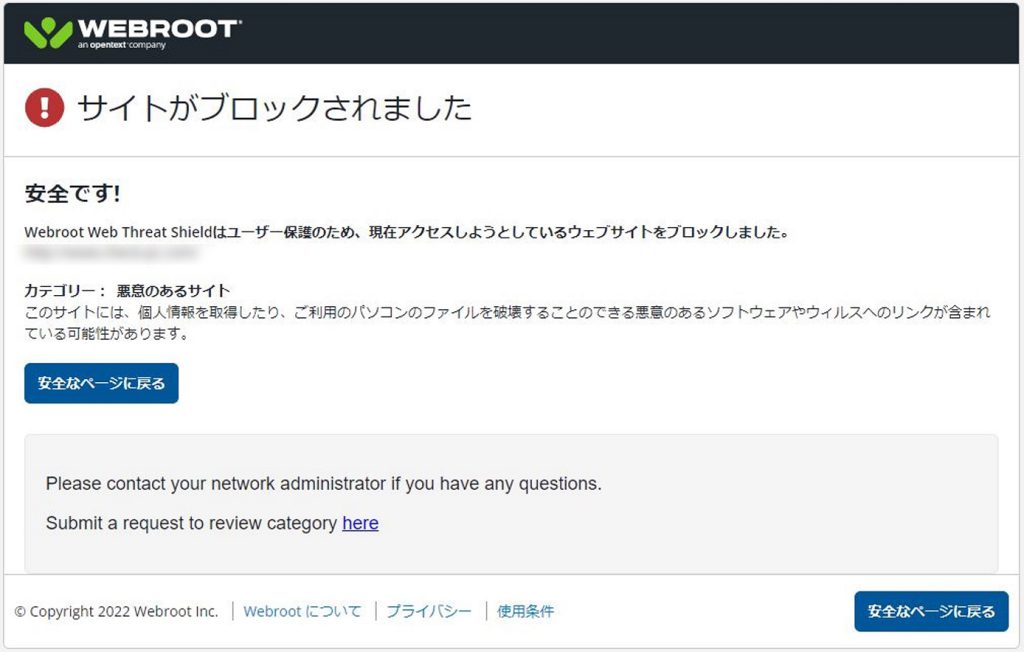
    3. https://apps.apple.com/hn/app/enable-copy-for-safari/id1626843895
    4. https://chrome.google.com/webstore/detail/dont-fuck-with-paste/nkgllhigpcljnhoakjkgaieabnkmgdkb
    5. https://chrome.google.com/webstore/detail/simple-allow-copy/aefehdhdciieocakfobpaaolhipkcpgc/関連
    6. https://addons.mozilla.org/es/firefox/addon/absolute-enable-right-click/
    7. https://addons.mozilla.org/en-US/firefox/addon/re-enable-right-click/
    8. https://chrome.google.com/webstore/detail/enable-right-click-for-go/ofgdcdohlhjfdhbnfkikfeakhpojhpgm?hl=ja
    9. https://chrome.google.com/webstore/detail/reader-view/ecabifbgmdmgdllomnfinbmaellmclnh
    10. https://greasyfork.org/en/scripts/36928-don-t-with-paste

    保護された Web サイトからテキストをコピーする方法・関連動画