

確かに、これらすべてのブラウザでは、Ctrl キーを押しながらマウス ホイールを上下に動かすとズーム レベルを簡単に変更できますが、これは、訪問するサイトごとにズームを常に変更する必要があることを意味します。したがって、すべてのサイトが同じレベルで表示されるようにデフォルト レベルを設定する方法を説明します。すべてが少し小さく見えても、物事を大きく表示したい人には高く、より多くの画面を見たい人には低くします。
Google Chromeのデフォルトのズーム
Google Chrome には、設定からデフォルトのズーム レベルを設定する機能が用意されています。したがって、これを達成するには、これから説明するいくつかの簡単な手順に従う必要があります。
- Google Chrome を開いて新しいウィンドウを実行します。
- 次に、メニューボタンをクリックして、設定にアクセスします。
- 表示されるウィンドウで、 「外観」セクションまで下にスクロールする必要があります。そこに「ページ ズーム」オプションがあります。
- この設定をクリックすると、ドロップダウン メニューが表示され、デフォルトとして設定できるすべての利用可能なズーム レベルが表示されます。
選択すると、新しい Google Chrome タブまたはウィンドウを開いたときに、設定でプリセットされたズーム レベルでページのコンテンツがどのように表示されるかを確認できます。

Mozilla Firefox で設定する
実のところ、Mozilla Web ブラウザには Google Chrome のようなこの設定がありません。私たちが見つけることができる最も近いものは、ブラウザからアクセスしたページを拡大するための最大、最小、およびすべての中間オプションを設定できる Firefox 設定のいくつかの環境設定です。ただし、デフォルトのレベルを確立するには、 NoSquint Plusのようなプラグインを使用する必要があります。
この拡張機能を使用すると、Firefox からアクセスする Web ページとテキスト自体の両方にデフォルトのズーム レベルを設定できます。これを行うには、次のことを行う必要があります。
- ブラウザにアドオンをインストールし、Firefox のアドレス バーの横に表示されるNoSquint Plus アイコンをクリックします。
- 入力するときは、希望のズーム レベルを指定するだけで、その瞬間から、訪問するすべての Web サイトが設定した Web サイトでどのように表示されるかがわかります。
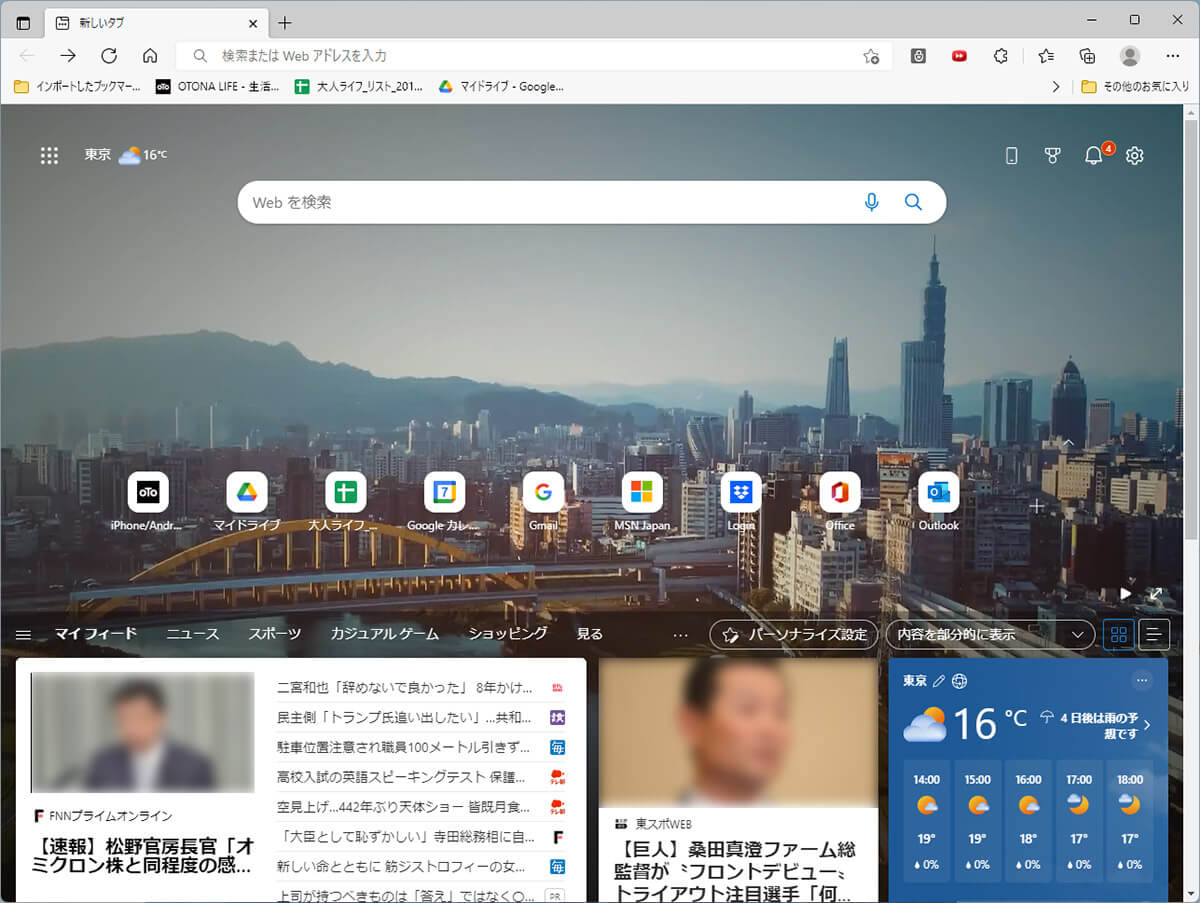
Microsoft Edgeのデフォルトのズーム
これと同じタスクを Microsoft Edge ブラウザーで実行したい場合は、以下に示す手順に従って、非常に簡単な方法で実行することもできます。
- 最初に行う必要があるのは、右上にある 3 つの縦の点があるボタンである[オプション]をクリックすることです。
- ここでクリックする必要があるのは「設定」で、その中に入ったら、画面の左上部分に表示される3 本の縦縞をクリックする必要があります。
- 以下に表示されるドロップダウン メニューで、 [外観]をクリックする必要があります。
- ここで、 「Zoom」と表示されている場所と、現在の割合が表示されます。私たちのニーズに合わせて、好きなように実行できます。
その瞬間から、Edge で任意のページを開くと、デフォルトとして設定したズーム レベルでコンテンツが表示されます。

Opera で設定する
Opera では、Firefox と同じことが起こります。このブラウザでアクセスするすべての Web サイトに対してデフォルトの Zoom を設定する場所がないからです。できることは各ページごとに 1 つ選択することだけで、それがメモリに保存されるので、そのサイトに再度アクセスしたときに、保存されたズームに合わせて調整されます。しかし、これは1つずつ実行する必要があるため、少し重いです。
すべての Web サイトで動作するように設定するには、Z Zoom と呼ばれる拡張機能をインストールする必要があります。 Opera ブラウザにインストールしたら、その操作は非常に簡単です。ブラウザの右上に表示されるアプリケーション アイコンをクリックして、推定する箇所を拡大するだけです。これはWebページを変更しても変わらないので、かなり効果的です。唯一のことは、ブラウザを終了すると、次回はブラウザを希望の場所に戻す必要があるということです。

Safariのデフォルトズーム
Apple ブラウザ内でアクセスするすべての Web サイトに対して使用する Zoom を有効にするには、いくつかの簡単な手順に従う必要があります。
- 「設定」をクリックして、 「ウェブサイト」に移動します。
- 次にページのズームに入ります。
- 次に、 「構成済みウェブサイト」というセクションで、 Shiftキーを押しながら「削除」と表示されているボタンを選択する必要があります。
- 次に、 [他の Web サイトにアクセスするとき] オプションのドロップダウン メニューをクリックし、アクセスするページに適用するズーム レベルを選択します。
その瞬間から、Web サイトごとにズームを手動で変更する必要を心配することなく、設定したズームですべての Web サイトが表示されるようになります。
これは、現在市販されている主要なブラウザでアクセスするすべての Web サイトにデフォルトのズームを適用する方法です。ご覧のとおり、想像よりもはるかに簡単です。したがって、少しの努力でそれを達成することができます。
参考資料一覧
- https://addons.opera.com/es-419/extensions/details/zoom/
- https://addons.mozilla.org/es/firefox/addon/nosquint-plus/