

真実は、 Microsoft Edge がオペレーティング システムにデフォルトで搭載されているブラウザであるため、アプリオリに Microsoft が Windows 10 のおかげで一定の利点を得ることができたとしても、ブラウザの使用に関して今日最大のパイを獲得しているのは Google Chrome であるということです。
この Chrome の大成功により、レドモンドは、オープン ソースの Chromium エンジンを搭載したブラウザの新バージョンを作成する決定を下しました。このエンジンは、 Google 独自のブラウザや Operaなどで使用されているものと同じです。新しい Chromium ベースの Edge をダウンロードしてインストールできるようになりました。これらは、Microsoft ブラウザーから注目に値する機能の一部です。
インストールする前に考慮すべきこと
新しい Chromium ベースの Edge に関しては多くの噂や憶測が飛び交っていますが、何よりも素晴らしいのは、ブラウザをダウンロードしてインストールし、自分の意見を持つことができるようになったことです。一見したところ、Microsoft の新しいブラウザは非常に速く見えると言わざるを得ません。Chrome や Firefox と非常に似たブラウジング速度を提供し、したがって以前の Edge の速度を大幅に向上させています。
訪問したページを読み込む速度に加えて、ブラウザに読み込むものがビデオである場合や、ストリーミング コンテンツを再生する場合にも大幅な改善が見られます。もちろん、同じ特性と速度のインターネット接続と比較する限りです。
他の方法では考えられないため、デフォルトの検索エンジンは Bing ですが、いつでも変更して、ブラウザーの構成オプションから必要なものを使用できます。
Microsoft Edge で最も懸念されるもう 1 つの側面は、リソースの消費量が多く、同時に多数のタブを開いたときにいくつかの問題が発生することさえありました。この点に関して、Edge Chromium のリソース消費量はGoogle Chrome 自体のリソース消費量と非常に似ているため、Microsoft Edge で発生した継続的なクラッシュは回避されると言わざるを得ません。
Edge Chromium を試してみることを考えている場合は、インストール後、エクスペリエンスをより適切に比較するために、Google Chrome ブラウザーにあるすべての拡張機能をインポートできることを知っておくことも重要です。さらに、考慮すべきもう 1 つの側面は、ブラウザと携帯電話の間の同期オプションであり、これにより日常生活がはるかに楽になります。
Microsoft アカウントを同期するだけで、ブラウザーからのすべての情報が保存され、携帯電話で利用できるようになり、コンピューターの前にいるかのように作業を続けることができます。パスワードの保存、フォームの自動入力、お気に入りや閲覧履歴へのアクセスなどに非常に便利です。
エッジプレビュー
他の多くのアプリケーションと同様に、Microsoft が提供するBeta、Dev、Canary と呼ばれる試用版のテスターになることができます。
これら 3 つのタイプの違いは次のとおりです。
- ベータ版: すべての中で最も安定しており、すべてのユーザーに提供される最終バージョンに最も近いものです。 6 週間ごとに更新され、その中には Dev および Canary のコンパイルが含まれており、すでに最終バージョンのほぼ一部になるまで改訂されています。
- Dev : これらは毎週監視されるコンピレーションであり、より高度で安定した Canary 開発が含まれています。安定性はその長所ではないかもしれませんが、毎週更新を受け取ることは、一部の部分はまだテスト中であり、したがって引き続き失敗する可能性がありますが、多くの問題がすぐに解決されることを意味します。
- Canary : Edge 開発者が毎日取り組んでいることなので、最も不安定です。更新は毎日行われ、事実上毎晩新しい機能が実装されますが、通常どおり、すべてが完全に動作することが保証されているわけではありません。
Edge の最終バージョンよりも前に、これらのバージョンのいずれかを試してみたい場合は、Edge の公式 Web サイトからこれらのオプションのいずれかをダウンロードできます。

Edge Chromium をダウンロードしてインストールする手順
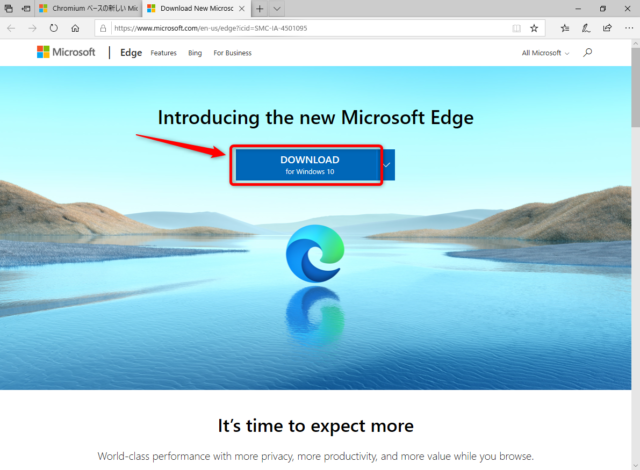
コンピューターに Edge Chromium をダウンロード、インストールし、使用を開始するには、まず現在のブラウザを開いて、ブラウザをダウンロードできる Microsoft の公式サポート ページにアクセスする必要があります。
Edge の Chromium ベース バージョンは 1 月 15 日に出荷を開始しましたが、サポートされているすべてのバージョンのWindows と macOS、および iOS と Androidとすでに互換性があることを知っておくことが重要です。さらに、新しいブラウザーをダウンロードすると、Windows 10 PC 上の従来のバージョンの Microsoft Edge が自動的に置き換えられます。
ここまで述べたので、あとは以下に示す手順に従うだけです。
- マイクロソフトのページに移動します。
- [新しい Microsoft Edge を今すぐ入手] ボタンをクリックします。
- オペレーティング システムのバージョンを選択します。
- 「ダウンロード」をクリックします。
- ライセンスの使用条件に同意します。
- ダウンロードプロセスが自動的に開始されます。
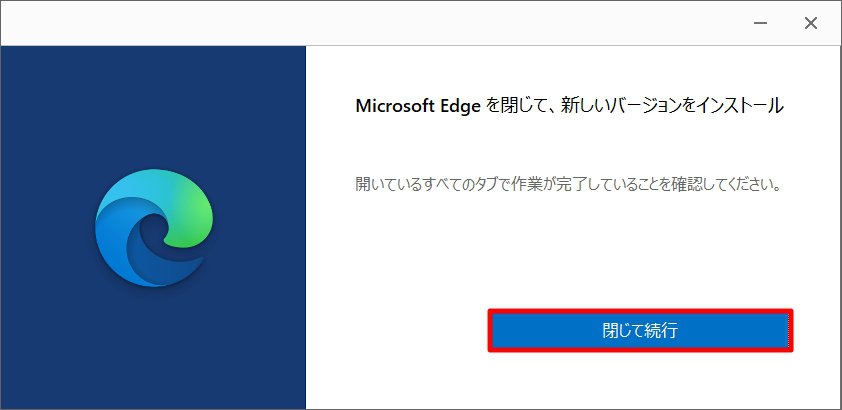
- ダウンロードした実行可能ファイルをダブルクリックして、インストール プロセスを開始します。
- 完了すると、新しい Edge Chromium ブラウザでブラウジングを開始できるようになります。
Edge Chromium をモバイルにダウンロードしてインストールしたい場合は、Microsoft Web サイトからダウンロードできるだけでなく、システムのアプリ ストアに直接アクセスして、iOS または Android 用のブラウザをモバイルから直接ダウンロードすることもできます。
Edge Chromium のその他の機能
このブラウザをコンピュータにインストールしたら、その追加機能をいくつか知りたくなるかもしれません。
- 没入型読書
Edge Chromium の優れた機能は、気を散らすことなくコンテンツを読めるように Web ページをフォーマットできることです。このモードでは、画像、リンク、広告が表示から一時的に削除され、快適に読むことができます。 Web サイトが正しく読み込まれない場合、または広告が煩わしい場合に非常に役立ちます。
- ページ構造
初めて起動すると、Edge Chromium はブラウザのレイアウトをカスタマイズするように求めます。これは、レイアウトが 1 つしかない他のブラウザとは大きく異なります。設定には、「フォーカス」、「インスピレーション」、「情報」、「パーソナライズ」の 4 つがあります。最初の方法は最もシンプルなもので、最後の方法では、より完全なエクスペリエンスを実現するためにすべてを構成できます。もちろん、右上の新しいタブを開く場所の横にある歯車アイコンをクリックすると、モードを切り替えることができます。これは、ブラウザ メニューの[設定] 内でも調整できます。
Edge Chromium をよりパーソナライズされた方法で使用するには、これまでに説明した各ページ構造について詳しく学ぶことをお勧めします。集中モードは、Google Chrome のメイン バージョンで提供される基礎を表すモードです。これは非常にシンプルなページで、中央領域に検索ボックスがあり、よくアクセスするページが選択されているだけです。背景はシンプルな単色なので、モード名の通り最大限集中できるようになっています。
Microsoft は、[インスピレーション] オプションをデフォルトのオプションとして選択しています。これまで集中モードで説明してきた内容はすべて維持されますが、ビジュアルな背景と、社内で非常に人気のあるデイ サービスの Bing 写真が組み込まれています。ページを下に進むと、このモードで見つかるのは、気温を表示するウィジェットや最新ニュースを表示するウィジェットなど、通常の Microsoft ウィジェットの一部です。これらの情報カプセルはすべて、Microsoft プロファイルに基づいた設定を考慮して表示されます。
3 番目のオプションは Informative モードです。これは、前の 2 つのオプションを修正したもので、興味深い情報やデータの組み込みをより強調します。 Bing のその日の写真が上位に移動し、検索バーが含まれ、ユーザーが最もアクセスした Web サイトも表示されますが、特別な機能として、あらゆる種類のトピックに関するさらに多くの情報ウィジェットがあります。これは、ブラウザの起動を、知りたい情報や知りたい情報のハブとして利用する人に最も推奨されるモードです。
最後に、カスタム モードがあります。このモードでは、オプションをオンまたはオフにすることで、独自のバージョンのページ構造を作成できます。カスタマイズできるのは、クイック リンクを表示するかどうか、その日の Bing 画像を表示するかどうか、ようこそを表示するかどうか、または表示されるコンテンツの種類です。後者では、たとえば、ニュースの見出しだけを見たいことを Edge Chromium に伝えることができます。
- ダークモード
この使用方法は、コンピューターにインストールするほぼすべてのプログラムですでに古典的に使用されています。 Edge Chromium は明るいトーンまたは暗いトーンに設定できます。 「外観」セクションの設定内で最も好きなスタイルを選択できます。 Windows 11 では、設定を自動的に適用できます。

ダウンロードとインストールの問題
Microsoft Edge バージョンのダウンロードとインストールのプロセス中に、予期しないエラーが表示される場合があります。このため、Microsoft の Web サイトでは、次のチェックを順番に実行することを推奨しています。
- オペレーティング システムを確認する
Microsoft Web サイトから Microsoft Edge をダウンロードできない場合や、いずれかのバージョンをダウンロードしてもコンピュータにインストールできない場合があります。これを行うには、まずオペレーティング システムのバージョンと、適切なファイルをダウンロードしていることを確認する必要があります。 Edge は、32 ビットおよび 64 ビットの Windows 10、Windows 8.1、Windows 8、Windows 7と互換性があり、 macOS 10.12以降のバージョンおよびLinux とも互換性があることに注意してください。
- インターネットアクセスネットワークを確認してください
インターネット接続が正しいことを確認し、YouTube などでビデオを再生して、接続が高速で安定していることを確認してください。 403 エラーを受け取った場合は、インターネットの閲覧にVPN が使用されており、ダウンロードがブロックされている可能性があります。 VPN を一時的に切断し、再度ダウンロードしてインストールしてみてください。
- 信頼できるサイトを確認する
Microsoft Web サイトからファイルをダウンロードしようとしていますが、多くの URL がブラウザでブロックされているため、信頼できる Web サイトとしてマークされていない可能性があります。これを行うには、構成メニューに移動し、 https://officeapps.live.com を信頼済みサイトとして追加します。
- ブラウザを再インストールしてみます
Windows で Edge をインストールまたは更新しようとしている場合は、アプリケーションを削除する必要はなく、同じバージョンを再度インストールするだけです。完全にアンインストールする必要はないため、再インストールが完了しても履歴、Cookie、設定を保持できます。
macOS または Linux の場合、Cookie、設定、検索履歴、閲覧履歴を復元できないように、アプリケーションを完全に削除する必要があります。最初のケースでは、Microsoft Edge をゴミ箱にドラッグし、次のコマンドを実行して Linux 上でアプリケーションを削除する必要があります。
Debian/Ubuntu (deb): sudo apt 削除 Microsoft-edge-dev
Fedora (rpm): sudo dnf 削除 Microsoft-edge-dev
openSUSE (rpm): sudo zypper 削除 Microsoft-edge-dev
- コンピュータを再起動します
他のすべての解決策がまだ機能せず、Edge Chromium のダウンロードまたはインストールがまだ完了していない場合は、コンピュータの再起動を試みます。これは、あらゆる種類のケースに対応する普遍的な解決策です。
- マイクロソフトサポート
そして、これらの場合にもよくあることですが、最後の選択肢は製造元の技術サービスに連絡することです。このソリューションの良い点は、Microsoft アシスタントを使用して、サポート部門からいくつかの解決策を提供してくれることです。最終的には、フォーラムまたは Microsoft コミュニティで問題を定式化することができ、回答にそれほど時間はかかりません。
Edge に Chrome 拡張機能をインストールできますか?
このバージョンの Microsoft Edge で注目に値する機能の 1 つは、Chromium に基づいているため、 Chrome 拡張機能のインストールが可能であることです。したがって、Microsoft ブラウザに新しい機能を追加できる拡張機能やアドオンをインストールできる範囲は飛躍的に増加します。
おそらく、Microsoft Edge Chromium に Chrome ウェブストアから拡張機能をインストールする方法を疑問に思われるかもしれませんが、実際のところ、手順は非常に簡単です。実際には、ブラウザの設定で Microsoft Web ストア外部の拡張機能のインストールを許可するように指定するだけで十分です。 Microsoft Edge Chromium に Chrome 拡張機能を直接インストールするために、サードパーティのツールや複雑なプロセスは必要ありません。
最初に行うことは、PC または Mac で Edge ウィンドウを開き、ブラウザ メニュー ボタン (ブラウザ ウィンドウの右上にある 3 つの点のアイコン) をタップして、[拡張機能] オプションを入力することです。アドレスバーにedge://extensions/と書いてEnterを押すと、このオプションに直接移動することもできます。
そこに移動すると、左側のパネルに、他のストアから拡張機能をインストールできるオプションが表示されます。具体的には、左下にオプションが表示されます。スイッチを「アクティブ化」の位置にスライドさせ、表示されるウィンドウで「許可」をクリックすると、ブラウザで Chrome 拡張機能をインストールできるようになります。
あとは、Microsoft Edge Chromium から Chrome Web ストアにアクセスし、インストールする拡張機能を検索して、 Microsoft Edge でのインストールを続行することを指示するだけです。 Edge Chromium にさまざまな Chrome 拡張機能をインストールするには、このプロセスを何度でも繰り返すことができます。
Edge がバックグラウンドで実行されないようにする
コンピューターにWindows 10がインストールされている場合は、 Microsoft Edge を使用していない場合でも、Web ブラウザーがバックグラウンドで実行されていることがシステムタスク マネージャーでわかります。常に実行されているプロセスがあり、システム リソースを不必要に消費しています。これは、 MicrosoftEdge.exe、MicrosoftEdgeCP.exe、または MicrosoftEdgeSH.exeです。これらは時々一時停止されるため、常に CPU や RAM を消費しているわけではありませんが、バックグラウンドで動作させる理由はありません。以下で説明する方法で動作をブロックするのが最善です。
検索バーから Windows 10 の設定を開き、プライバシー セクションまでスクロールします。このメニュー内の左側のサイドバーに、「バックグラウンド アプリケーション」セクションがあります。ここからMicrosoft Edge を見つけて、対応するボタンをクリックすると、 [無効]と表示されます。この方法では、Microsoft Edge がバックグラウンドでアプリケーションとして実行されるのを防ぎます。また、このセクションでは、Windows 10 オペレーティング システムにプレインストールされている多数のネイティブ アプリケーションに対して同じ設定を変更できます。
タスクバーから右クリックしてタスクマネージャーを開くか、任意の場所でCtrl + Alt + Del を押すと、Microsoft Edge がバックグラウンドで実行されているかどうかをプロセスで確認できます。 「ステータス」に緑色の葉のアイコンと一時停止の詳細が表示されている場合、少なくともその時点では CPU および RAM リソースを消費していません。ただし、これを使用しない場合は、バックグラウンドで不要なプロセスが実行されるのを避けることが最善です。
参考資料一覧
- https://www.microsoftedgeinsider.com/es-es/download
- https://play.google.com/store/apps/details?id=com.microsoft.emmx
- https://support.microsoft.com/contactus/
- https://support.microsoft.com/es-es/help/4501095/download-the-new-microsoft-edge-based-on-chromium
- https://apps.apple.com/us/app/microsoft-edge/id1288723196
- https://www.microsoft.com/es-es/edge/features?form=MY01RZ&OCID=MY01RZ