

真実は、Microsoft のオペレーティング システムの最新バージョンが来週、Windows 10 に重要な新機能を組み込む新しいメジャー アップデートを受け取ることを誰もが知っているということです。これは、多くのユーザーがすでにコンピュータで Windows 10 Creators Update を受信できるように準備していることを意味します。ただし、同社の発表どおり、Windows 10 Creators Update の展開は 4 月 11 日に開始されますが、段階的にすべてのユーザーに配信される予定です。
Windows 10 Creators Updateのインストールを強制できるようになりました
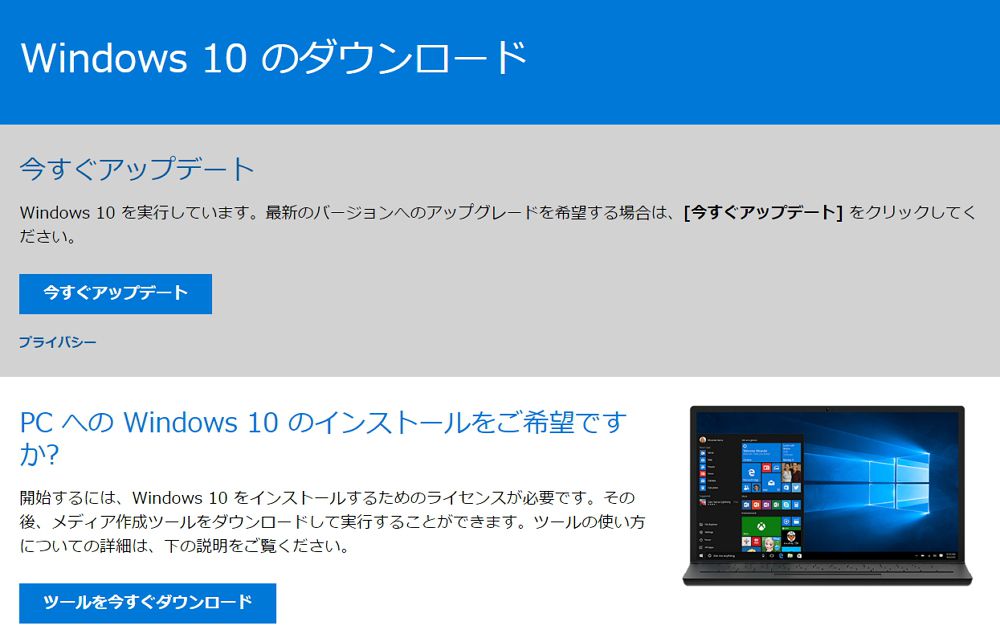
ただし、この素晴らしい更新プログラムが Windows Update を通じてコンピューターに届くのを待つ必要がない場合は、先週同社が提供した ISO をインストールできることに加えて、 Microsoft Web サイトから非常に簡単な方法でシステムを強制的に Windows 10 Creators Update に更新することができます。
これを行うには、このリンクをたどって Microsoft ページにアクセスするだけです。そこには、Windows 10 を最新バージョンに更新できるボタンがあります。これを押すとすぐにWindows 10 更新アシスタントがダウンロードされ、ダウンロードしたファイルを開くとすぐに画面が表示され、そこに[今すぐ更新]ボタンが表示されます。
その時点で、ウィザード自体がいくつかの基本的なチェックを開始して、コンピューターのハードウェアがアップデートの最小要件を満たしているかどうかを確認し、すべてが正しい場合は、Windows 10 Creators Update のダウンロード プロセスが開始されます。接続の速度によっては、このプロセスに数分かかる場合がありますが、その間は 問題なく PC を使い続けることができます。ダウンロード プロセスが完了すると、ウィザードは自動更新プロセスの準備を開始します。完全なプロセスには 1 時間以上かかる場合があり、それぞれのケースによって異なります。最後に、アップデートを正常に完了するにはシステムを再起動する必要があることを考慮する必要があります。これは、プロセスの終了と同時に行うことも、後で行うこともできます。
もちろん、再起動すると、インストールでは Windows 10 のプライバシー設定を確認するよう求められ、コンピューターへの大きな Windows 10 Creators Update のインストールを完了するための別の一連の手順が求められます。すべてがうまくいけば、最終的にはデスクトップ上で Microsoft Edge が開き、 「Windows 10 Creators Update へようこそ」メッセージが表示され、すべての新機能を楽しみ始めることができるようになります。
参考資料一覧
- https://www.microsoft.com/software-download/windows10