

コンピューターが良好な状態であることを確認しようとしても、すべてが最新であることを保証しなかったり、マルウェアが存在していないかを確認するためにウイルス対策ソフトを頻繁に実行しなかったりするなど、内部ケアが不足しているために小さな問題が発生する可能性があります。気にしなくてもパフォーマンスを向上させるために、 Windowsには自動メンテナンス機能があります。それでも、使用中に不快感を感じたり、コンピューターの速度が低下するなどの理由で機能しないようにしたい場合もあります。その場合は、コントロール パネルから設定でき、必要がないと思われる場合に無効化する方法を段階的に説明します。
Windows の自動メンテナンスとは何ですか?
オペレーティング システムにこの機能があることを誰もが知っているわけではありませんが、これは Windows ストアからダウンロードしたアプリケーションまたはプログラムのスキャナーによって実行される機能です。自動メンテナンスには、ディスク クリーンアップとシステム診断を実行する一連のデフォルトでスケジュールされたタスクがあります。コンピュータのコントロール パネルから、この自動メンテナンスが有効になっているかどうか、最後に実行された日付がいつであるかを確認したり、自動メンテナンスを変更したり設定を変更したりできます。
Windows 自動メンテナンスは、その名前が示すように、毎日自動的に実行されます。これはコンピュータが使用されていないときに実行され、更新、診断、またはセキュリティ検出タスクが含まれます。コンピュータが使用されている場合、通常、自動メンテナンスは遅れます。
これは興味深いオプションですが、実行される時間が私たちにとって合わなかったり、ある種の更新やバックグラウンドでの進行が開始され、その間にコンピューターの速度が低下したりする可能性があるため、不便を引き起こす可能性があります。あるいは、朝に動作させる必要があるときに、その時間にプログラムされている場合など、電源をオンにするまでに時間がかかる場合があります。
これらすべての場合において、Windows の自動メンテナンスを実行または発生させたくない場合は、キャンセルまたは変更できます。通常のタスクを実行する時刻を選択できるため、勤務時間中や遊んでいる間、何も損なわれることがなくなります。たとえば、午前中に行うことを選択できます。ただし、不要であると判断した場合、またはこれらのタスクを自分で手動で実行できると判断した場合は、無効にすることもできます。

有効化されているかどうかを確認する
最初に確認する必要があるのは、Windows 10 の自動メンテナンスがアクティブ化されているかどうか、最後に実行された日付と時刻です。これらはすべて、コンピュータのコントロール パネルから確認できます。
- コンピューターバーの「スタート」に移動します
- 検索コントロール パネル
- システムとセキュリティのオプションを選択します
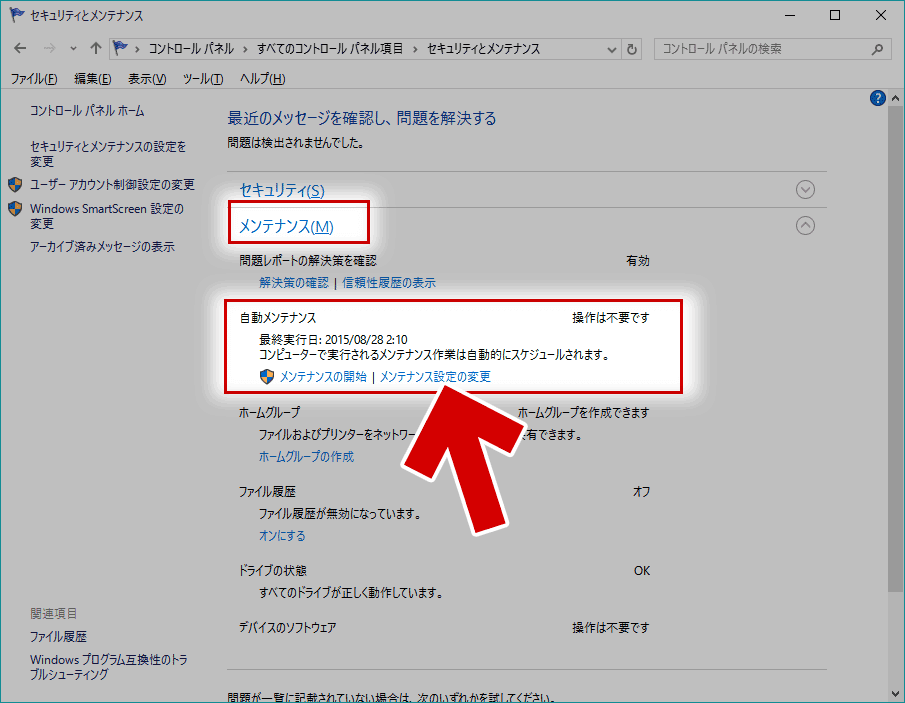
- ここに来たら、上部にある「セキュリティとメンテナンス」を選択します
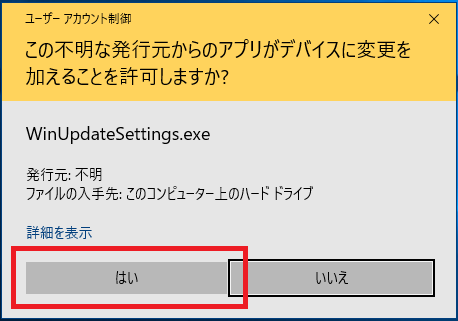
- 「メンテナンス」セクションを開いてオプションを確認します
ここには、前回の自動メンテナンスの日時が表示されます。手動でメンテナンスを開始したい場合は、「メンテナンスの開始」をクリックします。
メンテナンスの延期または構成
前の手順を確認したら、メンテナンスを実行する時間を選択するように構成できます。これを行うには、次の手順を実行します。
- スタート バーでコントロール パネルを検索して開きます
- 「システムとセキュリティ」セクションを選択します
- 前のケースと同様に、オープンなセキュリティとメンテナンス
- ここで、「メンテナンス」を展開してオプションを表示します
- 「メンテナンス設定変更」をタップ
ここには、1 日のすべての時間が記載されたドロップダウン リストが表示され、毎日自動メンテナンスを実行する時刻を選択できます。 「毎日のメンテナンス タスクを実行する…」に移動し、ドロップダウン メニューから時間を選択するだけです。それが起こっても大丈夫だとわかっている時間を設定してください。
キャンセル
オペレーティング システムではデフォルトでこのオプションが許可されていないため、コンピュータから Windows 自動メンテナンスをキャンセルすることはできません。しかし、このタイプのタスクを実行したくない理由が何であれ、非アクティブ化に役立つ「トリック」を使用してそれを実行できます…その場合、手順は前の手順よりも多少複雑になる可能性がありますが、それほど時間はかかりません。
「レジストリ エディター」バーのスタートを探し、コンピューター上で開きます。ここに来たら、別のフォルダーを開くか、上部のパスをコピーする必要があります。私たちが到達しなければならないルートは次のとおりです。
HKEY_LOCAL_MACHINESOFTWAREMicrosoftWindows NT の現在のバージョンスケジュールメンテナンス
ここで、画面に表示されるファイルをタップすると、「文字列の編集」と値の名前を示すポップアップ ウィンドウが表示され、入力できるボックスが表示されます。 「値の情報」に「1」を入力し、「OK」をクリックします。この方法で、Windows 10 の自動メンテナンスがキャンセルされます。
お勧めですか?
それは、コンピュータやシステムを何を検討または使用するかによって異なります。一般に、ウイルス対策製品を使用すると、不正なアプリケーションやプログラム、ダウンロードの可能性から保護され、Windows Defender 自体はディスクをスキャンしなくてもリアルタイムで動作します。しかし、それが存在することさえ知らなかったとしても、それは今まで気にしていなかったからであるという追加の保護です。通常のパフォーマンスに問題があるか、通常よりも遅いことがわかった場合は、上記のプロセスを試して、それが解決策であるか、改善されるかどうかを確認してください。
どのようなメンテナンス作業が推奨されますか?
コンピューターを安全に保ち、長期的な問題が発生しないように、Windows で実行する必要がある一連の推奨タスクがあります。
アップデートを常に最新の状態に保つ
コンピューターの設定からWindows Update にアクセスして、オペレーティング システムの更新を最新の状態に保つとともに、コンピューターにインストールされているプログラムやアプリケーションの更新を行うことができます。 [更新とセキュリティ] > [Windows Update]から、[更新プログラムの確認] をクリックして定期的にプロセスを実行し、すべてが正常であるようにすることができます。
使わないものは削除する
私たちは一度しか使ったことのないプログラムや、役に立たないファイルを蓄積していきます。定期的に確認して、使用していないものはすべて削除することをお勧めします。メモリが完全にいっぱいで、不要なファイルで飽和していると、毎日必要なものだけが入っているクリーンな状態よりもコンピュータのパフォーマンスが低下するためです。
マルウェアをチェックする
ウイルス対策またはマルウェア検出器を使用して、考えられる問題や破損したファイルを検出します。覚えていなくても Windows に定期的にインストールできる無料のウイルス対策ソフトが見つかります。毎日または数日ごとにスキャンを実行して、ウイルスやマルウェアが存在しないことを確認します。