

したがって、これを回避したい場合は、Wi-Fi を手動でオフにする必要があります。これにより、ほとんどの場合忘れてしまうので、 Windows 10 でイーサネット ケーブルを接続したときにWiFi を自動的にオフにする方法を段階的に説明します。
有線インターネットに接続するときは WiFi をオフにしてください
Microsoft のオペレーティング システムの最新バージョンである Windows 10 では、このオプションを設定して、ケーブル経由でルーターに接続するときに WiFi を自動的にオフにすることができますが、一部のネットワーク カードまたはアダプターはこの機能と互換性がないことを言わなければなりません。
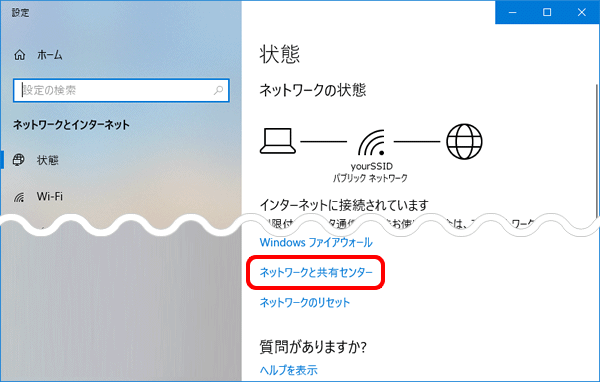
ただし、最初に行う必要があるのは、ネットワークと共有センターを開くことです。これは、タスクバーの WiFi アイコンを右クリックするだけで実行できます。これが完了したら、接続している WiFi ネットワークを選択し、WiFi ネットワークのプロパティにアクセスします。
表示された新しいウィンドウの[ネットワーク機能] タブで、ネットワーク アダプターが表示されているボックスの下に表示される[構成]ボタンをクリックすると、別の新しいウィンドウが開いてアダプターのプロパティが表示される様子がわかります。 [詳細オプション]タブを選択すると、ネットワーク アダプターで使用できるプロパティが表示されます。
ここで、ネットワーク カードがこの Windows 10 機能と互換性があるかどうかを確認できます。イーサネット ケーブルの接続時に WiFi をオフにできるプロパティのリストに 1 つが表示されるはずです。それがある場合は、そのプロパティを選択し、右側に表示される[値]オプションで [アクティブ化] を選択するだけで、機能が自動的に有効になります。
[OK]をクリックして変更を保存すると、それ以降、イーサネット ケーブル経由で接続するたびに、Windows 10 がコンピューター上の WiFi を自動的に無効にすることがわかります。このオプションが表示されない場合は、アダプターが機能と互換性がないことを意味します。その場合、Windows 10 でイーサネット ケーブルを接続するときに WiFi を自動的にオフにできるサードパーティ ツールを使用できます。BridgeChecker もその 1 つですが、残念ながら無料ではありません。ただし、料金を支払う価値があるかどうかを判断する前に 30 日間試用することは可能です。
このオプションは、システムが WiFi 接続を忘れることを意味するものではありませんが、 Windows 10 が WiFi パスワードを覚えていないことが判明した場合は、前のリンクで、従うべきすべての手順とそれを解決するための推奨事項を確認できます。
参考資料一覧
- https://www.accessagility.com/bridgechecker