

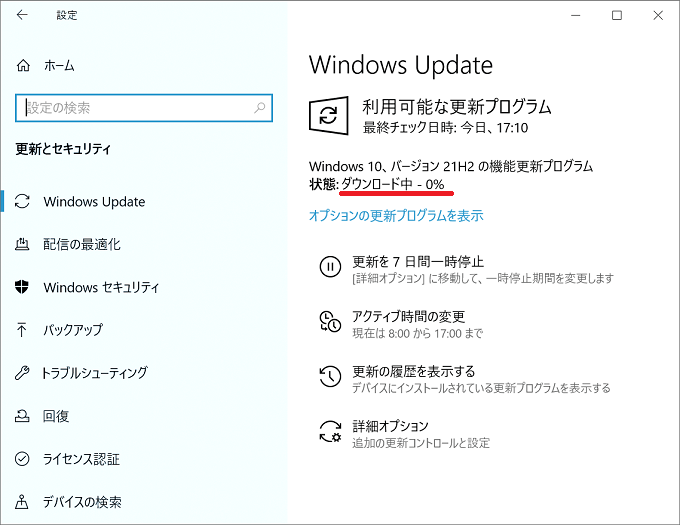
Windows を再インストールすることは非常に一般的なことです。標準でインストールされているウイルスやブロートウェアを排除したい場合、またはコンピューターを共有している場合に何年もインストールされているプログラムやゴミを排除したい場合もあります。これを行うには、店舗に持っていくこともできますが、お金がかかります。または、適切な手順に従うだけで自分で行うこともできます。一時ファイルと残留ファイルが常に存在するため、プログラムやファイルを 1 つずつ削除するよりもはるかに速くて簡単です。
Windows 8、8.1、および 10 のインストールをリセットする
このオプションを使用すると、システム ユニットにインストールされているオペレーティング システム ファイルを使用して Windows を復元できます。
Windows 10 でこのオプションに移動するには、 [設定] > [更新とセキュリティ] > [回復]に移動します。上部に、この PC をリセットするオプションがあります。 [開始] をクリックすると、クリーン インストールを行うか、個人ファイルを保持するかを選択できます。プログラムを再度再インストールする必要があります。次の Windows 10 Anniversary Update では、Microsoft はメーカーによって追加されたブロートウェアも削除できるようにします。 Windows 10 には、実質的にすべてのドライバーが既に標準として含まれているため、ドライバーの非互換性の問題は発生しません。
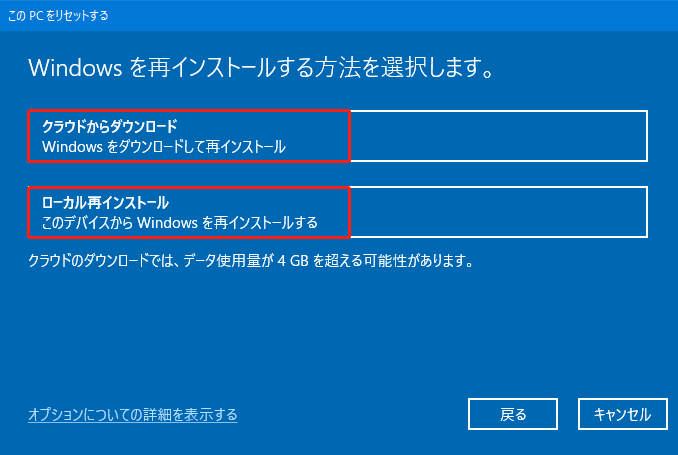
回復パーティション
以前のバージョンの Windows では、メーカーが Windows インストールにディスクを標準で含めることを避けるために、ユニットのハード ドライブ上にシステムの復元専用のパーティションを作成することを好むのが通常でした。このユニットは、コンピュータを購入したままの状態で使用できます。古いコンピュータでは、このリカバリは物理 DVD に含まれていたため、そこからリカバリすることもできます。
Windows 10 に含まれる新しいシステム リセットにより、このオプションはますます一般的ではなくなり、ドライブ上のユーザー領域が節約されます。
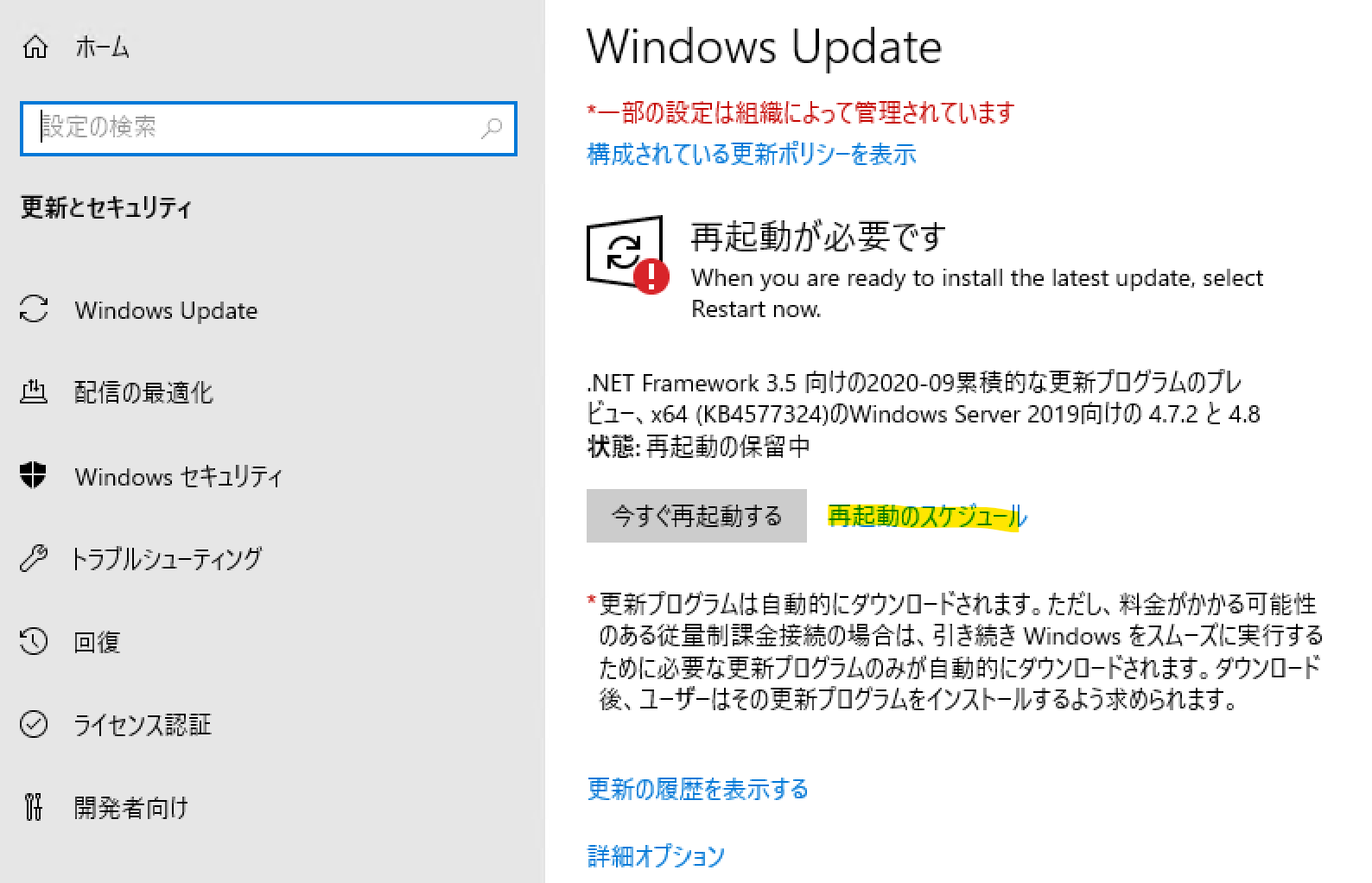
Windows 8.1およびWindows 10用のメディア作成ツール
このツールには 2 つのオプションがあります。 1 つは、ファイルを維持しながらオペレーティング システムを更新できるようにすることです。 2 つ目は ISO イメージを取得して、それを解凍したり、ペンドライブなどの必要な媒体にコピーしたりすることができます。このシステムのおかげで、言語、Windows のバージョン、およびそのアーキテクチャを指定できます。したがって、スペイン語版の Windows 10 Pro 64 ビットの方がインストールが簡単で、占有スペースも少なくなります。このシステムは、Windows 8.1 および Windows 10 で利用できます。
Windows 7 以降の任意のバージョンをインストールするには、 ISO を必要なドライブに解凍し、setup.exe を実行するだけです。コンピューターを再起動してブート マネージャーから実行する必要はありません。
このプログラムから ISO イメージを取得してみることをお勧めします。これにより、メディア作成ツールを通じてダウンロードした ISO には最新のセキュリティ アップデートとドライバーがすべて含まれているため、サードパーティによって変更されたり、ダウンロードした ISO よりも更新が不十分になったりすることがなくなります。更新時のライセンスの問題を回避するために、 ProduKey などのプログラムを使用して Windows インストールの KEY を取得できます。新しいバージョンの Windows をインストールしたときに、ライセンス認証が行われていないように見える場合でも、このシステムで事前にキーを記録しておいたので、キーを手動で入力できます。
メディア作成ツールをダウンロードするには、このリンクをクリックしてください。
Windows 7 をクリーン インストールする場合は、公式 Web サイトのこのリンクにある公式プロダクト キーを入力する必要があります。インストールするには、ISO を解凍するだけで済みます。あるいは、Windows がこの目的のために自由に使えるこのツールを使用して ISO をペンドライブに書き込むこともできます。
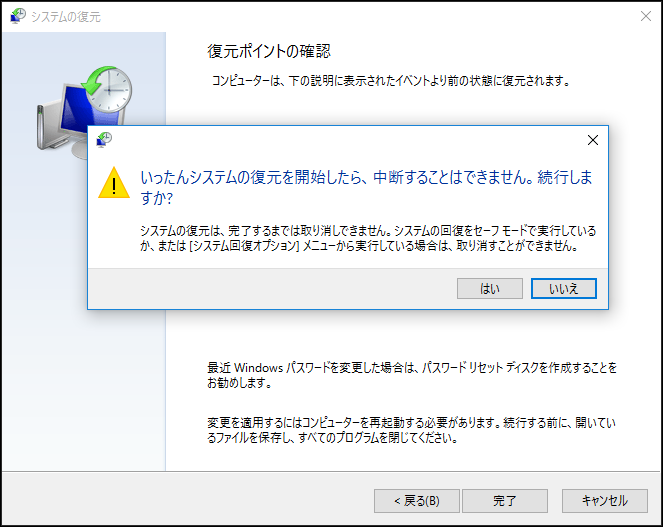
ドライバーを準備してください
Windows を再インストールする場合、最も困難なタスクの 1 つは、必要なすべてのドライバーを手動で検索してコンピューターにインストールすることです。ネットワーク、Wi-Fi、 Bluetooth 、サウンドなどWindows 7 を使用している場合は、ほぼすべてのドライバーに対してこのプロセスを手動で実行する必要があります。 Windows 8.1 は、さまざまなサウンド、ネットワーク、内蔵グラフィックス カード ドライバーの互換性がないことで知られていました。適切なネットワーク ドライバーが見つからないと、常に切断が発生することになります。また、内蔵グラフィック カードの場合、専用グラフィック カードと競合が発生して、黒い画面が表示される可能性があります。
幸いなことに、Windows 10 では Microsoft がこの点を改善しており、最初からインストールを実行する場合は、単一のドライバーのインストールについて心配する必要はなくなる可能性があります。ただし、最新バージョンのパフォーマンス向上が必要な場合、グラフィックス カード用のドライバーは例外となります。
それでもドライバーが見つからない場合は、マザーボードの製造元の Web サイトからダウンロードできます。モデルを入力するとダウンロードできます。
参考資料一覧
- https://www.microsoft.com/es-es/software-download/windows7
- https://www.microsoft.com/es-es/software-download/windows10
- http://www.nirsoft.net/utils/product_cd_key_viewer.html
- https://www.microsoft.com/en-us/download/windows-usb-dvd-download-tool