

さらに、今日のペンドライブの 1 つでは、使用するために準備されたオペレーティング システムを持ち運ぶことができ、紛失した場合でも誰もデータにアクセスできないように保護することもできることも見てきました。多くの外付けハードドライブと同様の容量を提供し、しかもポケットに入れて快適に持ち運べるという、その小ささにも注目すべき点がたくさんあります。
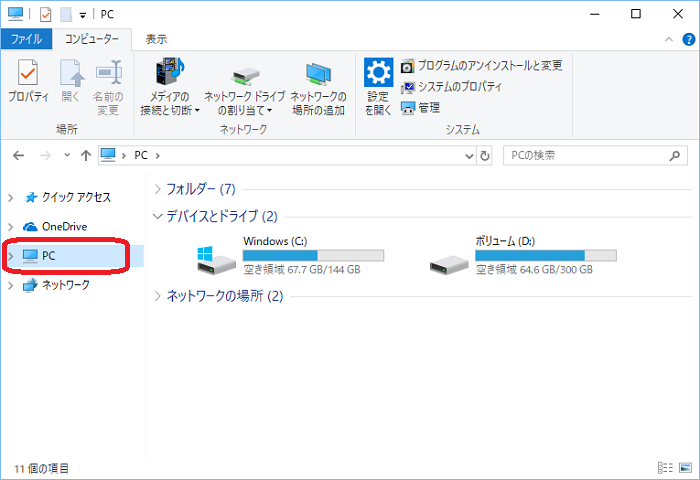
コンピューターに接続された複数の USB スティック、ペン ドライブ、またはデバイスをストレージ ユニットとして使用すると、Windows オペレーティング システムがどのように各ドライブに文字を割り当てるかがわかります。どのデバイスが各ユニットに対応するかを知るのに役立つ識別情報ですが、各ユニットを再接続するたびに異なります。つまり、同じ USB メモリまたはペンドライブには、PC に接続するたびに異なるドライブ文字が割り当てられます。
USB、ペンドライブ、外付けハードドライブ、さらには携帯電話など、さまざまなデバイスを定期的に使用する場合、ペンドライブや別の種類のデバイスに固定文字を割り当てる (または パスワードを設定する)と非常に便利です。こうすることで、常に正確に識別できるようになり、それぞれがどのユニットであるかを探す必要がなくなります。さらに、外部ドライブでバックアップを実行するバックアップ自動化ツールがある場合、バックアップを保存したいドライブの文字が変更されると、バックアップが望ましくない場所で実行されるか、実行できなくなる可能性があります。
ペンドライブまたはその他のデバイスに固定文字を割り当てる手順
そこで、Windows でペンドライブ、USB メモリ、その他のデバイスに固定文字を割り当てる手順を説明します。これを行うには、まずWindows ディスク管理 を開き、Windows のバージョンに応じて、スタートまたは Cortana 検索ボックスに「ハード ドライブ パーティションの作成とフォーマット」と入力します。 Windows 10 では、[Win+X] メニュー > [ディスクの管理] から行うこともできます。Windows XP および Vista では、[コントロール パネル] > [管理ツール] から移動する必要があります。

これが完了すると、Windows はコンピュータをスキャンして、PC に接続されているすべてのドライブを表示し、[ディスクの管理] ウィンドウに表示します。そこから、固定文字を割り当てる文字を選択し、マウスの右ボタンでクリックして、 [ドライブ文字とパスの変更]オプションを選択します。
これにより、そのデバイスの現在の文字を示す新しいウィンドウが開きますが、ウィンドウの下部に表示される変更ボタンをクリックすると変更できます。このオプションをクリックすると、新しいウィンドウが表示され、利用可能な限り (そうしないとUSB にアクセスできなくなる可能性があります)、必要な文字をドロップダウン リストからこのデバイスに割り当てることができ、 [同意する]ボタンをクリックして終了します。
Windows では、動作がドライブ文字に依存する一部のプログラムがこの変更によって影響を受ける可能性があることを警告するメッセージが表示されますが、そうではないことが確実な場合は、 [続行] をクリックできます。この時点で、[ディスクの管理] ウィンドウでドライブ文字がどのように変更されるかがわかります。今後、同じペンドライブ、USB メモリ、外部ディスク、またはその他のデバイスを接続するたびに、 Windows によって同じドライブ文字が割り当てられることになります。