
これは、紛失による、または覗き見を避けるために、デバイスを紛失した場合の失望を避けるために特に便利な手段です。事実上すべてのオペレーティング システムには、消費者が選択したパスワードで保護されるように、オペレーティング システムを暗号化するオプションが用意されています。
現在、ペンドライブを頻繁に使用してすべての情報を保存する場合、これは考慮する必要があるセキュリティ対策の 1 つであり、非常に機密性の高いデータが含まれる場合はさらに注意が必要です。ある時点で、プライベートな画像やビデオ、または個人的な文書がたくさん入った USB スティックを紛失したと想像してください。パスワード保護により、すべてのファイルは安全に保管されます。ただし、保護品質が高く、セキュリティが強化された機能を備えた USB フラッシュ ドライブを選択する必要があります。ただし、データを失いたくない場合は、スパイクが偶発的な落下を防ぎ、データの損失を防ぐのに十分な耐久性があることを確認することが最善です。
次に、USB にパスワードを設定する方法と、パスワードを設定するメリットとデメリットについて説明します。もちろん、それを行うための主な方法が何であるかについて、あらゆる種類の詳細を見ていきます。 Windows だけでなく、Linux や macOS などの他のオペレーティング システムでも利用できます。
Windows の場合
Windows で USB デバイスを暗号化する主な方法を説明する前に、まずシステム設定を通じてWindows でこの暗号化をネイティブに実行できるかどうかを確認する必要があります。進め方は以下の通りです。
- スタートメニューから歯車アイコンをクリックするか、検索ボックスに「設定」と入力してシステム構成を入力すると、ショートカットがすぐに表示されます。
- 設定メニューに入ると、「アップデートとセキュリティ」に入ります。
- ここで「デバイスの暗号化」が表示されるはずです。そうでない場合は、利用できないためです。有効な場合は、「有効」ボックスをチェックしてデバイスの暗号化を有効にします。
- それ以外の場合は、これから説明する方法で BitLocker を通じてこの暗号化をアクティブにする必要があります。
Windows でペンドライブ (または任意の外部ドライブ) にパスワードを設定するための最良のオプションは、オペレーティング システムのほぼすべてのバージョンにプレインストールされている Microsoft ツールであるBitLocker を使用することです。コンピュータにない場合は、ダウンロード ページにアクセスして、対応する 32 ビットまたは 64 ビット バージョンを入手できます。
BitLockerをインストールしたら、すべてのストレージ ユニットが配置されている「このコンピュータ」フォルダから BitLocker をアクティブ化する必要があります。そこに到達したら、右ボタンを押して「BitLocker をアクティブにする」オプションを選択するだけです。
そこから、基本的に手順に従う必要がある簡単なプロセスが始まります。 「パスワードを使用してユニットのロックを解除する」オプションが表示され、確認のためにパスワードを 2 回入力する必要があります。 Windows は、忘れた場合に備えて回復キーを生成し、それをMicrosoftアカウントに保存するか印刷するかを選択できるようにします。
その後、システムは、より高速な暗号化と低速の暗号化のどちらかを選択するよう求めます。違いは、遅いものでは削除したデータも暗号化されますが、復元可能であることです。ファイルの暗号化は、たとえ誰かが文書にアクセスしたとしてもファイルが読み取られないようにするためのセキュリティ対策であることを考慮する必要があります。あとは暗号化モードを選択するだけです。 USBであるため、選択しなければならないオプションは互換モードです。これにより、 Windowsを備えた他のシステムでペンドライブを使用できるようになります。
さらにいくつかの簡単な手順を経た後、システムは決定をレビューして、受け入れて暗号化が開始される前に正しいオプションが選択されていることを確認します。確認 を押すとプロセスが開始され、 USBデバイスを使用するたびに、このプロセスを通じて決定したパスワードの入力を求められます。
これまで説明したことに加えて、別の方法で BitLocker をアクティブ化することもできます。次の手順に従って、Windows で USB デバイスを暗号化できるようにするこの手順を実行します。
- スタート メニューの検索ボックスに「BitLocker の管理」と入力します。
- または、 「コントロール パネル」と入力し、「システムとセキュリティ」にアクセスすると、 BitLocker ドライブ暗号化が表示されます。
- 暗号化メニューに入ったら、「BitLocker の管理」オプションを選択し、指示に従います。
この方法は、Windows を通じて USB をパスワード保護する唯一の有効な方法ではありません。実際、 BitLocker は Windows 10 の Home バージョンでは利用できません。ただし、USB ドライブをパスワードで保護するために使用できる、以下に示すような他のプログラムもあるので、心配する必要はありません。
macOS または Linux の場合
[システム環境設定]の[セキュリティとプライバシー]内の [ Filevault ] セクションでFileVaultツールを有効にすると、プロセスが簡単になります。 Mac で USB にパスワードを設定するのははるかに簡単です。フォーマットしたドライブをコンピュータに接続し、デスクトップ アイコンを右クリックするだけです。その後、 「暗号化」オプションを選択してデバイスを保護したいパスワードを追加すると、メモリユニットが保護されます。
FileVault オプションは自動暗号化システムであり、外部ドライブ上の情報を回復およびアクセスするために、ログイン パスワードまたはシステムによって自動的に生成されたキーが必要になります。これら 2 つのキーのいずれかを紛失したり忘れたりすると、ペンドライブ上の情報が失われます。
Apple ブランドが提供するネイティブのディスク ユーティリティ ツールを使用する場合は、少し面倒です。 Mac OS で USB フラッシュ ドライブにパスワードを割り当てるプロセスは次のとおりです。
- ネイティブのディスクユーティリティアプリを開きます。
- 左側のデバイスを選択します。
- 「削除」をクリックしてフォーマットします。情報を失わないように、忘れずに別の場所にコピーしてください。
- [スキーム]ドロップダウンで[GUID パーティション マップ]を選択します。
- [形式]ドロップダウン メニューで、「暗号化」という単語を含むオプションの 1 つを選択します。
- パスワードを入力し、 「選択」をクリックして、通常のフォーマットプロセスに従います。
Mac OS の場合、デバイスにアクセスするたびにパスワードを入力する必要がありますが、一度接続すると、デバイスに含まれる情報にアクセスするためにパスワードを再度入力する必要はありません。セキュリティ上の理由から、外部メモリ デバイスを使用する場合、空港ドックに接続して Time Machine バックアップと同期することはできません。
Linux で USB にパスワードを設定するには、Apple オペレーティング システムで説明したことと非常によく似た操作を行う必要があります。まず、デバイスをコンピュータの USB ポートの 1 つに接続し、メモリ ユニットを右クリックして、ボリュームのフォーマット オプションを選択します。フォーマットする直前に、保護するパスワードを指定できます。
ボリュームのフォーマットを選択した場合は、フォーマット構成を続行する必要があります。パスワード付きの新しい形式を作成するには、すべてのコンテンツを削除する必要があります。これを行うには、 [削除]をクリックして[既存のデータをゼロで上書き]を選択し、次に[種類]をクリックして、LUKS + Ext4 と互換性のある暗号化オプションをマークします。この設定後、パスワードの書き込みと確認のために 2 つのポップアップ ウィンドウが開きます。ボリュームに名前を付けるだけでフォーマット プロセスを開始できます。強力であると考えられる、長く、さまざまな種類の文字を含むパスワードを選択することが重要です。
新しいパスワードを書き込むと、パスワード強度インジケーターが表示され、数字を追加するとインジケーターが緑色に変わります。これは、十分に安全なパスワードを入力したことを示す良い兆候です。選択された形式のタイプは、安全な暗号化が必要なため低速です。したがって、 「フォーマット」をクリックするときは、外付けドライブのストレージ容量に応じて、数分間辛抱強く待つ必要があります。

サードパーティツール
オペレーティング システム自体で利用可能なネイティブ オプションを使用できるだけでなく、サードパーティ ツールからも USB ペンドライブにパスワードを設定できる可能性があります。さらに、この点に関しては無限の可能性があることを心に留めておかなければなりません。 Windows、macOS、または Linux のネイティブ機能があまり役に立たない、または複雑すぎると思われる場合に備えて、ここでいくつかのアプリケーションを見つけることができます。
ベラクリプト
これはWindows、macOS、Linuxと互換性のあるツールなので、コンピュータのシステムに関係なく、USB メモリやその他の外部ストレージ デバイスをパスワードで保護するために使用できます。実際、これは、AES、Serpent、Twofish、またはそれらの組み合わせなどのさまざまな暗号化アルゴリズムを使用して、ディスク暗号化を実行するために使用される無料のコンピューター アプリケーションです。
その操作は非常に簡単です。ツールを開き、「ボリュームの作成」をクリックして、「セカンダリ パーティション/ドライブの暗号化」オプションを選択します。これにより、暗号化の許可を求めるポップアップ ウィンドウが開き、アクセス パスワードを設定できるようになります。
このリンクから VeraCrypt をダウンロードできます。
RoHos ミニドライブ
RoHos Mini Drive は Microsoft オペレーティング システムと互換性のあるプログラムで、USB ドライブを暗号化し、そこに保存されているデータを保護するためのパスワードを設定する機能も提供します。このプロセスは通常は迅速ですが、実際には、メモリに保存されているデータの量に応じて多少の時間がかかります。
このプログラムは公式 Web サイトからダウンロードできます。公式 Web サイトは、マルウェアに感染する危険を回避できる最も安全な場所です。インストールが不要で、同時に Rohos Mini と Rohos Disk Browser が含まれる ZIP ファイルを直接ダウンロードすることもできます。
Rohos Mini Drive は 3 つのアプリケーションで構成されています。
- Rohos Mini Drive のデスクトップ バージョンは、USB ドライブ上に暗号化されたパーティションを作成し、通常のディスク ドライブと同様にそれを有効にします。
- USB ドライブ上の Rohos Mini.exe を使用すると、暗号化された USB ドライブ パーティションを任意の PC 上のディスク ドライブとして接続できます (管理者権限が必要です)。
- Rohos Disk Browser は、暗号化されたパーティションを開いて操作 (ファイルを開いたり保存したり) できるポータブル暗号化ツールです。管理者権限は必要ありません。また、USB ドライブのパーティションやメディア ファイルを使用して、仮想ディスク コンテナーや非表示の暗号化コンテナーを作成することもできます。 Rohos Mini Drive Portable (ポータブル ユーティリティ) を使用すると、管理者権限や追加のソフトウェアをインストールしなくても、任意の PC で暗号化されたパーティションを使用できます。管理者権限を持つ Rohos Mini Drive Portable は、Windows がそのパーティションを見つけたり削除したりすることなく、USB ドライブ上に実際の隠しパーティションを作成できます。
USB セーフガード
これは、 USB ドライブを保護するために最も人気があり、使用されているツールの 1 つです。実のところ、インターフェースはそれほど現代的ではありませんが、完璧に動作します。 USB Safeguard は完全に無料でダウンロードできますが、フリーミアム バージョンにはメモリの最大容量などの制限があり、この場合は 4 GB を超えることはできません。大容量メモリにパスワードを追加する必要がある場合は、プレミアム バージョンを選択するか、大容量メモリを問題なく保護できる別の代替品を探す必要があります。
私たちが言うように、インターフェースは「ハイテク」ではないように見えるかもしれませんが、その動作はこのタイプのツールの中で最も信頼性があります。この USB セーフガードで使用される暗号化は 256 ビットであるため、使用するパスワードがなければ USB メモリの内部にアクセスすることはできません。パスワードや閲覧履歴などのインターネット情報を自動削除できる「セーフインターネットブラウジング」機能も搭載する。
ちなみに、USB Safeguard の興味深い機能の 1 つは、パスワードを忘れた場合に備えてリマインダーを送信できることです。これは、USB メモリと永遠に別れを告げたくない場合に非常に重要です。 USB セーフガードを使用すると、匿名で、つまりキャッシュ、履歴、Cookie を保存せずに Internet Explorer を閲覧できることを忘れないでください。
Google で見つかる数多くのダウンロード Web サイトの 1 つで USB セーフガードを検索できます。
エンドポイントプロテクター
USB デバイスや周辺ポートを使用する他の種類のデバイスを保護するもう 1 つの代替手段は、USB をブロックおよび制御して、あらゆる種類の侵入や情報盗難を回避できるエンドポイント プロテクター プログラムです。
このツールを使用すると、 USB デバイスがネットワークの外側にある場合でも、リモートで制御することもできます。また、そのインターフェイスのおかげで、Endpoint Protector プログラムによって制御されているデバイスに関連するあらゆる種類の情報を参照できる完全なリストにアクセスできるようになります。もう 1 つの主な機能は、 Content-Aware Protectionと呼ばれるものです。これは、あらゆる種類のリムーバブル デバイス、および Outlook、Skype、さらには Dropbox などの電子メール アプリケーションのデータの制御と状況に応じたスキャンで構成されます。
Endpoint Protector はビジネス用途に特化して設計された製品であり、ビジネス量に応じて支払い方法が異なります。標準料金がないため、ウェブサイトを通じて見積もりをリクエストできます。簡単な問い合わせフォームに記入し、Windows、Mac、Linux のいずれかのプラットフォームを選択するだけで、担当者から連絡が来ます。
また、興味深いことに、Web サイトから直接ダウンロードすることはできず、リクエストする必要がある無料トライアルもあります。
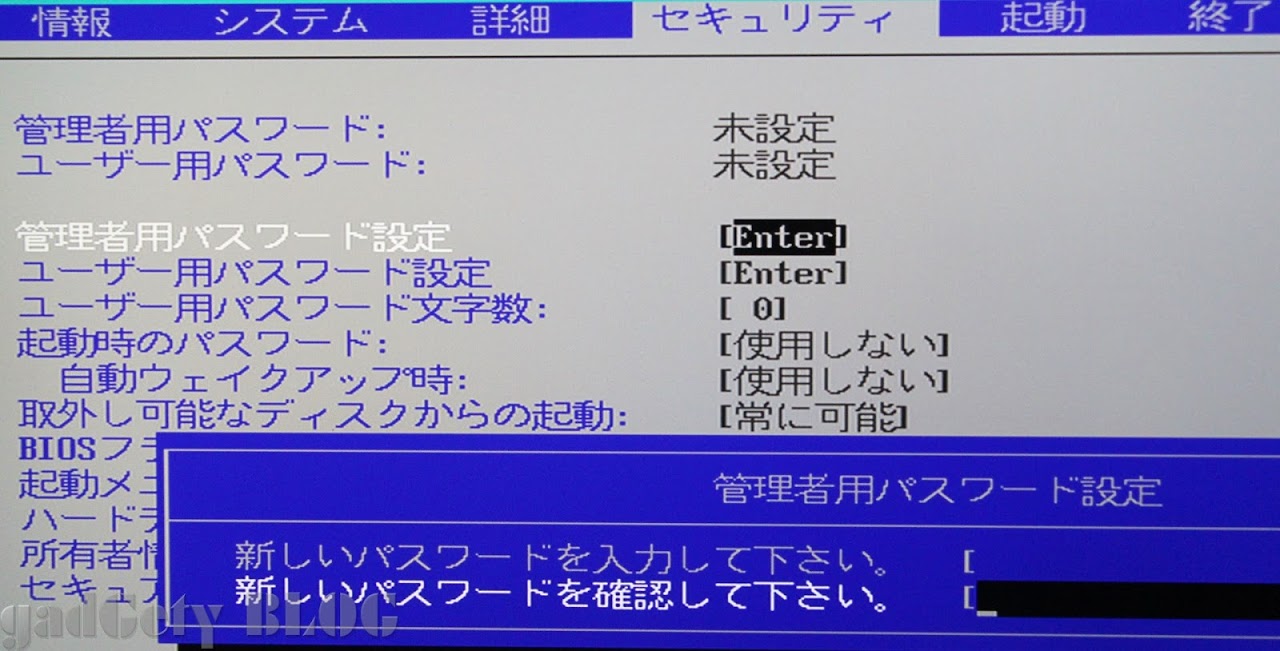
パスワードを忘れた場合はUSBドライブのロックを解除します
もちろん、デバイス、カード、Web サイトでパスワードや PIN などを使用するときは、紛失したり忘れたりする可能性があり、USB の場合、書き込み保護されたデータは暗号化されます。ただし、すべてが失われるわけではありません。管理者パスワードがある場合は、次の手順に従う必要があります。
- USB ドライブを PC に接続し、[コンピューター] に移動します。
- USB ドライブを右クリックし、[プロパティ]、[セキュリティ] の順に選択します。
- 「編集」をクリックし、管理者パスワードを入力します。
- 「グループとユーザー名」でユーザー名を選択し、「認証されたユーザーのアクセス許可」セクションの「フル」および「書き込み」設定の横にある「許可」ラジオ ボタンをクリックします。
- 「適用」をクリックしてから「同意する」をクリックします。
USB ドライブにアクセスするもう 1 つの方法は、Windows レジストリを変更することです。これは、暗号化された USB ドライブまたはそのファイルのパスワードを忘れたり紛失した場合に当てはまります。この書き込み保護された USB ドライブを復号化するために何ができるかを見てみましょう。それほど複雑なことではありませんが、次のような特定の手順に従う必要があります。
- まず、パスに従って Windows の任意のバージョンで「StorageDevicePolicies」を見つけ、「WriteProtect」の値を変更します。
- Windows + R キーを押すと、「ファイル名を指定して実行」ダイアログ ボックスが表示されます。この検索ボックスに「regedit」と入力します。 Enter キーを押します。
- レジストリ エディターで、次のパスに従います。 ComputerHKEY_LOCAL_MACHINESYSTEMCurrentControlSetControlStorageDevicePolicies
- レジストリ エディターの右ペインにある「WriteProtect」値をダブルクリックし、値を 1 から 0 に変更します。
- レジストリ エディターを閉じて、コンピューターを再起動します。
- USB ドライブのステータスをチェックして、ファイルにアクセスできるかどうかを確認します。
これで、USB ドライブにアクセスし、そこにある重要なファイルを再利用できるようになりました。
パスワードを設定するメリットとデメリット
ペンドライブまたは USB にパスワードを設定すると、これまでにはなかった利点が得られます。そして基本的に、これらの暗号化技術とツールは、保存されたデータを第三者の目から保護する可能性をユーザーに与えます。ペンドライブに保存したパスワードは自分だけが知っていることが非常に重要であり、何らかの理由でパスワードを知る必要がある場合は、最大でも他の 1 人だけが知っていることが非常に重要であることはすでにご存知のはずです。さらに、前述のとおり、この暗号化には次のような利点があります。
- 機密情報は第三者に閲覧されることを恐れずに保存してください。
- マルウェアやその他のさまざまなウイルスからデータを保護します。
- オペレーティング システムはファイルとフォルダーに対して同様に動作します。普通の人として、日常業務に何の変化も見られないでしょう。
- 特定のファイルの暗号化について心配する必要はありません。ディスク全体が完全に暗号化されます。
- 起動時に暗号化できます。つまり、暗号化キーがなければ誰もディスクに保存されているコンテンツにアクセスできなくなります。
暗号化を実行できるようにするために以前に指摘した関連する側面は、ユーザーとアプリケーションに対して絶対的な透明性がなければならないということです。これは、デバイスの所有者は、暗号化されていないディスクやフォルダーに書き込むのと同じ方法で、暗号化されたすべてのディスクやフォルダーに書き込むことができることを意味します。
短所としては、一部の暗号化プログラムがお持ちのペンドライブと互換性がなく、インストール時に問題が発生する可能性があります。したがって、デフォルトで暗号化ソフトウェアが付属しており、インストールの問題が発生しないものを購入する必要があります。したがって、パスワードを忘れるとすべての情報が失われる可能性があるため、パスワードをよく覚えておく必要があります。同時に、犯罪者は常にあなたのデータを入手しようと目を光らせており、ホットスポットの 1 つは通常最も盗難に遭いやすいUSB メモリです。そのため、USB メモリを公共の場所にさらしたり、公共のネットワークに接続したりしないでください。
最後に、ペン ドライブは通常、より簡単に破損する傾向にあるため、どれだけ多くのパスワードを設定しても、落下時の破損を防ぐために保護しておかなければ、最終的に重大な損害を被ることになります。また、コンピュータから取り外すときは安全に行う必要があります。
物理的な代替手段: PIN 付きペンドライブ
すべてが非常に複雑に思え、USB メモリをロックまたはロック解除するためのチュートリアルに従う必要がなく、どのオペレーティング システムでも動作する、はるかに高速でシンプルなソリューションを探している場合は、多くのユーザーにとって時間の経過とともに完璧な代替手段となっているものをいつでも利用できます。
これはテンキー付きのペンドライブで、内部ファイルにアクセスするために必要なパスワードを入力でき、破ることがほぼ不可能な軍事セキュリティレベルを備えています。このような場合、保存されたファイルにアクセスするときに使用されるパスワードも知っておく必要がありますが、さまざまなサードパーティ ツールを使用したり、Windows、macOS、または Linux で以前の方法に従って USB メモリ ドライブのパスワードを設定したりする必要がなくなります。物理的に設定するだけで十分です。
さらに、単一のバージョンはありませんが、重要だが軽量のドキュメントやファイルに最適な 8 GB から、マルチメディアやプログラム向けに設計された 512 GB まで、さまざまな容量とモデルから選択できます。
同様に、USB-A コネクタ (通常のコネクタ) またはより高速な伝送速度を備えた最新のコンピュータ用の USB-C 付きで購入することもできます。注意しなければならないのは、このタイプのポータブルメモリはそれほど安価ではないということです。
この製品の責任者および製造者は Kingston なので、あまり知られていない会社の話ではありません。また、FIPS 140-3 レベル 3 認定と 256 ビット XTS-AES ハードウェアベースの暗号化も備えています。
また、未知のコンピュータに接続するのに最適な読み取り専用モードも備えており、マルウェアの侵入を防ぎながら、リスクなく内部の情報を読み取ることができます。
確かに特別安いわけではありませんが、何らかの理由で、または単に仕事上の理由でファイルを保護する必要がある場合には、時間と問題を節約できる優れた投資となります。良いのは、より安価なオプションを提供できる他のブランドがあることです。たとえば、次の 2 つの代替案があります。
最初のオプションには、ストレージに関していくつかのオプションもあります。したがって、必要な GB 量に応じて、多かれ少なかれ支払う必要があります。それと同じように、ユニットのスタイルも異なります。 2 番目の選択肢については、物理的にテンキーがあることで目立ちませんが、指紋でロックを解除します。さらに、さまざまなサイズもあります (必要な場合は最大 1 TB)。したがって、全体として、より物理的なオプションを使用したい場合は、いくつかのオプションから選択できます。
参考資料一覧
- https://rohos.com/rohos_mini.zip
- https://rohos.com/rohos_mini.exe
- http://www.rohos.com/products/rohos-mini-drive/encrypted-partition-with-rohos-mini/
- http://www.rohos.com/support/knowledge-base/rohos-disk-browser/
- https://www.veracrypt.fr/en/Home.html
- https://www.microsoft.com/es-es/download/details.aspx?id=7806
- https://www.endpointprotector.es/buy/endpoint-protector