

USB フラッシュ ドライブから書き込み保護を解除するには、いくつかの方法があります。一部のものは他のものよりも速くて簡単で、コンテンツを効果的に変更できるようになります。ただし、もう少し抜本的な解決策もあり、確かに保護が解除される一方で、そこに保存されているファイルが忘れ去られることになります。もちろん、実行する手順によっては、USB メモリに保存しておきたいファイルが失われる可能性があることに留意する必要があります。
レジストリエディタから
Windows で利用できる最初の方法の 1 つは、レジストリ エディターを使用することです。何よりも、コンピュータに追加のアプリケーションをインストールすることなく、すべてのユーザーにとって高速でアクセスしやすい方法です。
したがって、USB メモリをコンピュータに接続したら、タスクバーに移動して検索エンジンを開き、実行アプリケーションの名前を入力する必要があります。この新しいウィンドウが表示されたら、 「regedit」と入力して Enter キーを押し、システムレジストリ エディターにアクセスします。
現時点では、この特定の画面にアクセスする前に、プログラムがコンピュータにさまざまな変更を加えるのを許可するかどうかを Windows システムが尋ねる場合があることに注意してください。この場合、USB メモリ ドライブから必要なパラメータを正確に変更できるように、[はい] タブをタップする必要があります。
ここに来たら、エントリHKEY_LOCAL_MACHINE > SYSTEM > CurrentControlSet > Control > StorageDevicePolicies を見つける必要があります。ここでWriteProtect を見つけます。ダブルクリックして、[値情報] セクションに表示される 1 を0に置き換えて、保護を無効にする必要があります。つまり、メモリの書き込みを制御する値である WriteProtect という名前のファイルを確認する必要があります。したがって、0 を入力して [OK] をクリックすると、その USB ドライブの保護は完全に無効になります。したがって、その時点では、レジストリ エディタを含むすべてのウィンドウを閉じても問題ありません。
さて、ユーザー間で頻繁に繰り返される問題が発生する可能性があります。 StorageDevicePolicies がそのメモリ ユニットに存在しない可能性があります。しかし、何をすればよいのでしょうか? StorageDevicePoliciesフォルダーが見つからない場合は、 Controlフォルダーを右クリックし、 [新規] > [キー]をクリックしてこの名前を割り当ててフォルダーを作成する必要があります。そのため、 StorageDevicePoliciesで右クリックして[新規] > [DWORD 値 (32 ビット)] をクリックし、 WriteProtectという名前を割り当て、上記とまったく同じ手順に従い、キー値として 0 を指定する必要があります。
Windows レジストリの一部を編集するときは、CCleaner などのレジストリ クリーニング アプリケーションを使用してバックアップ コピーを作成することをお勧めします。こうすることで、プロセスでエラーが発生した場合でも重大なエラーが発生しないようにすることができ、また、発生した場合でもレジストリのバックアップを復元するだけで十分です。
DiskPart から
Windows レジストリ エディターを使用した前述の方法に加えて、実際には、USB メモリ ドライブの書き込み保護を無効にするオプションが複数あります。たとえば、代替ソリューションとして、システムコマンド コンソールを介して手順を実行できます。
このオプションの適用を開始するには、タスクバーに移動し、今度は検索バーに「cmd」と入力してコマンド プロンプトを表示する必要があります。コマンド プロンプトを開くには、右クリックして[管理者として実行]オプションを選択します。そうしないと、このコンソール内で別のコマンドを適用するときに問題が発生する可能性があります。次に、コマンド コンソールに入ったら、 「diskpart」と入力して Enter キーを押す必要があります。次に、 「list disc」コマンドを入力します。 コンピュータに接続されているすべてのストレージユニットが表示されます。その中でUSBメモリを見つけて、それに対応するディスク番号を記録する必要があります。
次に、コマンド「select disc X」を入力します。「x」は、USB メモリに対応するユニット番号に置き換えます。このコマンドを使用すると、次のコマンドを適用するユニットを選択します。次に使用する必要があるコマンドは‘attributes disc clear readonly’です。これにより、「読み取り専用」制限が適用されなくなります。このコマンドを入力してキーボードの Enter キーを押すと、書き込み保護の警告が鳴らずに通常どおりに作業できるはずです。ただし、それがうまくいかない場合は、次の代替手段を試す必要があります。
ローカルグループポリシーの設定を変更する
USB から書き込み保護を解除するには、ローカル グループ ポリシー エディターの個別の設定を変更する必要があります。これを行うには、次のことを行う必要があります。
- Windows + Rを押して、 gpedit.mscが表示されたことをウィンドウに書き込むと、すぐにOKになります。
- 新しいウィンドウが開きます。左側のドロップダウン メニューを使用して、 [コンピュータの構成] > [管理用テンプレート] > [リムーバブル ストレージ アクセス]に移動する必要があります。
- 上記のフォルダーに表示されるものをすべて無効にする必要があります。
- 次に、次の 3 つのファイルを見つける必要があります。
- リムーバブル ディスク: 実行アクセスを拒否します
- リムーバブル ディスク: 読み取りアクセスを拒否します
- リムーバブル ディスク: 書き込みアクセスを拒否する
- 次に、それらをクリックして[編集]をクリックして、1 つずつ操作する必要があります。
- 後で表示されるウィンドウで、構成を[未構成]から[無効]に変更します。
- 3 つすべてを開きたくない場合は、今日関係する 1 つ、つまり書き込みアクセスの拒否のみを使用します。ただし、他の 2 つを使用するのは、すべてがより適切に機能するためにはすべてが連携する必要があると考えているためです。
これは、 USB から書き込み保護を解除する、多少注意が必要ではあるものの、かなり簡単な方法です。私たちが「デリケート」と言うのは、私たちが示したことを超えなければ何も起こらないからです。問題は、私たちがあなたに伝えたことの独立した部分を変更できることです。このシステムはWindows 10 Home では動作しませんが、残りの上位バージョンでは動作することを明確にする必要があります。
USBメモリーをフォーマットする
この方法で USB ストレージ メディアの書き込み保護を解除すると、そこに保存されているファイルが削除されるため、バックアップ コピーを作成することが重要ですので注意してください。ただし、場合によっては、前の 2 つのオプションですでに運試しを行っている場合、この最後のオプションが「読み取り専用」構成を削除するのに役立つ唯一のオプションになる場合があります。これは、ハードドライブの場合とまったく同じように、低レベルのフォーマットを実行することで行います。
ここで HDD LLF をダウンロードし、このアプリケーションでフォーマットする USB を選択し、 [続行]を押す必要があります。ここでは、クイック フォーマットが実行されないように [クイック ワイプを実行] のチェックを外すだけで済み、プロセスを実行できるように変更を適用するだけです。完了すると、USB は正常に機能し、その内容を変更できるようになり、そこに保存されているファイルは完全に消えます。
HDDLLFは、毎秒 50 MB の速度で 1 時間あたり 180 GB のフォーマットに制限されている無料のアプリケーションであり、個別にのみ使用できます。速度制限を解除したい場合は、代わりに料金を支払わなければなりません。さらに、Windows XP、Windows Vista、Windows 7、Windows 8.1、Windows 10と互換性があります。
プログラムを使用する
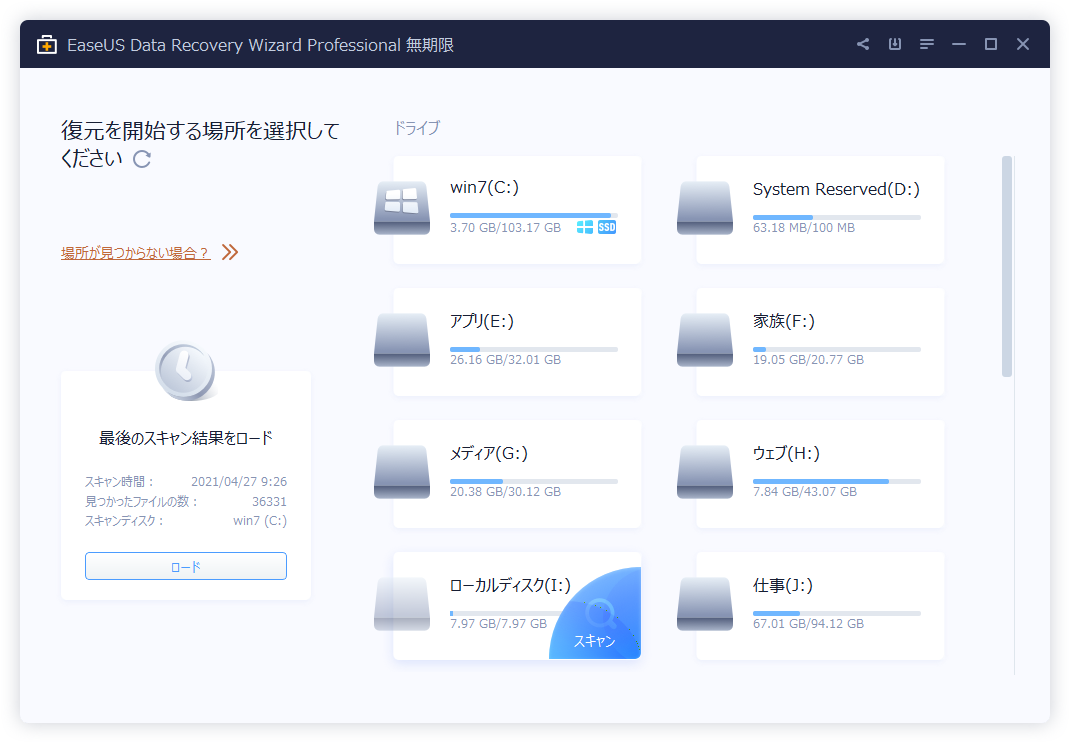
私たちが推奨した方法がどれもうまくいかなかった場合は、他の代替方法を選択する時期が来ているでしょう。そして、この時点でしなければならないことは、USB の書き込み保護を解除できる特殊なプログラムを使用することです。これを行うために、通常は良好なパフォーマンスを提供するいくつかのオプションを推奨します。ただし、前のケースと同様に、そのうちの 1 つが機能しない状況が発生する可能性があります。
問題が解決するまで、1 つずつ試してみるのが最善です。すべての手順を完了してもどれも機能しない場合は、USB デバイスに欠陥があると考えたほうがよいでしょう。たとえ比較的新しいものであっても起こる可能性があるものなので、覚えておいてください。
しかし今のところ、これらのアプリケーションを試してみましょう。このタイプの機能に最適なプログラムの 1 つである Rufus は、実質的にあらゆるものに機能する全地形対応ツールであり、Windows の使用におけるスイス アーミー ナイフの 1 つと考えられています。こちらから入手できる Rufus を使用すると、USB ドライブから書き込み保護を解除したり、デバイスの完全なフォーマットなどの他のオプションを実行したりできます。これは、この機能が提供する優れたパフォーマンスと使いやすさの点で、この機能だけでなく、最も推奨されるものの 1 つです。公式ウェブサイトで見つけることができます。
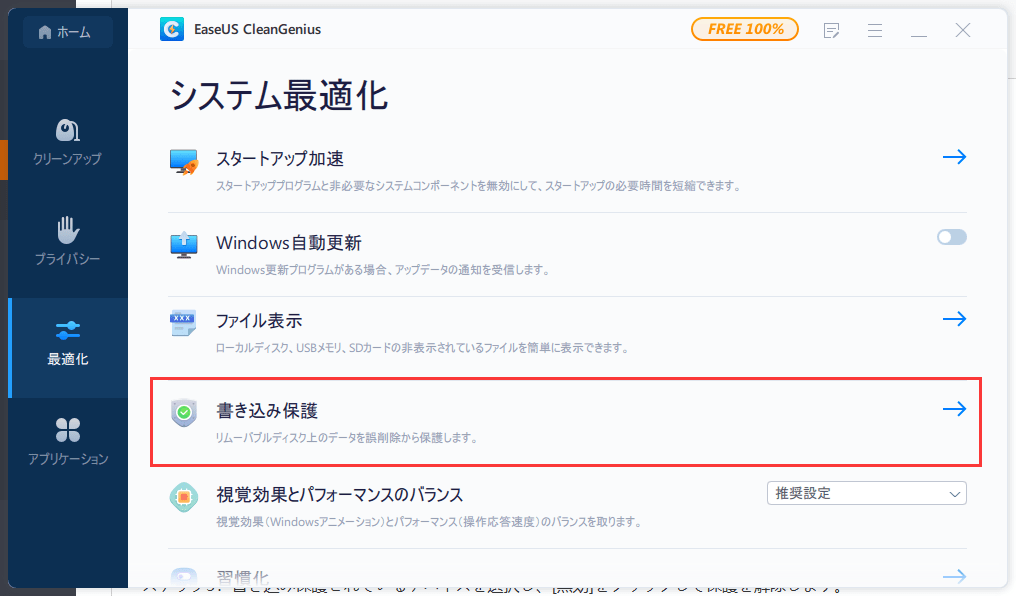
代替手段として、この問題に特化した EaseUS プログラムである EaseUS Partition Master を使用することもできます。このプログラムは Web サイトから無料でダウンロードできます。試用版ではありますが、USB ドライブの保護を問題なく解除できます。これを使用するには、ダウンロードしてインストールし、メイン メニューに表示される書き込み保護オプションをクリックして、ソフトウェアを使用する USB ドライブを選択します。その時点で、「非アクティブ化」をクリックするだけで、ドライブの保護が解除され、USB を最大限に活用できます。
SD カードの書き込み保護を解除する
USB の代わりに書き込み保護された SD カードが見つかった場合も、それを解決する方法があります。これを行うには、まず、通常は側面にあるスイッチが「ロック」モードになっているかどうかを確認する必要があります。その場合は、メモリ カードへの書き込みが妨げられているため、スライドしてロックを解除します。タブがアクティブになっていないことを確認したら、その属性をリセットします。これを行うには、SD カードをコンピュータに接続し、管理者権限で CMD ウィンドウを開き、次のコマンドを実行します。
ディスクパート
リストディスク
ディスク [N] を選択 (SD 文字の N を変更)
属性ディスククリア読み取り専用
これらのコマンドを実行すると、メモリカードは正常に使用できるようになります。
他の代替案
上記で説明した読み取り専用保護を削除するすべての方法は、以前に保護をアクティブ化したときにその保護を編集する「直接」の方法です。ただし、意図しない状況やエラーが発生して、弊社が行わないうちにファイルやフォルダーの書き込み保護が有効になる場合もあります。そのため、USB ドライブの読み取り専用フォーマットを排除するのに役立つ他の解決策を示します。
- ウイルス対策
場合によっては、何もしなくても USB ドライブまたはそのファイルが読み取り専用モードで保護されていることがあります。ウイルス対策が原因だった可能性もあります。ユニットに含まれる情報が潜在的に危険である可能性があることを検出できたので、これらのファイルの編集は許可されませんでした。ドライブやファイルに正常にアクセスできるようにウイルス対策を無効にすることもできますが、設定を調整することをお勧めします。
- アプリケーションがアクティベートされていない
Office の場合と同様に、すべてのオプションを有効にして作業するには、別のアプリケーションを使用するか、サブスクリプションを購入する必要があるため、USB ペンドライブからコピーしたファイルを開くときに問題が発生することがあります。
- 予期しないエラー
読み取り専用モードをアクティブにせずに保護されているために USB ドライブに書き込むことができない場合は、システムの特定のエラーが原因である可能性があります。ユニット自体、USB ポート、またはコンピューター自体のレベルで。最も単純なものから最も複雑なものへと進むには、まずユニットを正しく取り出して再接続し、次にコンピュータを再起動し、最後に USB ポートまたはメモリ ユニットのドライバを更新または再インストールする必要があります。
参考資料一覧
- https://www.easeus.com/partition-master/kingston-write-protected-removal-tool.html
- https://hddguru.com/software/HDD-LLF-Low-Level-Format-Tool/
- https://rufus.ie/es/