カテゴリー: チュートリアル

チュートリアル

  •  Netflix アカウントをキャンセルし、サブスクリプションをキャンセルする方法

    Netflix アカウントをキャンセルし、サブスクリプションをキャンセルする方法

    しかし、Netflix をキャンセルするとどうなるでしょうか?すべての推奨事項やリストに加えて、コンテンツが失われているかどうかを疑問に思う人も少なくありません。したがって、最終日まで映画を視聴し続けるためには、Netflix アカウントをいつキャンセルする必要があるかを知る必要があります…切り替えを決めた場合のよくある質問に答えます。数年前は Netflix が「唯一無二」であるように見えましたが、ストリーミング プラットフォームをめぐる競争はますます激化しており、Amazon Prime Video、HBO、Filmin、Disney+ が新しいコンテンツで私たちを驚かせ続ける時代においては、Netflix はもはやそれほど重要なものではなくなっています。

    アカウントから Netflix プロフィールを削除する方法

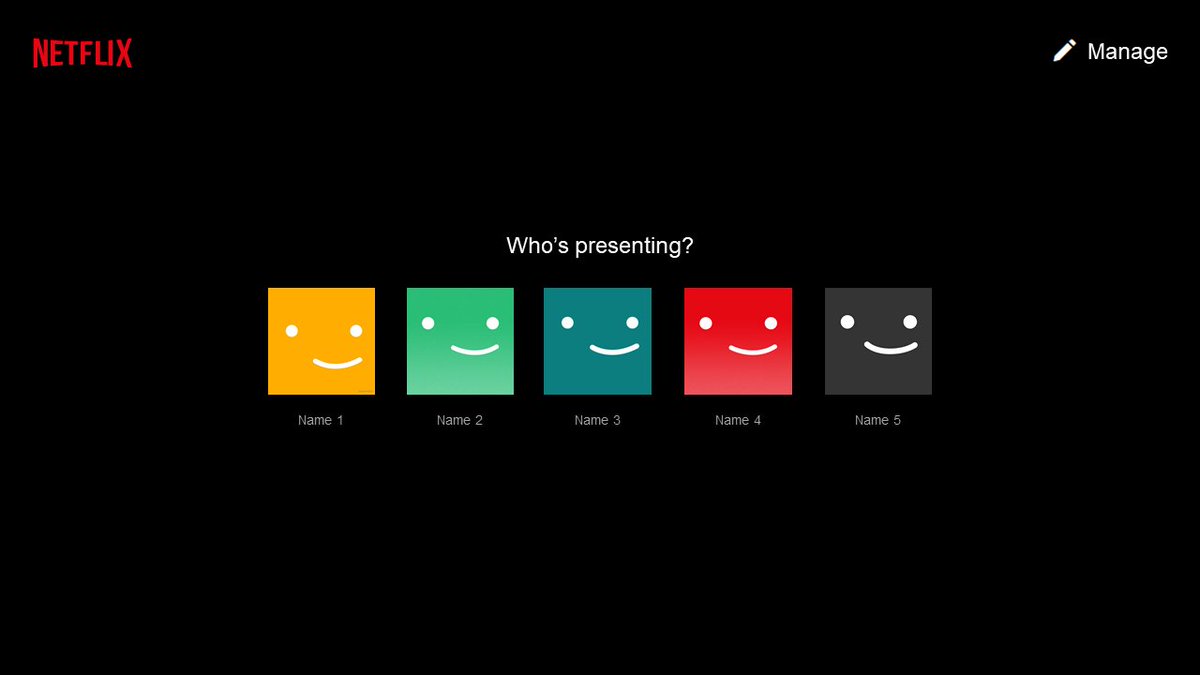
    削除するプロファイルは 1 つだけでよく、アカウント全体を削除する必要はありません。プロファイルを削除するには、プロファイル マネージャーに対応するこのリンクにアクセスし、目的のプロファイルを選択して、右下に[プロファイルの削除]として表示されるオプションをクリックします。ちなみに、これはメインのプロファイルでは実行できず、後から追加されたプロファイルでのみ実行できます。

    いずれにせよ、以前にアクセス権を与えたためにあなたのアカウントを使用しているNetflix ユーザーを削除したい場合も、それは複雑ではありません。重要なのはパスワードを変更することです。これはここから実行できることです。必須の手順であるパスワードを変更するだけでなく、 [すべてのデバイスに新しいパスワードで再度ログインする必要がある] オプションを選択する必要もあります。サブスクリプションから「除外」しようとしているユーザーのNetflix アカウント プロフィールを削除する前に、これを行う必要があるのは明らかです。

    前述のオプションをチェックしてパスワードを変更すると、Netflix が開いている すべてのデバイスからログアウトし新しいパスワードが要求されます 。そして、その後 プロフィールを削除する と、追い出した人の痕跡はなくなります。メインプロファイルを使用する場合は、今後使用したい名前に変更するしかありません。
     Netflix アカウントをキャンセルし、サブスクリプションをキャンセルする方法

    プランや支払い方法を変更する

    Netflix をキャンセルしたくないが、必要な画面数や品質が低いため、または料金を増やしたい場合など、支払いを抑えたい場合は、アカウントをキャンセルせずに Netflix の設定からプランを変更し、別のプランで新しいアカウントを作成することができます。サブスクリプションをキャンセルすることなく、何度でも変更できます。または、あなたがアカウントの所有者であるが、たとえば兄弟と共有しており、あなたがそうでなくても、兄弟がプロファイルの維持を継続したい場合は、プライマリ ユーザーまたは請求方法を変更します。

    計画変更

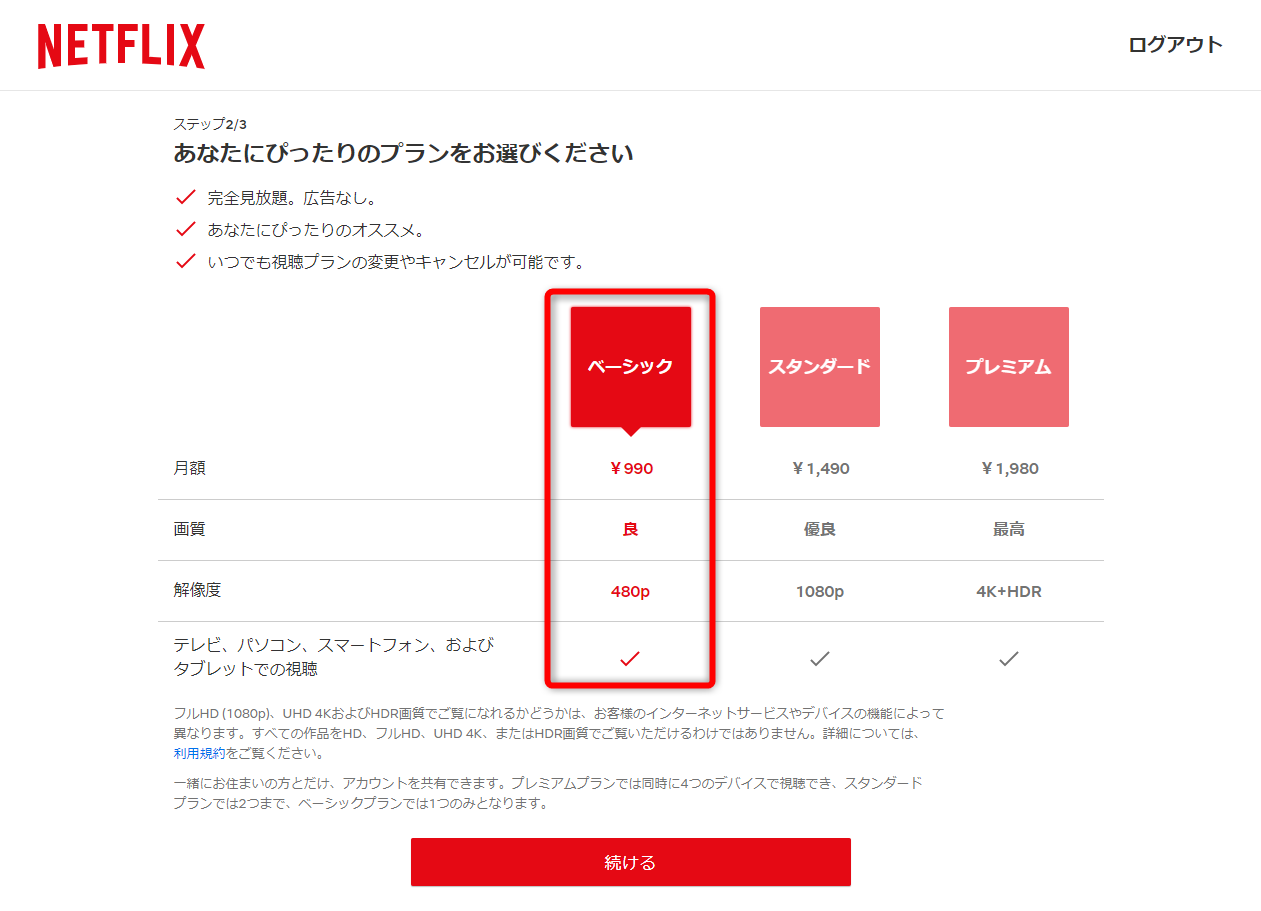
    あなたがしなければならないのは、設定または「アカウント」に移動して別のアカウントを選択することだけです。それほどの品質や画面数が必要ない場合は、サブスクリプションを改善することも、より悪いサブスクリプションを選択することもできます。プランは3つあり、好きなだけ選択・変更可能です。ただし、より多くの同時視聴数、より高品質のコンテンツ、またはデバイスにダウンロードできるかどうかは、ご利用のプランによって異なることに留意する必要があります。どちらを選択するかに応じて、いくつかの利点が得られます。

    • HD 品質の広告付きのベーシック プランは月額 5.49 ユーロです。ただし、一部の映画やシリーズが利用できない、モバイル ゲームが無制限、1 つのデバイスでのみ視聴できるなど、いくつかの制限があります。
    • 月額7.99 ユーロのベーシック プランでは、標準または SD ビデオ品質、1 台のデバイスにダウンロードでき、一度に 1 つの画面で Netflix を視聴するオプションのみが提供されます。アカウントを共有したり、4K 以上の解像度で映画を視聴したりすることはできません。
    • 月額12.99 ユーロの標準プラン。HD 解像度のビデオ、2 つの同時画面、または 2 つの異なるデバイスでのダウンロードが可能で、永久的ではありません。他のすべてと同様に、シリーズや映画を無制限に再生できるオプションがあります。
    • 月額17.99 ユーロのプレミアム プラン(無期限)、HD または UHD 4K ビデオ品質、4 つの同時画面またはダウンロード用に登録された 4 つの異なるデバイス。アカウントを共有できます。

    プランを変更するには、ブラウザから次の手順に従う必要があります。

    • Netflix ウェブサイトにアクセスします
    • メールアドレスとパスワードを使用してNetflixにサインインします
    • 複数のプロファイルが作成されている場合は、プロファイルにアクセスします
    • 「アカウント」に移動します
    • 「プラン変更」をクリックして設定を変更します。
    • 使用できるすべてのものの中から必要なものを選択してください
    • 変更を確認する

    現在の請求サイクルが終了すると適用されます。選択したプランに応じて、多かれ少なかれ支払う必要がある場合があり、請求書が届くことがありますが、変更が差し迫っているわけではありません。残りのデバイスでは何もする必要はなく、変更は自動的に適用されます。さらに、改善することに決めた場合は、より多くのデバイスで表示できるようになります。

    後で説明しますが、サービスをキャンセルしようとする場合、希望に応じてプランを変更するオプションも許可されます。それは私たちにとってどのような計画が興味深いかを教えてくれるので、ここに到達するための別の方法です。

    お支払い方法などの変更

    自分ではなく他の人にアカウントを保持してもらいたい場合は、支払い方法と関連する電子メールを変更できます。前に述べたように、あなたは兄弟やいとことアカウントを共有しているが、あなたは Netflix への支払いをやめたいと思っているのに、彼らはやめてくれないと想像してください。リスト、プロフィール、または推奨事項が失われないように、所有者のデータを変更するだけでアカウントを維持し、あなたがいなくてもアカウントを使い続けることができます。キャンセルする必要はありません。

    アカウント設定に移動し、 「サブスクリプションと請求」に移動するだけです。メールアドレスを変更し、パスワードを変更し、「支払い情報を管理」をタップして変更します。別の支払い方法を追加することもできます。

     Netflix アカウントをキャンセルし、サブスクリプションをキャンセルする方法

    購読を解除する

    Netflix には永久的なものはなく、Netflix のサブスクリプションはすべて月単位であり、Disney や Filmin の場合のように年払いではないため、いつでもキャンセルできます。したがって、1 か月だけ契約し、その後は約束や永久契約なしでキャンセルすることができます。いつでもキャンセルできます。キャンセル後は、支払ったサブスクリプションが終了する日までそのプラットフォーム上のマルチメディア コンテンツにアクセスし続けることができることを明確にする必要があります。後ほど、お支払い期間が終了する正確な日を知るための手順について説明します。

    さらに、サブスクリプションが終了すると、料金は請求されなくなり、アクセスできなくなります。請求された期間が終了するまでにまだ数日または数週間ある場合は、終了日まで通常どおりに使用し続けることができます。 Netflix アカウントをキャンセルするには、次の手順に従ってください。

    • 携帯電話、コンピュータ、タブレットで Netflix を開きます。
    • まだログインしていない場合は、詳細情報を入力してログインしてください。
    • 右上隅をタップして、プロフィールのドロップダウン メニューを開きます。
    • 「アカウント」セクションにアクセスします。
    • すべてのアカウント管理オプションが表示されます。

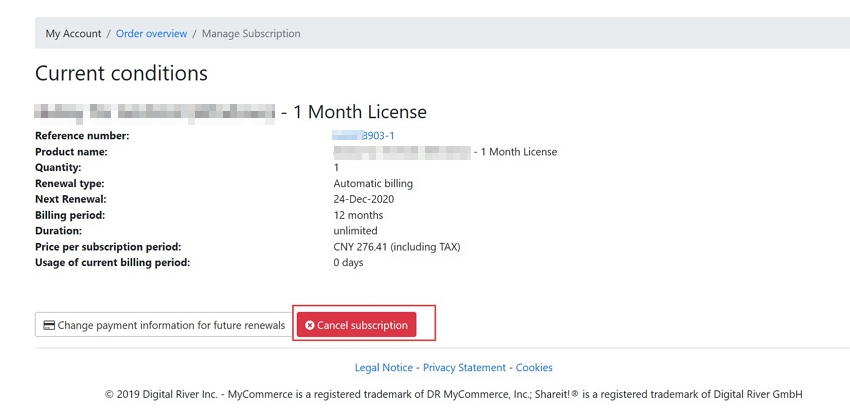
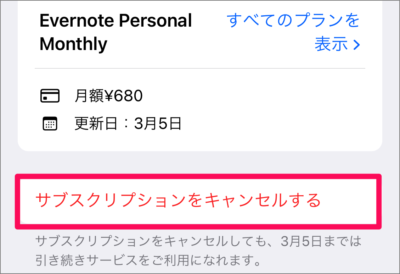
    最初のセクションでは、ブラウザまたは携帯電話から、契約したプランや最後の支払い日など、アカウントとサブスクリプションに関連するすべてを確認できます。サブスクリプションがアクティブになっている期間も表示されます。左側に「定期購入をキャンセル」ボタンがあります。このボタンをタップし、Netflix が示す手順に従ってください。アカウントのキャンセルを確認するためにパスワードの入力が必要になる場合があります。

    サブスクリプションの有効期限が切れると、シリーズや映画にアクセスできなくなり、アカウントを再度作成してサブスクリプションを再開し、プロフィールに再度戻るまで視聴できなくなります。ただし、Netflix へのアクセスをキャンセルしても、その請求期間が終了するまでは引き続き利用できることに注意してください。つまり、Netflix は 4 月 6 日にキャンセルできますが、サブスクリプションが 4 月 15 日まで契約されている場合は、その間ずっと視聴し続けることができます。

    また、もう 1 つ知っておくべきことは、自分の決定を後悔した場合、プロファイル、表示設定、お気に入り、アカウント データを回復して、その決定を再アクティブ化するまでに最大 10 か月の猶予があるということです。これらすべてを保持したい場合は、その期間の前にアカウントを再アクティブ化する必要があります。また、最も基本的なプランを利用していない場合は、そのまま使用してより低いプランに移行することも提案されます。

    キャンセル オプションが表示されない場合は、サードパーティからキャンセルする必要がある可能性があります。この同じアカウント セクションに、続行方法を案内するリンクが表示されます。サービスをキャンセルするには、リンクに連絡する必要があります。他の人もアクセスできないようにしたい場合は、セキュリティを強化するためにパスワードを変更してください。これは、右側の「パスワードの変更」の下にある「アカウント」セクションで行うことができます。

    いつNetflixをキャンセルすればよいですか?

    料金を支払い続けたくない場合は、いつでも好きなときにキャンセルできますが、キャンセルはすぐに行われるわけではなく、月全体の料金を支払うことになることに注意してください。支払った料金の有効期限が切れたその日にすぐにキャンセルする必要はありませんが、いつでも必要に応じてキャンセルでき、現在の請求期間が終了するまで使い続けることができます。これは無料トライアルにも当てはまります。最後までアクセスする権利があります。

    無料トライアルまたは支払いを行った月がその日に終了する場合は、毎月 1 日に Netflix をキャンセルし、その月の 31 日まで引き続きお楽しみいただけます。更新の前日に忘れずにアラームを設定する必要はありません。アカウントまたは現在の請求期間がキャンセルされる正確な日を知りたい場合は、次の一連の手順に従って確認できます。

    • まず、アプリまたはプラットフォームの Web サイトにアクセスしてログインします。
    • 次に、Netflixプロフィールに移動する必要があります。
    • 中に入ったら、「アカウント」に移動し、 「お支払い情報」をタップします。

    Netflix を通じて直接ではなく、サードパーティを通じて料金を支払う場合は、サブスクリプションをキャンセルするためにサードパーティに連絡する必要があります。 Netflix は、サードパーティによるサブスクリプションのキャンセルが有効になり、請求期間の終了時にのみアカウントを削除できます。日付がわからない場合は、Netflix の [請求情報] ページから確認するか、このサードパーティで確認できます。これは、インターネット通信事業者が無料の Netflix を提供したり、Netflix と有利な条件で契約したり、サービスを提供できるその他の会社を提供したりする場合に当てはまります。おそらく、カスタマーサービスに電話するか、サービスをキャンセルするための条件を確認する必要があります。
     Netflix アカウントをキャンセルし、サブスクリプションをキャンセルする方法

    考慮すべきこと

    Netflix アカウントを削除する際には、いくつかの点を考慮する必要があります。たとえば、コンテンツにアクセスするためにギフト カードを使用した場合、またはプロフィールをキャンセルした後も引き続き料金が請求される場合はどうなりますか。購読を解除するときに考慮できる点や、すべてが正しいかどうかを確認する必要がある点がいくつかあります。

    口座閉鎖後の請求書

    今後も料金を請求し続けるつもりですか?いいえ。アカウントをキャンセルすると、Netflix の料金は請求されなくなります。そうでない場合は、ストリーミング プラットフォームに問い合わせるか、同じカードにリンクされている他のアクティブなアカウントがないこと、またはカードを回復するためのアクセス権を誰も持っていないことを確認してください。 Netflix から請求書を受け取り続ける場合は、アカウントにアクセスして、本当にアカウントを閉鎖したかどうかを確認する必要があります。ログアウトするだけでは十分ではありませんが、前の手順をスキップせずに購読を解除する必要があります。すべてのアカウントまたはセッションが閉じられていることを確認してください。

    • Netflix.com にサインインしてみてください。
    • 二度と同じことが起こらないようにパスワードを変更してください。
    • [設定] に移動し、 [すべてのデバイスからサインアウト]を選択します。
    • キャンセルページへお進みください。
    • 「キャンセルを完了する」をクリックします。
    • 請求期間が終了すると、アカウントは閉鎖されます。

    ギフトカードを使用する

    ギフトカードやプロモーションコードをお持ちであっても、Netflix アカウントをキャンセルしても問題ありません。当該カードに対応する金額がなくなり次第、キャンセルとなります。つまり、3か月分のNetflixギフトカードを持っていて、それを使用していてアカウントをキャンセルした場合、ギフトに対応する期間が終了するまでシリーズや映画を視聴し続けるだけで十分です。それ以降のカードの場合、かなり早くキャンセルしても返金はされません。

    ギフトカードは支払い方法として機能します。別の支払い方法がない場合は、特定の月が経過すると残高がなくなるため、Netflix アカウントをキャンセルする必要さえありません。ただし、後で請求されるなどの将来の問題を避けるために、アカウントをキャンセルすることをお勧めします。

    アカウントを再開する

    いつでもアカウントを再アクティブ化できます。個人データを使用して再度ログインし、「アカウント」ページに移動して再アクティブ化するだけです。ストリーミング プラットフォームを通じて電子メールとパスワードを使用して入力する必要があります。支払い方法がない場合は、追加する必要があります。

    • Netflixを開きます。
    • ユーザー名とパスワードを使用してログインします。
    • Netflix.com にアクセスします。
    • アカウントにアクセスします。
    • 「サブスクリプションと請求」に進みます。
    • 「お支払い情報を更新する」をクリックします。
    • 使用するカードまたは PayPal アカウントを入力します。

    これでNetflixを再び利用できるようになります。次の段落で説明するように、時間が経過していない限り。しばらくすると、Netflix アカウントは回復をサポートしなくなるため、再度アカウントを作成する必要があります。したがって、次回同じプロセスを実行するときは、慎重に検討する必要があります。
     Netflix アカウントをキャンセルし、サブスクリプションをキャンセルする方法

    Netflix のデータを削除する

    10 か月以内であれば、同じユーザー名とパスワードを使用して Netflix に戻り、アカウントを再アクティブ化すれば、すべてが通常どおり続行されます。最初の 10 か月間、視聴アクティビティが保存され、シリーズに対するユーザーの評価、ユーザー向けにカスタマイズされた推奨事項、およびアカウント データも保存されます。その後、それらは消えます。

    ただし、元加入者は、 Netflix プラットフォームに連絡することで、この時点より前にアカウントとそれに関連するデータを削除するようリクエストできます。これを行うには、Netflix アカウントに関連付けられた電子メール アドレスから電子メール アドレスprivacy@netflix.com に、アカウントを完全に削除することを示すメッセージを送信する必要があります。

    登録時に提供した情報の削除をリクエストする

    ある時点で米国プラットフォームへの登録プロセスを開始したが、完了する前にキャンセルした可能性があります。この場合、購読プロセスが完了していなくても、購読プロセス中に提供されたデータまたは情報の削除をリクエストすることもできます。この場合、Netflix に提供されたデータの削除をリクエストするプロセスには、登録プロセス中に提供したすべての情報を削除することを示す電子メールが、privacy@netflix.com のアドレスに送信されることが含まれます。

    ただし、アカウントを削除する場合、Netflix は法的理由により、個人を特定できない情報を限定的に保持することを知っておくことが重要です。具体的には、不正行為の防止、会計上の目的、および独自の利用規約の施行のためです。この情報には、デバイス識別子、プラットフォーム アカウントに関連付けられた電子メール アドレス、および使用した支払い方法に関するハッシュが含まれます。これにより、プラットフォームに再入力された場合、Netflix は支払い方法または電子メールをリンクできるようになります。もちろん、その情報を使用してあなたに連絡したり、保存された支払い方法を使用して支払いを行ったりすることはできません

    Netflixをキャンセルする: その他のケース

    通常の Netflix アカウント以外にも、単に上記のすべての手順に従うよりも複雑になる可能性がある特定のケースがあります。つまり、あなたがアカウント所有者ではない場合、または通常は電子メールとパスワードを使用してアクセスせず、第三者と契約している場合です。たとえば、特定の通信事業者で Netflix を利用している場合、または毎月支払うテレビ料金に Netflix が含まれている場合などです。

    亡くなった人のアカウントをキャンセルする

    Netflix アカウントを持っている人が亡くなった場合、使用されなくなったものに対する料金が引き続き請求されないよう、その人のアカウントを削除する必要がある可能性があります。この場合、アカウントにアクセスできるか、アクセスできないかの 2 つの選択肢があります。両親または祖父母のものの場合は、同じアカウントを使用するだけで十分です。ただし、サブスクリプションを利用して「自分のもの」にしたい場合は、アクセス データを変更します。支払い方法、パスワード、電子メール アドレスを変更します。ただし、アクセス データを持っており、それがアカウントを共有している誰かのものである限りは可能です。当然のことですが、見知らぬ人からではありません。

    そのアカウントを「保持」したくない、または継承したくない場合は、キャンセルできます。アカウントにアクセスできる場合は、最初の段落で説明した前の手順に従って、Netflix サブスクリプションをキャンセルし、再アクティブ化を避けるためにすべてのデバイスからログアウトしてください。

    アカウントにアクセスできない場合は、すべての情報を収集し、Netflix カスタマー サービスにお問い合わせください。アカウント所有者の電子メール アドレス、関連する電話番号、およびアカウントで使用される支払い情報を伝える必要があります。電話または Netflix 独自のヘルプページからチャットを通じて問い合わせることができます。ここから、ストリーミング プラットフォームのカスタマー サービスを利用して、その人のアカウントをキャンセルできます。

    アカウントを一時停止する

    サブスクリプションを一時停止すると、ユーザーは支払いとサービスを特定の期間一時停止できますが、誰もがこのオプションを利用できるわけではありません。 Netflixは2021年7月に新機能をテストしていることを認めた。ただし、まだ多くのメンバーが利用できるわけではありません。

    Netflix アカウントを一時停止できる場合、以前と同様にサービスを継続するには、 10 回目の請求期間が経過する前にサブスクリプションを再開する必要があります。 10 か月が経過する前に退会して復帰する場合と似ていますが、この場合はサブスクリプションが一時停止されるだけです。繁忙期や夏休みなどに便利です。

    Netflixへの支払いをやめる

    これは Netflix の登録を解除するための最もエレガントなシステムではありませんが、誰もあなたを批判することはありません。非常に多くのストリーミング サービスを管理しなければならない今の時代、最終的にはそうすることになるかもしれません。ギフト カードを使用した場合、または支払い口座引き落としに使用したクレジット カードの有効期限が切れているか残高がない場合は、更新日が経過するとアカウントが停止されます

    Netflix は何度か支払いを試みますが、領収書を受け取ることができなかったことを通知する電子メールを送信します。忙しすぎて単に Netflix の使用をやめたいという理由でメッセージを無視した場合、短期間でサービスにアクセスできなくなります。実行しようとすると、画面に「前回の支払いに問題があるため、アカウントが停止されています」というメッセージが表示されます。

    その瞬間から何が起こるでしょうか?特別なことは何もありません。お支払い方法を更新しない場合、Netflix アカウントは無効になります。 Netflix はいかなる形でも罰則を課したり、不払いに対して料金を請求したりすることはありません。サービスの中断は瞬時ではありませんが、非常に高速です。将来、Netflix コンテンツを再び楽しみたい場合は、アカウントの有効期限がすでに切れている場合にのみ再登録するか、経過期間に応じてオプションが表示される場合は継続する必要があります。アカウントを再接続しても、ペナルティや心配する必要はありません。

    オペレーターと一緒にNetflixをキャンセルする

    前の手順を実行してもキャンセル オプションが表示されない場合は、別のサービスを通じて請求されているためです。どちらかわからない場合は、Netflix アカウント ページにアクセスし、請求情報があるリンクをクリックします。そこでオペレーターを通じて契約されていることがわかります。

    テレビパッケージのサブスクリプションの一部として Netflix を請求し、請求書を月ごとに統一することで、Netflix を利用できるようにする特定の通信事業者があります。一部の料金には無料アカウントが含まれる場合もあります。論理的には、これらの料金がある限りNetflixを使用し、キャンセルするとキャンセルされるため、Netflixに関連するものをキャンセルまたはキャンセルする必要はありません。ただし、テレビ料金に追加の月額料金を支払う場合は、追加料金として削除することもできます。このため、このプラットフォームのサービスをキャンセルするにはどのような手順に従わなければならないのかを 1 つずつ確認していきます。

    • ボーダフォン

    Vodafone の場合、リンクする手順が Web サイトで説明されています。リンクを解除または非アクティブ化する手順はアクティブ化とまったく同じですが、「購読解除」をタップする必要があります。通常通り、契約期間の最終日まで問題なくご利用いただけます。つまり、現在 10 月 10 日で料金の有効期限が 10 月 20 日である場合、その 10 日間はすべてのコンテンツを問題なく視聴し続けることができます。これを可能にするには、次の一連の手順に従う必要があります。

    • まず、My Vodafone の Web サイトまたはアプリケーションにアクセスする必要があります。
    • 内部では、「私の製品」または「何を契約しましたか」セクションに移動し、テレビセクションを探す必要があります。
    • ここで、「無料コンテンツが含まれています」に移動し、プラットフォームを非アクティブ化します。

    先ほども言いましたが、無料の場合はそれ以上の料金がかからないため意味がありませんが、追加料金を払っている場合は購読を解除した方がよいでしょう。

    • オレンジ

    オレンジの場合も同様です。ヘルプページによると、すでにNetflixを契約している場合は、顧客エリアから「マイライン」に移動し、ここで「アラカルトサービス」を探すことができると説明されています。 Netflix のサブスクリプションを探して非アクティブ化するか、対応するボタンをタップしてサブスクリプションを解除します。このようにして、オペレーターとの料金に関連付けていた Netflix パッケージを終了することができます。

    • よいご

    ただし、 Yoigo を通じて Netflix を契約している場合は、状況が少し変わります。この会社は、自社サービスに Netflix を追加した最新のプラットフォームですが、その方法はやや特殊です。 Vodafone や Orange の場合、アカウント自体を提供するのは企業自身ですが、Yoigo では、Netflix アカウントを Yoigo の請求書に統合できるだけなので、アカウントでストリーミング サービスを契約したかのように、選択したプランの月額料金が個別に届くことはありません。

    これを行うには 2 つの方法があります。会社自体が持つ専用 Web サイトを通じて行うか、 Agile TV 、MásMóvil、TV Box と連携する Yoigo 独自のプラットフォームを使用して行うかのいずれかです。ここで、Netflix アプリを探して登録し、Yoigo を使用してアカウントに Netflix の請求を挿入するプロセスを実行する必要があります。一方、Netflix の登録を解除したい場合は、通常行うように、ストリーミング ページの Web サイトにアクセスして個人プロフィール内のオプションを探すことになります。そうすることで、請求と Yoigo のアカウントとの関連付けは自動的に失われますが、問題が発生した場合はカスタマー サービス番号622に連絡する必要があると同社は注意を促します。

    問題がある場合はNetflixにお問い合わせください

    Netflix を本当にキャンセルしたくないが、サービスに関する問題が解決されない場合、または納得できない点がある場合は、最終的な決定を下す前に、問題の解決を試みるために Netflix に連絡することができます。あなたはそれが提供するものを気に入って、その価格に興味があるかもしれませんが、完全には満足できない他の側面もあります。彼らに連絡すれば解決策が見つかるかもしれません。また、購読を中止できない場合、購読を中止できない場合、問題や疑問がある場合、または購読を中止できない何かが起こった場合に、購読を中止することを希望される場合もあります。

    いずれの場合も、サービスのヘルプセクションにアクセスすると、その下に電話をかけるかライブチャットを開始するためのオプションが表示されます。興味のあるものを選択して、連絡を開始してください。電話をかけるには、 900 822 376に電話する必要があります。これは、サービスを高速化するために [電話をかける] をクリックしたときにページに表示されるコードを示しています。

    スペイン語でのサポートは中央ヨーロッパ時間(CEST)午前 10 時から午後 10 時までですが、英語でのサポートは 24 時間年中無休でご利用いただけます。チャットに書き込む場合は、クエリがデフォルトで事前に割り当てられたトピックを扱うかどうかを選択し、そうでない場合はチャット画面にクエリの理由を書く必要があります。

    参考資料一覧

    1. https://www.netflix.com/profiles/manage
    2. https://help.netflix.com/es-es/contactus
    3. https://www.netflix.com/YourAccount
    4. https://www.netflix.com/BillingActivity
    5. https://www.netflix.com/browse
    6. メールアドレス:privacy@netflix.com

    Netflix アカウントをキャンセルし、サブスクリプションをキャンセルする方法・関連動画

  • Netflixシリーズと映画をPCにダウンロードする方法

    Netflixシリーズと映画をPCにダウンロードする方法

    索引

    Netflix からシリーズや映画をダウンロードすることは、特に旅行中に携帯電話やタブレットで行う最も興味深い一般的な機能の 1 つです。ただし、インターネットが不足する場合、何時間も旅行する場合、またはどこにいてもシリーズが必要なときに WiFi ネットワークに接続できない場合は、PC に Netflix をダウンロードすることもできます。まず、Windows 10、Windows 11、または Chromebook 環境に更新されたアプリケーションが存在するという要件を満たす必要があります。ただし、それを持っていない場合は、それを入手する方法を説明します。

    何を考慮に入れるべきでしょうか?

    Netflix では、コンテンツのダウンロードに定額料金を提供しません。はい、確かに、ダウンロードしたものはすべて、有効なサブスクリプションがある限りのみ利用可能です。しかし、あなたがクライアントであるという前提の中で、別の制限があります。シリーズや映画はコンピューターだけでなく携帯電話やタブレットにもダウンロードできるため、インターネットがないときでもコンテンツを視聴できます。 Wi-Fi のない飛行機、電車、旅行先の国など。しかし、シリーズを見るときは、一連の側面と限界を考慮する必要があります。

    有効期限

    再生時間制限は、プラットフォームのユーザーを最も驚かせる制限の 1 つです。宗教的にサブスクリプション料金を支払っていれば、いつでも好きなときに好きなものをダウンロードして、好きなときに視聴できると考える人もいるかもしれません。まあ、そんなことはありません。ダウンロードには、ダウンロードが行われてコンテンツの再生が開始されるまでの時間制限があります。

    この制限はコンテンツによって異なり、範囲は48 時間から 7 日間です。デバイスにダウンロードされたコンテンツのリストに移動するときにカウントダウンを確認することが重要です。これは、コンテンツを表示できる残り時間になります。また、コンテンツは更新できるため、期限切れコンテンツのエラーが表示されても心配する必要はありません。期限切れのコンテンツを更新するには、ダウンロード リストでそのエピソードに移動し、ゴミ箱アイコンまたは X を押してデバイスから削除する必要があります。再生期間を更新するには、再度ダウンロードするだけで済みます。有効期限が切れたこのコンテンツを「更新」するには、時々インターネットに接続するだけで十分ですが、定められた日付はなく、状況によって異なります。

    ただし、シリーズや映画がNetflix カタログから削除され、ダウンロードからも削除されている可能性があります。通常、タイトルが数日以内に削除される場合、Netflix はアプリケーション内で次回の停止日を通知します。したがって、ダウンロードしてから 1 日以内にダウンロードが消えた場合は、これが原因である可能性があります。

    デバイスのスペース制限

    ストレージ容量の制限は Netflix に依存するものではありませんが、考慮すべき重要な側面です。デバイス上で多くのスペースを占有する可能性のあるコンテンツがあり、高解像度のマルチメディア コンテンツになるとギガバイト単位に達します。プレミアム プランからUHD 品質でダウンロードすると、映画に数ギガバイトのストレージが必要になります…特に容量の少ないデバイスでは、オペレーティング システム、アプリケーション、その他の保存されたコンテンツが占有するスペースを差し引く必要があることに注意する必要があります。

    つまり、利用可能なスペースを制御する必要があります。これは通常、総容量よりわずかに少なくなります。モバイルデバイスでは、特にレジャー目的で海外旅行に行く予定で、撮影したビデオや写真を保存するのに十分なスペースが必要な場合は、この点に注意する必要があります。コンピュータでは、一般に十分なメガバイトのスペースがあるため、シリーズや映画をダウンロードするときに問題はありませんが、必要のないコンテンツがスペースを占有していることを避けるために、旅行から戻ったらそれらを削除することをお勧めします。

    何度も復活した

    ダウンロード制限があるのと同様に、同じタイトルでも視聴制限があります。したがって、一部のコンテンツは数回しか再アクティブ化されないため、お気に入りの映画を無期限に視聴できない場合があります。

    さらに、 VPN (つまり、仮想プライベート ネットワーク) を使用して、人気のあるストリーミング プラットフォームからコンテンツをダウンロードすることはできません。これは、Netflix が提携しているさまざまな制作会社や配給会社と結んでいる契約に違反するため、完全に違法です。

    最大タイトル数

    Netflix コンテンツをダウンロードできるデバイスの最大数は、プランで同時に使用できる画面の数と同じです。つまり、ベーシック、スタンダード、プレミアム プランのいずれを契約しているかに応じて、それぞれ 1 台のデバイス、2 台、または 4 台のデバイスにダウンロードできます。これに基づいて特定の PC でダウンロードを実行したい場合は、別のコンピュータ、携帯電話、またはタブレット上のダウンロードを削除する必要があります。 3 人以上でアカウントを共有する場合は、全員が問題なくアクセスできるようにアカウントを結合する必要があります。いずれかのプロファイルから確認できますが、順番に切り替えるか、少なくともどちらかが既にダウンロードされているかどうかをお知らせいただく必要があります。

    そして最大タイトルは?現時点では、幅広いダウンロード カタログにアクセスできますが、 1 台のデバイスに保存できるタイトルは最大 100 です。それ以上は保存できません。 101 タイトル (有効期限が切れる前にすべてを見ることができないため、まったく不要に見えるもの) を保存しようとすると、プラットフォーム画面にエラーが表示されます。

    制限はユーザーごとに 100、デバイスごとに 100 です。この数はデバイスのメモリ容量によって異なり、ダウンロードごとにスペースが占有されます。ダウンロードしたコンテンツは削除されるまで、ご利用の端末の内部ストレージに保存されます。 Netflix は、各ユーザーが一度に最大 100 タイトルをダウンロードできることを誇っていますが、プラットフォームは、オフラインで使用するためにこのコンテンツを保存しておく期間を制限しています。タイトルは、ライセンス契約に応じて、さまざまな期間デバイス上に残ります。

    何千回もダウンロードされたシリーズを見ることはできません。また、同じタイトルをダウンロードできる回数には制限があります。一部のタイトルは、ライセンス料の関係で、年間に限られた回数しかダウンロードできません。年間制限を超えた場合は、何が起こったかを示すエラー メッセージが表示され、代替手段を見つける必要があります。何度でもダウンロードできるわけではないので、ダウンロードするときは慎重に選択してください。

    ダウンロードできるコンテンツ

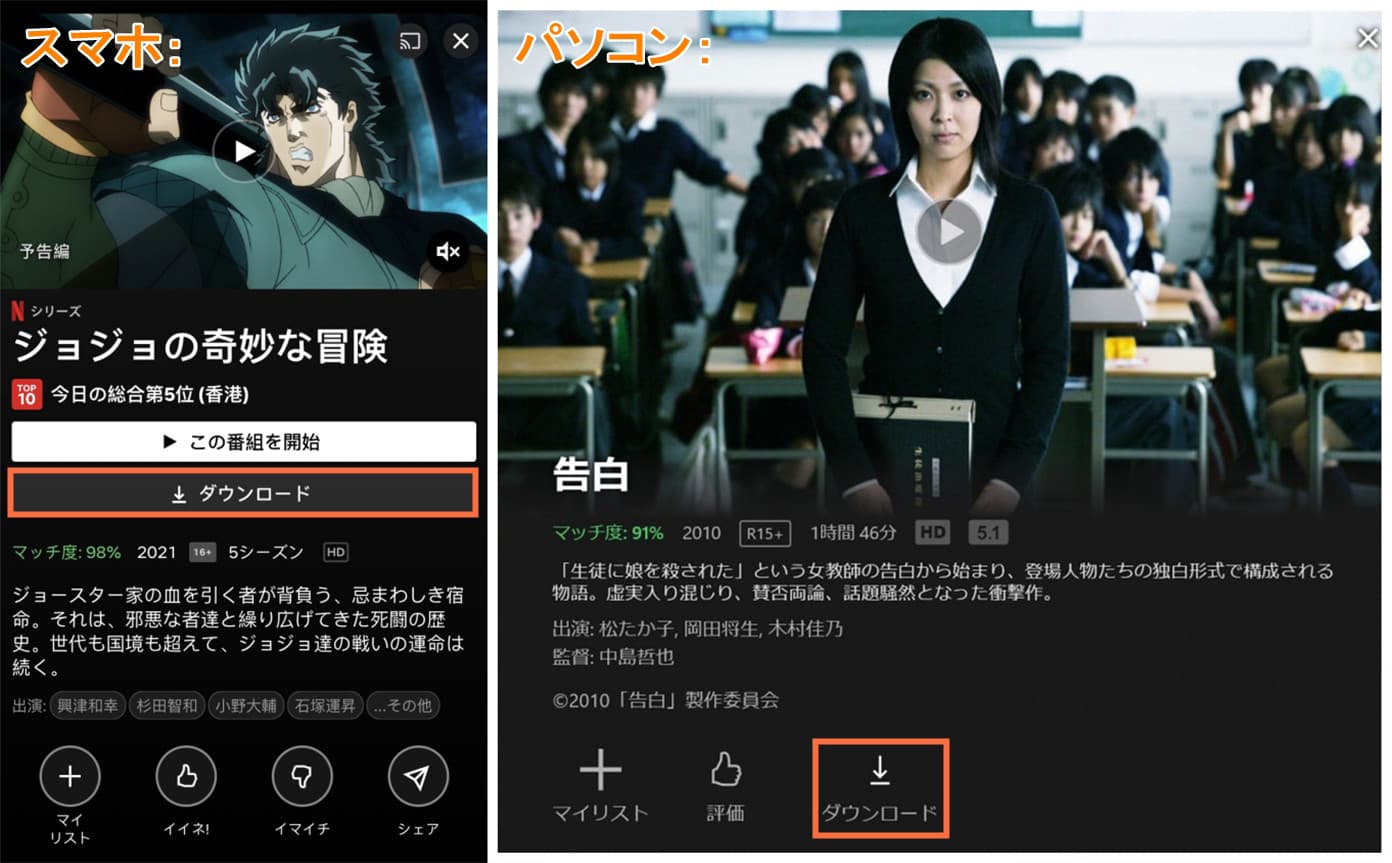
    すでに述べたように、すべてのコンテンツをダウンロードすることはできません。どのファイルをダウンロードできるかを知るには、 2 つのオプションがあります。タイトル自体を選択し、そのタブにダウンロードのオプション (ダウンロードという名前の下向きの矢印) があるかどうかを確認するか、 「ダウンロード可能」セクションに移動します。これはカテゴリの 1 つとして表示されるため、アプリケーション内でページの上部にある 3 本の線をクリックし、そのセクションを検索するだけでアクセスできます。これはメニューの最後から 2 番目のオプションであるため、見つかるまで画面を下にスクロールする必要があります。ダウンロードがない場合は、[マイ ダウンロード] に移動すると、コンテンツがないことが表示され、そこから直接ダウンロードの検索にアクセスして、前述のセクションに移動することもできます。

    一度クリックすれば、ダウンロード可能なすべてのコンテンツがさまざまなカテゴリに分類されて表示されるので、興味に応じて必要なものを選択できます。特定のコンテンツに興味がある場合は、単純に検索してそのファイルを参照するのが最善です。ダウンロードするには、ダウンロードの矢印をクリックするだけです。

    Entrevías、Insider、Stranger Things、Wild Beauty、There is no one that live here、Archivo81 などのコンテンツが見つかります。カタログは、表示される新しいコンテンツとプラットフォームから削除されるコンテンツによって異なる場合があります。一部のタイトルは、コンテンツで最初に [再生] を押してから 48 時間が経過すると、ダウンロード ページから自動的に削除されます。また、他の制限により、すべての Netflix タイトルがダウンロードできるわけではありません。さらに、一部のタイトルは、ユーザーごとに年間に限られた回数しかダウンロードできない場合があります。

    地理的な制限はダウンロードに影響しますか?

    ダウンロードにおけるもう 1 つの制限は、地理的範囲によるものです。ストリーミング再生の場合と同様、Netflix をダウンロードするためにスペインを出国する場合は、いくつかの点を考慮する必要があります。たとえば、欧州連合内の国にしばらく旅行する場合は、期間限定ですが、通常どおり Netflix を引き続きお楽しみいただけます。同じタイトルが Netflix スペインのカタログ内に残るのは、制作会社および配信業者との商業契約による一時的なものであり、コンテンツが消費される国によって異なる場合があります。それ以降に何が起こるかは、正式な期間は不明ですが、その国に対応する Netflix カタログにアクセスできるようになるということです。

    物理的ではなく仮想的に旅行したい場合、地域を変更する唯一の解決策は VPN です。希望する国または地域の VPN を使用または検索し、IP を変換すると、 Netflix があなたが別の場所にいると認識してカタログにアクセスできるようになります。ただし、プラットフォームの公式規約には、この仮想プライベート ネットワークとの戦いが含まれており、技術的には運用が制限されることになります (ただし、実際にはそうではありません)。 「VPN を使用して Netflix にアクセスすると、お住まいの地域が非表示になり、世界中で視聴できるシリーズや映画のみを視聴できるようになります。」

    このユニバーサル カタログはNetflix 独自のコンテンツで構成されており、サードパーティとの間でいかなる種類のライセンスの問題も発生しません。 「VPN 経由で Netflix を使用する場合、『イカ ゲーム』や『ストレンジャー シングス』など、当社が世界的な権利を所有する番組や映画のみを視聴することになります。」また、広告付きプランを利用している場合は、VPN を使用して Netflix を視聴することはできません。また、VPN を使用して Netflix のライブ イベントを視聴することもできません。

    欧州連合外への旅行の準備をしている場合は、さらに重要な変更が発生することがわかります。何が起こっていますか?これらの変更はダウンロードには影響しません。これは、インターネットに接続している場合に発生しますが、デバイスをオフラインにした場合には発生しないことに注意してください。 WiFi またはデータを有効にすると、渡航先の国ではダウンロードできないため、ダウンロードが消える場合がありますが、到着時にインターネットに接続していなかった場合は消えません。コンテンツカタログは、旅行先の国で Netflix が提供するものに適応します。プラットフォームとクリエイターとの間の合意は、Netflix が運営されているすべての国に必ずしも影響するわけではないため、スペインで視聴できるコンテンツがメキシコでは視聴できない場合があります。

    Netflix は最近、旅行中であることを示すシステムを統合しました。特に、アカウントの共有が禁止されてからは、本拠地を設ける必要が生じたため、旅行やつながりはアカウントを使用する 2 人目の人とみなされる可能性があります。システムが私たち自身であることを理解できるように、「Netflix で旅行」オプションを有効にすることができます。

    最近引っ越した場合を除き、アカウントの国を変更することはできません。変更するには、次の手順を実行します。

    • アカウントをキャンセルしてください。アカウントを閉鎖した後も、視聴アクティビティは 10 か月間保持されるため、戻ったときに中断したところから再開できます。あなたのおすすめ、評価、アカウントの詳細も 10 か月間保存されます。
    • 請求期間が終了するまでお待ちください。
    • アカウントを再アクティブ化します (アカウントを再アクティブ化するときは、移動先の国にいる必要があることに注意してください)。
    • さまざまなシリーズや映画が表示される場合があります。ストリーミングとダウンロードのオプションは国によって異なります。
    • 音声と字幕のオプションが変更される場合があります。
    • 年齢制限は国ごとに異なります。ペアレンタルコントロールの設定を変更する必要がある場合があります。
    Netflixシリーズと映画をPCにダウンロードする方法

    Windows でダウンロード

    Netflix は、PC コンピューターにサービスをダウンロードする機能を無効にしていることに注意してください。一部のユーザーにとって有効な唯一の解決策は、Netflix アプリのバージョン 6.99.5 を使用することですが、この機能はまだ提供されています。お持ちの場合は、次のセクションで説明する手順を読み続けてください。すでに試してみたものの、アプリでダウンロードを続行できない場合は、サードパーティ製アプリケーションのダウンロードを推奨するセクションを参照することをお勧めします。

    PC に Netflix をダウンロードするには、Android や Apple の携帯電話やタブレットで行うのと同じように、アプリケーションをインストールする必要があります。コンテンツを視聴したいだけの場合は、ブラウザから視聴するだけで十分なので、Windows 版 Netflix をインストールする必要はありませんが、コンテンツをオフラインで視聴できるようにしたい場合は、ソフトウェアをダウンロードすることが必須です。ブラウザからストリーミング プラットフォームを問題なく使用でき、制限もありません。すべてのシリーズや映画、おすすめ、設定、履歴にアクセスし、プロフィールや利用可能なすべてのオプションにアクセスできます。ただし、PC に Netflix をダウンロードしたい場合は、まずWindows 10 用のアプリケーションを無料でダウンロードする必要があります。

    Windows で Netflix をダウンロードする方法

    • Microsoft ストアに移動
    • 「Netflix」を検索するか、このリンクをクリックしてください
    • 公式アプリであり無料であることを確認してください
    • 「入手」をクリックします
    • ダウンロードが自動的に始まります
    • アプリをインストールする
    • ユーザー名とパスワードを使用してログインします
    • 複数のプロファイルが作成されている場合は、プロファイルを選択してください

    Netflix コンテンツをコンピューターにダウンロードする方法

    Netflix を PC にインストールすると、コンテンツをダウンロードできるようになります。

    この機能にアクセスするには、最初に、いつでも好きなときにシリーズや映画をオフラインで視聴できるように、ストリーミング プラットフォームが要求する一連の要件に従う必要があります。もちろん、それらはそのデバイス上でのみ、ダウンロードする PC 上でのみ表示されることに留意する必要があります。プロセスを開始するには、次の要件を満たす必要があります。

    • インターネット接続
    • アクティブなNetflixアカウント
    • Windows バージョン 1607 以降を実行しているタブレットまたはコンピューター
    • Netflix アプリの最新バージョン (まだお持ちでない場合は更新してください)

    要件を満たしていれば、どのタイトルでも簡単にダウンロードできます。すべてのタイトルがダウンロードできるわけではないことに注意してください。章の横に対応するアイコンが表示されない場合、その章はこのオプションに準拠していません。

    • ダウンロードしたいタイトルを選択してください
    • シリーズの場合は、希望の章に移動します
    • それぞれのダウンロードアイコンをクリックします
    • プロセスが完了するまで待ちます
    • 「マイダウンロード」オプションからアクセスします

    ダウンロードしたタイトルを表示する

    ダウンロードしたタイトルを確認するには、メニューに移動するだけです。

    • Netflixアプリを開く
    • メニューアイコンをタップします
    • 「私のダウンロード」に移動します
    • ご希望のシリーズをクリックしてください
    • 見たいチャプターの「再生」を選択してください

    ダウンロードしたコンテンツを再生するには、特定の点に留意する必要があることに注意してください。まず第一に、ダウンロードは、ダウンロードを実行したデバイスとリンクして実行されます。これは、特定のプロファイルに限定されないことを意味します。したがって、作成したダウンロードを確認するためにプロファイルを選択することに問題はありません。

    唯一の例外は、シリーズや映画などのコンテンツが大人向けであるときに、キッズ プロフィールを使用してそのコンテンツを再生しようとした場合です。その場合、Netflix のペアレンタルコントロールシステムが機能し、再生が行われなくなります。

    サードパーティ製アプリケーションの使用

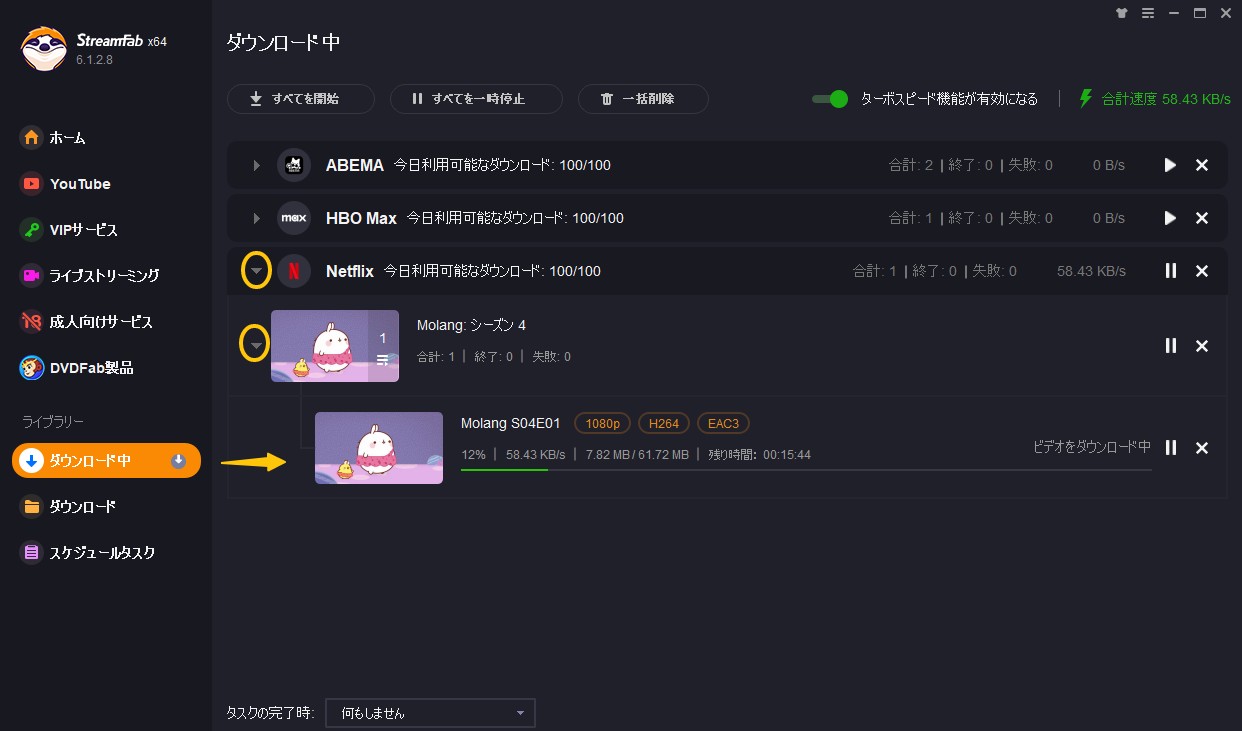
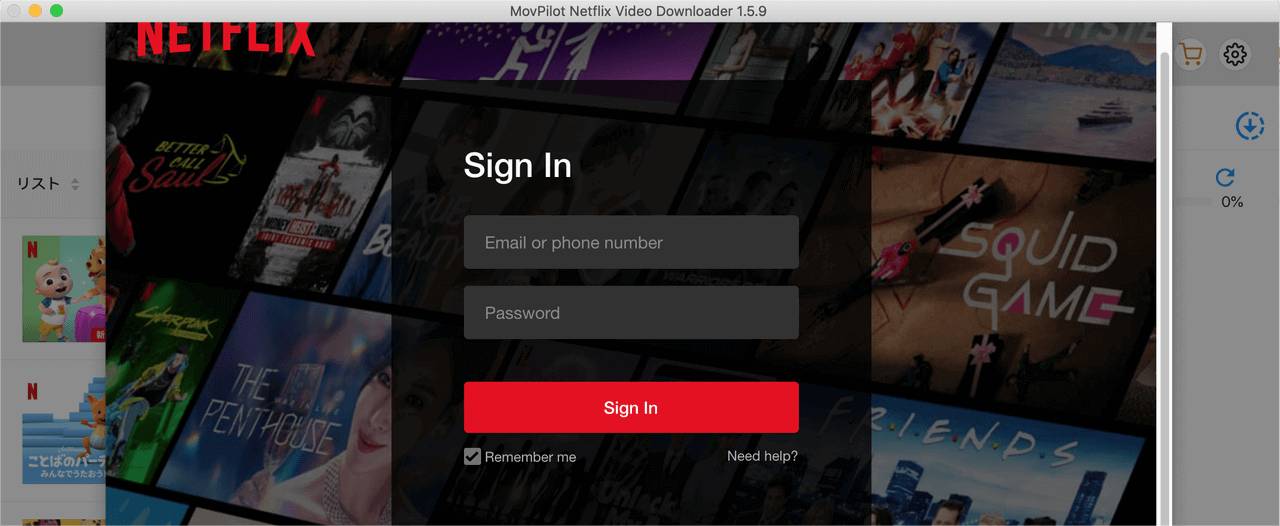
    Netflix では PC コンピューターへのダウンロードが許可されなくなったため、ユーザーはお気に入りのコンテンツをオフラインで視聴できるようにするために代替システムに頼らなければなりません。ストリーミング プラットフォームが Windows でのダウンロードを許可しなくなった理由は不明ですが、少なくとも良いニュースは、いくつかの代替手段があるということです。これらはすべて、Netflix アカウントをリンクし、これらのプログラムを通じてログインする必要があります。ただし、インストールした瞬間に、再度ダウンロードを開始できます。各アプリには独自の特徴と特色がありますが、最も重要なことは、各ツールが提供できる機能を詳しく調べて、そのツールが提供できるものを確認することです。

    利用可能なオプションの 1 つは AnyStream です。これは、Netflix だけでなく、他の Prime Video タイプのアプリとも連携できるアプリケーションです。このツールはダウンロード プロセスを容易にし、PC コンピュータ上でこの機能を回復します。これは、シリーズをコンピュータに再度ダウンロードする機会を得る優れた方法です。実のところ、たとえ Netflix からダウンロードする自然なプロセスがまだ利用可能だったとしても、このアプリケーションは非常に便利で、プロセスを高速化する良い方法となるでしょう。

    もう 1 つの推奨事項は、Cleverget です。これは、優れたダウンロード速度を提供し、ユーザーがダウンロードを続行できるようにするプログラムです。 AnyStream と比較した利点の 1 つは、シリーズや映画のダウンロードの管理に関して多用途なエクスペリエンスを提供することです。最後に、他にも多くのオプションが利用可能ですが、前述のプログラムと同じ流れをたどる別のプログラムである StreamFab を使用できる可能性にも注意する必要があります。この場合、何よりもHDR10のサポートと技術があると言うことが有益です。

    Netflixシリーズと映画をPCにダウンロードする方法

    Chromebook でダウンロード

    Netflix アプリケーションは、Windows オペレーティング システムを搭載したコンピュータで利用できるだけでなく、 Chromebook にもダウンロードできます。この場合、Android バージョンの Google Play からアプリケーションをダウンロードする必要があるため、プロセスが異なります。

    このため、一部のモデルでは許可されていないため、Chromebook コンピュータでGoogle Play からアプリケーションをダウンロードできることを確認する必要があります。問題が発生した場合は、オペレーティング システムを更新してください。次に、歯車アイコンに移動して、Google Play ストア専用のセクションにアクセスします。次に、Google ストアからアプリケーションやゲームをダウンロードすることを示すボタンをアクティブにする必要があります。

    次に、ウィンドウが開きますので、「詳細」をクリックする必要があります。最後に、利用規約に同意し、画面に表示される指示に従います。これで、Windows の場合で前に説明したように、Netflix アプリケーションをダウンロードし、そこからコンテンツをダウンロードする準備が整いました

    [ダウンロードを有効にする] ボタンをクリックしたときに、画面にどのような要素も読み込まれず、コンピューターがブロックされているように見える場合は、 Google Play ストアにアクセスする可能性がないことを意味します。

    Netflixシリーズと映画をPCにダウンロードする方法

    自己放電

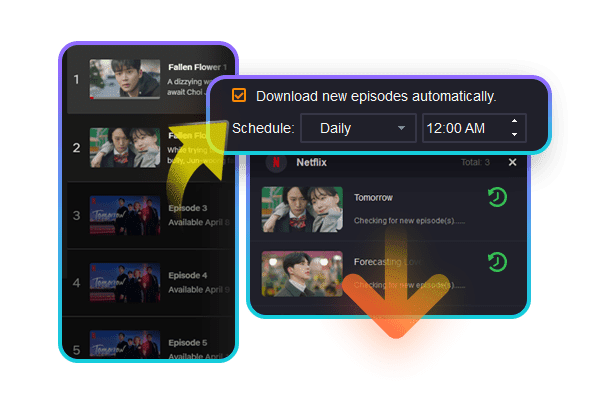
    ただし、Netflix には、Netflix シリーズのすべてのエピソードを自動的にダウンロードできる興味深い機能も組み込まれています。これは、シリーズのすべての章を一度にデバイスにダウンロードするという意味ではありませんが、手動で 1 つずつダウンロードすることなく、視聴中に自動的にすべてのチャプターをダウンロードします。

    プラットフォーム自体がAutodownloadsと名付けたこの機能は、モバイルデバイス用のアプリとデスクトップ版の Netflix の両方で利用できますが、プラットフォームの Web サイトでは利用できません。したがって、この機能を有効にすると、Netflix シリーズのすべてのエピソードを携帯電話、タブレット、またはコンピューターに自動的にダウンロードできます。もちろん、章は1 つずつ何もしなくてもダウンロードされることを覚えておいてください。さらに、チャプターの視聴が終了すると、次のチャプターが自動的にダウンロードされ、前のチャプターは削除されるため、デバイス上のスペースを占有しません。

    Netflix のスマート ダウンロード オプションを使用すると、ダウンロードした映画やテレビ番組を簡単に管理できます。ダウンロード オプションは 2 つあります: 次のエピソードをダウンロードすることと、ダウンロードを自分で行うことです。次のエピソードをダウンロードすると、テレビ番組に関する最新情報が得られます。代わりに、 Downloads for You は特定のファイル ストレージ制限まで推奨事項を自動的にダウンロードします。

    [次のエピソードをダウンロード] を有効にすると、視聴後にテレビ番組のエピソードが自動的に削除され、シーズンの次のエピソードがダウンロードされます。テレビ番組をダウンロードする人にとっては簡単なことのように思えるため、この機能はおそらく Netflix アプリでデフォルトでオンになっています。 Windows アプリでは、スマート ダウンロードをオンにすると、次のエピソードをダウンロードできますが、別の機能としてはありません。

    それらをアクティブ化する方法

    Windows でダウンロードをアクティブ化するには、次の場所に移動します。

    • メニューアイコンをタップします
    • 「私のダウンロード」を選択します
    • 「スマートダウンロード」を選択します
    • スイッチをオンまたはオフにして無効または有効にします

    この機能を有効にするには、携帯電話、タブレット、またはコンピューターで Netflix アプリケーションを開くだけです。これは、この機能も含む Windows 版 Netflix のバージョンが利用可能であり、 [ダウンロード]オプションから[自己ダウンロードを有効にする]スイッチを有効にするだけです。

    仕組み

    その瞬間から、Netflix でお気に入りのシリーズを検索し、見ている最初のチャプターまたはエピソードをダウンロードすれば、残りのことは忘れることができます。エピソードが終了した瞬間に、自己ダウンロード機能によって自動的に次のシリーズがダウンロードされ、前のシリーズが削除されるため、コンピュータ上のスペースを占有し続けることがなくなります。このオプションが正しく機能するには、最初の章をダウンロードする必要があります。その後、Netflix シリーズのすべての章が自動的にダウンロードされます。

    また、この機能は、デバイスがWiFi ネットワークに接続されている場合にのみ機能することを知っておくことも重要です。そのため、携帯電話を使用している場合、チャプターをダウンロードしても、関連する料金からはいかなる種類のデータも消費されません。このようにして、Netflix シリーズのすべてのチャプターをダウンロードすることは、実質的にすべての帯域幅を利用してダウンロードを実行し、できるだけ早く次のチャプターを提供できるため、長時間待つことなく迅速に実行されます。

    しかし、Netflix シリーズのすべてのチャプターを携帯電話、タブレット、または PC のハードドライブに保存して、インターネット接続がなくてもいつでも視聴できるようにしたい場合は、シリーズの各チャプターを手動で個別にダウンロードする、つまり 1 つずつダウンロードする以外に選択肢はありません。

    Netflixシリーズと映画をPCにダウンロードする方法

    ダウンロード設定

    Netflix のダウンロード内で、一連の要素を構成できます。ダウンロードは常に同じではありませんが、前のセクションで説明した自己ダウンロード以外にも、ビデオの品質を選択したり、オーディオを設定したりできます。

    ダウンロードするビデオの品質を選択する

    アメリカのプラットフォームでは、ニーズに最適なビデオ品質を選択できます。標準品質は、わずかに低いビデオ品質で、必要なストレージ容量が少なくなり、ダウンロード時間が短縮されます。一方、高品質 (ダウンロードするタイトルによっては最大 1080p) を選択すると、より多くのストレージ容量が必要になり、それに応じてダウンロード時間も長くなります。とはいえ、ダウンロードのビデオ品質を変更するには、次のことを行う必要があります。

    • パソコンまたは携帯電話でプロファイルから Netflix アプリケーションを開きます
    • メニューアイコン(3本の横線)をタップします。
    • 下にスクロールします
    • [アプリケーション設定] オプションを探します。
    • [ダウンロード] 見出しの下で、 [ビデオ品質] を選択します。
    • 標準または高ビデオ品質を選択します。

    ビデオ品質を選択するには、Android デバイスが Netflix ストリーミングを HD で再生できる必要があることを知っておくことが重要です。 HD Android 対応モデルの詳細については、こちらをご覧ください。

    ダウンロード用の音声または字幕を設定する

    すべてのシリーズと映画は、ダウンロード時に設定された音声または字幕のオプションを使用してダウンロードされます。その後、これらの設定を変更することはできないため、ダウンロードする前にタイトルの字幕または音声設定を確立することが理想的です。ダウンロード済みのタイトルを変更したい場合、解決策は、ダウンロードを削除し、オーディオまたは字幕の設定を更新し、新しい設定でタイトルを再度ダウンロードすることです。字幕や音声の変更は、ブラウザでもアプリでも非常に簡単です。

    • 画面上の任意の場所をタップします
    • 下部のアイコンに「音声と字幕」が表示されていることがわかります。
    • タップして変更します
    • 利用可能な音声と字幕のオプションが開きます。
    • 必要なものを選択してください
    • 「適用する」にチェックを入れると手続き完了です

    これらのオーディオは、変更するまでデフォルトでシリーズや映画にすでに表示されています。

    保存する場所を選択してください

    同様に、コンピュータ上のシステムを超えて、ダウンロードした (またはダウンロードする予定の) タイトルが特定の場所に確実に保存されるようにすることができます。

    これは、たとえば Windows で見られます。Windows では、専用の Netflix アプリを使用すると、ユーザーはストリーミング サービスからコンテンツをダウンロードして、いつでもオフラインで視聴できます。これは、インターネットに接続していなくても、映画やお気に入りのシリーズのエピソードを視聴できることを意味します。

    プラットフォームからダウンロードしたすべてのコンテンツは、Netflix アプリケーションが配置されている場所に自動的に保存されます。デフォルトでは、アプリは Windows 10 オペレーティング システム ファイルが存在するドライブに保存されます。これにより、オフラインで視聴するために番組や映画をダウンロードしようとすると、簡単にストレージ容量が不足してしまいます。したがって、これらのコンテンツを別の場所に移動することをお勧めします。

    これを行うには、次の手順に従って PC でダウンロードを設定します。

    • コンピューターで Windows 10 の[設定]メニューを開きます。
    • 「アプリケーション」オプションをクリックします
    • そこに移動したら、 [アプリと機能]を選択します
    • 次に、オプションのリストからNetflix を選択します。
    • 「移動」ボタンをクリックします。
    • 次に、ファイルの移動先のドライブを選択します。 Netflix アプリのデフォルトの場所はドライブ C であるため、別のドライブを選択する必要があります。
    • 新しい宛先ドライブに十分なスペースがあることを確認してください。
    • もう一度「移動」ボタンをクリックします。

    タイトルの削除

    シリーズの視聴が終了したら、再度視聴しない場合は、不要なスペースを占有しないように削除できます。しばらくすると、または上記のスマート ダウンロードを有効にすると、自動的に消える場合があります。また、ユーザーが行う必要がなくても、期限切れになり自動的に削除される場合もありますが、コンピュータ上のスペースを不必要に占有したくない場合は、手動ですぐに削除することもできます。そのためには、次の場所にアクセスしてください。

    • メニューアイコン(横三本線)をタップします
    • 「マイダウンロード」をクリックします
    • 右上隅にある編集アイコンを選択します
    • 削除したいタイトルの横のボックスでタイトルを選択します
    • ゴミ箱アイコンの「削除」をクリックします

    ダウンロードしたタイトルをまとめて削除することもできます。

    • 利用可能な 3 つの点をクリックします
    • 「設定」を選択します
    • 「ダウンロードをすべて削除」にチェックを入れる
    • そして削除ボタンで確定します

    ダウンロード ウィンドウの大きな利点の 1 つは、各映画またはエピソードにどれだけの時間がかかるかを確認できることです。たとえば、コンピュータの内部メモリに空き領域の問題があり、コンピュータを使用し続けるか、コンテンツのダウンロードを続けるには 1 GB の空き領域が必要であると想像してください。ダウンロードしたエピソードや映画がそれぞれどのくらいの量を占めているかを確認できるため、「すべて」を一度に犠牲にすることなく、必要に応じて何を削除するかを決定できます。

    弊社以外のデバイスからタイトルを削除することもできます。たとえば、Netflix アカウントを共有しているが、他に 4 台のデバイスに既にダウンロードがあるため、何もダウンロードできません。その場合、他のデバイスのコンテンツを削除して、新しいデバイスに新しいコンテンツをダウンロードする必要があります。ただしダウンロードが見れないので先ほどとはルートが異なります。

    手順は異なります。

    • ブラウザからNetflixを開く
    • プロフィールを選択しました
    • 設定またはオプションのドロップダウンに移動しましょう
    • 「アカウント」で遊ぶ
    • 最後までスクロールします

    ここでは、「デバイス上のダウンロードを管理」オプションが表示されます。このボタンをタッチすると、シリーズまたは映画がダウンロードされている、アカウントにリンクされているすべてのデバイスが検索されます。それぞれのタイトルがすべて表示されますが、1 つずつ削除することはできませんが、デバイスのすべてのダウンロードを同時に削除することはできます。入手したら、新しいものをダウンロードできます。

    考えられる問題とエラー

    プロセスは非常に簡単ですが、コンピュータにシリーズをダウンロードするときにいくつかの問題が見つかる可能性があります…または、Netflix がヘルプページから解決するいくつかの単純な質問を自問しますが、それも次の段落で解決します。 Netflixでダウンロードができることには多くの利点がありますが、この機能を使用するといくつかの疑問が生じることもあります

    ダウンロードできないのはなぜですか?

    Netflix プレミアム プランをお持ちの場合は、2 台のデバイスにダウンロードできます。スタンダードプランの場合は2回に分けてダウンロードできます。しかし、それ以上ではありません。アカウントを共有している場合、同じアカウントを使用している他の人の他のデバイスに、すでにダウンロードされたシリーズや映画が存在する可能性があります。その場合、ダウンロードを続行できない、または5 台目のデバイスからダウンロードできないというエラー メッセージが表示されます。この場合はパソコンです。開いているすべてのプロファイルを確認し、新しいプロファイルで行う場合はすべてのコンテンツを削除します。

    一般に、このタイプのエラーを特定するのは非常に簡単です。 Netflix には NQL ラベル.23000があるため、この画面エラーが表示されると、それ以上の機器にコンテンツをダウンロードできなくなることがわかります。表示される可能性のある 2 つのメッセージは次のとおりです。

    • あまりにも多くのデバイスにダウンロードが行われました。このデバイスからのダウンロードを排除してみてください (NQL.23000)。
    • 放電が発生するデバイスが多すぎます。他のデバイスからのダウンロードを排除するか、Netflix.com/Changeplan でプランのオプションを確認してください (NQL.23000)。

    よくある間違いは、コンテンツをさらにダウンロードするのに十分なストレージ容量がないとユーザーに通知されることです。これを解決するには、他のタイトルを削除してデバイス上のスペースを解放する必要があります。デバイスから特定のコンテンツを削除するには、削除するコンテンツを選択します。映画またはプログラムが表示されたら、ページの下部にある [ダウンロードを削除] ボタンを選択します。

    また、この記事の冒頭でお伝えしたように、アカウントの年間排出制限を超えているのではないかという疑問が生じる可能性もあります。この際、Netflix はそれを素早く識別するためのNQL.22007 コードを提供します。この問題が発生した場合、私たちが解決策としてできる唯一のことは、インターネットに接続してストリーミングで見ることです。これは、どのプロファイルもダウンロードにアクセスできないためです。表示されるメッセージは次のとおりです。

    • 年間排出量の上限に達しました。一部のシリーズとフィルムは、年に一定の回数しかダウンロードできません(NQL.22007)。
    • 制限をダウンロードします。このビデオ(NQL.22007)の年間退院制限に達しました。

    なぜすべてのダウンロードが消えたのですか?

    すべてのダウンロードがNetflixで消える可能性がある理由はたくさんあります。 1つ目は、以前の段落で説明したように、それらをダウンロードしてから長い時間が経ち、有効期限を考慮する必要があることです。しかし、誰かが私たちの許可なしにそれらを消去する可能性があるため、私たちが誰かを共有するかどうかも見なければなりません。 Netflixの設定から、すべてのデバイスでダウンロードを削除するというボタンがあります«。共有アカウントをお持ちの場合は、4つのデバイスに最大限にダウンロードできます。誰かが5番目にダウンロードしたいと思う可能性が高く、このボタンに触れることはできません。これにより、シリーズや映画が排除されます。

    また、コンピューターの適用を削除し、再びインストールした場合にも発生する可能性があります。この場合、Netflixはダウンロードを含むコンピューターからのすべてのデータを排除します。したがって、アカウントに再びそれらを置くには、再度ダウンロードする必要があります。私たちが旅行している場合、または私たちのお気に入りの映画やシリーズを見続けるためにインターネットに接続していない場合、このタイプのクリーニングを行わないことが重要です。

    アカウントを閉鎖した場合、ダウンロードにアクセスできますか?

    それらをダウンロードしてコンピューターにアクセスしてシリーズを見るのに十分であるかどうか疑問に思うかもしれません。ただし、アカウントを開いてもらう必要があります。インターネットに接続する必要はありませんが、対応するアプリケーションでNetflixアカウントにログインし、「私のダウンロード」にアクセスする必要があります。そうしないと、以前に低下したコンテンツを見つける方法はありません。それは明白に思えるかもしれませんが、多くのユーザーは、エピソードや映画が直接ダウンロードするときなど、MP4または同様のファイルにローカルに保存されていないのか疑問に思っています。ここでは、Netflixから利用可能になります。論理的であるように、Netflixアカウントを削除して別のメールで別のアカウントを作成すると、ダウンロードが消えます。

    さらに、排出は、アプリケーション内にあることなく、物理的または再現可能な形式ではありません。このダウンロードには、物理​​ファイルを表示するための物理ファイルが別のデバイスに送信したり、ハードドライブでコピーしたりすることは含まれていません。したがって、非接続プレイを提供するには、アプリケーションとアクティブなセッションをインストールし続ける必要があります

    ダウンロードするオプションはありませんか?

    真実は、すべてのシリーズと映画がプラットフォームでダウンロードできるわけではないため、 Netflixカタログのタイトルの一部を備えたダウンロードアイコンを見ることができますが、他のものではありません。この決定は、映画やシリーズのプロデューサーとの特定の契約に基づいているため、ダウンロードすることができ、他のものはダウンロードできません。それでも、他のユーザーは、接続を必要とせずに後でそれらを見ることができるように、PCに特定のNetflixタイトルをダウンロードするオプションを持っていますが、それらのいずれにもダウンロードするアイコンは表示されません。この場合、あなたはあなたのデバイスに問題があるかもしれません、またはそれがその機能を認めないこと。 PCからコンテンツをダウンロードしようとしている場合は、特定のことを確認または確認する必要があります。

    • Windowsバージョンを確認するには、シリーズと映画をダウンロードするには、バージョン1670またはその後のWindows 10が必要です。インストールしたバージョンが正確にわからない場合は、Windows 10構成ページを開き、システムオプションをクリックするだけで十分です。そこでは、インストールしたシステムのバージョンを正確に確認できます。
    • Windowsの更新:もちろん、Netflixがコンテンツをダウンロードする要件として確立するよりも低いバージョンがある場合、システムを更新する必要がある最初のことです。これを行うには、Windows 10構成ページを開き、更新と安全を入力し、Windowsの更新を続けて、更新を検索することをクリックします。利用可能なものをインストールし、最後に、機器を再起動して、PCからNetflixのダウンロードを実行できるかどうかをテストします。
    • WindowsにNetflixアプリケーションを使用してください:Netflix映画やシリーズをコンピューターにダウンロードするには、Windows 10用のAmerican Platformの最新バージョンを使用する必要があります。

    あなたのタイトルはダウンロードされませんか?

    「ダウンロード」というオプションを何度も押しても、ダウンロードが起動しない、または終了しない場合があります。それはかなり一般的な間違いであり、先験的に、インターネット接続とは関係ありません。実際、このエラーは、WindowsまたはMacからコンテンツをダウンロードしようとすると、タブレットやスマートフォンからの両方をダウンロードしようとする場合にしばしば繰り返されます。

    頻繁にそれを起こさせたくない場合は、最新バージョンのアプリケーション更新(以前に推奨されているように)、ダウンロードとオペレーティングシステム自体を作成するデバイスを常に持っていることが最善です。しかし、それでもダウンロードを開始できない場合は、アプリケーションを再起動してプロセスを再度開始するのが最善です。すべてのNetflixタイトルをダウンロードして視覚化できるわけではなく、そのコンテンツの多くがデバイスの重さが多すぎることを覚えておく必要があります。彼らはおそらくあなたが持っているあなたのデバイスからより多くのスペースとデータを消費するでしょう。

    失敗した放電」のメッセージも«に表示される可能性があり、このダウンロードに問題があったことを意味します。この問題を解決しようとするために:

    • ダウンロードでキャンセルを押します。
    • 画面の下部から、ダウンロードで再生し、アイコンをダウンロードします。
    • 失敗した放電の隣に、アラート感嘆符のアイコンに触れます。
    • Netflixで検索ヘルプが表示されるエラーコードの中心に、対応するガイドに従います。

    ダウンロードは表示されません

    広告を持つNetflixプランでは、コンテンツの排出が許可されていません。タイトルをダウンロードする場合は、広告なしでプランに変更する必要があります。ダウンロードオプションまたはデバイスのNetflixアプリケーションのダウンロードアイコンが見つからない場合は、Netflixタイトルをダウンロードするためにデバイスが互換性のあるデバイスのリストに載っているかどうかを確認する必要があります。また、デバイスのソフトウェアバージョンがダウンロード要件を満たしていることを確認する必要があります。デバイスが互換性があり、ダウンロードを認める計画があるが、まだ問題がある場合は、デバイスで問題を解決する必要がある場合があります。

    さらに、デバイスに問題がない場合でも、すべてのコンテンツをダウンロードできるわけではありません。 Netflixは、できるだけ多くの映画やシリーズを利用できるようにしようとしています。タイトルがダウンロードできない場合、以下を含むさまざまな理由が原因である可能性があります。

    • 別の会社は現在、コンテンツのみの権利を持っています。
    • コンテンツサプライヤーに購入する権利はありません。
    • 人気、コスト、季節性、またはその他のローカライズされた要因、または可用性。

    ただし、これはNetflixのコンテンツにも適用できます。その理由は似ていますが、シリーズや映画の一部は、コンテンツに関連する知的フランチャイズまたは知的財産を持っている研究と協力して発生します。 Netflixにはストリーミングの複製にタイトルを提供するために必要な権利があるかもしれませんが、彼らはそれを提供することができないかもしれません

    Netflixシリーズと映画をPCにダウンロードする方法・関連動画

  •  Netflix または字幕の言語を変更する方法

    Netflix または字幕の言語を変更する方法

    Netflix は、他のストリーミング プラットフォームと同様に、カタログ内のすべてのタイトルに字幕を含めるオプションを提供しています。このオプションは、たとえば映画をオリジナルのバージョンで見たい場合や、英語を完璧にしたい場合などに良い解決策となります。ただし、一般的ではありませんが、希望する言語とは異なる言語の字幕が表示されることがあります。

    このような状況に陥った場合、最初に行う必要があるのは、問題が正確に何なのか、 Netflix アカウントのプロフィールが別の言語で表示されているのか、字幕だけなのか、あるいは逆に、再生しているコンテンツの音声が別の言語で聞こえているのかを検出することです。それぞれの場合において、問題を解決するために別の方法で行動する必要があります。

    プロフィール言語を変更する

    プラットフォームにアクセスするときにプロフィールの言語が変更され、すべてが別の言語で表示されていることに気付いた場合、それを解決するために実行できる手順がいくつかあります。 Netflix の言語を変更するとは、すべてのアプリケーション メニュー、シリーズと映画のカテゴリ、および残りのタイトルが表示される言語を意味することに注意してください。この方法では、ストリーミング コンテンツを視聴するときにデフォルトで表示される言語を変更するのではなく、それにアクセスするための「文字」を変更します。

     Netflix または字幕の言語を変更する方法

    ブラウザから(Windows、macOS、Linux)

    Netflix プロフィールの言語を変更する最初のオプションの 1 つは、コンピューターから変更することです。どのブラウザを使用するかは関係ありません。ここで重要なのは、ストリーミング コンテンツ プラットフォームにログインし、次の一連の手順に従うことです。

    • Netflix.comを開きます
    • コンピューターまたはモバイルブラウザーで Netflix にログインします
    • 右上隅にあるプロフィール写真をタップします。
    • アカウント」セクションを開きます。
    • 画面の下部でプロフィールを見つけます。
    • [言語]ドロップダウン メニューを開き、[変更]をタップします。

    ここに到達すると、Netflix では2 つのオプションが表示されます。1つは表示言語を選択する、つまりコンテンツ プラットフォームのインターフェイスを選択するか、2 番目のオプションはシリーズや映画を視聴する言語を選択することです。

    最初に、Netflix で表示されるテキストの言語を選択する必要があります。スペインのアカウントの場合、デフォルトでスペイン語が有効になっている可能性が高いですが、利用可能なすべてのオプション (フランス語、イタリア語、英語、ポルトガル語、トルコ語、デンマーク語、ドイツ語など) から希望のものを選択し、設定画面の下部にある「保存」をクリックすることができます。

    2 番目のオプションでは、シリーズとそのシリーズを視聴したい映画の言語が表示されます。デフォルトでは、Netflix はスペイン語にチェックを入れており、チェックを外すことはできません。ただし、通常シリーズを視聴する他の言語を選択することもできます。たとえば、英語とフランス語のシリーズを定期的に視聴しているとします。ストリーミング サービスによっては、これは吹き替えと字幕の設定を構成するのに役立ちます。

     Netflix または字幕の言語を変更する方法

    モバイルでのステップバイステップ

    Windows、Mac、または Linux PC でプラットフォームの Web サイトにログインするときにアカウント設定からこのセクションを変更するオプションがあったのと同様に、 Android または iOS モバイルから言語を変更することもできます。ここで従うべき手順は次のとおりです。

    • Netflix アプリのホーム画面で、プロフィール アイコンまたはメニューをタップします。
    • 次に、「プロファイルの管理」オプションをクリックする必要があります。
    • このタブ内で、編集するプロファイルを選択します
    • 次に、「表示言語」オプションをクリックします。
    • ここで言語を選択する必要があります。新しい言語は自動的に保存されます。

    ただし、モバイル アプリの重要な詳細を考慮する必要があります。基本的に、Netflix アプリケーションのバージョンによって手順が異なる場合があります。以前は、今見たものに従う必要はありませんでしたが、プロセスは次のとおりでした。

    • アプリを入力してください。
    • 上部に自分の写真が表示されたアイコンをクリックします。
    • 「アカウント」に移動します。
    • ウェブサイトに移動します。
    • [プロフィールと保護者による制限]オプションが見つかるまで、下にスクロールします。
    • プロファイルまたは変更したいプロファイルを選択し、逆三角形の矢印をクリックします。
    • 言語に与える
    • それは変化を与えます。
    • 言語を選択します。
    • ガード。

    スマートテレビでステップバイステップで

    最後に、スマート TV アプリケーションから Netflix の言語を変更する必要がある、または変更したい場合は、すぐに変更できるオプションもあることに留意してください。設定メニューとそのパスは似ていますが、スマートフォンで見てきた以前の方法とは異なる変更がありますが、Web バージョンと同様になります。いずれにせよ、これはテレビのプラットフォーム言語を変更するプロセスです。

    • アプリを入力してください。
    • プロフィールアイコンがある上部に移動します。
    • 変更したいプロファイルをクリックします。
    • プロファイルが表示されている下の部分を鉛筆で見てください。
    • プロファイルを変更せずに、 をクリックするだけです
    • 言語オプションが表示されます。
    • 利用可能な言語の中から興味のある言語を選択できます。
    • 変更を受け入れます。
    • 他の人と一緒にやりたい場合は、戻って別のプロファイルを選択するか、最初からプロセスを開始してください。

    プロファイルとプラットフォームの変更

    Netflix ではアカウントを共有するのが一般的なので… Netflix の言語を変更して、あるプロフィールから別のプロフィールに移動するとどうなりますか?何もない。以前の変更のみが設定にアクセスしたプロファイルに適用され、他の変更には通常のインターフェイスとの違いは見られません。

    Web バージョンのブラウザで Netflix の言語を変更した場合、変更は Android アプリケーションなどには適用されません。この場合、アプリケーションに表示される言語を変更したい場合は、ブラウザーからではなく、オペレーティング システム自体から変更する必要があります。

     Netflix または字幕の言語を変更する方法

    コンテンツの言語を変更する

    再生するコンテンツの言語と同様に、字幕の場合も、通常使用するプロファイルから、または好きなシリーズや映画を再生しているときにリアルタイムで言語を選択できます。アクセスできるさまざまなプラットフォームからコンテンツの言語を変更するには、どのような手順に従う必要があるかを説明します。

    音声言語

    再生中のコンテンツの音声言語の変更は非常に迅速な操作であり、変更は実質的に瞬時に行われます。基本的には与えられたプレイ内容からできるので。

    Webブラウザから

    Netflix シリーズまたは映画はそれぞれ異なる言語で録画されています。スペイン語、英語、デンマーク語でも構いません。吹き替えのオプションもあるので、これから見る映画、シリーズ、ドキュメンタリーごとに音声言語を変更することもできます。これは、Netflix のすべてのバージョンのアプリ (テレビ、Android、iOS) とコンピューター上のブラウザー自体の両方から実行できます。

    • Netflix アカウントにログインします
    • プロファイル管理に入ります。
    • シリーズや映画を見に行きましょう
    • 私たちは好きなものを何でも遊び始めます
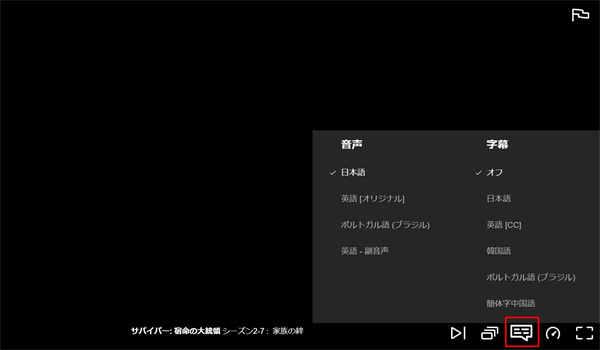
    • 下部にある言語アイコンをタップします
    • 利用可能なすべてのオプションから選択してください

    その言語はその特定のシリーズに適用されます。 「英語」にチェックを入れると、別のシリーズの視聴を開始し、現在視聴しているシリーズを終了した場合にも適用される可能性があることに注意してください。ただし、同じ手順に従って言語を再度変更し、たとえばスペイン語でもう一度視聴し始めてください。

    モバイルアプリから

    Netflix アプリケーションから言語を簡単に変更することもできます。

    • アプリケーションを開く
    • ユーザー名とパスワードを使用してログインします
    • 画面上の任意の場所をタップします
    • 下部に「オーディオと字幕」アイコンが表示されます。
    • それをタップしてください
    • 音声と字幕のオプションが開きます。
    • 必要なものを選択してください
    • 「適用する」にチェックを入れると手続き完了です

    字幕言語を変更する

    字幕の言語を定義したい場合は、以前に定義した音声言語と一致する母国語を選択するか、他の言語を選択することによって定義できます。この場合、言語選択プロセスは前述したプロセスと非常に似ています。プロファイルマネージャーと、特定の瞬間に楽しんでいる映画やシリーズの再生の両方からそれを行う方法を説明します。

    プロフィールマネージャーより

    Netflix は多数の言語で利用できますが、プラットフォームは通常、サービスの使用時に各ユーザーに最も関連性の高い言語のみを表示します。ただし、ダウンロードしたタイトルの場合は、各ユーザーに最も関連性の高い 2 つの言語のみが表示されます。設定から字幕言語を選択するか、シリーズから変更するかの 2 つのオプションがあります。

    好みの言語を選択してください:

    • ブラウザでNetflixアカウントを使用してログインします
    • [プロファイルの管理] オプションを選択します。
    • プロフィールを選択します
    • [言語] ドロップダウン メニューから希望の字幕言語を選択します。

    別の言語で表示され続ける場合は、そのコンテンツの字幕がその言語では利用できない可能性があります。ただし、あるデバイスでは利用でき、別のデバイスでは利用できない場合もあります。この場合、Netflix は2014 年より前に製造されたデバイスでは非ラテン文字の字幕をサポートしていない可能性があることを知っておくことが重要です。

    再生から

    その言語で利用可能な限り、シリーズや映画自体の字幕を変更することもできます。各コンテンツ内で、音声と字幕の両方で利用できる言語が表示されます。スペイン語に吹き替えられていないタイトル(コロナウイルスのパンデミック中に翻訳者の作業が遅れたため発生したこと)や、単に表示されず、翻訳される予定がないタイトルもあるかもしれません。タイトル自体から行うことができます。

    • どのデバイスからでもNetflixを開く
    • 見たいシリーズや映画を検索します
    • クリックしてそのシリーズまたは映画を開きます
    • ブラウザ下部のメニューに移動します
    • 吹き出しアイコンをタップします
    • オプションを表示する
    • 利用可能なすべての字幕言語から選択します

    音声と字幕の種類

    視聴しているシリーズや映画で利用可能な言語のリストを表示すると、言語リスト自体に限定されない、いくつかの異なる表示や表現が表示されます。これらは、同じ言語の変種または異なる特性を指します。

    • [VO]:これらのイニシャル (オリジナル バージョン) は、再生中のコンテンツが録音された言語の横に表示されます。多くの人はスペイン語で字幕が付けられたオリジナル版の愛好家であり、こうすることでコンテンツをさらに楽しむことができます。
    • [CC]:選択できるいくつかの字幕言語の横に表示されます。これはクローズド字幕を意味し、一般にアクティブ化または非アクティブ化できるという事実を指しますが、ストリーミング プラットフォームの時代では、クローズド字幕はコンテンツの会話のみを指すのではなく、オノマトペやその他の種類の説明 (車のクラクション、ドアが閉まる音など) などの追加情報が含まれます。
    • 言語 – 音声説明:この言語を選択すると、前述のサービスが含まれます。一部の DTT コンテンツと同様に、Netflix の音声説明を選択すると、ジェスチャー、顔の表情、アクション、衣装、キャラクターのその他の特徴、シーンの変化、プロットを追うために重要な背景のアクションなど、画面上で発生するイベントがナレーションされます。実際、ここで Netflix の音声説明で利用できるコンテンツのカタログを参照できます。

    字幕の外観を変更する

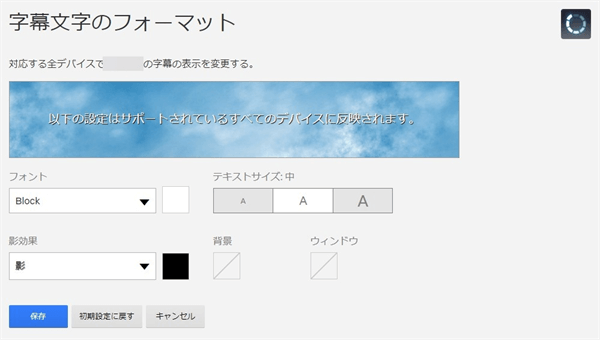
    字幕を設定するときは、好みに合わせて多数のパラメータを変更して、画面上での字幕の表示方法を変えることもできます。変更できるオプションは次のとおりです。

    • サイズは3種類(小・中・大)からお選びいただけます。
    • テキストの色。デフォルトでは白ですが、黒、赤、緑、青、黄、マゼンタ、またはシアンに変更できます。
    • テキスト境界線スタイル は、デフォルトでは黒ですが、上記の他の色、つまり白、赤、緑、青、黄、マゼンタ、シアンに変更することもできます。
    • 字幕の背景の色。これもすでに述べたものと同じ色を使用します。また、背景に単色を選択して完全に覆うのではなく、目に優しく、背後の画像が直感的にわかるように、この背景の透明効果を有効または無効にします。
    • さらに、字幕用のウィンドウを選択することもできます。どちらも互換性があるため、背景と混同しないでください。背景は文字のみに対応し、ウィンドウはすべてを含むテキスト ボックスであるとします。さまざまな色を選択し、透明効果を適用することもできます。

    すべてのパラメータを好みに合わせて設定したら、設定を保存またはリセットして、すべてを変更前の状態のままにすることができます。

     Netflix または字幕の言語を変更する方法

    Netflixの言語の問題

    Netflix の言語を変更するときに発生する可能性のある問題の 1 つは、デバイスが地域のローカル言語または定義した言語設定をサポートしていないことを示すメッセージが表示されることです。通常、これが多くの問題を引き起こす可能性のあるタイプのプロセスではないことは事実ですが、問題が発生することがあります。ただし、幸いなことに、それらはすべて非常に簡単な解決策を持っています。

    アプリケーションを更新する

    この場合、考えられる原因は 2 つあります。1 つは古いアプリケーションであるか、もう 1 つは言語を変更しようとしているデバイスがかなり古いことです。最初のケースでは、問題を解決するためにできる唯一のことは、アプリケーションを更新し、上記の手順に従って問題なく言語を選択できるようにすることです。

    更新するには、構成を変更しようとしているデバイス プラットフォームの公式ストアにアクセスし、更新されたら、プロファイル設定の変更を続行することが重要です。

    非常に古いデバイスの場合は、優先言語での Netflix をサポートしていない可能性があります。この場合の代替手段として、多かれ少なかれよく理解できる別の言語を使用するか、優先言語を問題なく選択できる最新のデバイスで Netflix を使用することができます。

    オペレーティング システムが古くなったためにアプリケーションを更新できない場合は、いつでも Web サイトから Netflix へのアクセスを試みることができます。このようにして、アプリケーションをダウンロードしなくても、Netflix の最新リリースや機能を楽しむことができます。

    Apple のエラー 149

    Netflix で音声言語を選択するときに、エラーが発生する場合もあります。具体的には、プラットフォームでは通常、Netflix エラー 149 が表示されます。このエラーは Apple デバイス (Apple TV、iPhone、iPad、または iPod Touch) で発生します。この場合、唯一の解決策は、デバイスを再起動して問題が解決したかどうかを確認するか、別のタイトルを再生してみて問題なく再生できる場合は、視聴アクティビティ ページに表示されるリンクから問題を報告することです。

    私たちが特定のサービスに接続するためにVPN を使用している場合は、VPN を介してインターネットに接続していないかどうかを確認する必要があります。この場合、知らないうちに別の国の IP アドレスを使用して出国している可能性があり、希望する言語を入力する際に​​問題が発生する可能性があります。

    利用できません

    ここで、字幕が言語で利用できないという問題が発生している場合、これには、たとえば、コンテンツ ライセンスやプログラム契約により、必要な言語で字幕が利用できないなど、いくつかの原因が考えられます。ストリーミングプラットフォーム自体が、コロナウイルスのパンデミックによりコンテンツのダビングに多少の遅れが生じたと発表していたため、この事実は2020年と2021年にも一般的であったことに留意してください。

    また、利用できるライセンスが異なるため、すべての言語がすべての地域にあるわけではないことに注意することも重要です。そのため、海外の Netflix アカウントをお持ちの場合、母国語の音声または字幕に関連して問題が発生する可能性があります。この点での非互換性はますます少なくなってきていますが、この種の状況は依然として発生する可能性があります。

    もう 1 つの可能性は、利用可能な言語がスペイン語であるにもかかわらず、スペイン発の言語ではないことが判明したということです。その場合、他の国、主にラテンアメリカで見られる中立的なスペイン語に遭遇することになります。あるいは、先ほども言ったように、スペイン語ではない映画を見ているかもしれません。多数のユーザーに影響を及ぼしている繰り返しの理由があり、それは今も続いています。

    これは、一部のインターネット事業者による外部 IP アドレスの使用です。これは一般的ではありませんが、場合によっては発生します。日常生活では、その違いに気づかないかもしれません。しかし、Netflix に関しては、それが問題になる可能性があります。このため、Netflix はあなたが別の国にいると考え、それが定期的に発生する問題であると考えている可能性があります。これは接続を再開するだけで解決する問題ではありませんが、Netflix はユーザーがスペイン国外にいると永続的に認識することになります。

    このようなケースでは、 Netflix に連絡して、自分の状況をプラットフォームに説明し、実際の所在地を確認する必要があります。音声と字幕の両方でスペイン語のコンテンツを楽しめるように会社がアカウントを更新するため、これによって不都合が生じることはありません。ただし、あなたにとって重いもの、またはそれほど速くないもので、今すぐ映画やシリーズを見たいと考えている可能性があります。

    幸いなことに、解決策はあります。 Netflix 以外のスタジオの一般的な映画にはスペイン語の音声や字幕が含まれていない場合がありますが、ストリーミング サービスによって制作されたすべてのコンテンツには含まれています。したがって、問題が解決されるまでの間、スペイン語で何十ものシリーズや映画を見ることになります。サムネイルにNetflixのロゴが表示されているもの、つまりスペイン語が含まれているものを確認する必要があります。

    参考資料一覧

    1. https://www.netflix.com/browse/audio-description

    Netflix または字幕の言語を変更する方法・関連動画

  •  Netflixで自動再生をオフにする方法は次のとおりです

    Netflixで自動再生をオフにする方法は次のとおりです

    自動再生とは何ですか

    これは少し前まで無効化できなかった機能ですが、ついにプラットフォーム設定に組み込まれ、希望するユーザーがNetflix での予告編やプレビューの自動再生を無効化できるようになりました。これを行うために、プラットフォーム自体は、有効または無効にできる 2 つの異なる自動再生設定を提供します。1 つは次のエピソードの自動再生で、もう 1 つは予告編の自動再生です。

    これは、たとえば日曜日の午後にソファに座って、お気に入りのシリーズのエピソードをほとんどまばたきせずに見たい人など、特定の場合には便利な機能ですが、他の多くの人にとっては非常に不便である可能性があるのが真実です。さらに、見たい映画を探していて、その映画に行くたびに予告編が再生されるという事実も、多くのユーザーには好まれません。

     Netflixで自動再生をオフにする方法は次のとおりです

    無効化する方法

    これらの設定への変更は特定のプロファイルに影響し、すべてのデバイスに適用されることを知っておくことが重要です。したがって、各ユーザー プロファイルは、これらのオプションを個別に構成する方法を選択できます。これらのオプションを有効または無効にするには、次の手順に従います。

     Netflixで自動再生をオフにする方法は次のとおりです

    ウェブから

    • ブラウザで Netflix サイトを開きます。
    • プラットフォームユーザーとしてログインします。
    • メニューから「プロファイルの管理」を選択します
  • 変更したいプロファイルを選択します
  • 鉛筆アイコンをタッチすると、プロフィールを編集する画面が開きます。
  • 画面の下部で鉛筆アイコンをタップして「プロフィールの編集」に移動すると、自動再生コントロールを選択できます。 2 つのセクションが表示されます。

    • シリーズの次のエピソードをすべてのデバイスで自動的に再生します
    • すべてのデバイスで閲覧中にトレーラーを自動的に再生します

    最初のボックスは、Netflix での次のエピソードの自動再生を無効にするもので、2 番目のボックスは、予告編またはプレビューの自動再生を指すものです。

     Netflixで自動再生をオフにする方法は次のとおりです

    デスクトップ版から

    あなたがプラットフォームのユーザーで、PC にデスクトップ バージョンがインストールされている場合は、プロファイルを管理しようとすると Web ブラウザが直接開くので、そこから管理できることにすでに気づいているでしょう。したがって、Netflix の自動再生を無効にする唯一の方法は、ブラウザ自体から直接行うことです。

    Web サイトにアクセスした後の手順は、前の手順とまったく同じです。これまでにブラウザでログインしたことがない場合は、ログインしてプロファイル設定を開き、必要な設定を変更するだけで、離脱が停止されます。

    携帯電話から

    携帯電話のブラウザからアクセスしてユーザーとしてログインするだけで済むため、アプリケーションをお持ちかどうかに関係なく、携帯電話上でチャプタを自動的に無効化できます。この場合、携帯電話から行う手順は次のとおりです。

    • ブラウザで Netflix サイトを開きます。
    • プラットフォームユーザーとしてログインします。
    • メニューから「プロファイルの管理」を選択します
    • 変更したいプロファイルを選択します。
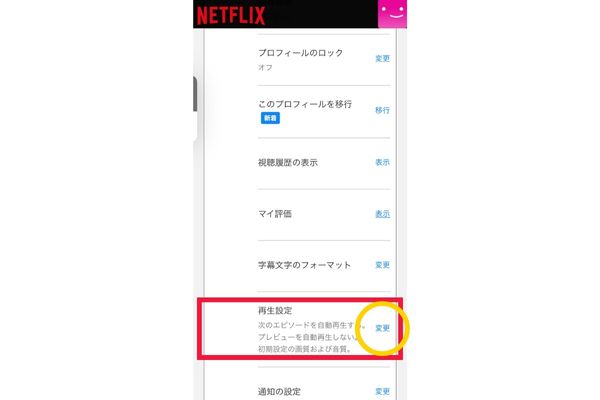
    • メニューから「再生設定」オプションを選択します。
    • [すべてのデバイスでシリーズの次のエピソードを自動的に再生する] オプションのチェックを外します。
    • すべてのデバイスで閲覧中にトレーラーを自動的に再生するオプションのチェックを外します。

    これらの変更をどこで行ったかに関係なく、これらの設定の変更が有効になるまでに時間がかかる可能性があります。この場合は、別のプロファイルに変更してからプロファイルに戻すことで、強制的に更新を行うことができます。こうすることで、プロファイルが読み込まれると更新され、更新された設定が表示されます。

     Netflixで自動再生をオフにする方法は次のとおりです

    セルフダウンロードまたはスマートダウンロード

    新しいエピソードの自動再生と、ストリーミング プラットフォームからのスマート ダウンロードまたは自己ダウンロードを混同しないでください。つまり、スマート ダウンロードを使用すると、前の章をすでに見たときに次の章を準備できるようになります。私たちが視聴していると、Netflix は 2020 年にリリースした Autodescargas と呼ばれる機能を使用して、次の動画をダウンロードします。モバイル バージョンとデスクトップ バージョンで利用でき、説明したように機能します。オフラインで視聴するためにエピソードをダウンロードし、すでに視聴している場合、プラットフォームは (インターネット接続がある限り) 自動的に次のエピソードをダウンロードし、すでに視聴している場合は前のエピソードを削除するため、スペースを占有しません。

    コンピューターまたは携帯電話からアクティベートできます。

    Windows のデスクトップ バージョンでは、手順は簡単です。

    • メニューアイコンをタップします
    • 「私のダウンロード」を選択します
    • 「スマートダウンロード」または「自動ダウンロード」を選択します
    • スイッチをオンまたはオフにして無効または有効にします

    携帯電話では、アプリ自体から行うこともできます。

    • Netflixアプリを開く
    • プロフィールをタップします
    • 「アプリケーション設定」セクションに移動します
    • 「ダウンロード」セクションを探します
    • 自動ダウンロード」に進みます

    ここで、最初のセクションに次のように書かれていることがわかります。「ダウンロードしたシリーズのエピソードを視聴すると、次のエピソードがダウンロードされ、見終わったエピソードは削除されます。ダウンロードは Wi-Fi 接続がある場合にのみ行われます。」スイッチをチェックすると、オプションが自動的に有効になります。

    さらに、Netflix は別のオプションを提供しており、プラットフォームが興味があると判断したコンテンツを自動的にダウンロードできます。こうすることで、手動で行うのを忘れた場合でも、常に何かを見ることができます。 Wi-Fi 接続でのみ機能し、エピソードのダウンロードを超えないように各プロファイルにストレージを割り当てることができます。

Netflixで自動再生をオフにする方法は次のとおりです・関連動画

  •  Netflix の「継続視聴」キューから番組や映画を削除する方法

    Netflix の「継続視聴」キューから番組や映画を削除する方法

    コンテンツにアクセスするには、事前にアカウントにログインしておく必要があります。したがって、これは、多くの場合、同じ家族またはルームメイトの複数の人が同じアカウントにアクセスできることを意味します。これは、アクセスした人は誰でも、そのアカウントを使用する他の人が閲覧したコンテンツを閲覧できることを意味します。一方、そのアカウントに表示されるコンテンツのリストから必要なものを非表示にすれば、これを避けることができます。

    なぜ削除するのでしょうか?

    Netflix には、視聴した番組や映画のキューを保持するという素晴らしい機能があります。キュー内の特定の番組または映画をクリックすると、停止した時点から開始されます。映画を見ている間に急な仕事で外出しなければならなかった場合に非常に便利です。こうすることで、次回ムービーを検索して再度再生する必要がなく、「継続視聴」キューに表示され、停止した時点から再開することもできます。

    ただし、この機能の欠点は、シリーズや映画が気に入らず、意図的に閉じた場合でも、セクションに表示され続けることです。後で見るつもりもないので、イライラします。また、シリーズ全体または映画全体を完全に視聴した場合でも、「継続視聴」のままであることを何度も確認しました。このため、それを永久に排除したいと考える人もいます。

     Netflix の「継続視聴」キューから番組や映画を削除する方法

    自動再生をオフにする

    自動再生機能をオフにするのが最も明白で簡単な解決策です。こうすることで、次のエピソードが自動的に開始されなくなります。意図的に探す必要があり、自動再生をオフにすると、通知が気にならなくなります。従うべき手順は次のとおりです。

    • Netflix の Web サイトにアクセスします。
    • 画面の右上隅にあるプロフィール アイコンを選択します。
    • 複数のプロファイルがある場合は、「プロファイルの管理」を選択し、使用するプロファイルを選択します。設定ページにアクセスします。
    • [再生設定] > [プロフィールと保護者による制限] まで下にスクロールします。
    • 下部にある「すべてのデバイスでシリーズの次のエピソードを自動的に再生する」というボックスを探し、チェックを外します。

    すべてのプロファイルの自動再生を無効にする場合は、プロファイルごとに次の手順を個別に実行する必要があることに注意してください。

     Netflix の「継続視聴」キューから番組や映画を削除する方法

    Netflix の視聴からコンテンツを非表示にする方法

    幸いなことに、アメリカのプラットフォームでは、視聴したコンテンツのリストからシリーズ、ドキュメンタリー、または映画を非表示にすることができます。これを行うには、次の手順に従う必要があります。

    • ブラウザでウィンドウを開き、 Netflixページにアクセスします。
    • 私たちはプラットフォームに自分のアカウントでログインします
    • 中に入ると、プロフィール写真から「アカウント」オプションを選択します。
    • 「私のプロフィール」セクションで、「アクティビティの表示」オプションをクリックします。
    • そのアカウントから見たすべてのシリーズと映画のリストが表示されます。
    • 各コンテンツの隣の右端に、禁止されているシンボルのアイコンが表示されます。非表示にしたいコンテンツのアイコンをクリックします。
    • 「シリーズ/映画を非表示にしますか?」というオプションを含むメッセージが表示されます。 。
    • このオプションをクリックします。このアクションを実行してからコンテンツが非表示になるまでに最大 24 時間かかる場合があることに留意する必要があります。

    Netflix の視聴からすべてのシリーズや映画を、1 つずつ確認することなく一度に非表示にすることもできます。これを行うには:

    • ブラウザでウィンドウを開き、 Netflixページにアクセスします。
    • 私たちはプラットフォームに自分のアカウントでログインします
    • 中に入ると、プロフィール写真から「アカウント」オプションを選択します。
    • 「私のプロフィール」セクションで、「アクティビティの表示」オプションをクリックします。
    • コンテンツリストの一番下までスクロールします。
    • そこに「すべて非表示」ボタンがあります。
    • それをクリックすると、すべてのシリーズと映画がアカウントの表示から消えます。
     Netflix の「継続視聴」キューから番組や映画を削除する方法

    行からタイトルを削除 Netflix で視聴を続ける

    今年の初めに、アメリカのプラットフォームがNetflix アプリケーションの「視聴を続ける」セクションに新しいメニュー ボタンを追加する作業を行っていることがリークされました。クリックすると一連のオプションが表示されるボタンで、その中には [行から削除] オプションがあります。

    このオプションを使用すると、そのタイトルを「Keep Watching」から削除できます。これは、最近すでに iOS 用の Netflix アプリに提供されているものです。したがって、iPhone ユーザーはプラットフォームの表示からコンテンツを削除できるようになりました。これは非常に便利であり、自分のアカウントを共有し、自分が表示したコンテンツを他の人に見られたくないすべての人が期待しているものです。また、Web サイトから、または Android モバイルデバイスまたは iPhone、iPad、iPod touch 上の Netflix アプリケーションの最新バージョンでも機能します。

    これを行うには、Netflix アプリから [シリーズまたは映画の視聴を続ける] に移動し、各コンテンツの横に表示される3 点ボタンをタップする必要があります。そのボタンをタップすると、行から削除を見つける一連のオプションが表示されます。それに触れて、 [削除]オプションをクリックして、[継続表示] からそのタイトルを削除することを確認します。

    非常に便利なオプションはすでに Android ユーザーに提供されており、プラットフォームのアプリから [視聴を続ける] 行からタイトルを削除できるようになりました。シーンを見た後、「視聴を続ける」セクションに残り、現在ではいかなる方法でも削除できないエピソードを削除できるオプションです。もう 1 つの特別セクションは、Netflix で最も視聴されたシリーズと映画です。

     Netflix の「継続視聴」キューから番組や映画を削除する方法

    スマート TV から視聴を続けるを削除

    残念なことに、スマート TV は、新機能の組み込みに関してNetflix にとって非常に忘れ物です。スマートフォンがコンテンツ消費の王様である時代が到来していることは明らかですが、Netflix の場合、そのプラットフォームは携帯電話を超え、今や多くのファミリーの一員となっています。テレビからのみプラットフォームを利用する人がかなりの数いるため、継続視聴キューからコンテンツを削除するなどの機能がないことは理解できません。

    緊急にこの方針を整理し、二度と見ることのないシリーズや映画を削除する必要がある場合、残された選択肢は 2 つだけです。 1 つ目は、前のセクションで説明したように携帯電話から行う方法で、2 つ目は、その行の内容を変更するか、表示アクティビティを削除して表示されなくなるように Web から行う方法です。

    これは、Samsung スマート TV であろうと LG スマート TV であろうと、私たちに起こります。 Android TV を搭載したスマート TV には、他のオペレーティング システムよりもモバイル アプリケーションとの共通点がはるかに多いため、この機能が最初に組み込まれた可能性があります。

    Netflix の「継続視聴」キューから番組や映画を削除する方法・関連動画

  • ペンドライブをフォーマットする方法と、どのような USB フォーマットがあるか

    ペンドライブをフォーマットする方法と、どのような USB フォーマットがあるか

    索引

    ペンドライブを使用する前に、フォーマットする必要があります。つまり、ユニットをフォーマットし、必要なものを保存するための USB メモリを準備します。通常、問題の USB メモリは購入するとフォーマットされますが、常にそうとは限りません。場合によっては、使用するファイル システムを変更する必要がある場合や、そこにあるものをすべて削除して新しいフォーマットにして、必要に応じて再度使用し始める場合があります。

    USB ペンドライブをフォーマットするたびに、その上のファイルが失われます。さらに、このプロセスを実行するたびに、最適なファイル システムを選択したり、使用する用途、自宅にあるコンピュータやデバイス、保存するコンテンツに応じてファイル システムを変更したりすることができます。後で説明するように、それぞれの場合に適したファイル システムを選択することをお勧めします。

    ファイルシステム

    ファイル システムは、 USB ドライブまたは USB ペンドライブをフォーマットするときに与える形式のタイプです。 USB メモリのニーズや用途 (ファイルの種類やファイルの重さ) に応じて選択しますが、接続するデバイス (コンピュータかテレビか)、または動作するオペレーティング システムにも応じて選択します。

    ファイル システムが行うことは、メモリを管理し、アクセスを許可するか、メモリ内のコンテンツを「整理」することです。 USB ペンドライブをフォーマットするときに選択できるタイプがいくつかあり、それぞれに独自の長所と短所、または互換性があります。

    どのような種類がありますか?

    ファイル システムの種類が 1 つだけではなく、過去数十年にわたってテクノロジーが進歩し、これらのシステムも変化してきました。それらの違いは、オペレーティング システムとの互換性だけでなく、たとえば使用するファイルの重さなどの互換性にもあります。ペンドライブに印刷するために PDF を保存したい場合でも、ゲームや何ギガバイトもの非常に大きなファイルを保存したい場合でも、同じではありません。それぞれに違い、制限事項、読み取りと書き込みの互換性が異なります。

    • FAT32

    これは 90 年代に誕生した最も古いファイル システムであり、非常に普遍的ですが、おそらくやや時代遅れになっています。事実上あらゆるデバイスと互換性があるため、市場で購入するほとんどの USB ドライブにこのファイル システムが含まれています。 Windows、OS X、Linux だけでなく、スマートフォンやテレビ、ゲーム機などの他の形式でも使用できます。

    また、USB2.0にも問題なく対応しております。 FAT32 の主な欠点は、このファイル システムを使用すると最大 4 GB までのファイルしか保存できないことです。 1TB の USB ドライブまたはペンドライブをお持ちで、大容量のゲームやドキュメントを保存したい場合は、それはできません。 FAT32 のもう 1 つの欠点は、後にリリースされた他のファイル システムほどセキュリティ レベルが低いことです。

    何におすすめですか?ドキュメントや軽いマルチメディア ファイルを使用するあらゆるタイプの USB メモリに適しています。これは最も普遍的で多用途であり、事実上どのデバイスでも互換性の問題が発生することはありません。日常的に使用する場合、誰かに写真を渡したり文書を印刷する必要がある場合、オフィスから自宅にデータを転送する必要がある場合… FAT32 は、日常生活において何ら不便を感じることなく非常に普及しており、完全に信頼できるオプションです。

    すでに述べたように、FAT32 の最大の利点は、事実上あらゆるオペレーティング システムとの高い互換性です。ファイルは、Windows、macOS、GNU/Linux、Android だけでなく、音楽プレーヤー、ビデオ プレーヤー、テレビ、プログラマブル ボードなどの他のより基本的なデバイスからもネイティブに読み取ることができます。市場のすべてのデバイスに搭載されているインターフェイスである USB 2.0 で完全に動作します。

    • exFAT

    FAT32 アップデートは 2006 年に導入され、以前のものよりも制限が少なくなりましたが、デバイスとの優れた互換性が維持され、より大きなファイルが可能になり、速度が向上しました。この場合、4 GB を超えるサイズのドキュメントをペンドライブまたは USB メモリに保存できるファイル システムがあり、実質的にすべてのコンピュータ (Windows、OS) と互換性があります。

    何におすすめですか?たとえば、大きなファイルをコンピュータ間で移動したり、バックアップ コピーを作成したりする場合です。異なるオペレーティング システムを搭載したコンピューター間で4 GB を超えるファイルを問題なく共有できます。または、大きなファイルやドキュメントを保存する必要がある USB フラッシュ ドライブや SD カードにバックアップ コピーを作成したい場合にも便利です。これを考慮すると、実際には、Mac は NTFS でフォ​​ーマットされたペンドライブを問題なく読み取ることができるはずですが、書き込むことはできないため、メモリに保存されているファイルを編集したり、この USB に何も転送したりすることはできません。 FAT32 形式にはファイル サイズ制限がある (4 GB を超えるものはサポートされない) ため、解決策は exFAT システムを選択することです。

    • NTFS

    NTFS システムは最も先進的で最新のものです。これは、Windows がドキュメント内でデフォルトで使用するファイル システムです。これには多くの利点があり、最も先進的なものの 1 つであり、高速であり、サイズ制限がなく、コンテンツの暗号化やパスワードの設定、保存されたファイルへのアクセス許可の割り当て、圧縮やバックアップ コピーの作成ができるため、はるかに安全です。しかし、NTFS には利点があるだけでなく、主な欠点は、テレビ、ゲーム機、スマートフォンなどの多くのデバイスでは動作しないことです。

    また、macOS または Linux を実行しているコンピュータでは書き込みの問題が発生し、これらのオペレーティング システムでは読み取りの問題が発生する可能性もあります。つまり、Mac からペンドライブにファイルを保存することはできませんが、USB メモリをコンピュータに挿入すると、その内容を確認できる場合があります。それでも、 Windows のみを使用する場合は、NTFS システムが非常に推奨される洗練されたオプションです。

    何におすすめですか? Windows を職場と自宅でのみ使用する場合、または複数のコンピューターで使用する場合は、これが最適なオプションです。完全に暗号化され保護されたバックアップを作成する場合、または大きなファイルをある PC と別の PC の間で両方の PC で移動する場合は、Microsoft システムを使用します。

    • HFS +

    Windows を使用している場合は、NTFS を使用します。 Mac デバイスを使用する場合、使用するファイル システムは HFS+ です。これは MacOS Plus としても知られており、ファイル暗号化のサポートなどの多くの技術的機能を備えています。 HFS+ は、Apple が開発し、これまで使用されていた HFS システムを置き換えるためにリリースされたファイル システムです。 1998 年以降、90 年代後半から Mac OS 8.1 を通じて利用可能になりました。これは、Apple オペレーティング システムと互換性のある Apple 独自の形式であり、通常、ブランドのデバイスのいずれかを使用している場合に最適です。 Windows を使用している場合、このシステムで USB メモリを読み取ることはできますが、書き込むことはできません。 Linux の場合、HFS+ は Apple によって開発され、特にこのブランドの製品に重点を置いているにもかかわらず、HFS+ との互換性の問題は見つかりません。

    何におすすめですか?自宅またはオフィスで仕事と遊びの両方にMac を使用しており、Apple デバイス間でファイルを持ち運んだり転送したりしたいと考えています。

    • アップル ファイル システム (APFS)

    しかし、2017 年以降、HFS+ システムに代わるオプションとして Apple File System が使用されています。 Apple File System (APFS) は、macOS Sierra 以降、および iOS、tvOS、または WatchOS の最新バージョンで利用できます。これにより、書き込み速度と読み取り速度が向上し、デバイス上のスペースも向上します。データ暗号化をネイティブにサポートしており、SSD ドライブでの使用に最適化されています。

    Mac サポート ページでは次のように説明されています。「Apple ファイル システム (APFS) は、macOS 10.13 以降を実行している Mac コンピュータのデフォルトのファイル システムです。これには、高セキュリティの暗号化、共有スペース、スナップショット、ディレクトリの高速サイズ変更、ファイル システムの基礎の改善が含まれます。 APFS は、最新の Mac コンピュータで使用されるフラッシュまたは SSD ストレージ用に最適化されていますが、従来のハードディスク ドライブ (HDD) や直接接続された外部ストレージ ドライブを備えた古いシステムでも使用できます。」

    • 内線2、外線3、外線4

    Apple と Microsoft が独自のファイル システムを持っている場合、GNU/Linux にも ext2、ext3、および ext4 システムがあります。これらは同じシステムの進化版であり、このオペレーティング システムでのみネイティブに動作し、Windows や macOS では動作しません。 Ext4 は最も先進的で推奨されており、ファイル サイズの制限はほとんどありません。

    何におすすめですか? GNU/Linux オペレーティング システムを搭載したコンピュータのみを使用している場合、コンピュータ間でファイルを共有したい場合、または Ext4 には 1 エクサバイトの制限があるため、サイズを気にせずにバックアップ コピーを作成したい場合に、これが最適なオプションです。

    どれを選べばいいでしょうか?

    前の段落で説明したように、USB フラッシュ ドライブをフォーマットするときにどちらのファイル システムを選択するかは、そこに保存したいコンテンツの種類や、USB フラッシュ ドライブを使用するデバイスによって異なります。何を使用したいかだけでなく、何を持っているかによっても異なります。つまり、保存したいファイルやその種類、所有するデバイスや使用するオペレーティング システムによって異なります。

    表からわかるように、さまざまな形式ごとに制限があり、すべてのタイプのデバイス、Apple 用、Windows 用、Linux 用など、それぞれに異なる推奨事項が関連付けられています。これと上記のすべてを考慮して、フォーマットするときにいずれかのオプションを選択します。

    ファイル制限 のために…
    FAT32 4GB未満 あらゆる種類のデバイス
    exFAT 制限なし あらゆる種類のデバイス
    NTFS 制限なし
    HFS+ 制限なし りんご
    内線2、外線3 16GB未満 GNU/Linux
    内線4 1エクサバイト GNU/Linux

    FAT32 は最も古いものであるため、最新のコンピュータだけでなく、実質的にすべてのコンピュータと最も互換性があるという結論にすでに達しています。 4 GB を超えるファイルを保存したくない場合は、これが適切なオプションです。それ以外の場合は、 exFATを選択できます。これはその拡張バージョンであり、4 GB を超えるファイルを許可しますが、Windows、Mac、Linux の最新バージョンでのみ表示されます。 NFTS はより最新で、高速で安全ですが、最近のコンピューターで Windows を使用する場合に限り、macOS とは互換性がありません。お使いのコンピュータがMac、Linux 、またはその他のオペレーティング システムの場合は、接続元を考慮して互換性のある最適なオペレーティング システムを選択する必要があります。表を確認して優先順位を確立します。

    ペンドライブをフォーマットする方法と、どのような USB フォーマットがあるか

    ペンドライブをフォーマットする方法

    もちろん、ファイル システムを選択するには、最初に行う必要があります。 USB ペンドライブをフォーマットして内部のものをすべて削除し、新しいシステムを選択する必要があります。また、いつでも変更できるものではありません。この形式の変更を適用する前に、必ず形式を実行する必要があります。

    このフォーマットには魔法の「ボタン」はありませんが、それをコンピュータに入力してプロセスを実行する必要があり、そのプロセスには数秒しかかからず、準備が整います。もちろん、フォーマットを行うとそのコンテンツが完全に削除されることになるので、削除する前にバックアップ コピーを作成してデータを保護することをお勧めします。

    USB メモリに転送したいファイルがコンピュータ上にある場合、ペンドライブをフォーマットする最も速い方法は、同じコンピュータから行うことです。これを行うには、コンピュータのオペレーティング システムに応じて示される次の手順に従ってください。

    USB フラッシュ ドライブのフォーマットには数分しかかかりません。これにより、USB フラッシュ ドライブ上のすべてのコンテンツが削除され、必要な新しいファイル システムが提供されます。 Microsoft オペレーティング システム (Windows) を搭載したコンピュータからこれを実行する場合は、次の一連の手順に従う必要があります。

    • USB フラッシュ ドライブをコンピュータに挿入します。
    • 「この PC」に移動し、フォーマットしたい USB ドライブを見つけます。
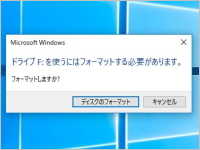
    • それを右クリックし、 「フォーマット」をクリックします。

    ここに到達すると、USB フラッシュ ドライブの容量、使用するファイル システム、またはアロケーション ユニット サイズを示すポップアップ ウィンドウが表示されます。対応するものを選択し(次の段落でそれらの違いと利点について説明します)、「開始」ボタンをクリックします。プロセスが完了すると、USB でファイルを転送したり、バックアップ コピーを作成したりできるようになります。

    「クイック フォーマット」オプションでは、ファイル システム テーブルとルート フォルダーのみが削除されますが、データは引き続き復元できます。このオプションをチェックしない場合、完全なフォーマット操作が実行され、不良セクタがスキャンされ、すべてのセクタにゼロが書き込まれ、データが削除されます。その結果、ドライブのサイズによっては、このプロセスに時間がかかることがあります。

    このタイプの物理サポートがその機能を正しく実行するには、対話する必要があるコンピューターのオペレーティング システムでサポートされている特定の形式を提示する必要があります。実際、Windows やその他の基本ソフトウェアの場合、システムにはこれらのデバイスをフォーマットするためのツールが用意されています。

    アロケーションユニットのサイズに関しては、通常、この値はデフォルトで示されており、通常はあまり気にすることはありません。しかし実際には、このタブを表示すると、選択できるさまざまな値が見つかります。しかし、ある値を選択するか別の値を選択するかに何が影響するのでしょうか?

    この値は、USB ストレージ ドライブにファイルを保存できる最小容量を決定するために使用されます。この値は「クラスター」または「クラスター サイズ」とも呼ばれ、コンピューター機器がシステム内でファイルを内部的に編成するために必要な編成形式であるため、ディスク領域を分割するときにその最小値とその倍数が使用されます。これは、機械式ハードドライブに関しては特に重要です。

    一方で、大きすぎる最小サイズを選択すると、大量のディスク領域が無駄になります。一方、小さすぎる最小サイズを選択すると、ディスクのパフォーマンスと断片化に悪影響を及ぼします。つまり、断片化が進むほど悪化します。現在の機器では通常、最適化が最大になっているため、デフォルトでシステムによって設定された値をそのままにしておくことが推奨されます。専門ユーザーでない限り、何をしているのかよくわからない場合はこの値を変更することはお勧めできません。

    macOS

    MacOS で USB をフォーマットできるようにする手順は次のとおりです。

    • Applications ディレクトリ内のUtilitiesフォルダに移動する必要があります。
    • 次に、 「ディスクユーティリティ」が表示されるので、これを開く必要があります。
    • これで、フォーマットしたいドライブがサイドバーに表示されるウィンドウが表示されます。
    • 同じディスクを選択して[削除]ボタンを押します。
    • この時点で、提供するファイル形式を選択する必要があります。 USB を Windows でも動作させたい場合は、 exFAT を使用してください。 Mac コンピュータでのみ読み取り可能にしたい場合は、 MacOS Plus (HFS+)またはAPFSを選択できます。

    Linux

    プログラムを使用したくない場合は、ターミナルから Linux でフォーマットできます。前のものより若干複雑ですが、コマンドを使用してこのオペレーティング システムを使用することに慣れていれば、簡単になるでしょう。手順は簡単なので、次のことを行います。

    • 手持ちのディストリビューションの端末を開きます。ペンドライブがどのドライブを持っているかを知る必要があるため、次のコマンドを使用します。

    sudo fdisk -1

    • ドライブが何であるかがわかったので、最初に行う必要があるのは、次のコマンドを使用してドライブをアンマウントすることです。

    umont /dev/sdb1

    • この時点で、フォーマットを行います。

    sudo mkfs.vfat -F 32 /dev/sdb1

    このコマンドを使用して、USB をFAT32 形式でフォーマットします。

    ペンドライブをフォーマットする方法と、どのような USB フォーマットがあるか

    その他のオプション

    USB をフォーマットするときは、他のオプションもあります… さらに、USB ストレージ ドライブをフォーマットするときは、フォーマットが安全である必要があること、つまり、誰も回復できないようにコンテンツを特定の方法で削除する必要があることに留意する必要があります。何よりも、それらのファイルを保存できるツールがあるからです。したがって、USB ペンドライブを廃棄または売却する場合は、安全な消去を実行する必要があります。

    USB がドライブとして表示されない場合はフォーマットしてください

    USB メモリをフォーマットしようとすると、USB メモリをコンピュータに接続したときに、ファイル エクスプローラーの [このコンピュータ] 内に USB メモリが表示されないという問題が発生することがあります。これは、フォーマットしたいペンドライブのシステムがオペレーティング システムと互換性がない、またはペンドライブが破損していて認識できないことが考えられます。

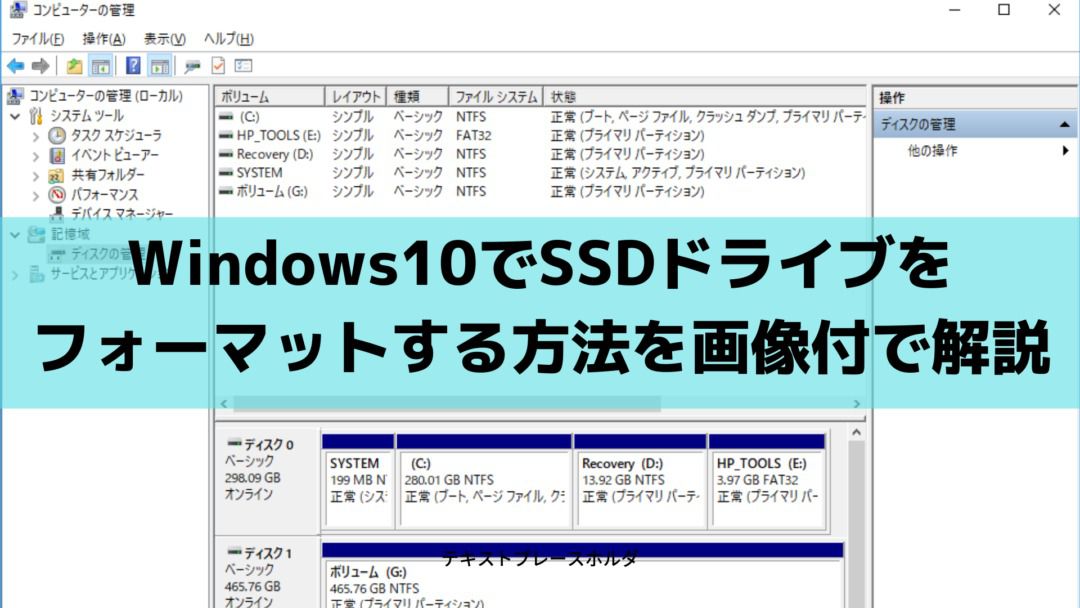
    この場合、USB をフォーマットするには、別の Windows 10 ツールであるディスク マネージャーを使用できます。これを行うには、Win+X メニューを開き、ディスク マネージャーを選択します。ウィンドウが自動的に開き、ディスク上の各パーティションと、コンピュータに接続されているストレージユニットが表示されます。

    したがって、USB ドライブを右クリックして、 [フォーマット]オプションを選択するだけです。これにより、USB フォーマット ウィザードが開き、指定するファイル システム、アロケーション ユニットのサイズ、ユニット名、およびクイック フォーマットを実行するかどうかを指定できます。

    USB が書き込み禁止になっている場合はフォーマットする

    Windows 10 で USB をフォーマットするときに発生する可能性のあるもう 1 つの問題は、デバイスが書き込み保護されており、フォーマットできないことです。この場合、しなければならないことは、USB からこの書き込み保護を解除することです。

    この機会に、Windows ツールを再度使用できます。 Diskpartツールを指しますが、この場合はコマンド ライン ベースのユーティリティです。したがって、USB ポートを介してメモリ ドライブを PC に接続し、コマンド プロンプト ウィンドウを開いて、 diskpartコマンドを起動します。

    次に、リストディスクを書き込み、Enterを押します。これにより、チームのユニットのリストが表示されます。これらすべての中で、どれが USB に対応し、どのディスク番号に対応するかを確認する必要があります。次に、コマンド「ディスク X を選択」を作成します。ここで、X は USB メモリ ドライブのディスク番号です。

    ペンドライブのユニットを選択したら、属性ディスク コマンドを起動して、そのユニットに関連する情報を表示します。ここで、デバイスが実際に書き込み保護されているかどうかも確認できます。この場合、USB をフォーマットできるようにするためにしなければならないことは、attributes disc clear readonlyコマンドを使用してその属性を削除することです。

    すべてがうまくいけば、コマンドが正しく実行されると、USB メモリをフォーマットできる状態になります。コマンド ラインからcreate Partition Primary を実行して USB をフォーマットし、そのファイル システムを使用する場合はfs=ntfs をフォーマットします

    ペンドライブをフォーマットする方法と、どのような USB フォーマットがあるか

    Windows 用ツールを使用してフォーマットする

    USB ペンドライブのフォーマットは簡単そうに見えますが、常に安全に行いたいと考えています。そこで、以下では、Windows 10 でこのタスクを完全な効率で確実に実行するのに役立つ 4 つの非常に便利なツールを紹介します。

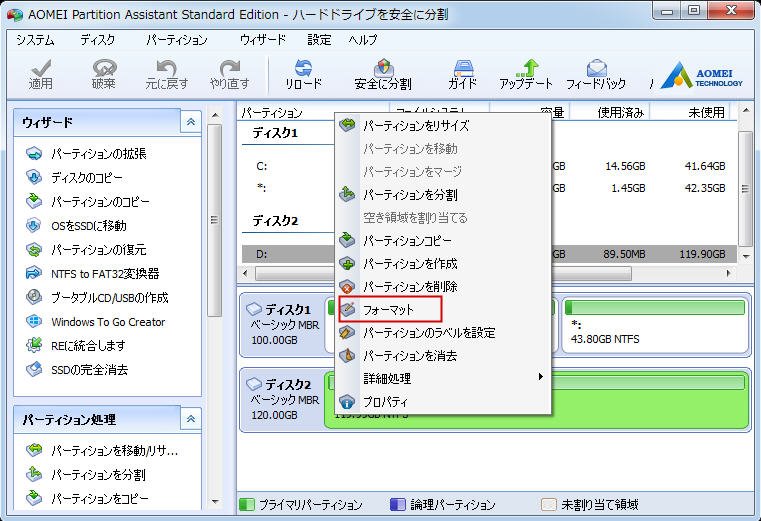
    MiniTool Partition Wizard無料版

    MiniTool Partition Wizard無料版はディスクパーティションの管理を担当し、このタスクを実行するように設計されています。これには、パーティションの作成、パーティションの移動またはサイズの変更、またはパーティションの拡張など、いくつかの機能があります。さらに、このアプリケーションのユーザーは、FAT から NTFS への変換、MBR から GPT への変更、プライマリ レベル パーティションから論理カテゴリ パーティションへの変換など、データを失うことなく高度なレベルの変換を行うことができます。

    USBドライブをフォーマットするために使用されるユーティリティでもあります。これは、市場にあるすべてのペンドライブ メーカーと連携しており、リファレンス USB フォーマッタまたはこの種のタスクで考慮されるツールになる可能性があることを示唆しています。

    10、8.1、8、7、XP システムなど、Windows のどのバージョンでも MinTool Partition Wizard 無料版をサポートできます。このプログラムで USB ドライブをフォーマットするのは非常にシンプルで簡単です。ペンドライブをコンピュータに接続し、画面に表示される指示に従うだけです。

    このリンクからMiniTool Partition Wizard無料版をダウンロードできます。

    Windows統合ディスクマネージャー

    Windows の組み込みディスク マネージャーは、新しいパーティションの作成、削除、ディスク ドライブ上に存在するさまざまなパーティションの管理など、さまざまなタスクを実行できるユーティリティです。ディスク マネージャーでは、USB フラッシュ ドライブをフォーマットできる場合もあります。

    Windows + R のショートカットを押して、diskmgmt.msc と入力することでアクセスできます。コンピュータに接続するドライブを選択し、右クリックしてフォーマット オプションにアクセスするだけです。正しいドライブにいることを確認してフォーマットを押すだけです。ただし、このような状態のドライブのあらゆる側面を管理する場合は、同じオペレーティング システムにデフォルトで含まれているこのツールよりも、より大きな可能性を提供する専門的な USB ドライブ マネージャーを使用することをお勧めします。

    ディスクパート

    Diskpart は、Windows に付属のコマンド ライン ディスク パーティショニング アプリケーションです。これは、このタスク専用の以前のプログラムである Fdisk を置き換えるために作成されました。 Diskpart を使用してペンドライブをフォーマットすることは、オペレーティング システム プロンプトからのコマンドを定期的に使用しない人にとっては非常に複雑になる可能性があります。 Windows Search から直接検索すると、実行されます。

    Diskpart の操作を開始する前に、初心者ユーザーがすでに経験している、偶発的なデータ損失に備えて、コンピューター上のメイン ファイルのバックアップ コピーを作成することをお勧めします。

    ディスクジーニアス

    このツールは私たちに多くの可能性をもたらします。 FAT、FAT32、または NTFS でディスクをフォーマットできることに加えて、パーティションの作成、編集、削除、管理、バックアップ コピーの作成、さらには復元も行うことができます。インターフェイスは特に魅力的なものではありませんが、完成度が高く、十分すぎるほどです。特にサブタスクは通常他のメニュー内にあるため、適応期間が短く、非常に直感的です。

    DiskGenius には、複数のタスクを実行できる非常に高機能な無料バージョンがありますが、さらに多くのオプションを備えた Standard バージョンと Professional バージョンがあり、それぞれ $69 と $99 かかります。

    パワーシェル

    PowerShell コマンドを使用して USB フラッシュ ドライブをフォーマットし、内容を消去することもできます。さらに、このツールを使用してストレージをクリーンアップしてフォーマットし、破損やその他の問題を解決することもできます。 Windows 10 で PowerShell コマンドを使用するには、次の手順に従います。

    1. ホームを開きます。
    2. PowerShell を検索し、一番上の結果を右クリックして、[管理者として実行] オプションを選択します。
    3. 次のコマンドを入力してフラッシュ ドライブでクイック フォーマットを実行し、Enter キーを押します: Format-Volume -DriveLetter DRIVE-LETTER -FileSystem FILE-SYSTEM -NewFileSystemLabel DRIVE-NAME
    4. コマンドでは、DRIVE-LETTER をフォーマットするドライブの正しい名前に、FILE-SYSTEM (FAT32、exFAT、または NTFS の場合)、DRIVE-NAME をファイル エクスプローラーにデバイスを表示する名前に置き換えます。

    手順を完了すると、PowerShell は選択した設定でリムーバブル ストレージをフォーマットします。

    ペンドライブをフォーマットする方法と、どのような USB フォーマットがあるか

    「Windowsはフォーマットを完了できませんでした」エラー

    USB のフォーマット中に、「 Windows がフォーマットを完了できませんでした」というシステム メッセージが表示される場合があります。通常、フォーマット処理中に問題や誤動作が発生した場合に表示されるメッセージです。最も一般的な原因としては、特定のエラー、ユニットが書き込み禁止になっている、物理的に損傷している、または PC の USB ポートが適切に接続されていないなどがあります。

    したがって、エラーを解決するには、まずUSB ポートが破損していないかどうかを確認する必要があります。それらを別のポートに接続しようとすると、それがコネクタ自体にあるのか、それとも別の問題にあるのかを判断できます。

    簡単なシステム更新で問題が解決する可能性があるため、Windows 10 にインストールを保留している更新プログラムがあるかどうかを確認しても問題ありません。その場合は、インストールを続行する必要があります。

    一般的ではありませんが、USB デバイスまたは USB メモリが書き込み禁止になっている場合があり、その場合、デバイスをフォーマットするために非アクティブ化する必要があります。

    Windows 10 ディスク マネージャーから USB メモリをフォーマットしようとしてこのエラーが発生した場合は、サードパーティ ツールを使用するか、Diskpart ユーティリティを使用してコマンド ラインから試すことができます。この場合、コマンド プロンプト ウィンドウを開き、「Diskpart」と入力して Enter キーを押します。

    次に、 list disc コマンドを実行して USB に対応するドライブを特定し、select disc X コマンドを実行します。X はメモリ ユニットに対応する番号です。正しく選択したら、次のコマンドを実行します。

    • クリーン
    • プライマリパーティションを作成する
    • パーティション1を選択
    • format fs=NTFS label=»nUSBname»quick 。 FAT32 ファイル システムでフォーマットしたい場合は、NTFS を FAT32 に置き換える必要があります。
    • アクティブ
    • assign Letter=E 、または必要な文字を割り当てます。

    安全な消去を実行しない場合の問題

    ストレージドライブに別のファイルシステムを使用するために、その上のすべてを削除することもできます。ただし、 USB フラッシュ ドライブを削除したい場合は、安全な消去を実行する必要があります。このようにしなかった場合はどうなりますか?まあ、特定のツールを持っていれば誰でも、外部ストレージユニットにかつて含まれていたファイルを回復できます。また、従来のフォーマットであっても、すべての情報が完全に消去されることを保証することはできません。

    Windows ユーザーの場合は、コマンド プロンプト ツールの Cipher コマンド (管理者としてログイン) のおかげで、このコマンドを実行し、/W オプションと USB メモリ ドライブの文字を使用して、ドライブを安全にフォーマットできます。さらに、「フォーマット」コマンドを使用するか、サードパーティのツールを使用してこのアクションを実行することもできます。

    参考資料一覧

    1. https://www.partitionwizard.com/free-partition-manager.html
    2. https://www.diskgenius.com/download.php

    ペンドライブをフォーマットする方法と、どのような USB フォーマットがあるか・関連動画

  • Netflixシリーズと映画をPCにダウンロードする方法

    Netflixシリーズと映画をPCにダウンロードする方法

    索引

    Netflix からシリーズや映画をダウンロードすることは、特に旅行中に携帯電話やタブレットで行う最も興味深い一般的な機能の 1 つです。ただし、インターネットが不足する場合、何時間も旅行する場合、またはどこにいてもシリーズが必要なときに WiFi ネットワークに接続できない場合は、PC に Netflix をダウンロードすることもできます。まず、Windows 10、Windows 11、または Chromebook 環境に更新されたアプリケーションが存在するという要件を満たす必要があります。ただし、それを持っていない場合は、それを入手する方法を説明します。

    何を考慮に入れるべきでしょうか?

    Netflix では、コンテンツのダウンロードに定額料金を提供しません。はい、確かに、ダウンロードしたものはすべて、有効なサブスクリプションがある限りのみ利用可能です。しかし、あなたがクライアントであるという前提の中で、別の制限があります。シリーズや映画はコンピューターだけでなく携帯電話やタブレットにもダウンロードできるため、インターネットがないときでもコンテンツを視聴できます。 Wi-Fi のない飛行機、電車、旅行先の国など。しかし、シリーズを見るときは、一連の側面と限界を考慮する必要があります。

    有効期限

    再生時間制限は、プラットフォームのユーザーを最も驚かせる制限の 1 つです。宗教的にサブスクリプション料金を支払っていれば、いつでも好きなときに好きなものをダウンロードして、好きなときに視聴できると考える人もいるかもしれません。まあ、そんなことはありません。ダウンロードには、ダウンロードが行われてコンテンツの再生が開始されるまでの時間制限があります。

    この制限はコンテンツによって異なり、範囲は48 時間から 7 日間です。デバイスにダウンロードされたコンテンツのリストに移動するときにカウントダウンを確認することが重要です。これは、コンテンツを表示できる残り時間になります。また、コンテンツは更新できるため、期限切れコンテンツのエラーが表示されても心配する必要はありません。期限切れのコンテンツを更新するには、ダウンロード リストでそのエピソードに移動し、ゴミ箱アイコンまたは X を押してデバイスから削除する必要があります。再生期間を更新するには、再度ダウンロードするだけで済みます。有効期限が切れたこのコンテンツを「更新」するには、時々インターネットに接続するだけで十分ですが、定められた日付はなく、状況によって異なります。

    ただし、シリーズや映画がNetflix カタログから削除され、ダウンロードからも削除されている可能性があります。通常、タイトルが数日以内に削除される場合、Netflix はアプリケーション内で次回の停止日を通知します。したがって、ダウンロードしてから 1 日以内にダウンロードが消えた場合は、これが原因である可能性があります。

    デバイスのスペース制限

    ストレージ容量の制限は Netflix に依存するものではありませんが、考慮すべき重要な側面です。デバイス上で多くのスペースを占有する可能性のあるコンテンツがあり、高解像度のマルチメディア コンテンツになるとギガバイト単位に達します。プレミアム プランからUHD 品質でダウンロードすると、映画に数ギガバイトのストレージが必要になります…特に容量の少ないデバイスでは、オペレーティング システム、アプリケーション、その他の保存されたコンテンツが占有するスペースを差し引く必要があることに注意する必要があります。

    つまり、利用可能なスペースを制御する必要があります。これは通常、総容量よりわずかに少なくなります。モバイルデバイスでは、特にレジャー目的で海外旅行に行く予定で、撮影したビデオや写真を保存するのに十分なスペースが必要な場合は、この点に注意する必要があります。コンピュータでは、一般に十分なメガバイトのスペースがあるため、シリーズや映画をダウンロードするときに問題はありませんが、必要のないコンテンツがスペースを占有していることを避けるために、旅行から戻ったらそれらを削除することをお勧めします。

    何度も復活した

    ダウンロード制限があるのと同様に、同じタイトルでも視聴制限があります。したがって、一部のコンテンツは数回しか再アクティブ化されないため、お気に入りの映画を無期限に視聴できない場合があります。

    さらに、 VPN (つまり、仮想プライベート ネットワーク) を使用して、人気のあるストリーミング プラットフォームからコンテンツをダウンロードすることはできません。これは、Netflix が提携しているさまざまな制作会社や配給会社と結んでいる契約に違反するため、完全に違法です。

    最大タイトル数

    Netflix コンテンツをダウンロードできるデバイスの最大数は、プランで同時に使用できる画面の数と同じです。つまり、ベーシック、スタンダード、プレミアム プランのいずれを契約しているかに応じて、それぞれ 1 台のデバイス、2 台、または 4 台のデバイスにダウンロードできます。これに基づいて特定の PC でダウンロードを実行したい場合は、別のコンピュータ、携帯電話、またはタブレット上のダウンロードを削除する必要があります。 3 人以上でアカウントを共有する場合は、全員が問題なくアクセスできるようにアカウントを結合する必要があります。いずれかのプロファイルから確認できますが、順番に切り替えるか、少なくともどちらかが既にダウンロードされているかどうかをお知らせいただく必要があります。

    そして最大タイトルは?現時点では、幅広いダウンロード カタログにアクセスできますが、 1 台のデバイスに保存できるタイトルは最大 100 です。それ以上は保存できません。 101 タイトル (有効期限が切れる前にすべてを見ることができないため、まったく不要に見えるもの) を保存しようとすると、プラットフォーム画面にエラーが表示されます。

    制限はユーザーごとに 100、デバイスごとに 100 です。この数はデバイスのメモリ容量によって異なり、ダウンロードごとにスペースが占有されます。ダウンロードしたコンテンツは削除されるまで、ご利用の端末の内部ストレージに保存されます。 Netflix は、各ユーザーが一度に最大 100 タイトルをダウンロードできることを誇っていますが、プラットフォームは、オフラインで使用するためにこのコンテンツを保存しておく期間を制限しています。タイトルは、ライセンス契約に応じて、さまざまな期間デバイス上に残ります。

    何千回もダウンロードされたシリーズを見ることはできません。また、同じタイトルをダウンロードできる回数には制限があります。一部のタイトルは、ライセンス料の関係で、年間に限られた回数しかダウンロードできません。年間制限を超えた場合は、何が起こったかを示すエラー メッセージが表示され、代替手段を見つける必要があります。何度でもダウンロードできるわけではないので、ダウンロードするときは慎重に選択してください。

    ダウンロードできるコンテンツ

    すでに述べたように、すべてのコンテンツをダウンロードすることはできません。どのファイルをダウンロードできるかを知るには、 2 つのオプションがあります。タイトル自体を選択し、そのタブにダウンロードのオプション (ダウンロードという名前の下向きの矢印) があるかどうかを確認するか、 「ダウンロード可能」セクションに移動します。これはカテゴリの 1 つとして表示されるため、アプリケーション内でページの上部にある 3 本の線をクリックし、そのセクションを検索するだけでアクセスできます。これはメニューの最後から 2 番目のオプションであるため、見つかるまで画面を下にスクロールする必要があります。ダウンロードがない場合は、[マイ ダウンロード] に移動すると、コンテンツがないことが表示され、そこから直接ダウンロードの検索にアクセスして、前述のセクションに移動することもできます。

    一度クリックすれば、ダウンロード可能なすべてのコンテンツがさまざまなカテゴリに分類されて表示されるので、興味に応じて必要なものを選択できます。特定のコンテンツに興味がある場合は、単純に検索してそのファイルを参照するのが最善です。ダウンロードするには、ダウンロードの矢印をクリックするだけです。

    Entrevías、Insider、Stranger Things、Wild Beauty、There is no one that live here、Archivo81 などのコンテンツが見つかります。カタログは、表示される新しいコンテンツとプラットフォームから削除されるコンテンツによって異なる場合があります。一部のタイトルは、コンテンツで最初に [再生] を押してから 48 時間が経過すると、ダウンロード ページから自動的に削除されます。また、その他の制限により、すべての Netflix タイトルがダウンロードできるわけではありません。さらに、一部のタイトルは、ユーザーごとに年間に限られた回数しかダウンロードできない場合があります。

    地理的な制限はダウンロードに影響しますか?

    ダウンロードにおけるもう 1 つの制限は、地理的範囲によるものです。ストリーミング再生の場合と同様、Netflix をダウンロードするためにスペインを出国する場合は、いくつかの点を考慮する必要があります。たとえば、欧州連合内の国にしばらく旅行する場合は、期間限定ですが、通常どおり Netflix を引き続きお楽しみいただけます。同じタイトルが Netflix スペインのカタログ内に残るのは、制作会社および配信業者との商業契約による一時的なものであり、コンテンツが消費される国によって異なる場合があります。それ以降に何が起こるかは、正式な期間は不明ですが、その国に対応する Netflix カタログにアクセスできるようになるということです。

    物理的ではなく仮想的に旅行したい場合、地域を変更する唯一の解決策は VPN です。希望する国または地域の VPN を使用または検索し、IP を変換すると、 Netflix があなたが別の場所にいると認識してカタログにアクセスできるようになります。ただし、プラットフォームの公式規約には、この仮想プライベート ネットワークとの戦いが含まれており、技術的には運用が制限されることになります (ただし、実際にはそうではありません)。 「VPN を使用して Netflix にアクセスすると、お住まいの地域が非表示になり、世界中で視聴できるシリーズや映画のみを視聴できるようになります。」

    このユニバーサル カタログはNetflix 独自のコンテンツで構成されており、サードパーティとの間でいかなる種類のライセンスの問題も発生しません。 「VPN 経由で Netflix を使用する場合、『イカ ゲーム』や『ストレンジャー シングス』など、当社が世界的な権利を所有する番組や映画のみを視聴することになります。」また、広告付きプランを利用している場合は、VPN を使用して Netflix を視聴することはできません。また、VPN を使用して Netflix のライブ イベントを視聴することもできません。

    欧州連合外への旅行の準備をしている場合は、さらに重要な変更が発生することがわかります。何が起こっていますか?これらの変更はダウンロードには影響しません。これは、インターネットに接続している場合に発生しますが、デバイスをオフラインにした場合には発生しないことに注意してください。 WiFi またはデータを有効にすると、渡航先の国ではダウンロードが利用できないため、ダウンロードが消える場合がありますが、到着時にインターネットに接続していなかった場合は消えません。コンテンツカタログは、旅行先の国で Netflix が提供するものに適応します。プラットフォームとクリエイターとの間の合意は、Netflix が運営されているすべての国に必ずしも影響するわけではないため、スペインで視聴できるコンテンツがメキシコでは視聴できない場合があります。

    Netflix は最近、旅行中であることを示すシステムを統合しました。特に、アカウントの共有が禁止されてからは、本拠地を設ける必要が生じたため、旅行やつながりはアカウントを使用する 2 人目の人とみなされる可能性があります。システムが私たち自身であることを理解できるように、「Netflix で旅行」オプションを有効にすることができます。

    最近引っ越した場合を除き、アカウントの国を変更することはできません。変更するには、次の手順を実行します。

    • アカウントをキャンセルしてください。アカウントを閉鎖した後も、視聴アクティビティは 10 か月間保持されるため、戻ったときに中断したところから再開できます。あなたのおすすめ、評価、アカウントの詳細も 10 か月間保存されます。
    • 請求期間が終了するまでお待ちください。
    • アカウントを再アクティブ化します (アカウントを再アクティブ化するときは、移動先の国にいる必要があることに注意してください)。
    • さまざまなシリーズや映画が表示される場合があります。ストリーミングとダウンロードのオプションは国によって異なります。
    • 音声と字幕のオプションが変更される場合があります。
    • 年齢制限は国ごとに異なります。ペアレンタルコントロールの設定を変更する必要がある場合があります。
    Netflixシリーズと映画をPCにダウンロードする方法

    Windows でダウンロード

    Netflix は、PC コンピューターにサービスをダウンロードする機能を無効にしていることに注意してください。一部のユーザーにとって有効な唯一の解決策は、Netflix アプリのバージョン 6.99.5 を使用することですが、この機能はまだ提供されています。お持ちの場合は、次のセクションで説明する手順を読み続けてください。すでに試してみたものの、アプリでダウンロードを続行できない場合は、サードパーティ製アプリケーションのダウンロードを推奨するセクションを参照することをお勧めします。

    PC に Netflix をダウンロードするには、Android や Apple の携帯電話やタブレットで行うのと同じように、アプリケーションをインストールする必要があります。コンテンツを視聴したいだけの場合は、ブラウザから視聴するだけで十分なので、Windows 版 Netflix をインストールする必要はありませんが、コンテンツをオフラインで視聴できるようにしたい場合は、ソフトウェアをダウンロードすることが必須です。ブラウザからストリーミング プラットフォームを問題なく使用でき、制限もありません。すべてのシリーズや映画、おすすめ、設定、履歴にアクセスし、プロフィールや利用可能なすべてのオプションにアクセスできます。ただし、PC に Netflix をダウンロードしたい場合は、まずWindows 10 用のアプリケーションを無料でダウンロードする必要があります。

    Windows で Netflix をダウンロードする方法

    • Microsoft ストアに移動
    • 「Netflix」を検索するか、このリンクをクリックしてください
    • 公式アプリであり無料であることを確認してください
    • 「入手」をクリックします
    • ダウンロードが自動的に始まります
    • アプリをインストールする
    • ユーザー名とパスワードを使用してログインします
    • 複数のプロファイルが作成されている場合は、プロファイルを選択してください

    Netflix コンテンツをコンピューターにダウンロードする方法

    Netflix を PC にインストールすると、コンテンツをダウンロードできるようになります。

    この機能にアクセスするには、最初に、いつでも好きなときにシリーズや映画をオフラインで視聴できるように、ストリーミング プラットフォームが要求する一連の要件に従う必要があります。もちろん、それらはそのデバイス上でのみ、ダウンロードする PC 上でのみ表示されることに留意する必要があります。プロセスを開始するには、次の要件を満たす必要があります。

    • インターネット接続
    • アクティブなNetflixアカウント
    • Windows バージョン 1607 以降を実行しているタブレットまたはコンピューター
    • Netflix アプリの最新バージョン (まだお持ちでない場合は更新してください)

    要件を満たしていれば、どのタイトルでも簡単にダウンロードできます。すべてのタイトルがダウンロードできるわけではないことに注意してください。章の横に対応するアイコンが表示されない場合、その章はこのオプションに準拠していません。

    • ダウンロードしたいタイトルを選択してください
    • シリーズの場合は、希望の章に移動します
    • それぞれのダウンロードアイコンをクリックします
    • プロセスが完了するまで待ちます
    • 「マイダウンロード」オプションからアクセスします

    ダウンロードしたタイトルを表示する

    ダウンロードしたタイトルを確認するには、メニューに移動するだけです。

    • Netflixアプリを開く
    • メニューアイコンをタップします
    • 「私のダウンロード」に移動します
    • ご希望のシリーズをクリックしてください
    • 見たいチャプターの「再生」を選択してください

    ダウンロードしたコンテンツを再生するには、特定の点に留意する必要があることに注意してください。まず第一に、ダウンロードは、ダウンロードを実行したデバイスとリンクして実行されます。これは、特定のプロファイルに限定されないことを意味します。したがって、作成したダウンロードを確認するためにプロファイルを選択することに問題はありません。

    唯一の例外は、シリーズや映画などのコンテンツが大人向けであるときに、キッズ プロフィールを使用してそのコンテンツを再生しようとした場合です。その場合、Netflix のペアレンタルコントロールシステムが機能し、再生が行われなくなります。

    サードパーティ製アプリケーションの使用

    Netflix では PC コンピューターへのダウンロードが許可されなくなったため、ユーザーはお気に入りのコンテンツをオフラインで視聴できるようにするために代替システムに頼らなければなりません。ストリーミング プラットフォームが Windows でのダウンロードを許可しなくなった理由は不明ですが、少なくとも良いニュースは、いくつかの代替手段があるということです。これらはすべて、Netflix アカウントをリンクし、これらのプログラムを通じてログインする必要があります。ただし、インストールした瞬間に、再度ダウンロードを開始できます。各アプリには独自の特徴と特色がありますが、最も重要なことは、各ツールの機能を詳しく調べて、そのツールが提供できるものを確認することです。

    利用可能なオプションの 1 つは AnyStream です。これは、Netflix だけでなく、他の Prime Video タイプのアプリとも連携できるアプリケーションです。このツールはダウンロード プロセスを容易にし、PC コンピューター上でこの機能を回復します。これは、シリーズをコンピューターに再度ダウンロードする機会を得る優れた方法です。実のところ、たとえ Netflix からダウンロードするための自然なプロセスがまだ利用可能であったとしても、このアプリケーションは非常に便利であり、プロセスを高速化する良い方法を提供するでしょう。

    もう 1 つの推奨事項は、Cleverget です。これは、優れたダウンロード速度を提供し、ユーザーがダウンロードを続行できるようにするプログラムです。 AnyStream と比較した利点の 1 つは、シリーズや映画のダウンロードの管理に関して多用途なエクスペリエンスを提供することです。最後に、他にも多くのオプションが利用可能ですが、前述のプログラムと同じ流れをたどる別のプログラムである StreamFab を使用できる可能性にも注意する必要があります。この場合、何よりもHDR10のサポートと技術があると言うことが有益です。

    Netflixシリーズと映画をPCにダウンロードする方法

    Chromebook でダウンロード

    Netflix アプリケーションは、Windows オペレーティング システムを搭載したコンピュータで利用できるだけでなく、 Chromebook にもダウンロードできます。この場合、Android バージョンの Google Play からアプリケーションをダウンロードする必要があるため、プロセスが異なります。

    このため、一部のモデルでは許可されていないため、Chromebook コンピュータでGoogle Play からアプリケーションをダウンロードできることを確認する必要があります。問題が発生した場合は、オペレーティング システムを更新してください。次に、歯車アイコンに移動して、Google Play ストア専用のセクションにアクセスします。次に、Google ストアからアプリケーションやゲームをダウンロードすることを示すボタンをアクティブにする必要があります。

    次に、ウィンドウが開きますので、「詳細」をクリックする必要があります。最後に、利用規約に同意し、画面に表示される指示に従います。これで、Windows の場合で前に説明したように、Netflix アプリケーションをダウンロードし、そこからコンテンツをダウンロードする準備が整いました

    [ダウンロードを有効にする] ボタンをクリックしたときに、画面にどのような要素も読み込まれず、コンピューターがブロックされているように見える場合は、 Google Play ストアにアクセスする可能性がないことを意味します。

    Netflixシリーズと映画をPCにダウンロードする方法

    自己放電

    ただし、Netflix には、Netflix シリーズのすべてのエピソードを自動的にダウンロードできる興味深い機能も組み込まれています。これは、シリーズのすべての章を一度にデバイスにダウンロードするという意味ではありませんが、手動で 1 つずつダウンロードする必要がなく、視聴中に自動的にすべての章がダウンロードされます。

    プラットフォーム自体がAutodownloadsと名付けたこの機能は、モバイルデバイス用のアプリとデスクトップ版の Netflix の両方で利用できますが、プラットフォームの Web サイトでは利用できません。したがって、この機能を有効にすると、Netflix シリーズのすべてのエピソードを携帯電話、タブレット、またはコンピューターに自動的にダウンロードできます。もちろん、章は1 つずつ何もしなくてもダウンロードされることを覚えておいてください。さらに、チャプターの視聴が終了すると、次のチャプターが自動的にダウンロードされ、前のチャプターは削除されるため、デバイス上のスペースを占有しません。

    Netflix のスマート ダウンロード オプションを使用すると、ダウンロードした映画やテレビ番組を簡単に管理できます。ダウンロード オプションは 2 つあります: 次のエピソードをダウンロードすることと、ダウンロードを自分で行うことです。次のエピソードをダウンロードすると、テレビ番組に関する最新情報が得られます。代わりに、 Downloads for You は特定のファイル ストレージ制限まで推奨事項を自動的にダウンロードします。

    [次のエピソードをダウンロード] を有効にすると、視聴後にテレビ番組のエピソードが自動的に削除され、シーズンの次のエピソードがダウンロードされます。テレビ番組をダウンロードする人にとっては簡単なことのように思えるため、この機能はおそらく Netflix アプリでデフォルトでオンになっています。 Windows アプリでは、スマート ダウンロードをオンにすると、次のエピソードをダウンロードできますが、別の機能としてはありません。

    それらをアクティブ化する方法

    Windows でダウンロードをアクティブ化するには、次の場所に移動します。

    • メニューアイコンをタップします
    • 「私のダウンロード」を選択します
    • 「スマートダウンロード」を選択します
    • スイッチをオンまたはオフにして無効または有効にします

    この機能を有効にするには、携帯電話、タブレット、またはコンピューターで Netflix アプリケーションを開くだけです。これは、この機能も含む Windows 版 Netflix のバージョンが利用可能であり、 [ダウンロード]オプションから[自己ダウンロードを有効にする]スイッチを有効にするだけです。

    仕組み

    その瞬間から、Netflix でお気に入りのシリーズを検索し、見ている最初のチャプターまたはエピソードをダウンロードすれば、残りのことは忘れることができます。エピソードが終了した瞬間に、自己ダウンロード機能によって自動的に次のシリーズがダウンロードされ、前のシリーズが削除されるため、コンピュータ上のスペースを占有し続けることがなくなります。このオプションが正しく機能するには、最初の章をダウンロードする必要があります。その後、Netflix シリーズのすべての章が自動的にダウンロードされます。

    また、この機能は、デバイスがWiFi ネットワークに接続されている場合にのみ機能することを知っておくことも重要です。そのため、携帯電話を使用している場合、チャプターをダウンロードしても、関連する料金からはいかなる種類のデータも消費されません。このようにして、Netflix シリーズのすべてのチャプターをダウンロードすることは、実質的にすべての帯域幅を利用してダウンロードを実行し、できるだけ早く次のチャプターを提供できるため、長時間待つことなく迅速に実行されます。

    しかし、Netflix シリーズのすべてのチャプターを携帯電話、タブレット、または PC のハードドライブに保存して、インターネット接続がなくてもいつでも視聴できるようにしたい場合は、シリーズの各チャプターを手動で個別にダウンロードする、つまり 1 つずつダウンロードする以外に選択肢はありません。

    Netflixシリーズと映画をPCにダウンロードする方法

    ダウンロード設定

    Netflix のダウンロード内で、一連の要素を構成できます。ダウンロードは常に同じではありませんが、前のセクションで説明した自己ダウンロード以外にも、ビデオの品質を選択したり、オーディオを設定したりできます。

    ダウンロードするビデオの品質を選択する

    アメリカのプラットフォームでは、ニーズに最適なビデオ品質を選択できます。標準品質は、わずかに低いビデオ品質で、必要なストレージ容量が少なくなり、ダウンロード時間が短縮されます。一方、高品質 (ダウンロードするタイトルによっては最大 1080p) を選択すると、より多くのストレージ容量が必要になり、それに応じてダウンロード時間も長くなります。とはいえ、ダウンロードのビデオ品質を変更するには、次のことを行う必要があります。

    • パソコンまたは携帯電話でプロファイルから Netflix アプリケーションを開きます
    • メニューアイコン(3本の横線)をタップします。
    • 下にスクロールします
    • [アプリケーション設定] オプションを探します。
    • [ダウンロード] 見出しの下で、 [ビデオ品質] を選択します。
    • 標準または高ビデオ品質を選択します。

    ビデオ品質を選択するには、Android デバイスが Netflix ストリーミングを HD で再生できる必要があることを知っておくことが重要です。 HD Android 対応モデルの詳細については、こちらをご覧ください。

    ダウンロード用の音声または字幕を設定する

    すべてのシリーズと映画は、ダウンロード時に設定された音声または字幕のオプションを使用してダウンロードされます。その後、これらの設定を変更することはできないため、ダウンロードする前にタイトルの字幕または音声設定を確立することが理想的です。ダウンロード済みのタイトルを変更したい場合、解決策は、ダウンロードを削除し、オーディオまたは字幕の設定を更新し、新しい設定でタイトルを再度ダウンロードすることです。字幕や音声の変更は、ブラウザでもアプリでも非常に簡単です。

    • 画面上の任意の場所をタップします
    • 下部のアイコンに「音声と字幕」が表示されていることがわかります。
    • タップして変更します
    • 利用可能な音声と字幕のオプションが開きます。
    • 必要なものを選択してください
    • 「適用する」にチェックを入れると手続き完了です

    これらのオーディオは、変更するまでデフォルトでシリーズや映画にすでに表示されています。

    保存する場所を選択してください

    同様に、コンピュータ上のシステムを超えて、ダウンロードした (またはダウンロードする予定の) タイトルが特定の場所に確実に保存されるようにすることができます。

    これは、たとえば Windows で見られます。Windows では、専用の Netflix アプリを使用すると、ユーザーはストリーミング サービスからコンテンツをダウンロードして、いつでもオフラインで視聴できます。これは、インターネットに接続していなくても、映画やお気に入りのシリーズのエピソードを視聴できることを意味します。

    プラットフォームからダウンロードしたすべてのコンテンツは、Netflix アプリケーションが配置されている場所に自動的に保存されます。デフォルトでは、アプリは Windows 10 オペレーティング システム ファイルが存在するドライブに保存されます。これにより、オフラインで視聴するために番組や映画をダウンロードしようとすると、簡単にストレージ容量が不足してしまいます。したがって、これらのコンテンツを別の場所に移動することをお勧めします。

    これを行うには、次の手順に従って PC でダウンロードを設定します。

    • コンピューターで Windows 10 の[設定]メニューを開きます。
    • 「アプリケーション」オプションをクリックします
    • そこに移動したら、 [アプリと機能]を選択します
    • 次に、オプションのリストからNetflix を選択します。
    • 「移動」ボタンをクリックします。
    • 次に、ファイルの移動先のドライブを選択します。 Netflix アプリのデフォルトの場所はドライブ Cであるため、別のドライブを選択する必要があります。
    • 新しい宛先ドライブに十分なスペースがあることを確認してください。
    • もう一度「移動」ボタンをクリックします。

    タイトルの削除

    シリーズの視聴が終了したら、再度視聴しない場合は、不要なスペースを占有しないように削除できます。しばらくすると、または上記のスマート ダウンロードを有効にすると、自動的に消える場合があります。また、ユーザーが行う必要がなくても、期限切れになり自動的に削除される場合もありますが、コンピュータ上のスペースを不必要に占有したくない場合は、手動ですぐに削除することもできます。そのためには、次の場所にアクセスしてください。

    • メニューアイコン(横三本線)をタップします
    • 「マイダウンロード」をクリックします
    • 右上隅にある編集アイコンを選択します
    • 削除するタイトルの横のボックスでタイトルを選択します
    • ゴミ箱アイコンの「削除」をクリックします

    ダウンロードしたタイトルをまとめて削除することもできます。

    • 利用可能な 3 つの点をクリックします
    • 「設定」を選択します
    • 「ダウンロードをすべて削除」にチェックを入れる
    • そして削除ボタンで確定します

    ダウンロード ウィンドウの大きな利点の 1 つは、各映画またはエピソードにどれだけの時間がかかるかを確認できることです。たとえば、コンピュータの内部メモリに空き領域の問題があり、コンピュータを使用し続けるか、コンテンツのダウンロードを続けるには 1 GB の空き領域が必要であると想像してください。ダウンロードしたエピソードや映画がそれぞれどのくらいの量を占めているかを確認できるため、「すべて」を一度に犠牲にすることなく、必要に応じて何を削除するかを決定できます。

    弊社以外のデバイスからタイトルを削除することもできます。たとえば、Netflix アカウントを共有しているが、他に 4 台のデバイスに既にダウンロードがあるため、何もダウンロードできません。その場合、他のデバイスのコンテンツを削除して、新しいデバイスに新しいコンテンツをダウンロードする必要があります。ただし、ダウンロードは表示されないので、前回とはルートが異なります。

    手順は異なります。

    • ブラウザからNetflixを開く
    • プロフィールを選択します
    • 設定またはオプションのドロップダウン メニューに移動しましょう
    • 「アカウント」でプレイします
    • 最後までスクロールします

    ここでは、「デバイス上のダウンロードを管理」オプションが表示されます。このボタンをタッチすると、シリーズまたは映画がダウンロードされている、アカウントにリンクされているすべてのデバイスが検索されます。それぞれのタイトルがすべて表示されますが、1 つずつ削除することはできませんが、デバイスのすべてのダウンロードを同時に削除することはできます。入手したら、新しいものをダウンロードできます。

    考えられる問題とエラー

    プロセスは非常に簡単ですが、コンピュータにシリーズをダウンロードするときにいくつかの問題が見つかる可能性があります…または、Netflix がヘルプページから解決するいくつかの単純な質問を自問しますが、それも次の段落で解決します。 Netflixでダウンロードができることには多くの利点がありますが、この機能を使用するといくつかの疑問が生じることもあります

    ダウンロードできないのはなぜですか?

    Netflix プレミアム プランをお持ちの場合は、2 台のデバイスにダウンロードできます。スタンダードプランの場合は2回に分けてダウンロードできます。しかし、それ以上ではありません。アカウントを共有している場合、そのアカウントを使用している他の人の他のデバイスに、すでにダウンロードされたシリーズや映画が存在する可能性があります。その場合、ダウンロードを続行できない、または5 台目のデバイスから実行できないというエラー メッセージが表示されます。この場合はパソコンです。開いているすべてのプロファイルを確認し、新しいプロファイルで行う場合はすべてのコンテンツを削除します。

    一般に、このタイプのエラーを特定するのは非常に簡単です。 Netflix には NQL ラベル.23000があるため、この画面エラーが表示されると、それ以上の機器にコンテンツをダウンロードできなくなることがわかります。表示される可能性のある 2 つのメッセージは次のとおりです。

    • あまりにも多くのデバイスにダウンロードが行われました。このデバイスからのダウンロードを排除してみてください (NQL.23000)。
    • 放電が発生するデバイスが多すぎます。他のデバイスからのダウンロードを排除するか、Netflix.com/Changeplan でプランのオプションを確認してください (NQL.23000)。

    よくある間違いは、コンテンツをさらにダウンロードするのに十分なストレージ容量がないとユーザーに通知されることです。これを解決するには、他のタイトルを削除してデバイス上のスペースを解放する必要があります。デバイスから特定のコンテンツを削除するには、削除するコンテンツを選択します。映画またはプログラムが表示されたら、ページの下部にある [ダウンロードを削除] ボタンを選択します。

    また、この記事の冒頭でお伝えしたように、アカウントの年間排出制限を超えているのではないかという疑問が生じる可能性もあります。この際、Netflix はそれを素早く識別するためのNQL.22007 コードを提供します。この問題が発生した場合、私たちが解決策としてできる唯一のことは、インターネットに接続してストリーミングで見ることです。これは、どのプロファイルもダウンロードにアクセスできないためです。表示されるメッセージは次のとおりです。

    • 年間排出量の上限に達しました。一部のシリーズや映画は、年間に特定の回数しかダウンロードできません (NQL.22007)。
    • ダウンロード制限。このビデオの年間排出制限 (NQL.22007) に達しました。

    ダウンロードしたものがすべて消えたのはなぜですか?

    Netflix ですべてのダウンロードが消える理由はたくさんあります。 1つ目は、以前の段落で説明したように、それらをダウンロードしてから長い時間が経ち、有効期限を考慮する必要があることです。しかし、誰かが私たちの許可なしにそれらを消去する可能性があるため、私たちが誰かを共有するかどうかも見なければなりません。 Netflixの設定から、すべてのデバイスでダウンロードを削除するというボタンがあります«。共有アカウントをお持ちの場合は、4つのデバイスに最大限にダウンロードできます。誰かが5番目にダウンロードしたいと思う可能性が高く、このボタンに触れることはできません。これにより、シリーズや映画が排除されます。

    また、コンピューターの適用を削除し、再びインストールした場合にも発生する可能性があります。この場合、Netflixはダウンロードを含むコンピューターからのすべてのデータを排除します。したがって、アカウントに再びそれらを置くには、再度ダウンロードする必要があります。私たちが旅行している場合、または私たちのお気に入りの映画やシリーズを見続けるためにインターネットに接続していない場合、このタイプのクリーニングを行わないことが重要です。

    アカウントを閉鎖した場合、ダウンロードにアクセスできますか?

    それらをダウンロードしてコンピューターにアクセスしてシリーズを見るのに十分であるかどうか疑問に思うかもしれません。ただし、アカウントを開いてもらう必要があります。インターネットに接続する必要はありませんが、対応するアプリケーションでNetflixアカウントにログインし、「私のダウンロード」にアクセスする必要があります。そうしないと、以前に低下したコンテンツを見つける方法はありません。それは明白に思えるかもしれませんが、多くのユーザーは、エピソードや映画が直接ダウンロードするときなど、MP4または同様のファイルにローカルに保存されていないのか疑問に思っています。ここでは、Netflixから利用可能になります。論理的であるように、Netflixアカウントを削除して別のメールで別のアカウントを作成すると、ダウンロードが消えます。

    さらに、排出は、アプリケーション内にあることなく、物理的または再現可能な形式ではありません。このダウンロードには、物理​​ファイルを表示するための物理ファイルが別のデバイスに送信したり、ハードドライブでコピーしたりすることは含まれていません。したがって、非接続プレイを提供するには、アプリケーションとアクティブなセッションをインストールし続ける必要があります

    ダウンロードするオプションはありませんか?

    真実は、すべてのシリーズと映画がプラットフォームでダウンロードできるわけではないため、 Netflixカタログのタイトルの一部を備えたダウンロードアイコンを見ることができますが、他のものではありません。この決定は、映画やシリーズのプロデューサーとの特定の契約に基づいているため、ダウンロードすることができ、他のものはダウンロードできません。それでも、他のユーザーは、接続を必要とせずに後でそれらを見ることができるように、PCに特定のNetflixタイトルをダウンロードするオプションを持っていますが、それらのいずれにもダウンロードするアイコンは表示されません。この場合、あなたはあなたのデバイスに問題があるかもしれません、またはそれがその機能を認めないこと。 PCからコンテンツをダウンロードしようとしている場合は、特定のことを確認または確認する必要があります。

    • Windowsバージョンを確認するには、シリーズと映画をダウンロードするには、バージョン1670またはその後のWindows 10が必要です。インストールしたバージョンが正確にわからない場合は、Windows 10構成ページを開き、システムオプションをクリックするだけで十分です。そこでは、インストールしたシステムのバージョンを正確に確認できます。
    • Windowsの更新:もちろん、Netflixがコンテンツをダウンロードする要件として確立するよりも低いバージョンがある場合、システムを更新する必要がある最初のことです。これを行うには、Windows 10構成ページを開き、更新と安全を入力し、Windowsの更新を続けて、更新を検索することをクリックします。利用可能なものをインストールし、最後に、機器を再起動して、PCからNetflixのダウンロードを実行できるかどうかをテストします。
    • WindowsにNetflixアプリケーションを使用してください:Netflix映画やシリーズをコンピューターにダウンロードするには、Windows 10用のAmerican Platformの最新バージョンを使用する必要があります。

    あなたのタイトルはダウンロードされませんか?

    「ダウンロード」というオプションを何度も押しても、ダウンロードが起動しない、または終了しない場合があります。それはかなり一般的な間違いであり、先験的に、インターネット接続とは関係ありません。実際、このエラーは、WindowsまたはMacからコンテンツをダウンロードしようとすると、タブレットやスマートフォンからの両方をダウンロードしようとする場合にしばしば繰り返されます。

    頻繁にそれを起こさせたくない場合は、最新バージョンのアプリケーション更新(以前に推奨されているように)、ダウンロードとオペレーティングシステム自体を作成するデバイスを常に持っていることが最善です。しかし、それでもダウンロードを開始できない場合は、アプリケーションを再起動してプロセスを再度開始するのが最善です。すべてのNetflixタイトルをダウンロードして視覚化できるわけではなく、そのコンテンツの多くがデバイスの重さが多すぎることを覚えておく必要があります。彼らはおそらくあなたが持っているあなたのデバイスからより多くのスペースとデータを消費するでしょう。

    失敗した放電」のメッセージも«に表示される可能性があり、このダウンロードに問題があったことを意味します。この問題を解決しようとするために:

    • ダウンロードでキャンセルを押します。
    • 画面の下部から、ダウンロードで再生し、アイコンをダウンロードします。
    • 失敗した放電の隣に、アラート感嘆符のアイコンに触れます。
    • Netflixで検索ヘルプが表示されるエラーコードの中心に、対応するガイドに従います。

    ダウンロードは表示されません

    広告を持つNetflixプランでは、コンテンツの排出が許可されていません。タイトルをダウンロードする場合は、広告なしでプランに変更する必要があります。ダウンロードオプションまたはデバイスのNetflixアプリケーションのダウンロードアイコンが見つからない場合は、Netflixタイトルをダウンロードするためにデバイスが互換性のあるデバイスのリストに載っているかどうかを確認する必要があります。また、デバイスのソフトウェアバージョンがダウンロード要件を満たしていることを確認する必要があります。デバイスが互換性があり、ダウンロードを認める計画があるが、まだ問題がある場合は、デバイスで問題を解決する必要がある場合があります。

    さらに、デバイスに問題がない場合でも、すべてのコンテンツをダウンロードできるわけではありません。 Netflixは、できるだけ多くの映画やシリーズを利用できるようにしようとしています。タイトルがダウンロードできない場合、以下を含むさまざまな理由が原因である可能性があります。

    • 別の会社は現在、コンテンツのみの権利を持っています。
    • コンテンツサプライヤーに購入する権利はありません。
    • 人気、コスト、季節性、またはその他のローカライズされた要因、または可用性。

    ただし、これはNetflixのコンテンツにも適用できます。その理由は似ていますが、シリーズや映画の一部は、コンテンツに関連する知的フランチャイズまたは知的財産を持っている研究と協力して発生します。 Netflixにはストリーミングの複製にタイトルを提供するために必要な権利があるかもしれませんが、彼らはそれを提供することができないかもしれません

    Netflixシリーズと映画をPCにダウンロードする方法・関連動画

  • 最も一般的なネットフリックスのエラーは何ですか

    最も一般的なネットフリックスのエラーは何ですか

    索引

    快適なインターフェイス、ほぼすべてのデバイスでシリーズや映画を視聴できる機能、またはシリーズを PC や携帯電話にダウンロードしてオフラインで視聴できる機能のおかげで、何を観ればよいかわからないときは、ほとんどの場合 Netflix を利用します。最も完全なサービスの 1 つとなる、利点とオプションが満載のサービスです。しかし、完璧とは程遠く、Netflix ではエラーが頻繁に見つかります。これらのエラーを回避したい場合、または何が起こったのかを知りたい場合は、その意味について説明します。

    Netflix で最も一般的なエラー コード

    インターネットのおかげで、現在、プラットフォームに通常表示される最も一般的なエラー コードを見つけることができます。ほとんどの場合、以下で説明する Netflix のエラー コードはすぐに解決され、複雑な問題は発生しません。

    最も頻繁に発生する障害コードは、デバイスとネットワーク間の接続の問題(インターネットが正しく機能しない)、ソフトウェアの更新の問題 (ブラウザまたは携帯電話が更新されていない)、またはアプリケーションの互換性の問題が原因です。

    • UKNWNエラー

    Netflix エラー コード UKNWN は最も一般的なものの 1 つで、通常は「現在、これらのタイトルにアクセスできません。」というメッセージが伴います。後でもう一度試してください。」このメッセージは、デバイス上の情報を更新する必要があるために表示されます。デバイスが正常に動作するには、一度ログアウトしてから再度ログインする必要があります。

    • エラー1004

    このエラーが表示された場合、プラットフォームはまだ解決策を見つけていません。これを解決するには、ストリーミング プラットフォームのカスタマー サービスに問い合わせてください。対処方法についての詳しい情報が提供されます。これと同じ問題に追加された別のコードは 7034 です。

    • エラー1003

    エラー1003の場合は「動画を再生できません。」というメッセージが表示されます。後でもう一度試してください。」公式アプリケーションを使用しているすべてのデバイスに表示され、アプリが更新されていないときに表示されます。デバイスに応じて、モバイルまたはタブレットが更新されていること、およびインストールされている公式 Netflix アプリケーションが利用可能な最新バージョンであることを確認してください。

    • TVP-801エラー

    この失敗は、Netflix にアクセスする際のネットワーク接続の問題が原因です。スマート TV またはその他のデバイスで発生する可能性があります。テレビに問題がある場合は、次の手順に従って問題を解決します。

      • Netflix.com/clearcookies にアクセスします
      • ログイン
      • 利用可能なエラーを確認する
      • 後でもう一度ストリーミングします
      • エラーが表示されない場合はカスタマーサービスにお問い合わせください
    • AIP-705エラー

    このエラー メッセージは、さまざまなデバイスでも表示されることがあります。 Netflix は、コンピュータ、スマート テレビ、さらにはスマート機能を備えた Blu-ray プレーヤーでもこのウイルスが検出されていることを認識しています。

    これを解決するには、Netflix アカウントからログアウトし、アプリを閉じ、デバイスを再起動して、もう一度試してください。使用しているのがコンピュータの場合、エラーの原因となっているアップデートがある可能性があります。

    AIP-705 エラーの主な理由は、サービスを妨げる保存情報がデバイスに残っているか、インターネット接続に問題があるかのいずれかです。

    最も一般的なネットフリックスのエラーは何ですか

    コンピュータエラー

    ブラウザまたはデスクトップバージョンから Netflix を使用する場合、以下にリストするエラーのいくつかが発生する可能性があります。それらは、ネットワーク接続、サービスの最新バージョンと互換性のないブラウザ、または接続を不可能にする何らかの要因に関連しています。発生したエラーに従ってすべてを確認する必要がありますが、通常は、ブラウザ自体と、インストールされている拡張機能との互換性に関係しています。

    • エラー NW-2-5

    ネットワークの問題により、シリーズまたは映画が正しく再生されません。エラーコード NW-2-5 が表示される場合は、Netflix を再生しているデバイスにホーム ネットワークとの接続の問題があることが原因です。おそらくそれは急速なクラッシュであり、数秒で通常に戻りますが、インターネット接続をチェックして何が起こったのかを確認し、ルーターを再起動するか、デバイスを再起動して再び動作させることができます。

    • エラー 07363-1260-00000048

    ブラウザとして Opera を使用している場合、サポートされていないバージョンを使用していると、このコードが表示されます。この問題が発生しないようにチェックして更新してください。

    • エラー H7353

    このエラーは、コンピュータに保存されている情報の更新が必要な場合に表示されます。保留中の Windows アップデートがあるかどうかを確認し、使用している Netflix アプリを再起動するか、コンピューターを再起動します。

    • エラー M7111-1331-2206

    この問題はマーカーに関係しています。ブックマークを使用して Netflix にアクセスすると、このバグに遭遇した可能性があります。ブックマーク バーからショートカットにアクセスするのを避け、www.netflix.com にアクセスして、見たいシリーズや映画を視聴してください。これで解決した場合は、ブックマークの URL を更新してください。

    • エラー M7111-1331-5067

    コンピュータで何かを表示している場合、 Google Chrome ブラウザ拡張機能の問題に関係するエラー M7083-2107 が表示された可能性があります。インストールした拡張機能のせいで、見たいシリーズや映画が視聴できなくなっているため、原因が見つかるまで拡張機能を無効にしてください。使用を中止した場合は、アクティブ化するか、再度インストールすることができます。

    • エラー S7353-5101

    この Netflix の問題コードには通常、次のメッセージが伴います。「ああ、何か問題が発生しました…予期しないエラーが発生しました。予期しないエラーが発生しました。ページをリロードして、もう一度お試しください。本文で示されているように、コンピュータで Web サイトを閉じて再度開くことが最善ですが、これが常に機能するとは限りません。同社がヘルプセンターで提示している他の解決方法は、コンピュータの電源を切るか、アップデートするか、あるいはその両方だ。場合によっては、最新バージョンの PC オペレーティング システムをインストールするなどの単純な理由で障害が発生することがあります。

    • エラー M7121-1331-P7

    すべてのブラウザが Netflix でのビデオ再生をサポートしているわけではありません。このエラーが表示された場合は、使用しているブラウザとの互換性に問題がある可能性があります。 Google Chrome、Mozilla Firefox、Edge、Internet Explorer、または Opera では映画やシリーズを問題なく視聴できますが、あまり一般的ではないものを使用している場合、ストリーミング プラットフォームでこのエラーが発生する可能性があります。ブラウザを変更するだけです。

    • エラー W8226

    このエラーは、Microsoft の Windows 8 オペレーティング システムを搭載したコンピュータでシリーズまたは映画を視聴している場合に表示されます。ソフトウェアのバグが原因であるため、設定を確認して解決するか、デバイスを変更してください。

    • エラー F7353

    Mozilla Firefox から Netflix を視聴しようとして画面にこのエラーが表示された場合は、古いバージョンのブラウザを使用していること、ストリーミング ページを問題なく楽しむにはブラウザを更新する必要があることを警告します。

    • エラーUI3012

    このエラーには、「ああ、何か問題が発生しました…予期しないエラーが発生しました。予期しないエラーが発生しました。ページをリロードして、もう一度お試しください。」これは単にコンピュータからの接続の問題であり、Wi-Fi 信号に再度接続するか、インターネット接続が過去数分間切断されていないことを確認することで解決されます。

    • エラー F/121-1331

    このエラーは、ブラウザに保存されている情報を更新する必要がある場合に表示されます。最新ではないバージョンの Mozilla Firefox を使用している場合にこの問題が表示されますが、問題を解決するには最新バージョンをダウンロードするだけで十分です。または、ブラウザを変更して、見たいシリーズや映画を視聴してください。

    • エラー F7111-5059

    このエラーは、仮想プライベート ネットワーク (VPN) またはプロキシを使用しながらブラウザから Netflix にアクセスする場合に発生します。 Netflix は一部の国でのみ特定のコンテンツを表示する権利を持っているため、ユーザーが自国以外からコンテンツにアクセスすることは制限されています。論理的には、セキュリティ上の理由から VPN ネットワークまたはプロキシを定期的に使用している場合、このエラーは非常に迷惑です。したがって、唯一の解決策は、VPN またはプロキシを切断してページを更新することです。

    携帯電話やタブレットでのエラー

    iOS または Androidアプリを通じて Netflix を使用する場合、エラーの表示が異なる場合があります。エラーや問題を 1 つずつ確認したくない場合、主な原因は何ですか?たとえば、デバイスの WiFi 接続が正しく機能しないか、この種のコンテンツがブロックされているだけでなく、アプリケーションが更新されていないことも考えられます。最善の方法は、WiFi 接続を注意深くチェックし、他の同様のアプリで動作するかどうかを確認することです。

    • エラー -14

    「ストリーミングサービスサーバーに接続できませんでした。後でもう一度お試しください。これはネットワークの問題であるため、スマートフォンまたはタブレットのWiFi 接続を確認し、ルーターが正しく動作していることを確認してください。

    • エラー13000

    このエラーはAndroidアプリがアップデートされていない場合に表示されます。 Google Play ストアにアクセスし、特定のアプリを検索して更新するだけです。最新バージョンを入手すると、再び正常に動作するようになります。

    • エラー 13018

    エラー コード 13018 は携帯電話やタブレットに表示され、デバイスにインターネット接続の問題があることを示します。これはモバイル デバイスに特有のものであり、これを解決するには、ルーターを再起動するか、Wi-Fi 信号を確認するか、携帯電話やタブレットを再起動します。デフォルトの接続設定を復元するか、ホーム ネットワークに再度接続して再試行することもできます。

    • NQM.508エラー

    Android スマートフォンまたはタブレットに何かをダウンロードしようとしてこのエラーが表示される場合は、タイトルのダウンロードに失敗したことが原因です。ストリーミング プラットフォーム自体のヘルプ Web サイトによると、デバイスとアプリケーションの間に通信の問題があるとのことです。ダウンロード時に「再試行」オプションをクリックするだけで、プロセスが再開されます。通常は問題なく修正されます。

    • エラー0041

    このエラーは、Android スマートフォンやタブレットの接続に問題がある場合、または保存されている情報を更新する必要がある場合に表示されます。次の手順に従います。

    • 設定に移動
    • アプリケーションに移動
    • Netflixを選択してください
    • アプリデータをクリアする

    これが機能しない場合は、デバイスを再起動するか、WiFi 接続を再起動して信号を改善します。これらのオプションのいずれも問題を解決できない場合は、別のインターネット接続を試すか、デフォルトの接続設定を復元してください。

    • エラー -158

    Android スマートフォンまたはタブレットに何かをダウンロードしようとすると、エラー -158 とともに次のメッセージが表示される場合があります: ダウンロード機能はサポートされていません。シリーズや映画をダウンロードするには、別のデバイスを使用する必要があります。メッセージ自体が示しているように、お使いの Android モバイルまたはタブレットは、この機能の基本要件を満たしていないため、この機能と互換性がない可能性があります。

    Android で章をダウンロードするには、Android 4.4.2 以降のバージョンと最新バージョンのアプリケーションを搭載した携帯電話またはタブレットが必要です。

    • エラー NQL.22007

    シリーズや映画を好きなだけダウンロードすることはできませんが、年間制限があります。 Android スマートフォンまたはタブレットでエラー コード NQL.22007 を受け取った場合は、「ダウンロード制限があります。」というメッセージが表示されます。このビデオの年間ダウンロード制限に達しました。別のシリーズまたは映画を選択できますが、特にそのシリーズはすでに制限に達しています。」このエラーは、翌年までオフラインで再び利用できるようになるまで待つ以外に解決策がないため、別の互換性のあるシリーズまたは映画を選択してください。

    • エラー 10025 および 20103

    このタイプのエラーはあまり一般的ではありませんが、場合によっては、ユーザー エクスペリエンスに影響を与える可能性があります。このような状況では、アプリケーションとオペレーティング システムの互換性に関連する問題が発生します。また、この問題は通常、Play ストアからアプリをダウンロードしていない場合に主に Android で発生します。

    これを解決するには、アプリケーションを終了して再度開く必要があります。または、その他の追加のアクションが必要な場合は、Android ストア自体から Netflix アプリケーションを再インストールします。その後、大きな問題は発生せずにエラーが消えるはずです。

    • DLS.103 エラー

    VPN、プロキシ サービス、またはブロック解除サービスを使用している場合、プラットフォーム上でこの問題が発生します。失敗の横に、「プロキシまたはブロック解除ツールが検出されました。」というメッセージが表示されます。これらのサービスを無効にして、コンテンツを再度ダウンロードしてみる必要があります。」 VPN を無効にすると、コンテンツをダウンロードできるようになります。

    • エラーNQL.23000

    Android でこのエラーが発生すると、すでに多くの章やシリーズをダウンロードしすぎたデバイスがあり、制限に達していることがわかります。オフライン コンテンツの表示には、(契約したプランに応じて) 1、2、または 4 台のデバイスのみを使用できます。このエラーが表示された場合は、他のデバイスからダウンロードしたコンテンツを削除するだけで、再度接続してログインし、シリーズや映画をダウンロードできるようになります。

    • エラー145

    このエラーは、「別の映画がすでに再生されています」というメッセージとともに Apple TV に表示されます。アカウントを別のユーザーまたは家族と共有している場合にこのメッセージが表示される場合は、プランで許可されているすべてのセッションがすでに開始されています。他の人に他のデバイスでのストリーミングをオフにするように依頼すると、機能します。

    • エラー119

    この場合、Netflix エラーには「Netflix にもう一度サインインしてください。問題が解決しない場合は、Netflix の Web サイトにアクセスしてください。」デバイスに保存されている情報に問題が発生する可能性がありますが、エラー 119 は通常、iPhone、iPad、Apple TV などの Apple デバイスでのみ表示されます。これを修正するには、ログアウトして再度ログインすると、問題なく再び動作するようになります。

    • エラー10000

    iPhone、iPad、または iPod Touch でエラー 10000 が表示される場合があります。これは通常、更新する必要のある情報があるか、接続に問題があることを示します。 Netflix からログアウトし、再度ログインするだけで機能します。プロキシまたは VPN がインストールされている場合は、それを無効にします。

    • エラー 11800

    Netflix エラー 11800 は、モバイルで選択したコンテンツの再生に問題がある場合に表示されます。通常、エラー コードには、「このビデオの再生中に問題が発生しました」というメッセージのいずれかが伴います。後でもう一度お試しいただくか、別の項目を選択してください。」または「タイトルを再生できません。後でもう一度お試しください。」これは、モバイル上で見つかった情報が古いか破損しているため、更新する必要があることを意味します。これらは通常、Apple デバイスに表示されます。このエラーを修正する最も簡単な方法は、デバイスを再起動することです。

    • エラー 10023-10008

    このエラーは、ネットワーク接続に問題があり、iOS アプリを介してコンテンツをダウンロードする機能に影響を与える場合に表示されます。これは通常、使用している接続に何らかのブロックがある場合に発生します。たとえば、職場の Wi-Fi ネットワークを使用している場合、ファイアウォールが送信をブロックしている可能性があります。このエラーを修正するには、別の Wi-Fi ネットワークへの接続を試みます。このエラーは、デバイスの時刻が間違っていることが原因である場合もあります。デバイスの日付と時刻の設定を確認するだけで済みます。

    • エラー NQL.2303

    この問題はAndroid デバイスにのみ影響し、残念ながら明らかな修正はありません。 「良い」ニュースは、Netflix コンテンツのダウンロードを阻止するだけだということです。ディスプレイには影響がありません。これはスマートフォンとタブレットの両方に適用され、Google システムを使用するラップトップやその他のデバイスにも適用されます。

    • NQM.407 エラー

    申し訳ありませんが、これは、Netflix を視聴しようとして購読料を支払っていない場合に Android 端末で表示されるエラーです。銀行にお金がないということですか?必ずしもそうとは限りません。場合によっては、この種のエラーが発生するまで気付かない内部調整の問題が発生することがあります。

    プロフィールを入力し、支払い方法セクションにアクセスします。クレジットカードは確実に保管されます。カード上のすべての情報が正しいこと、たとえばカードの有効期限が切れていないことを確認する必要があります。また、Netflix に登録されている支払い住所がカードの住所と一致する必要があるため、確認することをお勧めします。すべて問題がない場合は、銀行に連絡する必要があるかもしれません。銀行が何らかの理由で支払いをブロックしている可能性があるためです。

    • エラーAVF:11800;OS:42800;

    Netflix で何かを視聴しているときに、突然次のメッセージが表示された場合、「このタイトルはオフラインでは視聴できなくなりました。 AVF:11800;OS:42800;)」の場合は、ダウンロードした特定のコンテンツに問題がある可能性があります。コンピューターやスマート TV ではシリーズや映画をダウンロードできないため、これは携帯電話やタブレットでも発生します。 Netflixのサポートページによると、これはiPhone、iPad、iPod touchで表示されるエラーメッセージだという。

    この問題は、デバイスに保存されている情報を更新する必要があることを Netflix が検出したために発生します。できることはコンテンツを再度ダウンロードすることだけです。これを行うには、ダウンロード セクションに移動し、問題を引き起こしているシリーズまたは映画の横に表示されるダウンロード ステータス アイコンをタップします。次に、[ダウンロードを削除] をクリックして、問題のタイトルを再度ダウンロードしてみてください。

    最も一般的なネットフリックスのエラーは何ですか

    その他の一般的な問題

    画面に表示されるエラー コードとは関係なく、単にアプリや Web サイトが動作しなくなる、または正常に動作しないという他の問題が発生する場合もあります。以前に発生したことがあるが、なぜ発生するのか不明な一般的なエラー。

    Netflixで「このタイトルは再生できません」

    リモコンを取り、スマート TV の電源を入れ、Netflix アプリケーションを開き、視聴するエピソードを慎重に選択して、[再生] をクリックします。チャージ率が上がり始めて…。 「このタイトルは複製できません。後でもう一度試すか、別のタイトルを選択してください。」幸いなことに、モバイル、PC、スマート TV、その他の互換性のあるデバイスで Netflix の問題を解決する方法を説明します。

    一部のユーザーは、「このタイトルは再生できません。」というメッセージが表示されます。コンテンツを再生しようとすると、「後でもう一度試すか、別のタイトルを選択してください」というメッセージが表示されますが、多くの場合、この問題はスマート TV で発生します。

    まず、Netflix の問題を特定する方法を見てみましょう。ストリーミング ビデオ プラットフォームでも同じメッセージが表示される場合がありますが、実際には同じ問題ではありません。つまり、「このタイトルは再生できません。後でもう一度試すか、別のタイトルを選択してください」というメッセージが表示される場合は、いくつかの異なる問題が発生している可能性があります。

    したがって、問題のデバイスの画面の右下に表示されるコードを確認する必要があります。この場合、コード「tvq-pb-101 (1.8)」を返す Samsung スマート TV 上のこの問題のビデオがあります。このコードを使用すると、Netflix ヘルプセンターにアクセスして詳細を確認できるようになります。

    この問題が発生した場合、最初に行うことは、画面の下部に表示されるコードを保存することです。それと問題のデバイスがあれば、解決策に取り組み始めることができます。コードによれば、これが問題の解決策です。「このタイトルは再生できません。後でもう一度試すか、別のタイトルを選択してください。」

    Netflix によると、このエラーは次のことを指します。

    • ネットワーク接続の問題により Netflix サービスにアクセスできない
    • デバイスと Netflix サービス間の通信を妨げるネットワーク接続の問題、または HDCP の問題
    • デバイスに保存されている更新が必要な情報の存在

    このコードを使用して、Netflix ヘルプセンターで検索を実行します。そこでエラー コードに関する問題のサポート記事を入力し、記載されている手順に従って問題を解決します。

    一般的に、デバイスに応じて次のソリューションが提案されます。

    デバイスを再起動します

    • デバイスの電源を少なくとも 15 秒間オフにします (デバイスによっては最大 2 分)。
    • デバイスの電源を再度オンにします。
    • もう一度Netflixを試してください。

    スマートテレビを再起動する

    スマート TV の特定のケースでは、次のことを試すことができます。

    • 少なくとも 1 分間、テレビのプラグをコンセントから抜いてください。
    • テレビのプラグが抜かれている状態で、デバイスの電源ボタンを 5 秒間押し続けて放電します。
    • 電源ボタンにアクセスできない場合、またはテレビに電源ボタンがない場合は、少なくとも 3 分間電源プラグを抜いたままにしてください。
    • テレビを再度接続します。
    • テレビをつけてください。
    • もう一度Netflixを試してください。

    インターネット接続を確認する

    • ネットワークでストリーミングが許可されていること、つまりインターネット接続があることを確認してください。
    • 接続できない場合は、インターネット サービス プロバイダーにお問い合わせください。

    ホームネットワークを再起動して設定をリセットする

    • ホームネットワークを再起動します。
      • スマートテレビをオフにする
      • ルーターまたはモデムの電源を 30 秒間オフにします
      • ルーターの電源を入れる
      • スマートテレビをオンにする
    • デフォルトのキャリア設定を復元します。
      • VPNを無効にする
      • デフォルトのDNSを回復する

    他の接続を試してください

    • デバイスの範囲内にある別の Wi-Fi ネットワークに接続してみてください。
    • デバイスを近所の人や友人の家に持っていき、そこで Netflix を使ってみてください。
    • デバイスで利用可能なモバイル ホットスポットがある場合は、それを使用して Netflix に接続してみてください。

    Netflix アプリをリロードする

    • エラー画面で「詳細」を選択します。
    • 「Netflixを再ロード」を選択します。
    • アプリがリロードされたら、Netflix をもう一度試してください。

    サインアウトしてリセットする

    • Netflix アプリのエラー画面で、「詳細情報」または「詳細」を選択します。
    • 上に移動して、[設定] または歯車アイコンを選択します。
    • デバイスのリモコンの矢印キーを使用して次のシーケンスを入力し、非アクティブ化画面を開きます。
      • 上、上、下、下、左、右、左、右、上、上、上、上
    • [リセット]、[サインアウト]、または [非アクティブ化] を選択します。

    ご覧のとおり、この Netflix の問題を解決するために実行できるアクションはいくつかあります。また、アプリケーションとそのサーバーがクラッシュする可能性も排除できず、サービスが復元されるまでは何もすることができません。

    シリーズまたは映画は利用できません

    スペイン国外では、一部のコンテンツは利用できません。お住まいの地域に応じて、カタログはどちらか一方であるため、旅行したことがあり、これまでにコンテンツをダウンロードしたことがない場合、探しているものが表示されない可能性があります。その場合、緊急に何かを見る必要がある場合は、自国のサーバーでVPN を使用する必要があります。この場合はスペインです。必要な映画やシリーズがそこにない場合、VPN が必ずしも問題の解決策になるとは限りません。もしかしたらカタログに載っていないだけかも知れません。

    旅行する場合は、Netflix の規則に留意してください。欧州連合内では、期間限定で、お住まいの国と同じカタログが維持されます。欧州連合外へ旅行する場合は、カタログに変更があることがわかります。

    黒い画面

    Netflix にアクセスして、何も読み込まれていないある時点で黒い画面が表示された場合は、前の画面に戻ってそのように反応するかどうかを確認してください。キャッシュをクリアしたり、Cookie を削除して、再度表示されないようにするオプションもあります。

    あなたが Chrome ブラウザを使用している場合、興味深いオプションは、インストールされているすべての拡張機能を無効にすることです。これらの追加機能の 1 つが原因であることがよくあるためです。

    AndroidやiPhoneの端末で不具合が発生する場合は、アプリのデータを削除した後、端末にアプリを削除し、再インストールすることをおすすめします。

    コンテンツがダウンロードされない

    コンテンツをダウンロードしようとして失敗する場合がありますが、問題の内容を示すエラー コードは表示されません。お使いのデバイスに互換性があり、 Netflix のルールと要件を満たしていることを確認してください。サブスクリプションを持っている各デバイスに一度に保存できるダウンロードは 100 件までであり、コンテンツをダウンロードできるデバイスの数はプランによって異なることに注意してください。さらに、有効期限が切れるまでに時間がかかるかどうかはタイトル自体によって異なります。最大 7 日間利用可能ですが、一部のタイトルは初めてプレイしてから 48 時間で期限切れになります

    また、アクティブな Netflix アカウントがあること、インターネットに接続していること、アプリが更新されていることも確認してください。さらに、ストリーミング プラットフォームを使用するオペレーティング システムがそのサービスと互換性があるかどうかを確認する必要があります。たとえば、Netflix は 2014 年以降の Amazon Fire TV Stick、2019 年以降の Samsung Ultra HD TV などを引き続きサポートします。

    コンテンツの読み込みに時間がかかる

    接続が悪く、4K コンテンツを再生しているスマート TV で Netflix を視聴している場合、これは正常です。品質が高くなるほど、読み込みに時間がかかる可能性が高くなります。そのため、唯一可能な解決策は、スマート TV、またはストリーミングを再生しているデコーダーやデバイスにイーサネット ケーブルを使用することです。

    もう 1 つのオプションは、携帯電話やコンピュータから表示されるものの品質を下げることです。

    • Netflix.com にサインインする
    • 品質を変更したいプロファイルを選択します
    • アカウントを選択します
    • 私のプロフィールを検索します
    • 「再生設定」セクションを開きます。
    • オプションから選択してください

    Netflixにログインしない

    Netflix アカウントに継続的にアクセスできない場合、つまり、何度試してもアクセスできない場合は、以前に部分的な試行があった可能性があるため、デバイスの電源を 20 秒以上オフにして、再度オンにすることをお勧めします。パスワードが正しいか確認するか、登録したパスワードを正確に覚えていない場合は変更してください。

    • Netflix.com/loginhelp にアクセスします。
    • 電子メールでパスワードをリセットできるオプションを選択してください
    • Netflix で使用しているメール アドレスを入力してください
    • 「メールを送信」をクリックします
    • メールボックスにメールが届くので、次の手順に従う必要があります。

    すべてが同じままの場合は、Netflix カスタマーサービスに連絡して、エラーの原因を調べ、最善の方法で解決できるようにするのが最善です。

    あなたのアカウントはこの場所では使用できません

    この場所ではアカウントを使用できません」というエラー メッセージが表示された場合は、アカウントに問題がある可能性があります。この問題を解決するには、次の可能性を考慮することが重要です。

    • 旅行中か、新しい国に引っ越したのかもしれません。これを行うには、新しい場所をメインの場所として確立する必要があります。これはアカウント設定で直接行われます。
    • あなたのアカウントはパッケージに含まれている場合があります。 Netflixを通信事業者と契約している場合、同じ場所にいないと共有できません。また、サードパーティと契約している場合は、追加ユーザーを購入することはできません。これを行うには、Netflix に直接登録する必要があります。
    • Netflix または認定プロバイダーから直接アカウントを購入していない可能性があります。

    Netflix で直接アカウントを作成しなかった場合、または未承認のプロバイダーから購入した場合は、Netflix を楽しむ同じ国で新しいアカウントを作成する必要があります。 Netflix ギフトカードで支払ったアカウントの残高は返金不可であり、お住まいの国の別のアカウントに移すこともできないことにご注意ください。

    最大ダウンロード数に達しました

    このエラーは非常に新しいため、以前のものほど知られていません。ただし、これは、Netflix の広告付きプランを契約しており、コンテンツをダウンロードしてオフラインで楽しめるようにしたいすべてのユーザーに直接影響します。

    このプランには、どの請求サイクルでもゼロから始まるダウンロード制限があります。したがって、コンテンツをダウンロードしていてこのエラーが表示された場合、選択肢は 2 つしかありません。新しい請求サイクルが始まるまで待つか、それができない場合は上位プランに変更するかです。

    当初、Netflix が広告付きプランを開始したとき、デバイスへのダウンロードは利用できませんでした。ただし、このプランに魅力を感じる加入者が増えたため、このオプションを有効化しました。ただし、もちろん、ここで言及しているプラ​​ンなど、他のプランと区別する一定の制限がありました。

    最も一般的なネットフリックスのエラーは何ですか

    Netflix でのエラーの一般的な解決策

    これまでのところ、Netflix ユーザーが通常悩まされている最も頻繁なエラーは何であるかを分析してきました。それらの一部については、エラーの原因となっている特定の問題の解決に役立つ特定の解決策が用意されています。ただし、この種のエラーの発生を回避するのに役立つ一般的な解決策もあります。

    これらはすべて、携帯電話、タブレット、コンピューター、スマート TV のいずれにおいても、Netflix で起こり得る問題を解決するのに役立ちます。エラー コードが表示され、何が起こっているのかが具体的に示されますが、何も表示されない場合は、問題を解決するのに役立ついくつかの簡単な手順に従うことができます。

    • 使用しているデバイスのインターネット接続を確認してください
    • ルーターが他のデバイスで正しく動作しているかどうかを確認する
    • 使用しているデバイスがNetflixまたはブラウザと互換性があることを確認してください
    • プロフィールからログアウトし、再度ログインします
    • 携帯電話またはコンピュータをまだ更新していない場合は更新してください
    • Android または iOS でアプリを最新バージョンの Netflix に更新します
    • 使用している VPN を無効にして、問題があるかどうかを確認します
    • Netflixを視聴しているユーザーが多すぎるかどうかを確認する
    • すでに行われたダウンロードが多すぎないことを確認してください
    • Netflix に接続したデバイスを再起動するか電源を切ります
    最も一般的なネットフリックスのエラーは何ですか

    Netflixカスタマーサービス

    上記の最も一般的な Netflix エラーをすべて確認した後、問題を解決せずに続行する場合、残された選択肢は次のとおりです。

    • 公式サイトでエラーを検索してください。
    • サービスが停止していないか確認してください。
    • プラットフォームのカスタマー サービスにお問い合わせください。

    特定の更新により、以前のコンパイルでは発生しなかった新しいエラーが発生した可能性があります。その場合、Netflix ヘルプ Web サイトにアクセスしてこのエラーを検索し、解決策があるかどうかを確認できます。これを行うには、同じリンクを開いて、Netflix エラー コードの検索を実行する必要があります。

    アメリカの会社の使用人の問題によりサービスが停止している可能性があり、それは公式ウェブサイトからも確認できます。すべてがうまくいけば、Netflix が動作していることを示すメッセージが表示されますが、何か問題が発生している場合は、この方法でそれを知ることができます。

    最後に、それでも問題の解決策が見つからない場合は、Netflix カスタマー サービスに問い合わせることをお勧めします。前のリンクから、会社に連絡するすべての方法を確認できます。

    参考資料一覧

    1. https://www.netflix.com/es/loginhelp
    2. https://help.netflix.com/
    3. https://help.netflix.com/es-es/is-netflix-down
    4. http://www.netflix.com
    5. https://www.netflix.com/clecookies

    最も一般的なネットフリックスのエラーは何ですか・関連動画

  •  Netflixでペアレンタルコントロールを有効にする方法

    Netflixでペアレンタルコントロールを有効にする方法

    ほとんどのストリーミング プラットフォームは、子供向けに特別なプロファイルを提供します。 Max、Prime Video、その他多くのサービスでご覧いただけます。もちろん、Netflixにもそのセクションがあります。ただし、それだけでは必ずしも十分ではありません。おそらく子供は未成年ですが、彼はすでに 12 歳を超えており、+12 のシリーズや映画が公開されることを望んでいます。あるいは、彼が自分のプロフィールを離れて、あなたが気づかないうちに大人のプロフィールに入ってしまうのではないかと心配するかもしれません。 Netflix はペアレンタルコントロールで簡単に利用できるようにしたいと考えており、多数の設定を用意しています。

    Netflixのペアレンタルコントロールとは何ですか?

    Netflix のペアレンタル コントロールは、ストリーミング プラットフォームの設定セクションから有効にすることができます。この機能を有効にするために必要な唯一のことは、特定のタイトルにアクセスするために PIN を入力することです。 Netflix アカウント所有者には 2 つのオプションがあります:

    • Netflix は、年齢区分に基づいてシリーズや映画を視聴するために PIN を要求します。
    • PIN が必要と思われるコンテンツを手動で選択します

    そのため、お子様が親が興味のない特定の映画を見たいとしても、Netflix はそれを阻止します。プラットフォームが特定のコンテンツの再生を開始する唯一の方法は、誰かが PIN を入力することです。

     Netflixでペアレンタルコントロールを有効にする方法

    年齢評価を含むプロフィールを作成する

    当社の Netflix アカウントを使用する人々が視聴できるコンテンツ、シリーズ、または映画の種類を管理するために、このプラットフォームでは、パーソナライズされた年齢評価を備えた個別のプロフィールを作成できます。このようにして、各人は対応するプロフィールで入力し、年齢ごとに分類されたコンテンツにアクセスできるようになります。これを行うには:

    • [プラットフォーム プロファイルの管理] ページに移動します。
    • [プロファイルの追加] オプションを選択します。
    • 上記のプロファイルに名前を付けます。
    • Netflix の子供向けエクスペリエンスを使用するには、「子供」を選択します。
    • 「続行」をクリックします。

    このようにして、プロファイルがどのように自動的に作成されるかを確認し、プロファイルを入力すると、どのように簡素化された外観になるかを確認できます。このプロファイルからはアカウント設定にアクセスすることはできず、子供向けコンテンツとして特別に分類されたコンテンツのみを再生できます。

     Netflixでペアレンタルコントロールを有効にする方法

    PIN を設定して年齢ごとにコンテンツをブロックする方法

    年齢別に分類されたコンテンツへのアクセスをブロックするPIN を定義し、プロフィールで設定されている年齢レーティングよりも高い年齢レーティングを持つシリーズや映画を再生するためにそのコードを入力できるようにします。このようにして、私たちが選択した年齢よりも高い年齢向けに分類されたコンテンツを子供たちが見ることができないようにします。

    Netflixのペアレンタルコントロール

    これを行うには、次の簡単な手順に従う必要があります。

    • ブラウザからNetflixにアクセスします
    • 私たちのアカウントにログインします
    • 「設定」セクションの「ペアレンタルコントロール」リンクをクリックします。
    • アカウントのパスワードを入力します
    • PINとして使用する4桁の番号を示します
    • コンテンツに対して設定された年齢に応じて、保護レベルを選択します。
      • 小さな子供たち – すべて
      • 小さなお子様 -7+
      • ティーンエイジャー -13+
      • 大人 – 16 歳以上、18 歳以上
    • 変更を保存します

    その瞬間から、設定した年齢レーティングよりも高い年齢レーティングのコンテンツを再生するには、確立された PIN を入力する必要があります。 Netflix が作成した我が国の年齢分類を参照することが重要です。スペインでは、現在、私たちが定義したばかりのものですが、実際には、変更が生じた場合に備えて、それを参照しても問題はありません。旅行に行ったり、別の国に引っ越したりすると、Netflix の年齢レーティングが変更されることに注意してください。そのため、お子様の年齢や常に必要なものに合わせて、Netflix の年齢レーティングを見直して調整することをお勧めします。

     Netflixでペアレンタルコントロールを有効にする方法

    PIN を設定して特定のシリーズや映画を視聴する

    このプラットフォームでは、PIN を定義して特定のコンテンツへのアクセスをブロックすることもできます。これにより、お子様は特定のシリーズや映画にアクセスできなくなります。これを行うには、次の手順に従うだけです。

    • ブラウザからNetflixにアクセスします
    • 私たちのアカウントにログインします
    • 「設定」セクションの「ペアレンタルコントロール」リンクをクリックします。
    • アカウントのパスワードを入力します
    • PINの 4 桁を選択します
    • シリーズまたは映画の [タイトルを入力] ボックスにタイトルを書き込むことで、特定のタイトルの PIN 保護を確立します。
    • 最後に、問題のタイトルをクリックします
    • 「保存」をクリックします

    その瞬間から、お子様がブロックされたシリーズや映画にアクセスしようとしても、設定された PIN を入力しない限りアクセスできなくなります。

    Netflixでペアレンタルコントロールを無効にする方法

    すでにお読みいただいたように、ペアレンタル コントロールを有効にしたり、特定のコンテンツへのアクセスをブロックする PIN を設定したりするのは非常に簡単です。しかし、当時はそれを入れることに興味があり、今はそれを削除したい場合はどうなるでしょうか?使用するプロファイルに関係なく、ロックを解除してカタログ全体へのアクセスを取り戻す方法も非常に簡単です。

    これを行うには、制限レベルを次のように変更するだけです。

    • Webブラウザからアカウントページにアクセスします
    • 「設定」セクションで「ペアレンタルコントロール」リンクを選択します。
    • 画面にNetflixアカウントのパスワードを入力します
    • 制限レベルを最高の設定である[大人]に設定します。これにより、PIN を入力することなく、あらゆるレーティングのタイトルを視聴できるようになります。

    ペアレンタルコントロールの設定に変更を加えた後、その時点では変更が反映されない可能性があり、アカウントからログアウトして再度ログインしたり、あるプロファイルから別のプロファイルに変更した後、同じプロファイルに戻す必要が生じる場合もあります。

    Netflixの視聴

    Netflix アカウントからは、再生されたすべてのもの、いわゆる Netflix 視聴を確認することもできます。私たちはそこに行って、いつでもそのアカウントで何が見られたかを確認することができます。この方法では、コンテンツを子供たちに完全に制限することはできませんが、子供たちが何を見ているかを知ることができます。

    そのためには、次の手順に従う必要があります。

    • Netflix ウェブサイトを開く
    • ユーザー名とパスワードを使用してサービスにログインします
    • 右上隅をタップしてプロフィールにアクセスします
    • 口座開設
    • ページの最後に移動すると、すべてのプロフィールが表示されます
    • 必要なプロファイルを選択してください
    • オプションを表示する
    • 「アクティビティの表示」をタップします
    • 「見る」から開く

    参考資料一覧

    1. https://help.netflix.com/es-es/node/2064
    2. https://www.netflix.com/profiles/manage
    3. https://www.netflix.com/youraccount

    Netflixでペアレンタルコントロールを有効にする方法・関連動画

  •  Netflix または字幕の言語を変更する方法

    Netflix または字幕の言語を変更する方法

    Netflix は、他のストリーミング プラットフォームと同様に、カタログ内のすべてのタイトルに字幕を含めるオプションを提供しています。このオプションは、たとえば映画をオリジナルのバージョンで見たい場合や、英語を完璧にしたい場合などに良い解決策となります。ただし、一般的ではありませんが、希望する言語とは異なる言語の字幕が表示されることがあります。

    このような状況に陥った場合、最初に行う必要があるのは、問題が正確に何なのか、 Netflix アカウントのプロフィールが別の言語で表示されているのか、字幕だけなのか、あるいは逆に、再生しているコンテンツの音声が別の言語で聞こえているのかを検出することです。それぞれの場合において、問題を解決するために別の方法で行動する必要があります。

    プロフィール言語を変更する

    プラットフォームにアクセスするときにプロフィールの言語が変更され、すべてが別の言語で表示されていることに気付いた場合、それを解決するために実行できる手順がいくつかあります。 Netflix の言語を変更するとは、すべてのアプリケーション メニュー、シリーズと映画のカテゴリ、および残りのタイトルが表示される言語を意味することに注意してください。この方法では、ストリーミング コンテンツを視聴するときにデフォルトで表示される言語を変更するのではなく、それにアクセスするための「文字」を変更します。

     Netflix または字幕の言語を変更する方法

    ブラウザから(Windows、macOS、Linux)

    Netflix プロフィールの言語を変更する最初のオプションの 1 つは、コンピューターから変更することです。どのブラウザを使用するかは関係ありません。ここで重要なのは、ストリーミング コンテンツ プラットフォームにログインし、次の一連の手順に従うことです。

    • Netflix.comを開きます
    • コンピューターまたはモバイルブラウザーで Netflix にログインします
    • 右上隅にあるプロフィール写真をタップします。
    • アカウント」セクションを開きます。
    • 画面の下部でプロフィールを見つけます。
    • [言語]ドロップダウン メニューを開き、[変更]をタップします。

    ここに到達すると、Netflix では2 つのオプションが表示されます。1つは表示言語を選択する、つまりコンテンツ プラットフォームのインターフェイスを選択するか、2 番目のオプションはシリーズや映画を視聴する言語を選択することです。

    最初に、Netflix で表示されるテキストの言語を選択する必要があります。スペインのアカウントの場合、デフォルトでスペイン語が有効になっている可能性が高いですが、利用可能なすべてのオプション (フランス語、イタリア語、英語、ポルトガル語、トルコ語、デンマーク語、ドイツ語など) から希望のものを選択し、設定画面の下部にある「保存」をクリックすることができます。

    2 番目のオプションでは、シリーズとそのシリーズを視聴したい映画の言語が表示されます。デフォルトでは、Netflix はスペイン語にチェックを入れており、チェックを外すことはできません。ただし、通常シリーズを視聴する他の言語を選択することもできます。たとえば、英語とフランス語のシリーズを定期的に視聴しているとします。ストリーミング サービスによっては、これは吹き替えと字幕の設定を構成するのに役立ちます。

     Netflix または字幕の言語を変更する方法

    モバイルでのステップバイステップ

    Windows、Mac、または Linux PC でプラットフォームの Web サイトにログインするときにアカウント設定からこのセクションを変更するオプションがあったのと同様に、 Android または iOS モバイルから言語を変更することもできます。ここで従うべき手順は次のとおりです。

    • Netflix アプリのホーム画面で、プロフィール アイコンまたはメニューをタップします。
    • 次に、「プロファイルの管理」オプションをクリックする必要があります。
    • このタブ内で、編集するプロファイルを選択します
    • 次に、「表示言語」オプションをクリックします。
    • ここで言語を選択する必要があります。新しい言語は自動的に保存されます。

    ただし、モバイル アプリの重要な詳細を考慮する必要があります。基本的に、Netflix アプリケーションのバージョンによって手順が異なる場合があります。以前は、今見たものに従う必要はありませんでしたが、プロセスは次のとおりでした。

    • アプリを入力してください。
    • 上部に自分の写真が表示されたアイコンをクリックします。
    • 「アカウント」に移動します。
    • ウェブサイトに移動します。
    • [プロフィールと保護者による制限]オプションが見つかるまで、下にスクロールします。
    • プロファイルまたは変更したいプロファイルを選択し、逆三角形の矢印をクリックします。
    • 言語に与える
    • それは変化を与えます。
    • 言語を選択します。
    • ガード。

    スマートテレビでステップバイステップで

    最後に、スマート TV アプリケーションから Netflix の言語を変更する必要がある、または変更したい場合は、すぐに変更できるオプションもあることに留意してください。設定メニューとそのパスは似ていますが、スマートフォンで見てきた以前の方法とは異なる変更がありますが、Web バージョンと同様になります。いずれにせよ、これはテレビのプラットフォーム言語を変更するプロセスです。

    • アプリを入力してください。
    • プロフィールアイコンがある上部に移動します。
    • 変更したいプロファイルをクリックします。
    • プロファイルが表示されている下の部分を鉛筆で見てください。
    • プロファイルを変更せずに、 をクリックするだけです
    • 言語オプションが表示されます。
    • 利用可能な言語の中から興味のある言語を選択できます。
    • 変更を受け入れます。
    • 他の人と一緒にやりたい場合は、戻って別のプロファイルを選択するか、最初からプロセスを開始してください。

    プロファイルとプラットフォームの変更

    Netflix ではアカウントを共有するのが一般的なので… Netflix の言語を変更して、あるプロフィールから別のプロフィールに移動するとどうなりますか?何もない。以前の変更のみが設定にアクセスしたプロファイルに適用され、他の変更には通常のインターフェイスとの違いは見られません。

    Web バージョンのブラウザで Netflix の言語を変更した場合、変更は Android アプリケーションなどには適用されません。この場合、アプリケーションに表示される言語を変更したい場合は、ブラウザーからではなく、オペレーティング システム自体から変更する必要があります。

     Netflix または字幕の言語を変更する方法

    コンテンツの言語を変更する

    再生するコンテンツの言語と同様に、字幕の場合も、通常使用するプロファイルから、または好きなシリーズや映画を再生しているときにリアルタイムで言語を選択できます。アクセスできるさまざまなプラットフォームからコンテンツの言語を変更するには、どのような手順に従う必要があるかを説明します。

    音声言語

    再生中のコンテンツの音声言語の変更は非常に迅速な操作であり、変更は実質的に瞬時に行われます。基本的には与えられたプレイ内容からできるので。

    Webブラウザから

    Netflix シリーズまたは映画はそれぞれ異なる言語で録画されています。スペイン語、英語、デンマーク語でも構いません。吹き替えのオプションもあるので、これから見る映画、シリーズ、ドキュメンタリーごとに音声言語を変更することもできます。これは、Netflix のすべてのバージョンのアプリ (テレビ、Android、iOS) とコンピューター上のブラウザー自体の両方から実行できます。

    • Netflix アカウントにログインします
    • プロファイル管理に入ります。
    • シリーズや映画を見に行きましょう
    • 私たちは好きなものを何でも遊び始めます
    • 下部にある言語アイコンをタップします
    • 利用可能なすべてのオプションから選択してください

    その言語はその特定のシリーズに適用されます。 「英語」にチェックを入れると、別のシリーズの視聴を開始し、現在視聴しているシリーズを終了した場合にも適用される可能性があることに注意してください。ただし、同じ手順に従って言語を再度変更し、たとえばスペイン語でもう一度視聴し始めてください。

    モバイルアプリから

    Netflix アプリケーションから言語を簡単に変更することもできます。

    • アプリケーションを開く
    • ユーザー名とパスワードを使用してログインします
    • 画面上の任意の場所をタップします
    • 下部に「オーディオと字幕」アイコンが表示されます。
    • それをタップしてください
    • 音声と字幕のオプションが開きます。
    • 必要なものを選択してください
    • 「適用する」にチェックを入れると手続き完了です

    字幕言語を変更する

    字幕の言語を定義したい場合は、以前に定義した音声言語と一致する母国語を選択するか、他の言語を選択することによって定義できます。この場合、言語選択プロセスは前述したプロセスと非常に似ています。プロファイルマネージャーと、特定の瞬間に楽しんでいる映画やシリーズの再生の両方からそれを行う方法を説明します。

    プロフィールマネージャーより

    Netflix は多数の言語で利用できますが、プラットフォームは通常、サービスの使用時に各ユーザーに最も関連性の高い言語のみを表示します。ただし、ダウンロードしたタイトルの場合は、各ユーザーに最も関連性の高い 2 つの言語のみが表示されます。設定から字幕言語を選択するか、シリーズから変更するかの 2 つのオプションがあります。

    好みの言語を選択してください:

    • ブラウザでNetflixアカウントを使用してログインします
    • [プロファイルの管理] オプションを選択します。
    • プロフィールを選択します
    • [言語] ドロップダウン メニューから希望の字幕言語を選択します。

    別の言語で表示され続ける場合は、そのコンテンツの字幕がその言語では利用できない可能性があります。ただし、あるデバイスでは利用でき、別のデバイスでは利用できない場合もあります。この場合、Netflix は2014 年より前に製造されたデバイスでは非ラテン文字の字幕をサポートしていない可能性があることを知っておくことが重要です。

    再生から

    その言語で利用可能な限り、シリーズや映画自体の字幕を変更することもできます。各コンテンツ内で、音声と字幕の両方で利用できる言語が表示されます。スペイン語に吹き替えられていないタイトル(コロナウイルスのパンデミック中に翻訳者の作業が遅れたため発生したこと)や、単に表示されず、翻訳される予定がないタイトルもあるかもしれません。タイトル自体から行うことができます。

    • どのデバイスからでもNetflixを開く
    • 見たいシリーズや映画を検索します
    • クリックしてそのシリーズまたは映画を開きます
    • ブラウザ下部のメニューに移動します
    • 吹き出しアイコンをタップします
    • オプションを表示する
    • 利用可能なすべての字幕言語から選択します

    音声と字幕の種類

    視聴しているシリーズや映画で利用可能な言語のリストを表示すると、言語リスト自体に限定されない、いくつかの異なる表示や表現が表示されます。これらは、同じ言語の変種または異なる特性を指します。

    • [VO]:これらのイニシャル (オリジナル バージョン) は、再生中のコンテンツが録音された言語の横に表示されます。多くの人はスペイン語で字幕が付けられたオリジナル版の愛好家であり、こうすることでコンテンツをさらに楽しむことができます。
    • [CC]:選択できるいくつかの字幕言語の横に表示されます。これはクローズド字幕を意味し、一般にアクティブ化または非アクティブ化できるという事実を指しますが、ストリーミング プラットフォームの時代では、クローズド字幕はコンテンツの会話のみを指すのではなく、オノマトペやその他の種類の説明 (車のクラクション、ドアが閉まる音など) などの追加情報が含まれます。
    • 言語 – 音声説明:この言語を選択すると、前述のサービスが含まれます。一部の DTT コンテンツと同様に、Netflix の音声説明を選択すると、ジェスチャー、顔の表情、アクション、衣装、キャラクターのその他の特徴、シーンの変化、プロットを追うために重要な背景のアクションなど、画面上で発生するイベントがナレーションされます。実際、ここで Netflix の音声説明で利用できるコンテンツのカタログを参照できます。

    字幕の外観を変更する

    字幕を設定するときは、好みに合わせて多数のパラメータを変更して、画面上での字幕の表示方法を変えることもできます。変更できるオプションは次のとおりです。

    • サイズは3種類(小・中・大)からお選びいただけます。
    • テキストの色。デフォルトでは白ですが、黒、赤、緑、青、黄、マゼンタ、またはシアンに変更できます。
    • テキスト境界線スタイル は、デフォルトでは黒ですが、上記の他の色、つまり白、赤、緑、青、黄、マゼンタ、シアンに変更することもできます。
    • 字幕の背景の色。これもすでに述べたものと同じ色を使用します。また、背景に単色を選択して完全に覆うのではなく、目に優しく、背後の画像が直感的にわかるように、この背景の透明効果を有効または無効にします。
    • さらに、字幕用のウィンドウを選択することもできます。どちらも互換性があるため、背景と混同しないでください。背景は文字のみに対応し、ウィンドウはすべてを含むテキスト ボックスであるとします。さまざまな色を選択し、透明効果を適用することもできます。

    すべてのパラメータを好みに合わせて設定したら、設定を保存またはリセットして、すべてを変更前の状態のままにすることができます。

     Netflix または字幕の言語を変更する方法

    Netflixの言語の問題

    Netflix の言語を変更するときに発生する可能性のある問題の 1 つは、デバイスが地域のローカル言語または定義した言語設定をサポートしていないことを示すメッセージが表示されることです。通常、これが多くの問題を引き起こす可能性のあるタイプのプロセスではないことは事実ですが、問題が発生することがあります。ただし、幸いなことに、それらはすべて非常に簡単な解決策を持っています。

    アプリケーションを更新する

    この場合、考えられる原因は 2 つあります。1 つは古いアプリケーションであるか、もう 1 つは言語を変更しようとしているデバイスがかなり古いことです。最初のケースでは、問題を解決するためにできる唯一のことは、アプリケーションを更新し、上記の手順に従って問題なく言語を選択できるようにすることです。

    更新するには、構成を変更しようとしているデバイス プラットフォームの公式ストアにアクセスし、更新されたら、プロファイル設定の変更を続行することが重要です。

    非常に古いデバイスの場合は、優先言語での Netflix をサポートしていない可能性があります。この場合の代替手段として、多かれ少なかれよく理解できる別の言語を使用するか、優先言語を問題なく選択できる最新のデバイスで Netflix を使用することができます。

    オペレーティング システムが古くなったためにアプリケーションを更新できない場合は、いつでも Web サイトから Netflix へのアクセスを試みることができます。このようにして、アプリケーションをダウンロードしなくても、Netflix の最新リリースや機能を楽しむことができます。

    Apple のエラー 149

    Netflix で音声言語を選択するときに、エラーが発生する場合もあります。具体的には、プラットフォームでは通常、Netflix エラー 149 が表示されます。このエラーは Apple デバイス (Apple TV、iPhone、iPad、または iPod Touch) で発生します。この場合、唯一の解決策は、デバイスを再起動して問題が解決したかどうかを確認するか、別のタイトルを再生してみて問題なく再生できる場合は、視聴アクティビティ ページに表示されるリンクから問題を報告することです。

    私たちが特定のサービスに接続するためにVPN を使用している場合は、VPN を介してインターネットに接続していないかどうかを確認する必要があります。この場合、知らないうちに別の国の IP アドレスを使用して出国している可能性があり、希望する言語を入力する際に​​問題が発生する可能性があります。

    利用できません

    ここで、字幕が言語で利用できないという問題が発生している場合、これには、たとえば、コンテンツ ライセンスやプログラム契約により、必要な言語で字幕が利用できないなど、いくつかの原因が考えられます。ストリーミングプラットフォーム自体が、コロナウイルスのパンデミックによりコンテンツのダビングに多少の遅れが生じたと発表していたため、この事実は2020年と2021年にも一般的であったことに留意してください。

    また、利用できるライセンスが異なるため、すべての言語がすべての地域にあるわけではないことに注意することも重要です。そのため、海外の Netflix アカウントをお持ちの場合、母国語の音声または字幕に関連して問題が発生する可能性があります。この点での非互換性はますます少なくなってきていますが、この種の状況は依然として発生する可能性があります。

    もう 1 つの可能性は、利用可能な言語がスペイン語であるにもかかわらず、スペイン発の言語ではないことが判明したということです。その場合、他の国、主にラテンアメリカで見られる中立的なスペイン語に遭遇することになります。あるいは、先ほども言ったように、スペイン語ではない映画を見ているかもしれません。多数のユーザーに影響を及ぼしている繰り返しの理由があり、それは今も続いています。

    これは、一部のインターネット事業者による外部 IP アドレスの使用です。これは一般的ではありませんが、場合によっては発生します。日常生活では、その違いに気づかないかもしれません。しかし、Netflix に関しては、それが問題になる可能性があります。このため、Netflix はあなたが別の国にいると考え、それが定期的に発生する問題であると考えている可能性があります。これは接続を再開するだけで解決する問題ではありませんが、Netflix はユーザーがスペイン国外にいると永続的に認識することになります。

    このようなケースでは、 Netflix に連絡して、自分の状況をプラットフォームに説明し、実際の所在地を確認する必要があります。音声と字幕の両方でスペイン語のコンテンツを楽しめるように会社がアカウントを更新するため、これによって不都合が生じることはありません。ただし、あなたにとって重いもの、またはそれほど速くないもので、今すぐ映画やシリーズを見たいと考えている可能性があります。

    幸いなことに、解決策はあります。 Netflix 以外のスタジオの一般的な映画にはスペイン語の音声や字幕が含まれていない場合がありますが、ストリーミング サービスによって制作されたすべてのコンテンツには含まれています。したがって、問題が解決されるまでの間、スペイン語で何十ものシリーズや映画を見ることになります。サムネイルにNetflixのロゴが表示されているもの、つまりスペイン語が含まれているものを確認する必要があります。

    参考資料一覧

    1. https://www.netflix.com/browse/audio-description

    Netflix または字幕の言語を変更する方法・関連動画