

愛称のように思えるかもしれませんが、実際には、オペレーティング システムをインストールするためのブート ドライブを作成したいすべての人にとって、これは非常に優れたツールです。操作性が良く、使いやすいだけでなく、完全に無料で入手できるソフトウェアであるためです。
ルーファスとは何ですか?
このツールの誕生を振り返るには、その誕生について語るには2011年末まで遡る必要があります。具体的には、Rufus の最初の正式バージョンがリリースされたのは同年の 12 月でした。
元々は、主に DOS 用の起動可能な USB フラッシュ ドライブを作成するために使用されていた Windows 用 HP USB ディスク ストレージ フォーマット ツールを置き換えるために登場したツールです。このように、当初は MS-DOS のサポートのみを提供していましたが、少しずつISO イメージ、 UEFI ブート イメージなどのサポートを追加していきました。
現在、Rufus は、Linux ディストリビューション、Windows インストール、生のディスク イメージなど、さまざまなブート イメージ ファイルをサポートしており、フラッシュ ドライブへの MS-DOS や FreeDOS のインストールも可能です。また、 FAT、FAT32、NTFS、exFAT などのさまざまなファイル形式でフラッシュ ドライブをフォーマットすることもできます。さらに、インストール可能なバージョンとポータブルなバージョンの 2 つのバージョンがあり、USB メモリに入れて持ち運ぶことができ、インストールすることなく別のコンピュータで実行できます。 Rufus の最新バージョンは、インストール可能なバージョンとポータブル バージョンの両方でわずか 1.1 MB しか占有しないため、大容量のメモリを搭載する必要はありません。
つまり、任意のオペレーティング システムのブータブル ISO からUSBインストール メディアを作成する必要がある場合、システムがインストールされていないコンピュータを起動する場合、DOS からコンピュータのファームウェアや BIOS を更新する場合、または低レベル ツールを実行する必要がある場合など、特別な場合にブータブル USB メディアをフォーマットして作成できるようにするソフトウェアまたはユーティリティです。
Rufusをダウンロードしてインストールする方法
すでに示したように、Rufus には 2 つのバージョンがあり、1 つはインストール可能で、もう 1 つはポータブルです。この場合、ポータブル バージョンの使用を開始するには、ポータブル バージョンをダウンロードして、たとえばペンドライブに保存するだけで、そこから問題なく実行できるように準備が整います。
ここで、ツールをコンピュータにダウンロードしてインストールしたい場合、最初に行う必要があるのは、Rufus の公式 Web サイトにアクセスし、最新の安定バージョンのダウンロードを続行することです。これにより、.exe ファイルがディスクに保存されます。ダウンロードが完了したら、このファイルをダブルクリックする必要があります。ハードウェア レベルで重要な変更を加えるため、Rufus をシステム管理者として実行することが重要です。そうしないと、プロセスを再度開始する必要があります。
次に、ユーザー アカウント制御から表示される通知を受け入れるか、ツールの新しいバージョンが存在する場合に Rufus を自動的に更新するかどうかを尋ねられます。これが完了すると、すぐにデスクトップに Rufus ウィンドウが表示されます。これまで見てきたように、Rufus のダウンロードとインストールは、ほんの数分しかかからず、複雑な構成や大掛かりなインストール プロセスを必要としないため、これ以上に簡単なことはありません。
利用可能なバージョン
バージョン 4.6 は Windows オペレーティング システムで利用でき、実行可能ファイルは Rufus Web サイトから直接ダウンロードできます。ポータブル バージョンのファイルでも同様に、前に述べたように、ダウンロードして任意の USB ストレージ ドライブにコピーするだけです。 Rufus は、Windows 7、Windows 8.1、Windows 10、および Windows 11の 32 ビットまたは 64 ビット バージョンのいずれかにダウンロードしてインストールできます。
ただし、すべてのバージョンがすべての Microsoft オペレーティング システムで利用できるわけではないことを考慮する必要があります。つまり、Webサイトに記載されているとおり、互換性が表示されます。したがって、インストールできるバージョンをダウンロードするには、その詳細に注意する必要があります。たとえば、Windows 7 でサポートされている最新バージョンは 3.22 です。
GitHub では、最新の 4.6 から最初の 1.0.3 まで、Rufus の以前のバージョンをダウンロードすることもできます。さらに、FossHub ディレクトリ内のさらに多くのバージョンにアクセスできます。 Rufus は、スペイン語や英語、フランス語、ドイツ語、ポルトガル語、イタリア語などの他の言語を含む複数の言語で利用できます。ダウンロードされたファイルは、インストールとその後の使用のために実行する準備ができています。ファイルには、Akeo Consulting または Pete Batard – Open Source Developer を示すデジタル署名が必要です。
Rufus ライセンスはGPLv3なので、ライセンス自体に設定されている条件を超えない限り、アプリケーションをコピー、配布、さらには販売することもできます。
主に、 Rufus が Windows と対話し、ISO/.wim からオペレーティング システムのさまざまなバージョンを検出する方法が改善されました。また、ローカル アカウントのサポートも改善され、より堅牢なユーザー エクスペリエンスが提供されます。ニュースとは別に、開発者は、特定の ISO が使用されたときに UEFI:NTFS パーティションに存在したバグなど、検出された問題のいくつかを解決しました。
これらの問題を解決するために、 exFAT ドライバーはバージョン 1.9 に、UEFI:NTFS はバージョン 1.4 に更新されました。実装されたもう 1 つの変更は、Fedora 37 や GeckoLinux などの GRUB を使用する場合、リモート ダウンロードに切り替わるようになったことです。 3.21 アップデートの前には、3.20 などの他のバージョンも提供されており、プログラムの公式 Web サイトから最終版 (ベータ版ではない) をダウンロードできます。変更点と新機能のリストがそれぞれに示されています。
他のオペレーティング システムでも利用できますか?
残念ながら誰でも利用できるわけではありません。開発者自身は、このツールが Windows API 用に設計されているという事実により、Rufus を他のオペレーティング システムに移植することは得策ではないことを明らかにしています。したがって、最初から簡単そうに見えるものは、実際にはそうではありません。
プロセス自体については、実際のところ、多大な労力と時間がかかるでしょう。さらに、たとえば、Rufus のバージョンがリリースされると、Windows ユーザーに提供される機能の 75% が提供されると開発者は考えています。このため、このプログラムの機能を備えたツールが必要な場合は、これらのオペレーティング システム用に元々開発されたアプリケーションを直接参照することをお勧めします。このように、ユーザーは、この一連の機能も満たすフリーソフトウェアを入手する際に、さまざまな選択肢を持つことになります。
ただし、このプログラムはmacOS や Linux/GNU などの他のオペレーティング システムでも見つけることができます。すべては、コンピュータにインストールされている OS のバージョンによって異なります。

Windowsでの使用方法
デスクトップ上で Rufus インターフェイスを開いたら、最初に行う必要があるのは、使用するUSB メモリを接続し、実行可能 USB を作成するシステムの ISO イメージをダウンロードすることです。したがって、まだダウンロードしていない場合は、まず問題のISO をダウンロードし、イメージ ファイルをディスクに保存する必要があります。
Microsoft の Web サイトからWindows 10 ISO を簡単にダウンロードできます。一方、Linux ディストリビューションの場合は、それぞれの公式 Web サイトで見つけることができます。次に、Rufus が接続された USB メモリを認識し、それが[デバイス]ドロップダウン メニューに表示されることを確認する必要があります。
この場合、それを選択すると、ブート選択オプションのリストが表示されて、ディスクまたは ISO イメージオプションを選択できるようになります。この場合、これが興味深いのですが、FreeDOS をインストールするか、非自己実行イメージをインストールするかを選択できることもわかります。
これが完了したら、 SELECTボタンをクリックするとモーダル ウィンドウが開き、ISO イメージ ファイルを保存し、起動可能な USB の作成に使用するパスに移動する必要があります。
これで、ブート ドライブに変換する USB デバイスと、使用するシステム イメージができました。現時点ではこれで十分ですが、ある程度の知識があれば、高度なプロパティを展開して外部 USB ハードドライブを検出したり、USB を古い BIOS バージョンと互換性を持たせたり、BIOS ID を持つ Rufos MBR を使用したりすることができます。ただし、これらの各オプションで何をしているのかよくわからない場合は、これらのオプションを表示しないこと、またはデフォルトの設定方法から何も変更しないことが最善です。
次に、システム イメージのインストールを開始する前に、フォーマット オプション、つまり USB メモリに与えるファイル システムを選択する必要があります。 [ファイル システム] フィールドの下にオプションを表示すると、Windows NTFS 形式を選択するか、デフォルトで設定される FAT32 のままにすることができます。 exFAT ファイル システムは FAT32 の改良版であり、より大きなファイルを処理し (4 GB の制限がなくなる)、ファイルやフォルダーに長い名前を割り当てることができるため、可能な限り exFATファイル システムを選択することをお勧めします。
ファイル システムの隣に[クラスター サイズ]フィールドがあり、フォーマット時にクラスターのサイズを変更できます。ここでも、何をしているのか正確にわからない場合は、デフォルト値のままにすることをお勧めします。
これですべての準備が整ったので、Rufus が指定されたシステムで起動可能な USB の作成に進むために残された唯一のことは、 [開始]ボタンをクリックすることです。スタートボタンを押すと、本機をフォーマットするとUSBメモリー内のデータがすべて削除されるため、操作の開始を確認するポップアップウィンドウが開きます。ブート ドライブの作成プロセスが自動的に開始され、Rufus ウィンドウ自体に表示される緑色のバーで進行状況を確認できます。完了したら、USB を切断して使用できるようになります。
Rufus の特別な設定
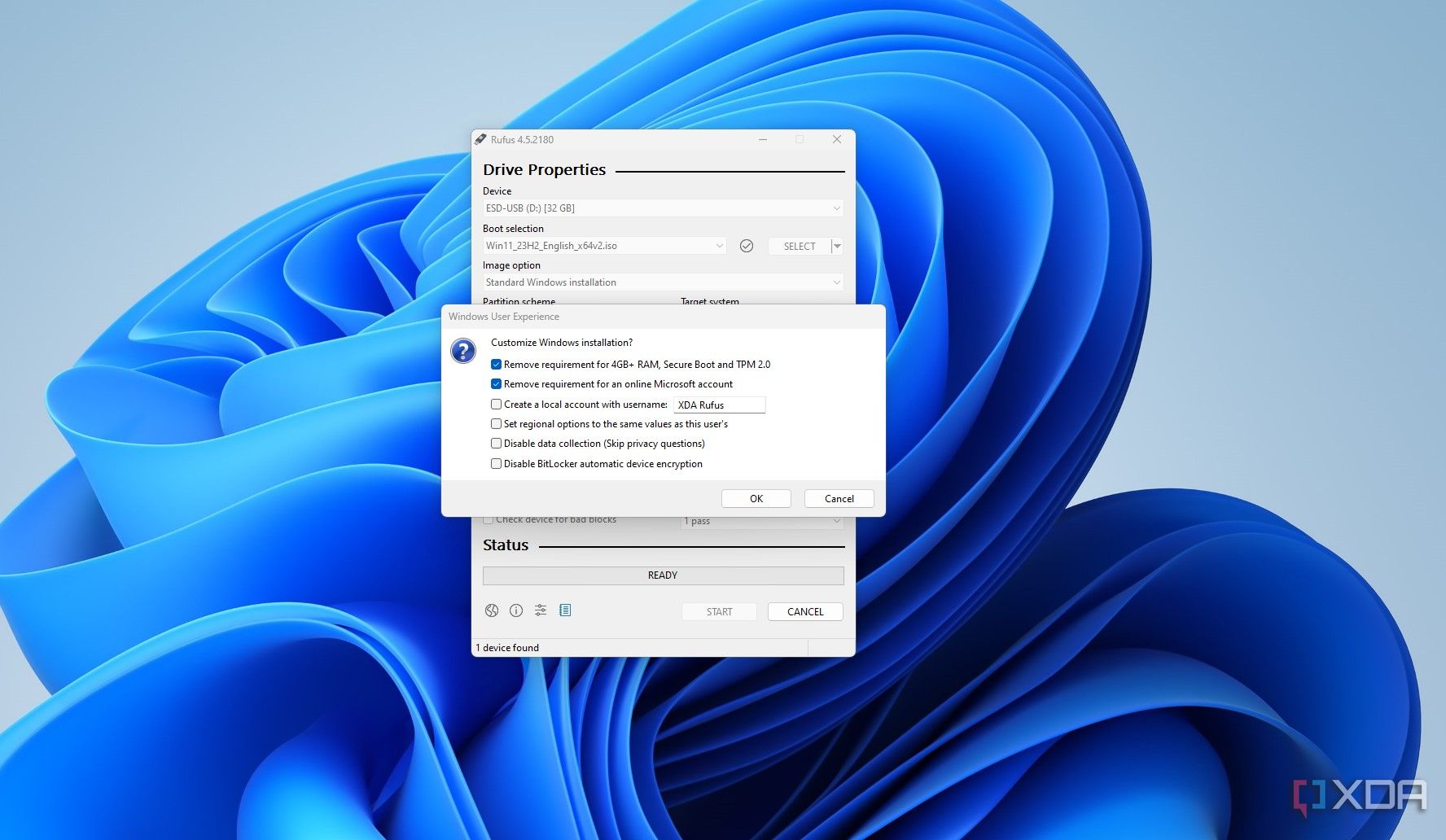
特定の状況では、Rufus は、ISO を入力し、プログラムのインストール時に問題が発生しないようにそれらを変更するときに構成するいくつかのパラメーターを統合します。この際、Windows 11 のインストールを例として使用し、TPM セキュリティ要件を回避し、これが 1 台のコンピューターまたは別のコンピューターにインストールする際に負担にならないようにします。
ただし、最初に Windows 11 ISO をダウンロードする必要があります。そして何よりも優れているのは、Rufus プログラム自体からそれを実行できることです。ブート選択では、ダウンロード オプションを表示し、ディスクまたはイメージ スペースで Windows 11 を探す必要があります。検討するバージョンを選択して、ダウンロードを開始します。 Windows 11 ISO をコンピューターまたは USB メモリにダウンロードしたら、ブート可能な USB を作成します。これは、Ubuntu をインストールするための上記のオプションとまったく同じです。ただし、MBR パーティション スキームが機能しない場合は、いつでも GPT に切り替えて、ISO イメージがブートされるかどうかを確認してください。
したがって、ISO のインストールを開始すると、ダイアログ ボックスが表示され、TPM セキュリティ プロトコルの最小要件を削除するボックスなど、デフォルトでチェックされている一連のボックスが表示されます。

「フォーマット中に不明なエラーが発生しました」
Rufus はかなり信頼できるツールですが、実際には、フォーマット プロセスまたはブート可能なオペレーティング システムのインストール中に、ある時点でエラーや問題が発生する可能性があります。最も一般的なエラーの 1 つは、フォーマット中に未確認のエラーが発生したことです。このエラーが発生した場合は、次の手順に従って解決してください。
- まず最初に、 Rufus を開き、フォーマットしようとしているペンドライブがコンピュータに接続された状態でツールのホーム画面に移動します。
- 次に、[ファイル システム] セクションに移動します。ここでは、デフォルトでFat32オプションがチェックされています。
- Alt+Lキーを同時に押して、デフォルトのオプションをマウス ポインタでクリックすると、ファイル システムが変更されることがわかります。このようにして、Rufus にUSB メモリを再認識させ、エラーの表示を停止させることができます。
- すべてがうまくいったら、 「開始」ボタンをクリックしてプロセスを開始し、インストールを実行して起動可能な USB を作成できます。
このエラーは通常、互換性のないファイルシステムをシステムにインストールできないか、システムに十分なメモリ領域がないことが原因で発生します。すべてがうまくいけば、3 つの簡単な手順で USB を準備できます。いずれの場合も、別のファイル システムまたはより大きなストレージ容量を備えた別の USB ドライブでプロセスの開始を試みることができます。
もう 1 つの一般的なエラーは、コンピュータに Windows のバージョンをインストールするときにアクセスが拒否される可能性があることです。その場合は、使用している USB に欠陥があるかどうか、またはディスク パーティションに問題があるかどうかを確認する必要があります。オペレーティング システムをインストールするときに、Rufus プログラムで対応するオプションが正しく選択されていない可能性もあります。通常、MBR オプションは、上で説明したようにパーティション スキームで選択され、また、最も一般的で互換性のある要素であるターゲット システム BIOS または UEFI で選択されます。したがって、Rufus の各セクションには細心の注意を払う必要があります。これらのセクションは、コンピューターが競合せずに完全に起動するために不可欠なためです。
別のコンピュータにインストールできるように記録したプログラムが Rufus でまだ実行されない場合は、ISO を再度ダウンロードしてインストール プロセスを再度開始し、今度はすべてが正しく動作するかどうかを確認してください。
ルーファスの代替品
この特定のツールに納得できない場合は、Windows で使用できる他のオプションがあることに留意してください。自分のニーズに最適なアプリケーションが見つかるまで試してみてください。参考までに、これらは Rufus に代わる最良の選択肢の一部です。
ユニバーサル USB インストーラー
これは、Windows と Linux の両方のブート デバイスを作成するのに役立つ無料ソフトウェアです。操作と理解が非常にシンプルなインターフェイスを備えており、問題なくタスクを実行できます。もう 1 つの良いニュースは、このツールが起動可能な USB の作成にかかる時間が他のアプリケーションよりも短く、完全に満足のいく結果が得られることです。
ブータブル USB の作成を開始するには 2 つの手順だけが必要です。まず、インストールするディストリビューションを選択します。20 を超えるオプションのリストがあり、ハード ドライブ上のオペレーティング システムのISO イメージを選択すると、プロセスが自動的に開始されます。
ユミ
これは非常に軽量なツールであり、Windows 10 を起動するための USB を作成するための最良のツールの 1 つです。この場合、 Linux とも互換性があるため、以前のツールの場合と同様に、2 つが 1 つになっていると言えます。 USB の作成にかかる時間は、ユニバーサル USB インストーラーの場合よりもはるかに長くなりますが、最適化がいくらか向上していることに気付きました。つまり、システム メモリをほとんど消費しません。
GRUB2 プロトコルを使用した BIOS ブートにはumi バージョンを使用するか、UEFI BIOS ブート ケースにはumi UEFI バリアントを使用できます。
RMPrepUSB
この USB 作成ツールは、自由に使えるオプションが多数あるため非常に高度ですが、経験の浅いユーザーには十分に理解できないでしょう。 1 つの USB ドライブに複数のパーティションを作成するために使用できるので、このソフトウェアの機能を理解できるでしょう。それを理解するには、適応する期間が必要です。
前述のプログラムのように起動可能な USB を作成するオプションに加えて、RMPrepUSB を使用すると、パーティションの作成と管理、ドライブのフォーマット、誤って削除したドキュメントの回復、読み取り速度分析の実行なども行うことができます。
参考資料一覧
- https://www.fosshub.com/Rufus.html
- https://rufus.ie/es/
- https://github.com/pbatard/rufus/releases/download/v3.14/rufus-3.14p.exe
- https://rufus.ie/downloads/
- https://github.com/pbatard/rufus/releases/download/v3.14/rufus-3.14.exe
- https://www.pendrivelinux.com/yumi-multiboot-usb-creator/