

セキュリティは、最近のユーザーの最大の懸念事項の 1 つです。クラウドが流行していますが、大規模なスパイ活動が繰り返し発生しているため、個人データの保存に関して多くのユーザーがこれらのプラットフォームから遠ざかっています。 「昔ながらの」USB フラッシュ ドライブは今でもかつてないほど健在で、その法外な価格により、データを転送するための主要なオプションの 1 つになっています。まず、ペンドライブをフォーマットする必要があり、そこからパスワードを設定する方法を見ていきます。
このサポートをより安全に提供したい場合は、そのコンテンツをパスワードで暗号化できます。 ここで、これに使用できるプログラムをいくつか紹介しますが、最初に安全なパスワードを選択するためのガイドを参照することをお勧めします。 USB フラッシュ ドライブをパスワードで暗号化し、誕生日の日付を入力するのは得策ではありません。現在、パスワードをハッキングするのにどれくらいの時間がかかるか知っていますか?
ビットロッカー
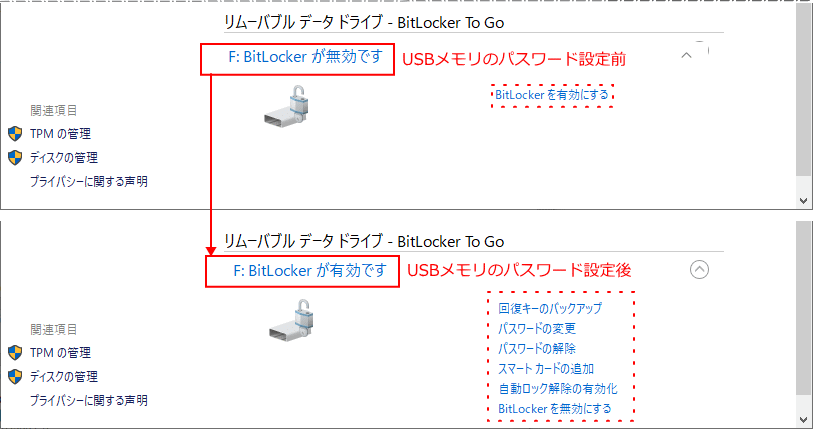
Windows の Professional および Enterprise バージョンに標準で含まれているディスク暗号化ツールについて話しています。その操作は非常に簡単で、メディアに掲載される情報にもかかわらず、Microsoft はそのセキュリティを守ります。 Mac OS X または Linuxで BitLocker で暗号化されたドライブを使用するには、DiskLocker を使用できます。
これを有効にするには、コントロール パネルにアクセスし、 「BitLocker ドライブ暗号化」にアクセスします。新しいセールが開始され、ユニットと各ユニットの横に「BitLocker を有効にする」オプションが表示されます。指示に従ってパスワードを設定するだけです。これで、ペンドライブをコンピュータに挿入するたびに、その内容にアクセスするためにパスワードが必要になります。

ロホス ミニドライブ
このシンプルなツールは、USB ドライブ上に非表示の暗号化されたパーティションを作成することで、USB ドライブを保護します。そのアシスタントは、パーティション用のスペースを推奨し、パスワードの設定を求めることで、パーティションの作成を支援します。その瞬間から、パスワードを使用してのみパーティション上のファイルにアクセスできるようになります。
さらに、ポータブル バージョンがあるため、どこにでも持ち運んで、個人用のコンピュータ以外の別のコンピュータで暗号化されたパーティションを使用することができます。その時点から、非表示および暗号化されたパーティションはWindowsファイル エクスプローラーに表示されないため、表示するにはツールを用意する必要があります。
USB セーフガード
以前のツールは、非表示の暗号化されたパーティションを作成しましたが、USB メモリ全体を保護しませんでした。そのために、公式 Web サイトからダウンロードできるアプリケーションである USB Safeguard があります。 2 GB に制限された無料バージョンがあり、完全版の料金はライセンスごとに 19 ユーロです。
いくつかの簡単な手順に従うことで、AES 256 ビット暗号化を実現します。このアプリケーションは Windows 10 と完全に互換性があり、USB メモリからダウンロードしたファイルをコピーして実行するだけで、セキュリティを強化するためにフォーマットおよび暗号化されることに注意してください。
花崗岩
以前、USB メモリをパスワードで暗号化するのに役立つこのアプリケーションについてお話しました。最新バージョンはWindows 10と完全に互換性があり、Web サイトにアクセスするだけで実行可能ファイルをダウンロードできます。開いたら、 Vaultという新しい暗号化フォルダーを保護するパスワードを指定します。
したがって、USB ペンドライブには通常どおりすべてのファイルがあり、 Granite アプリケーション経由でアクセスしない限り、その内容は隠されたままになる暗号化されたフォルダーが存在します。ポータブルなので、ユニット上の「暗号化されていない」ファイル内に入れて持ち運ぶことができます。

ベラクリプト
この暗号化ツールは、現在廃止されているTrueCryptで開始されたプロジェクトを継続します。最新のアップデートは昨年10月に遡り、USBメモリの暗号化に使用できるようになった。このツールは、Windows、Linux、Mac OS X用のバージョンを独自の Web サイトからダウンロードできます。初心者向けのチュートリアルは、始めるのに非常に役立ちます。
USB メモリをパスワードで暗号化する場合、いくつかのオプションがあります。 ユニット全体を暗号化しますが、この方法ではアプリケーションを保存することもできなくなります。いくつかのパーティションを作成し、そのうちの 1 つを暗号化せずに残し、そこにツールのコピーを保存します。
USBフラッシュのセキュリティ
最後に、リムーバブル USB ドライブにパスワードを適用できるこのツールを使用します。無料版は公式 Web サイトからダウンロードでき、最大 4GB のストレージ容量を持つペンドライブを暗号化できます。 USBメモリの容量に応じて、有料版の価格が異なります。
USBをパスワードで暗号化していますか?どのツールを使って?
参考資料一覧
- http://usbsafeguard.altervista.org/
- https://veracrypt.codeplex.com/wikipage?title=初心者%27s%20チュートリアル
- http://kashu-sd.co.jp/
- http://www.hsc.fr/ressources/outils/dislocker/
- https://veracrypt.codeplex.com/
- http://graniteportable.com/
- http://www.rohos.com/products/rohos-mini-drive/