

ファイル拡張子について話します。理由はわかりませんが、Windows 10 以降、デフォルトで非表示にすることが便利であると Microsoft は考えています。これは、多くの場合、アイコンを超えて開いているファイルの種類がわからないことを意味します。したがって、.txt、.docx、.exe などを開いているかどうかを簡単に識別できます。
ただし、デフォルトでは無効になっているため、デフォルトのファイル形式はわかりません。ファイルの形式に関係なくアイコンが変更される可能性があるため、これは重大な危険です。たとえば、.exe ファイルに PDF アイコンを付けて、ユーザーがマルウェアではなく PDF を開いていると思わせることができます。
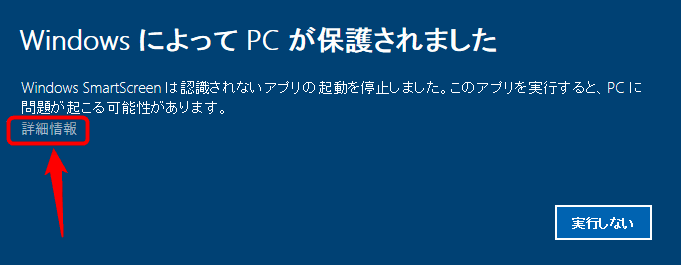
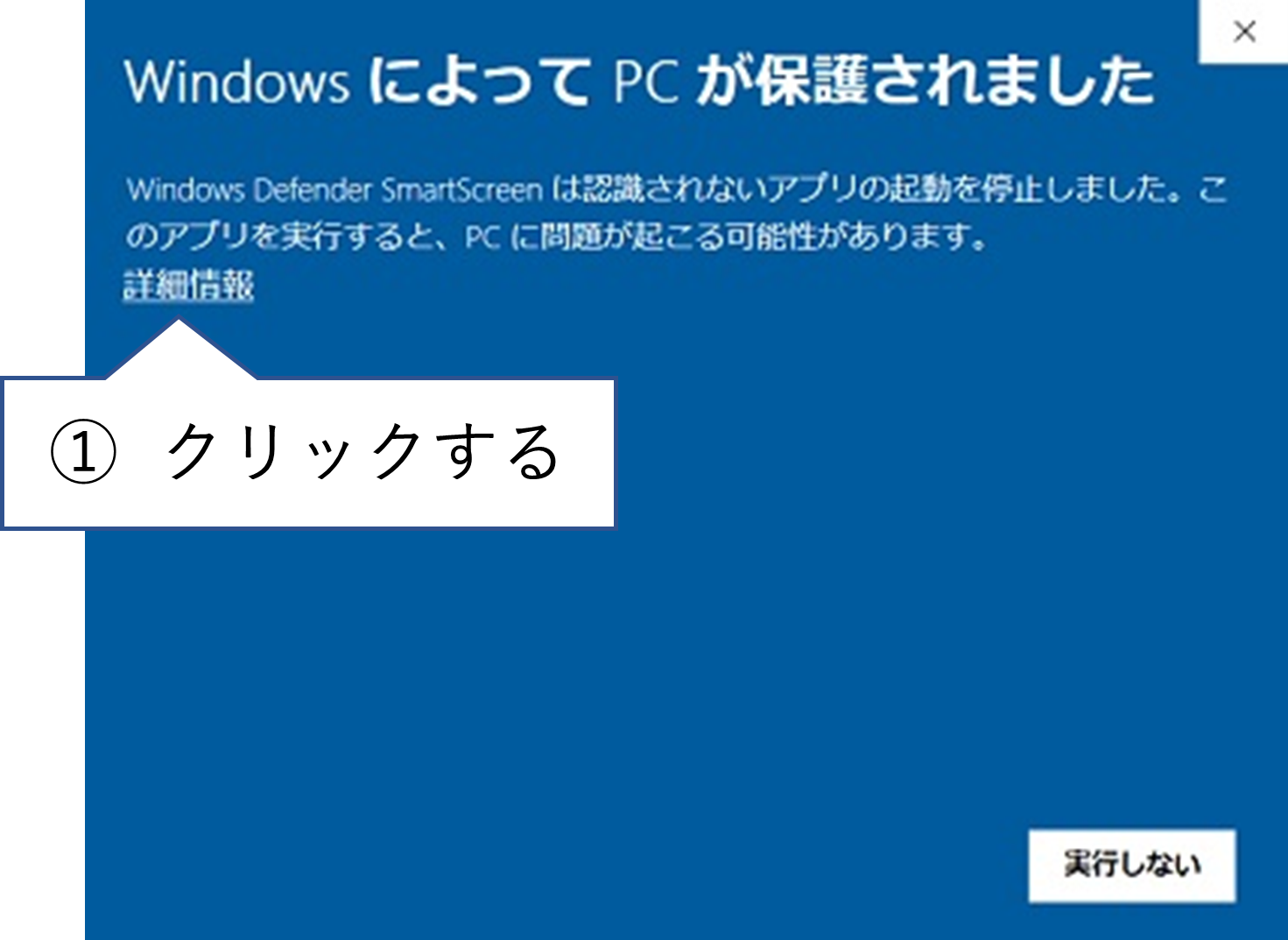
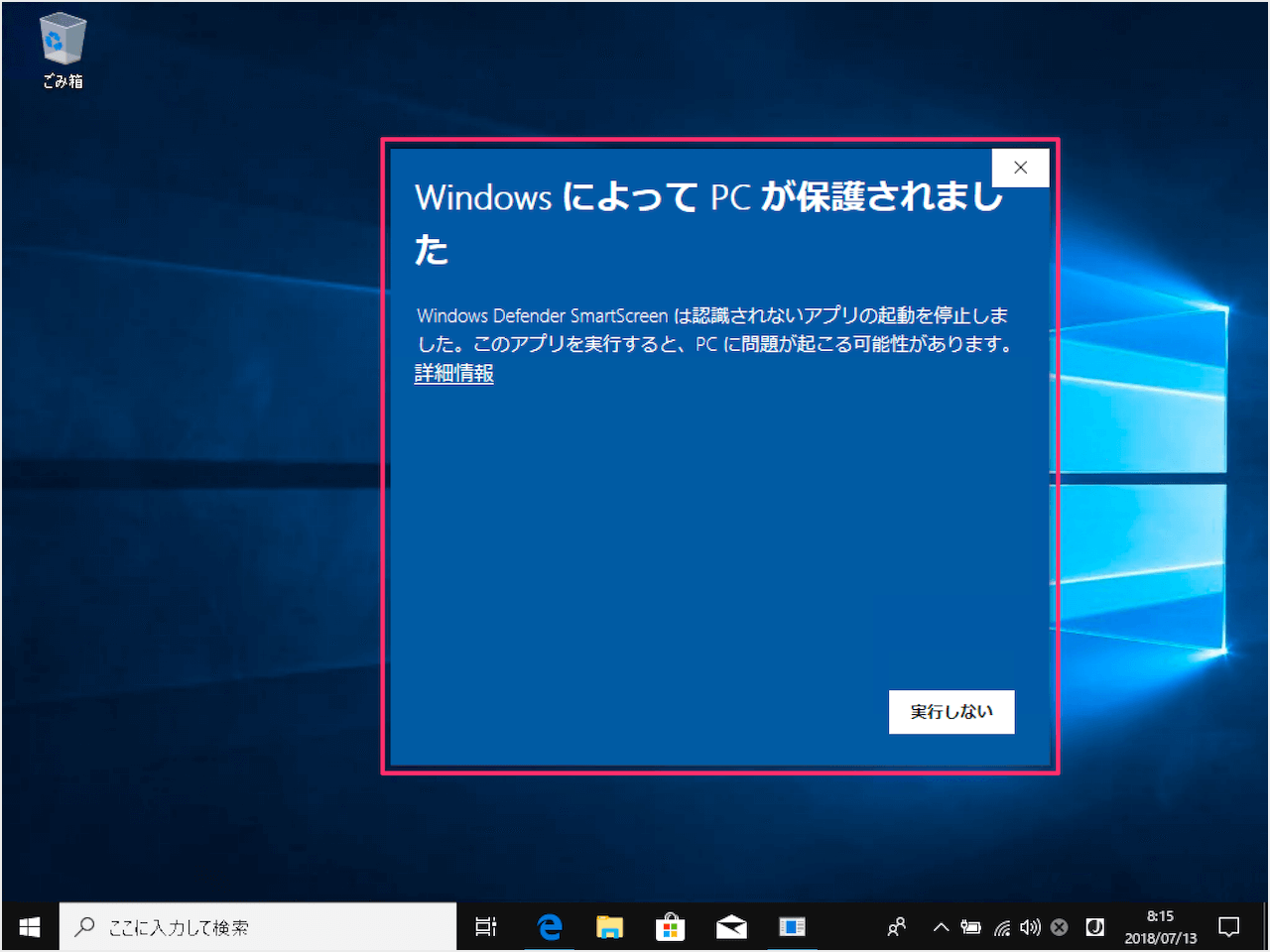
.exe ファイルの場合、Google Chrome はダウンロードを阻止するだけでなく、マルウェアが含まれているかどうかを分析して確認しようとします。問題は、ファイルが .zip 形式などで圧縮できることです。これにより、ブロック メカニズムを回避して、アイコンが変更された .exe ファイルを挿入できます。これは、ファイルを解凍した後にのみ内部のファイルを見ることができるためです。
そのため、Windows 10 でデフォルトで無効になっている設定の多くを変更することは簡単なことではなく、むしろコンピューター使用時のセキュリティを危険にさらすものであり、それが Microsoft が Windows 10 をデフォルトで有効にすることを検討する必要がある理由です。オペレーティング システムがファイル拡張子に大きく依存するのは意味がありません。デフォルトでは、ファイル拡張子はユーザーにとって困難になるように隠されています。これは HTTPS を廃止する Google の傾向と似ていますが、この場合、少なくともロック付きの安全な Web サイトと安全でない Web サイトが区別されます。
ファイル拡張子を表示するオプションを有効にする方法
これをアクティブ化したい場合は、非常に簡単です。ファイル エクスプローラーに移動し、上部の [表示] タブに移動するだけです。右側に、「ファイル名拡張子」というオプションがあります。これにより、フォルダー内のファイルの拡張子が常に表示されるようになります。ちなみに、隠しファイルとフォルダーが表示されるように、すぐ下のオプションも有効にすることをお勧めします。