

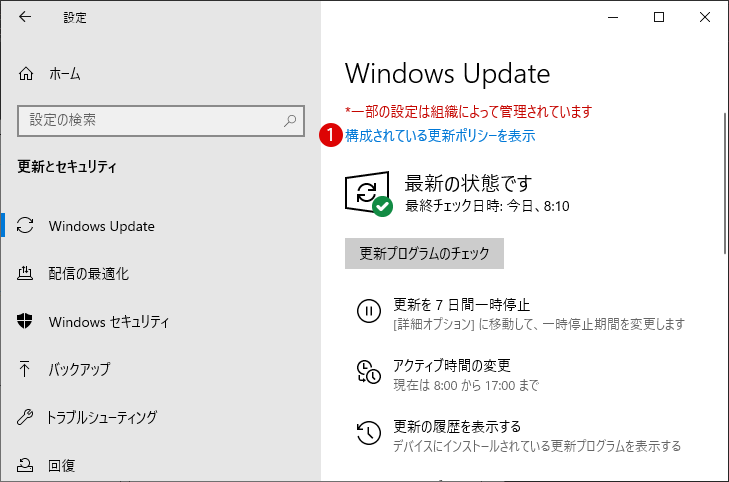
Windows 10 にデフォルトでインストールされるアプリケーションと、公式 Windows ストアからインストールするすべてのアプリケーションには共通の特徴があり、それらはすべて自動更新が有効になっているということです。これは、いずれかに利用可能なアップデートがあるたびに、システムがユーザーなしでそれをダウンロードしてインストールすることを意味します。
Windows 10 でアプリの自動更新をオフにする
これにより、多くの場合、機器のパフォーマンスに影響が出るのは避けられません。したがって、 Windows 10 アプリケーションの自動更新がユーザーの同意なしに、システムが必要なときに実行されることを望まない場合は、それらを非アクティブ化することをお勧めします。
これを行うには、複雑な手順などに従う必要はありません。最初に行う必要があるのは、デスクトップ上のショートカットから、または Cortana 検索ボックスに「ストア」と入力するだけで、 Windows 10 ストア に移動することです。そこに到達したら、検索ボックスのすぐ左側にあるプロフィールアイコンをクリックし、設定を入力する必要があります。
Windows のプロファイル設定に入ると、アプリケーションの更新を確認できる一連の設定が表示されます。そこでは、Windows 10 アプリケーションとその後 Windows ストアからインストールしたアプリケーションの自動更新を無効にするオプションがあります。これを行うには、スイッチをオフの位置にスライドするだけで済み、ストアを出ることができます。
アップデートを手動で実行する
その瞬間から、コンピューターは Windows 10 アプリケーションの更新プログラムを自動的にダウンロードしてインストールしなくなるため、予期しないときにプロセスが開始されることはありませんのでご安心ください。ただし、特にセキュリティの観点からアプリケーションを更新することが望ましいため、いつでも手動で更新できると便利です。
保留中のアップデートがあるかどうかを確認するには、Windows ストアを開き、プロフィールアイコンをクリックして、 [ダウンロードとアップデート]オプションを選択します。これにより、インストールされているアプリケーションに利用可能なアップデートがあるかどうかを確認できる画面が表示され、アップデートがある場合はそこからインストールできます。