
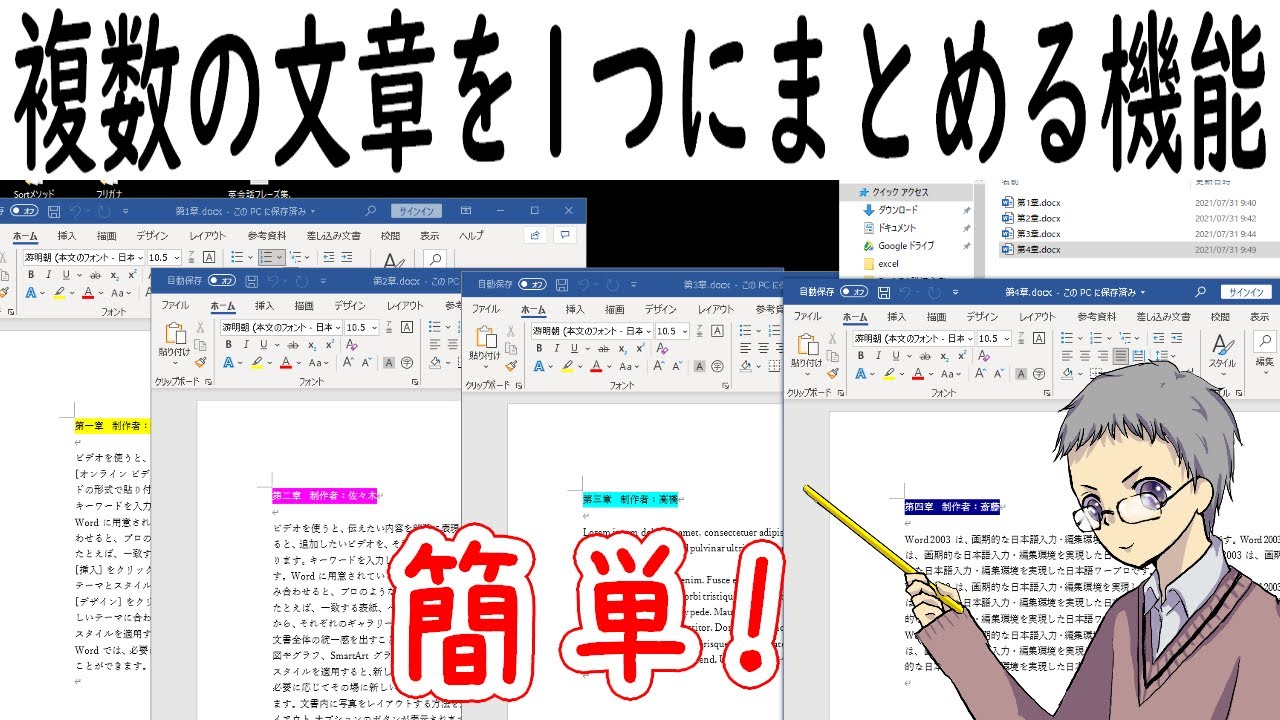
たとえば、結合したい同じジョブを持つ 2 つのドキュメントがある場合があります。あるいは、単純に、別のコンピューターを使用していたために、あるコンピューターで書き始めて別のコンピューターで書き終えたということもあります。あるいは、これはグループプロジェクトであり、各人が自分の役割を果たすためなどです。これを行う理由が何であれ、Word 文書を結合して、コンテンツがすべての文書に表示されるようにすることができます。 2 つ以上の Word 文書を結合、結合、結合することができ、その方法を説明します。
コピー&ペーストでWordを統合する
Word で 2 つの文書を結合する方法は、1 つの文書をコピーして別の文書に貼り付けることです。それが一番早い方法であることに疑いの余地はありません。マイナス面?最も効果的なものでも、最良の結果をもたらすものでもありません。ただし、これは、サードパーティのプログラムやオンライン ツールに頼らずに、このアプリケーションで直接使用できる最初の方法の 1 つです。
トップメニューから文書全体を選択し、Word メニューバーに移動して「編集」を検索する必要があることに注意してください。オプションを含むメニューが開きます。開いているすべてのドキュメントをマークするには、「すべて選択」を選択する必要があります。
すべてのコンテンツが自動的に選択され、文書内の任意の場所を右クリックして「コピー」または「切り取り」を選択するだけです。ただし、キーボード ショートカット「control+c」を使用して、対応する文書に移動し、 control+vまたは右クリックして貼り付けることもできます。このようにして、Word 文書を結合することができます。
これは最良の方法でも最も効率的な方法でもありませんが、数秒で済む簡単な方法です。ただし、ドキュメントを正確にマージまたは結合するのではなく、両方のコンテンツが 1 つに統合されるまで一方から他方にコピー アンド ペーストするだけです。それでも、迅速に作業する必要があり、プロセス中に多くの時間を無駄にしたくない場合に、 Word 文書を統合するために使用されます。
新しい文書に挿入して Word に結合する
これは .DOC または .DOCX ドキュメントを結合するだけでなく、.TXT、.ODT、.XML、.PDF、.HTML、およびその他のいくつかの形式などの他のタイプのドキュメントを追加する場合にも機能することを明確にする必要があります。
プロセスは簡単ですが、コンピュータにインストールされている Word のバージョンによって異なる場合がありますが、 Word 2007 以降のバージョンではすべてのプロセスで実行できます。したがって、その場合、この Microsoft アプリケーションのネイティブ機能を使用するときに問題は発生しません。
最初に行う必要があるのは、Word で新しい文書を開くことです。コンピュータでプログラムを開き、白いドキュメントを最初から作成します。このプロセスをどのように行うかがわかるまで試し、その後、結合したいファイルでプロセスを繰り返すことができます。
- Word文書に移動します
- 画面の上部メニューに移動し、「挿入」を検索します
ここでは、ページ、表、イラスト、補足などの一連のオプションを確認します。
- 「テキスト」を検索
- ドロップダウン矢印をクリックしてさらにオプションを開きます
- 以下のスクリーンショットにあるように、「オブジェクト」を選択します。
- ここでは「ファイルからテキストを挿入」を選択する必要があります
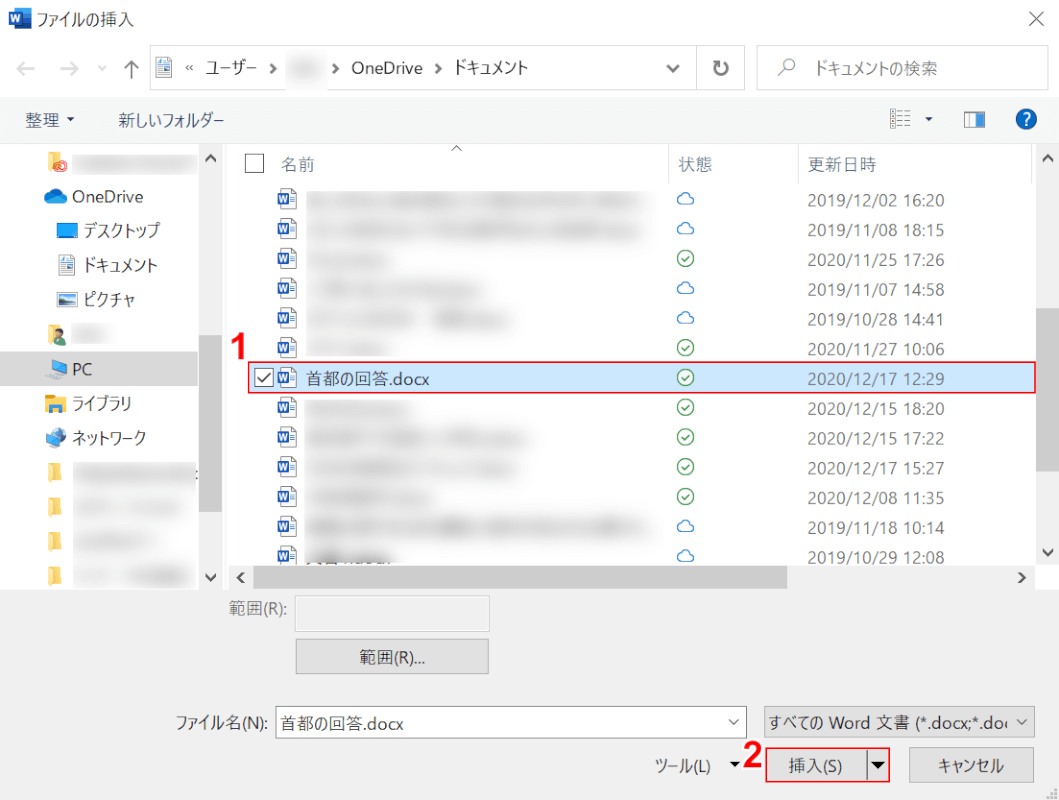
- Word のファイル エクスプローラー ウィンドウが開きます。
ここで、結合したいドキュメントを検索する必要があります。元の空の Word 文書に結合する 1 つまたは複数のファイルを選択できます。そこで追加したいものを選択し、「挿入」をクリックします。 「間隔」をクリックすると、Excel ドキュメントの場合、特定のページまたはセルのみを挿入できます。
結合する複数の文書を選択すると、Word が数秒間フリーズする可能性があります。これは正常なことであり、プロセスが完了するまで数秒間待つ必要があります。このブロックは、PDF などの非ネイティブ Word 形式を選択した場合にも発生します。プロセスが完了するまでに少し時間がかかる場合があります。
コピー&ペーストして次々と結合しているかのように、すべてが表示されます。使用されているテキストとタイポグラフィーは維持されますが、元の文書に含まれていたすべての画像、表、図も挿入されます。さらに、ヘッダーも維持されます。フォーマットを統一したい場合は、他の Word 文書と同じ方法で最終文書でも文字やサイズ、フォント、色を変更する必要があります。また、文書を結合すると書式が変わる可能性があるため、手動でスタイルを統一する必要があります。
もう 1 つの注意点として、ドキュメントはファイル リストに表示される順序で結合されます。別の順序を使用するには、各ファイルを個別に選択し、希望する順序で挿入します。したがって、これは、プロセス全体を通じて、特に Word 文書が望ましい順序ではないために繰り返して再度結合する必要がない場合には、非常に明確にしておく必要がある詳細です。
ドキュメントの比較と結合
以前のシステムでは、 2 つ以上の Word 文書を 1 つの文書に結合するための完璧な公式を見つけることができました。この別の方法は、複数のユーザーが 2 つの異なるファイルで作業し、同じテキストを編集している場合に使用されます。その場合、両方のファイルをマージすると、両方のバージョンが上下に並んだドキュメントが得られます。一人で編集した Word ファイルだけではない場合に非常に便利です。
この場合、両方のファイルの変更を含む一貫したテキストを取得するには、まず 2 つのバージョンを比較する必要があります。このようにして、一致するテキストが重複せず、それぞれの変更内容と元のテキストを優先して結合プロセスを実行できるようになります。
これを行うには、まずファイルの 1 つ (または新しいドキュメント) を開き、[レビュー] タブに移動して [比較] ボタンをクリックし、[マージ…] を選択します。
表示される次のウィンドウで、両方のファイルを選択して比較プロセスを開始します。変更の概要と変更者を把握するために、各バージョンの作成者を指定することもできます。同意すると、Word によって新しいウィンドウが開き、テキストの両方のバージョンと結合されたバージョンが表示されます。
さらに、留意すべき点の 1 つは、Word 文書が結合された領域で、適用する変更を決定して、統合された文書を取得できることです。したがって、このアプリケーションを利用できる非常に便利なオプションの 1 つです。
ドキュメントと Web サイトやアプリを組み合わせる
以前に詳しく説明した方法が探しているものに適合しない場合は、アプリケーションまたは Web サイトの外部ツールを使用する必要がある場合があります。良いニュースは、現在、使用できるリソースが数多くあり、その多くは無料でアクセスできることです。以下では、最も推奨されるものについて説明し、次に PDF 形式を使用する代替案をいくつか紹介します。
安静にする
前述したように、後で説明するように、事前に PDF に変換せずにドキュメントを結合できる Web サイトがあります。その 1 つはASPOSEで、Word、PDF、PPT、JPG ドキュメントに加えて、Excel スプレッドシートさえも組み合わせることができます。
これは非常に強力なツールであり、文書を整理するのに非常に役立ち、古典的な「コピー&ペースト」を行う必要がなくなります。もちろん、上で説明したように複数の文書を結合するオプションが含まれていない古いバージョンの Word を使用している場合でも同様です。
仕組みはとても簡単です。ドキュメントをフォルダーから Web ページの中央のボックスにドラッグするか、エクスプローラーを開いて PC に保存されている場所からドキュメントを選択するだけです。これが完了したら、マージ (MERGE) をクリックします。この時点で、入力と同じでなくても出力形式を選択できます。したがって、 ASPOSE は非常に便利な形式コンバータでもあり、非常にうまく機能します。
何もインストールする必要はなく、完全に無料です。このリンクからウェブサイトにアクセスできます。
一方、このツールはさまざまな代替手段を提供します。その中には、Word を PDF に結合することもあります。つまり、これはユーザー向けに提供されるさまざまな機能の 1 つです。ポータルから離れる必要さえなく、使用したい機能を選択するだけで済みます。そこからは、PDF に変換したいファイルをアップロードするだけです。
Word用のKutools
これは最も効率的な専用ツールの 1 つですが、試用版の有効期間は 60 日間のみで、継続して使用するにはプログラムを購入する必要があります。幸いなことに、そのマーケティングはサブスクリプションではなく 1 回限りの支払いで行われるため、購入すれば、ツールに再び投資する必要性を永久に忘れることができます。価格は 1 ライセンスあたり 49.00 米ドルで、企業または学校向けに複数のライセンスのパッケージが用意されています。
Kutools for Wordに投資する利点の1つは、それが提供する多数のオプションと、Wordドキュメントを非常に高速に結合するための柔軟性です。すでに説明した PDF に切り替えてから再度 Word に切り替えるなど、他のシステムに頼る必要がない場合は、このオプションの方が高速であり、生産性の向上に役立ちます。
使用方法はとても簡単です。 Web サイトからプログラムをダウンロードし、ソフトウェアをロードするときに、ナビゲーション バーの左上領域にある [マージ] ボタンをクリックする必要があります。これにより、結合するWord ファイルをコンピュータで参照できるダイアログ ボックスが開きます。これらは同じフォルダー内にある必要はありません。フォルダーからドキュメントを選択し、[OK] をクリックするだけです。次に、選択インターフェイスに戻ります。ハード ドライブの参照に戻るには、[ファイルの追加] をクリックする必要があります。
必要に応じて何度でも実行できます。また、フォルダー全体を選択してさらに時間を節約し、プロセスを瞬時に行うこともできます。書類の選択が完了したら、書類を整理する必要があります。 「上へ移動」「下へ移動」ボタンを使用すると、選択したファイルを上下に移動できます。各ドキュメント間にどのようなスペースを空けるかを定義するオプションもあります。結合するファイルのリストの下にある「ドキュメント間で区切る」オプションを使用して編集します。
ドキュメントの視覚的な形式は元の形式と比較して保持されますが、結合プロセスが完了したら、見た目が良くなることを確認してください。満足するまでファイル間のスペース レベルを編集することもできます。参加する前にすべての準備が整っていることを確認するために、プログラムには Web ブラウザー スタイルのタブ付きインターフェイスがあり、ドキュメント間を簡単に切り替えることができます。
単語の結合
これは、速度と効率という 2 つの非常に重要な機能を提供するため、最も人気のあるオプションの 1 つです。さらに、無料で使用できるため、使用するのに最適なオプションの 1 つになります。サービスはこの Web サイトで利用でき、Windows、macOS、Linux、Android と問題なく互換性があります。ブラウザでアクセスして、結合する Word ドキュメントを選択するだけです。
これを行うには、2 つのオプションを選択できます。1 つはコンピュータからファイルをドラッグして画面中央のスペースにドロップするか、「ファイルの参照」をクリックしてファイルが見つかるまでハードドライブを参照することです。ファイルをアップロードすると、システムは好みに応じてファイルを並べ替える機会を提供します。次に、 「今すぐマージ」ボタンをクリックしてマージプロセスを開始するだけです。それほど時間はかかりません。画面にダウンロード ボタンが表示されます。クリックすると、新しく結合された Word ファイルがコンピュータにダウンロードされます。
アップロードしたすべてのファイルは 24 時間のみ保管され、常に機密として保管されることに注意してください。このプログラムの責任者が言うように、誰もあなたのファイルにアクセスすることはできないので、その使用を信頼できます。ただし、24 時間後には表示されなくなり、統合バージョンをダウンロードできなくなることに注意してください。一方、不思議に思っている方のために付け加えておきますが、これは非常に高速に動作する Web サイトですが、ご想像のとおり、Word ファイルの変換時間はファイルのサイズにもある程度依存します。ファイルが小さい場合は、ほぼ瞬時に結合されます。
Word を PDF に結合する
ドキュメントを結合するもう 1 つのオプションは、それを実行できる特定の Web サイトやツールを使用することですが、通常、ドキュメントが Word ドキュメントの場合は結合できず、最初にドキュメントを PDF に変換してから結合する必要があります。したがって、まずPDFとして保存する必要があります。これを行うには、Wordの先頭にある興味のある文書に移動し、「ファイル」をタッチして「名前を付けて保存…」を選択します。そこでファイルの名前を選択し、形式を選択する必要があります。オプションの中から「PDF」を選択すると、この形式で保存されます。両方があれば、専用の Web サイトにアクセスしてドキュメントを結合し、結合するだけで済みます。
ただし、2 つの PDF を結合する場合、最初の 2 つを結合して 3 番目の PDF を作成し、それを再度 Word 文書に転送しない限り、形式を編集できないことに注意する必要があります。これは、以前のプロセスよりもはるかに遅く、煩わしいプロセスですが、使用できる有効な代替手段を探している場合は、考慮に入れることができます。
ILovePDF
これを可能にする Web サイトは数多くありますが、IlovePDF は最も一般的な Web サイトの 1 つです。 Web サイトにアクセスし、トップページのメニューから「PDF を結合」オプションを選択するだけです。画面の中央に赤いボタンが表示され、エクスプローラーが開き、結合または結合するPDF ドキュメントを選択できます。取得したら、プロセスが完了して統合されるまで待つだけです。
最終的な PDF を取得して、コンピューターにダウンロードできます。以前に説明したように、Word 文書を結合したい場合は、この PDF を変更して編集可能な文書に変換する必要があります。 Web ページの上部に移動して、 「PDF を変換」を選択し、 「PDF を Word に」を選択するだけです。変換したいファイルを選択し、処理が完了するまで待つと、ファイルをコンピュータにダウンロードできます。
ファイルは PDF 形式である必要があることに注意してください。つまり、PC 上で統合したい Word 文書が複数ある場合は、それらの文書をそのアプリケーションから PDF にエクスポートする必要があります。後で、それらをこのオンライン エディターにアップロードして、問題なく結合できます。ただし、このサードパーティ ツールを使用する前に、変換という前の手順を実行する以外に選択肢はありません。
アドビ
アドビは常にツールの改善に努めているため、Adobe Acrobat オンライン サービスを使用して Microsoft Word ドキュメントを PDF ファイルに変換することもできます。次に、変換されたファイルをダウンロードするか、ログインして PDF を共有します。これは完全に無料で、Web サイトに登録することなくオンラインで行うことができます。
DOC または DOCX ファイルをアップロードまたはドラッグ アンド ドロップするだけで PDF に変換できます。 Acrobat で PDF ドキュメントを作成すると、レイアウトや構造を変更することなく、期待どおりの PDF ドキュメントが作成されます。 Adobe が PDF 形式を発明したことを思い出してください。そのため、Adobe の Word から PDF へのコンバーターは最高のジョブを安全に実行できます。 Microsoft Word ファイルを PDF に変換する手順は非常に簡単です。
- 上の [ファイルを選択] ボタンをクリックするか、ファイルを指定された領域にドラッグ アンド ドロップします。
- PDF に変換する RTF、TXT、DOCX、または DOC ファイルを選択します。
- Acrobat がファイルを自動的に変換する様子を見てください。
- 新しい PDF をダウンロードするか、ログインして共有します。
後でこれらの PDF を結合して、すべてのファイルを 1 つにまとめることができます。将来編集したい場合は、Word で開くことができます。 Adobeの保証が付いている公式ツールを使えば、非常に高いレベルの結果が得られることが想像できます。
参考資料一覧
- https://www.ilovepdf.com/es
- https://products.groupdocs.app/merger/word
- https://products.aspose.app/words/merger
- https://www.adobe.com/es/acrobat/online/word-to-pdf.html
- https://www.extendoffice.com/product/kutools-for-word.html