

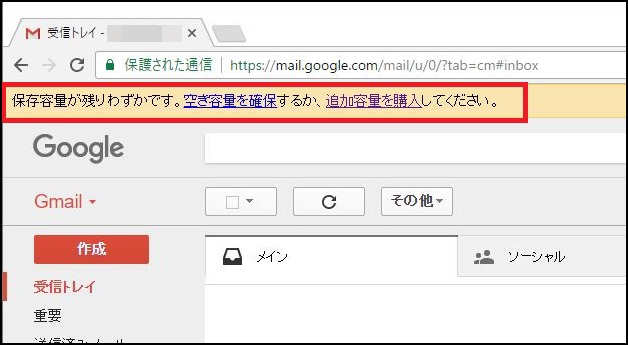
Gmail では15 GBの無料ストレージ容量が提供されていますが、Google プロモーションを利用している場合はさらに多くのストレージ容量を持っているユーザーもいます。数年前であればこの金額は多かったように思えたかもしれませんが、多くのユーザーにとっては不足しているかもしれません。この容量は、 Google ドライブやGoogle フォトなどの他のサービスと共有されていることに注意してください。そのため、空き容量がなくなりそうになっている場合、またはすでにメッセージの削除を開始しなければならない場合は、メッセージを失わずにGmail アカウントから容量を回復する方法を以下に示します。
メッセージをクラウドに自動的に保存します
Gmail ユーザーであれば、おそらく、インターネットを閲覧するためのデフォルトとして Google ブラウザも使用しているでしょう。その場合は、Google Chrome の拡張機能を使用すると、電子メール アカウント内のすべてのメッセージを最も人気のあるクラウド ストレージ サービスの 1 つと自動的に同期して、スペースを節約できます。
問題の拡張機能は 「メールを PDF に保存」 という名前で、Google Chrome ストアから完全に無料ですぐにブラウザに追加できます。これが完了すると、Gmail でインターフェイスの上部に新しいボタンがどのように表示され、そこから すべてのメッセージと添付ファイルを保存 できるかがわかります。それをクリックすると、最初に無料のアカウントを作成するよう求められます。次に、メールの保存場所を選択できます。Google Drive、Dropbox、OneDrive、Evernote、Amazon、または Box はフォルダーを同期することもできます。メッセージと添付ファイルはPDF、HTML、さらにはプレーン テキスト ファイルに変換でき、送信者、件名、受信者ごとにルールやフィルターを作成して、スペースを占有せずにこの方法で保存するメッセージを選択できます。
メッセージを PDF 形式で個別に保存する
これと同じ拡張機能を使用すると、受信トレイに受信したメッセージをメッセージ自体から PDF 形式で保存できるようになります。電子メールを開くと、上部に[PDF に保存]ボタンがあり、メッセージを PDF としてハード ドライブに保存できることがわかります。このようにして、すべてのコンテンツが PDF ファイルに保存されたので、削除できるようになりました。
Gmail ウィンドウの右上に新しい CloudHQ リンクが表示されます。このリンクが表示されると、さまざまな設定オプションが表示され、この拡張機能のアカウントにアクセスして好みに合わせて調整できます。
参考資料一覧
- https://chrome.google.com/webstore/detail/save-emails-to-pdf/dngbhajancmfmdnmhhdknhooljkddgnk