

このようにして、予期せぬ事態が発生した場合でも、いつでも簡単な方法ですべてのファイルを回復できます。言うまでもなく、常にバックアップ コピーを別のストレージ ユニットに保存するか、クラウド ストレージ システムの一部を使用する必要があります。
Windows 10 でバックアップを実行するための有効なオプションは、Dropbox、Google Drive、Amazon Prime などのサービスのクラウド ストレージを使用することです。これらは、保存したいファイルを 1 つずつコピーして手動で作成できるバックアップ コピーですが、ハッキングやマルウェアの場合、またはコンピューターが壊れた場合に重要なドキュメントを失わないようにするのに役立ちます。クラウド ストレージ内のファイルをバックアップするための有効かつ実用的なオプションは、たとえば、宛先が正確に Dropbox フォルダーである Windows シンボリック リンクを使用することで、手動でバックアップを作成する必要がなくなります。しかし、今日はWindowsでファイルだけでなくシステムバックアップのコピーを作成する方法について説明します。
バックアップとは何か、その種類
バックアップコピー、バックアップコピー、バックアップとは、その名前が示すように、重要なファイルを紛失したり、誤って削除したり、何らかの理由で破損した場合に回復できるように安全に保管したい重要なファイルのコピーです。バックアップ コピーには、ファイル コピーとシステム バックアップという 2 つの主なタイプがあると言えます。
ファイル バックアップは、ドキュメント、アプリケーション、写真、ビデオなど、失いたくないすべての重要なファイルの正確なコピーを保存できるバックアップです。一方、システム バックアップは、コンピュータのシステム全体をコピーする役割を果たします。
これらのタイプのシステム コピーを使用すると、プログラム、ファイル、さらにはシステム構成値も含めて、Windows オペレーティング システム全体のレプリカをコンピュータ上に作成できます。やや複雑なプロセスですが、コピーを作成したときの状態に機器を復元できるため、非常に便利です。重大な問題が発生した後、機器が再び完全に動作するようになるまで、多くの手間と時間を節約できるものです。
バックアップの取り方によっても4種類に分けられます。これらのタイプは、作成者のニーズをより重視しています。
- フルバックアップ: これは、コンピュータ全体の完全なコピーを作成する必要がある場合に選択するオプションです。つまり、現在持っているすべてのものを、どこにあるかに関係なく、コンピューター上に保存したいと考えています。このタイプのバックアップの主な問題は、実行に多くのスペースと時間がかかることです。
- 差分バックアップ: これは、前回のコピー作成以降に変更されたファイルまたは新規作成されたファイルに焦点を当て、新しいファイルのみが含まれるようにするため、前のコピーよりも範囲が広くないタイプのコピーです。すでに完全なコピーを作成している場合、これはすべてを再度コピーする必要を避けるための理想的なソリューションとなります。
- 増分バックアップ: 最後のコピー以降に変更されたファイルのみがコピーに含まれます。変更するファイルの量は、新しく作成されたファイルも含める場合ほど大きくならないため、このコピーは非常に高速になります。
- ミラー バックアップ: ファイルを圧縮できないことを除いて、フル コピーと実質的に同じコピー システムです。そのため、バックアップするには十分なスペースが必要です。元のシステムとすべてが完全に同一のコピーであるため、元のシステムと同じだけのスペースが必要になります。
バックアップ作成時の重要なファイルとフォルダー
Windows 10 でファイルをバックアップするときは、ドキュメントや写真などを保存した個人フォルダーに加えて、ハード ドライブ上には考慮する必要がある他のフォルダーがあることに留意することが重要です。これらは、プログラム フォルダー、ドキュメント、ダウンロードなど、バックアップが必要な特定のファイルまたは情報をシステム自体がデフォルトで保存するフォルダーです。
AppData と ProgramData
パス C:UsersUserName 内に、AppData フォルダーと ProgramData フォルダーがあります。最初のフォルダ内には、Roaming フォルダと Local フォルダがあります。最初のフォルダには、ユーザーと一緒に別のコンピュータに移動できるデータが保存されます。一方、Local フォルダには、保存されたデータはシステムに固有のものであり、別のコンピュータに移動することはできません。したがって、Local フォルダーは無視できるため、AppData フォルダー全体をバックアップする必要はありません。
C:ProgramDataフォルダーの場合、ユーザーに特にリンクされていないアプリケーションの構成を保存するためにオペレーティング システムが使用するフォルダーですが、もう使用しなくなったアプリケーションや今後使用する予定のないアプリケーションが見つかるため、必要なものだけをバックアップすることをお勧めします。
書類
C:UsersDocuments フォルダーは、ユーザーが個人ファイルやドキュメントを保存するためにシステムによって使用される場所です。ただし、ほとんどのアプリケーションはこれを考慮しておらず、各アプリケーションは通常、各アプリケーションのインストール パス内にファイルを保存します。したがって、 C: UsersDocumentsに保存した内容を確認し、このフォルダーのバックアップを作成する価値があるかどうかを評価することをお勧めします。ただし、失いたくないものを見つけた場合は、それを別のフォルダーに移動して、コピーの作成を避けることもできます。
ダウンロード
C:UsuariosDownloads フォルダーには、ダウンロードしたすべてのファイルまたはアプリケーションが保存されます。したがって、バックアップを作成する前に、その内容を確認することが重要です。保存したいものがある場合は、それを別のパスに移動できますが、もうインストールしていない可能性のあるアプリケーションの場合は、このフォルダーのバックアップを作成しないことが最善であり、多くのスペースを節約できます。
郵便
IMAP または POP3電子メールのどちらを使用するかに応じて、電子メール メッセージと連絡先のバックアップ コピーを作成するかどうかが重要になります。この際、使用する電子メール クライアントに応じて、いくつかのフォルダーに注目する必要があります。たとえば、Outlook を使用している場合、電子メール メッセージ、連絡先、メモ、タスク、カレンダーを失いたくない場合は、以下にリストされているフォルダーのバックアップ コピーを作成する必要があります。
- C: /Users/{ユーザー名}/AppData/Local/Microsoft/Outlook
- C: /Users/{ユーザー名}/AppData/Roaming/Microsoft/Outlook
- C: /Users/{ユーザー名}/Documents/Outlook ファイル
- C: /Users/{ユーザー名}/AppData/Local/Microsoft/Outlook
ゲーム
Steam ユーザーである場合、またはコンピューターに他のタイトルがインストールされている場合は、ローカル インストールの場合は特定のフォルダーを考慮し、コンピューターと別のコンピューターからいつでもプラットフォーム ゲームを復元できるように Steam クラウドの同期を有効にすることが重要です。
Steam の場合、クラウド同期を有効にするには、[Steam] > [設定] に移動し、[クラウド] タブをクリックして、それをサポートするゲームの Steam クラウドを有効にする必要があります。所有しているすべてのゲームのうちどのゲームがこのオプションと互換性があるかを確認するには、ライブラリに移動し、リスト ビューをアクティブにする必要があります。すると、この機能をサポートするゲームに雲のアイコンがどのように付いているかがわかります。
非 Steam ゲームの場合、データが保存される特定のフォルダーを考慮する必要があります。
- C:/ProgramData/{ゲーム名}
- C: /Program Files/{ゲーム名}
- C: /Program Files/Steam/steamapps/common/{ゲーム名}
- C: / Program Files / Steam / {ユーザー名} / {ゲーム名}
- C: / Users / {ユーザー名} / AppData / Roaming / {ゲーム名}
- C: / Users / {ユーザー名} / AppData / Local / {ゲーム名}
- C: / ユーザー / {ユーザー名} / ドキュメント / {ゲーム名}
- C: / ユーザー / {ユーザー名} / ドキュメント / マイ ゲーム / {ゲーム名}
- C: / ユーザー / {ユーザー名} / 保存されたゲーム / {ゲーム名}
音楽、画像、ビデオ
コンピュータに保存されるファイルの大部分は音楽、画像、ビデオであるため、Windows オペレーティング システム自体がこれらの種類のファイルを保存するために提供するフォルダーに注意を払う必要があります。 PC で音楽を再生するアプリケーションの多くは、ファイルの保存に独自のフォルダーを使用するため、 C:Users{ユーザー名}ミュージック、C:ユーザー{ユーザー名}イメージ、および C:ユーザー{ユーザー名}ビデオにあるかどうかを確認する必要があります。
アプリケーション、Windows フォルダー、一時ファイル
C:Program Files フォルダーと C:Program Files (x68)フォルダーには、コンピューターにインストールされているアプリケーションが含まれていますが、実際には、それらをコピーして貼り付けるだけでは再び機能させるのに十分ではないため、これらはバックアップ コピーに含めることができないディレクトリです。もちろん、ポータブル アプリケーションがあるかどうかを確認することは価値があります。この場合、それらはバックアップする必要があるファイルであるためです。
おそらく、 C:Windowsフォルダーはバックアップに含めるべき最初のフォルダーの 1 つですが、実際のところ、これではシステムを復元できないため、完全に無視できます。システムを復元するには、後で説明するように、システム イメージを作成する必要があります。
一時ファイルとはまさに、特定の時点で作成され、その後は不要になるファイルのことです。したがって、一時ファイルが保存されているフォルダーをバックアップに含めるべきではありません。
ファイルをバックアップする方法
幸いなことに、Microsoft では、Windows 10 でバックアップを作成するさまざまな方法を許可しています。次に、ファイル履歴を含むセキュリティ バックアップを作成し、復元ポイントまたはシステム イメージを作成する手順を示します。
ファイル履歴
Windows 10 のファイル履歴を使用してデータのバックアップ コピーを作成するには、まず、コピーを保存する外部メモリ ドライブを接続するか、接続する必要があることを知っておく必要があります。接続したら、次の手順に従います。
- Windows 10の設定ページを開きます。
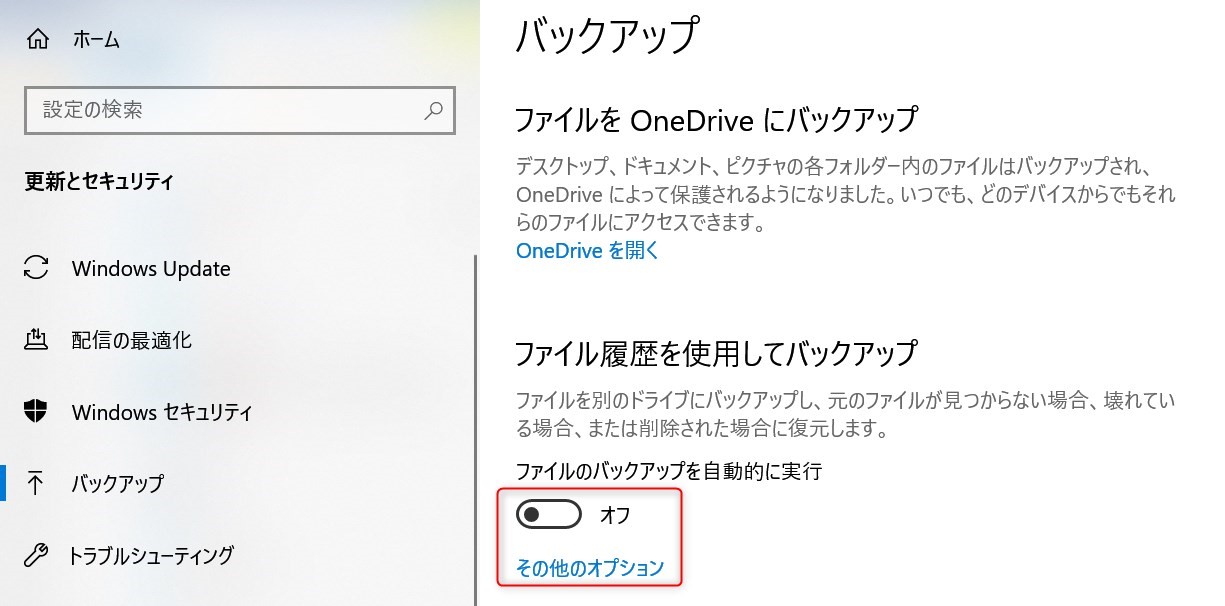
- [更新とセキュリティ] オプション > [バックアップ] に移動します。
- ファイル履歴付きバックアップのコピー内にドライブを追加します。
- バックアップ コピーを保存するストレージ ユニットが検出されるまで待ちます。ストレージ ユニットはコンピュータに接続されている必要があります。
- それを選択してプロセスを続行します。
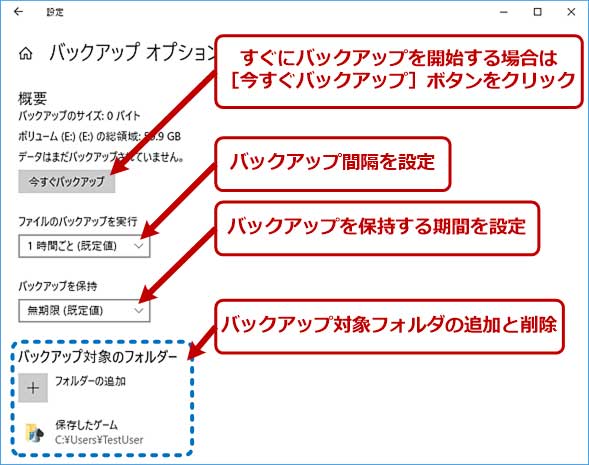
Windows 10 には、ファイル履歴のバックアップを作成する頻度を設定するオプションもあります。 10 分ごとから 1 日 1 回まで設定でき、ニーズに応じて最適なものを選択できます。さらに、バックアップを永久に保存するか、時々削除するか、必要な場合のみ、つまりディスク領域を解放する必要があるとシステムが検出した場合にのみ削除するかを指定することもできます。
Windows ファイル履歴は、デスクトップ、ドキュメント、ダウンロード、写真、音楽などの最も重要なフォルダーをバックアップします。ただし、構成内にあるオプションから、他のフォルダーを追加したり、デフォルトのフォルダーの一部を削除したりすることができます。
復元ポイント
Windows 10 でバックアップを作成するには、システム自体が別のツールを提供します。ここでは、システムを作成時の状態に復元できるシステム復元ポイントを作成できる可能性について言及しています。
コンピューターの復元ポイントを作成するには、タスクバーの検索ボックスに「復元ポイントの作成」と入力し、Windows 10 に含まれる Microsoft ツールを実行します。 次に、ドライブを選択し、 [作成]をクリックします。いつかこの復元ポイントを使用する必要がある場合に問題なく識別できるように説明を付けて、[作成] をクリックします。
さて、システムの復元ポイントを毎日作成したい場合は、プロセスを自動化する必要があります。これを行うには、システム レジストリを変更する必要があるため、変更を行う前に、Windows 10 レジストリのバックアップ コピーを作成することをお勧めします。すぐに簡単に作成するための手順が記載されています。
これが完了すると、Windows の [ファイル名を指定して実行]ウィンドウを開いてregeditコマンドを起動できます。 HKEY_LOCAL_MACHINE SOFTWARE Policies Microsoft Windows Defender パスに移動し、それを右クリックして、[新規] > [キー] オプションを選択します。
新しいエントリにはScanという名前を付け、この新しいキー内に新しい 32 ビット DWORD 値を作成し、これにDisableRestorePoint という名前を付けます。デフォルトでは、このタイプの新しい値を作成するとき、その値は0に設定されるため、変更を行う必要はありません。
最後に、コンピューターを再起動すると、その瞬間から、Windows Defender はシステムでマルウェアをスキャンするたびにWindows 復元ポイントを毎日作成します。
画像の作成
ご希望の方は、特定の時点でシステムのイメージを作成し、Windows 10 のバックアップ コピーとして保存することもできます。この方法により、エラーやハードウェアの問題によりシステムを復元する必要がある場合に使用できます。
ISO イメージから、イメージ、同じ構成、プログラムなどを作成したまさにその瞬間に使用していた機器に戻ることができます。
この意味で、 IMGBurn は最も使用されており、使いやすいアプリケーションの 1 つです。幅広い画像形式と Microsoft オペレーティング システムのすべてのエディションをサポートしています。さらに、複数のオーディオ ファイル形式などを書き込むことができます。これも無料のソフトウェアで、公式 Web サイトへの同じリンクからダウンロードできます。
バックアップを作成するためのサードパーティ製アプリケーション
サードパーティのアプリケーションを使用して Windows 10 のバックアップを作成することもできます。中でも、 EaseUS Todo Backup FreeやBackup and Recovery Freeなどのツールを強調する必要があります。その名前が示すように、無料で入手できる 2 つの非常に人気のあるツールです。もちろん、すべての機能にアクセスするにはチェックアウトする必要があることを知っておくことが重要です。
非常にシンプルなインターフェイスと機能を備えているため、知識があまりない人でも、誰でも簡単にシステム全体のバックアップを作成できます。次のリンクから、Paragon の EaseUS Todo Backup Free と Backup and Recovery Free をダウンロードできます。
Easy Todo Backup Freeは、非常に安全かつ簡単にバックアップ コピーを作成でき、バックアップ コピーを非常に簡単にスケジュールできる非常に効果的なツールです。これにより、個々のファイルとパーティション、またはシステムの両方のバックアップ コピーを完全に自動的に作成できます。 Easy Todo Backup Free コピーのすべてのファイルは、完全に個別の方法でグローバルに、つまり一度にすべてまたは 1 つずつリカバリできます。システム コピーは、エラーが発生した場合に、何も再インストールすることなくすべてを復元するために使用できるため、非常に効果的です。バックアップ中にファイルを除外する機能もあります。これにより、コピー自体のパフォーマンスが向上し、バックアップが保存されるストレージ領域の占有が削減されます。
これは無料プログラムですが、月次、年額、または無期限のサブスクリプションを支払うこともできます。特定の追加機能の追加料金は、年間バージョンの場合は 19.95 ドル、1 年バージョンの場合は 39.95 ドル、当社が選択した無期限バージョンの場合は 59 ドルです。
Windows 10のレジストリをバックアップする
前に示したように、システム レジストリに変更を加える必要がある場合は、そのバックアップ コピーを作成することをお勧めします。これにより、問題が発生した場合でも、以前の値に戻すことができます。
アプリケーション、ウイルスやマルウェアのインストール、またはシステム障害により、 Windows レジストリにエラーが発生し、システムが損傷する可能性があります。したがって、この種の問題が発生した場合に使用できるように、Windows 10 レジストリのバックアップ コピーを保存しておくことも強くお勧めします。
これを行うには、まずシステムの [ファイル名を指定して実行] ウィンドウを開き、 Win+R を押してregeditコマンドを入力し、 [OK] をクリックします。 Windows レジストリ ウィンドウがどのように開くかが自動的に表示されます。システム レジストリの完全バックアップを作成するには、 [ファイル] メニュー オプションに移動し、 [エクスポート]オプションを選択する必要があります。
ツリーはルートであるため、ツリー内でチームが選択されていることを確認することが重要です。レジストリを変更するブランチのバックアップ コピーのみを作成したい場合は、それを選択し、もう一度 [ファイル] > [エクスポート] オプションを選択します。マウスの右ボタンでクリックして、 「エクスポート」オプションを選択することもできます。
いずれの場合でも、次に行うことは、バックアップ コピーとともに作成される.reg ファイルに名前を付け、保存する場所を選択することです。
参考資料一覧
- https://www.imgburn.com/
- https://www.paragon-software.com/es/main-page/
- https://es.easeus.com/