カテゴリー: Windows10

Windows10

  •  Windows 10 では、エクスプローラーでの日付の表示方法が変更されます。

    Windows 10 では、エクスプローラーでの日付の表示方法が変更されます。

     Windows 10 では、エクスプローラーでの日付の表示方法が変更されます。

    Windows 10 では、より自然な方法でファイルの変更日が表示されます

    Insider プログラムに参加している場合は、 4 月にすべてのユーザーに提供される機能の 1 つであるファイルの最終変更日の表示方法の変更を試すことができます。完全な日付と時刻(たとえば、12/04/2018 12:30) を数字で表示する代わりに、ファイルを変更してからの経過時間に応じてさまざまな方法で表示されるようになります。

    したがって、数字よりも自然に読み取れる日付を優先することになります。たとえば、1 か月前にファイルを変更した場合、「 2017 年 11 月 4 日」と表示されます。英語ではこれは短くなります (2017 年 11 月 4 日)。最近変更された場合は、「 just now 」と表示されます。少し前に変更された場合は「数時間前」と表示されます。前日は「昨日の12:30 」となります。

    2日前からは西暦を省略した日付が表示されるため、1か月前にファイルが変更された場合は「 11月4日」と表示されます。前年の同日に変更されている場合は「2017年11月4日」と表示されます。日付順に並べ替える機能は、以前と同様に引き続き機能します。

     Windows 10 では、エクスプローラーでの日付の表示方法が変更されます。

    Microsoft がデフォルトで有効にするかどうかは不明です

    不明なのは、この機能がファイル エクスプローラーでデフォルトで有効になるかどうかです。この機能を有効にするには、[ファイル エクスプローラー] > [表示] > [オプション] > [フォルダーと検索オプションの変更]に移動する必要があります。そこに「日付を会話形式で表示する」というセクションが表示されます。

    これを有効にすると、新しい形式が有効になります。無効化しても今までのものは維持されます。この関数は、レジストリ エディターのパスHKEY_CURRENT_USERSoftwareMicrosoftWindowsCurrentVersionExplorerAdvancedの下にもあり、Dword「 FriendlyDates 」が見つかります。存在しない場合は、新しい32 ビット Dword を作成し、その名前を付け、値 1 を割り当てて新しい形式をアクティブにすることができます。

    この変更は、Microsoft が Windows 10 で行ったものと同様のものになるようです。この変更を好む人もいれば、嫌う人もいるでしょう。コンテンツ内の情報が失われる代わりに、あたかも本を読んでいるかのように、より自然な方法でコンテンツを快適に見ることができます。

    Windows 10 では、エクスプローラーでの日付の表示方法が変更されます。・関連動画

  •  Windows 7 と 8.1 は Windows 10 の機能を追加することでより安全になります

    Windows 7 と 8.1 は Windows 10 の機能を追加することでより安全になります

     Windows 7 と 8.1 は Windows 10 の機能を追加することでより安全になります

    Windows 7 および 8.1 は Windows Defender ATP を受け取ります

    Microsoft は、Office 2019 を Windows 10 とのみ互換性を持たせるなどして Windows 10 へのアップグレードを強制しようとしていますが、依然として市場ではWindows 7 と 8.1を合わせた方が Windows 10 よりも多くのシェアを持っていることを同社は否定できません。どちらもすでに延長サポート中 (Windows 8 は昨年 1 月に開始) であり、新機能は提供されませんが、Microsoft はWindows Defender Advanced Threat Protection (ATP)を追加しました。これは「セキュリティ更新プログラム」と見なすことができ、それが追加された理由です。

    Windows Defender ATP EDR (Endpoint Detection & Response)を通じて、システム管理者は管理下にあるすべてのコンピューターの感染に関する情報を受信できるようになり、すべてのコンピューターの保護を常に把握できるようになります。この機能は、サードパーティのウイルス対策ソリューションを使用している場合でも機能し、クラウドを通じて管理されます。

     Windows 7 と 8.1 は Windows 10 の機能を追加することでより安全になります

    Windows 7 の延長サポートは残り 2 年未満です

    Windows Defender ATP はこれまでWindows 10、Windows Server 2012R2、および 2016で利用できましたが、この夏からは Windows 7 と Windows 8.1 でも利用できるようになります。これが、延長サポートが終了する前に Microsoft が古いオペレーティング システムに追加することを決定した最後の機能ではないかどうかがわかります。 Windows 7 は2020 年 1 月に終了し、Windows 8.1 は 2023 年 1 月に終了します。

    この背後には、Microsoft 側の非常に明確な意図があります。それは、企業やユーザーに Windows 10 に欠けているものを教え、新しいバージョンに切り替えることが意味があることを理解してもらうことです。ただし、ここ 1 か月間、Windows 7 および 8.1 から Windows 10 に無料でアップグレードできなくなったため、これは少し遅れました。

    同社はWindows 7 の公式サポート終了の到来に備えており、セキュリティ更新プログラムを受け取らないまま 4 年近くが経過したにもかかわらず、多くの個人や企業が依然として Windows XP を使用していた (そして、一部の企業はまだ ATM で使用している) のと同じことが起こるのを避けたいと考えています (例外的なケースであった WannaCry で起こったことを除く)。

    Windows 7 と 8.1 は Windows 10 の機能を追加することでより安全になります・関連動画

  •  Windows 10 で映画を視聴するためにラップトップのバッテリー寿命を最適化する方法

    Windows 10 で映画を視聴するためにラップトップのバッテリー寿命を最適化する方法

     Windows 10 で映画を視聴するためにラップトップのバッテリー寿命を最適化する方法

    Microsoft は、ラップトップを日常的に使用する際にバッテリー寿命が非常に重要であることを認識しているため、ユーザーがバッテリー寿命を最適化できるように新しい設定を追加しました。このオプションは、輝度レベルの範囲が広いハイ ダイナミック レンジ (HDR) ムービーやビデオを再生するときに、システムがそれらを SDR または標準ダイナミック レンジとして表示して、バッテリーの消耗が早くなるのを防ぐことを意味します

    新しい Windows 10 設定を有効にしてラップトップのバッテリー寿命を最適化します

    この新しい設定を有効にするには、[設定] ページを開いて [システム] > [バッテリーオプション] に移動し、 [その他の保存オプション]セクションを探す必要があります。そこには、「バッテリー電源で映画やビデオを視聴するとき」という名前の下にドロップダウン リストがあり、そこには 2 つのオプションがあります。1 つは HDR コンテンツを SDR ビデオとして再生する「バッテリー寿命を最適化する」 、もう 1 つは画質を維持する「ビデオ品質を最適化する」です

    選択した電源プランの設定内にもこれと同じオプションがあります。したがって、 [コントロール パネル] > [エネルギー オプション] に移動し、エネルギー プランのすぐ隣に表示される [プラン設定の変更] オプションをクリックして、詳細なエネルギー設定にアクセスすると、この設定も見つかります。

    電源プランの詳細構成ウィンドウ内に「マルチメディア構成」オプションがあり、表示されると「ビデオ再生品質バイアス」オプションが表示されます。このオプションを再度表示すると、電源としてバッテリーを使用してコンテンツを再生するとき、または機器を交流に接続しているときの両方で、ビデオ再生省電力バイアス オプションを示すことができます。いずれにせよ、 Windows 10 Creators Update で映画やビデオを視聴する際のラップトップのバッテリー寿命が最適化されます。

    Windows 10 で映画を視聴するためにラップトップのバッテリー寿命を最適化する方法・関連動画

  •  Windows でコンピューターの BIOS または UEFI を更新する方法

    Windows でコンピューターの BIOS または UEFI を更新する方法

     Windows でコンピューターの BIOS または UEFI を更新する方法

    コンピューターが UEFI と互換性があるかどうかを簡単な方法で確認でき、Windows 10 からコンピューターの UEFI にアクセスするさまざまな方法もあります。しかし、コンピューターのすべてのハードウェア コンポーネントが正常に機能するのは BIOS の責任であるという事実、つまり BIOS の古いバージョンがコンピューターの誤動作を引き起こす可能性があることを知ることも興味深いことです。したがって、 Windows でコンピュータの BIOS または UEFI を更新する方法を以下に示します。

    場合によっては、コンピューターのマザーボードのメーカーが BIOS を更新して、ハードウェア コンポーネントと Windows 10 などの最新バージョンのオペレーティング システムとの互換性を最大限に高めることがあります。そのため、PC で奇妙な動作が観察された場合、理由の 1 つは BIOS または UEFI が更新されていない可能性があります。

    場合によっては、マザーボードのメーカー自体が BIOS または UEFI のバージョンを自動的にチェックする独自のプログラムを持っている可能性があり、より新しいバージョンがある場合は自動的に更新されるため、私たちは何もする必要はありません。ただし、これが当てはまらない場合は、以下に示す手順に従う必要があります。

    PC の BIOS または UEFI を更新するために従う手順

    コンピューターの BIOS を更新する必要があるかどうかを確認するには、まず、インストールされている BIOS または UEFI ファームウェアのバージョンを知る必要があります。これを行うには、Windows 10 の [実行] ウィンドウからmsinfo32コマンドを実行します。開いたウィンドウで、[システムの概要] 内でBIOS のバージョンと日付、BIOS モードを確認し、UEFI かどうか、そのバージョン、さらにはマザーボードの製造元を確認できます。

    この情報を基に、メーカーの公式 Web サイトにアクセスして、BIOS または UEFI のバージョンより新しいバージョンがあるかどうかを確認する必要があります。一般に、サポートセクションにはダウンロード可能なソフトウェアのリストがあり、BIOS または UEFI セクションで新しいバージョンがダウンロードできるかどうかを確認する必要があります。

    その場合は、それをコンピュータにダウンロードする必要があります。これにより、.ZIP ファイルがコンピュータに保存されます。圧縮ファイルの内容を抽出します。ほとんどの場合、見つかった.EXE ファイルを実行し、インストールで要求された手順に従うだけで済みます。インストール中の競合や失敗を避けるために、その前に、開いているプログラムをすべて閉じ、ウイルス対策ソフトウェアを無効にすることをお勧めします。

    Windows でコンピューターの BIOS または UEFI を更新する方法・関連動画

  • 接続されていますが、インターネットなしでは、Windows 10と11で解決する方法は?

    接続されていますが、インターネットなしでは、Windows 10と11で解決する方法は?

    索引

    コンピュータがインターネットに接続していることを示しているにもかかわらず、どの Web サイトやアプリケーションのコンテンツにもアクセスできないという状況に遭遇したことがありますか?一般に信じられていることに反して、これは一見したよりもはるかに一般的な状況です。

    ホームルーターに有線で接続しているユーザーは今でも存在しますが、その数はどんどん減っているのが現実です。大多数は、利便性を高めるために Wi-Fi テクノロジーを使用してコンピューターからインターネットに接続しており、家中にケーブルを配線する必要がありません。 Windowsユーザーの場合、PC に自宅の WiFi を認識させたり接続したりする際に、特定の時点で問題が発生したことがあるかもしれません。その解決方法についてはすでに説明しました。

    接続されているということは、インターネットがあることと同じでしょうか?

    「接続されている」とは、Windows 10 デバイスがイーサネット、Wi-Fi、またはその他の手段を介してネットワークに接続されていることを指します。これは、コンピュータが同じネットワーク上の他のデバイスと通信していることを意味し、これにより、ファイルやプリンタを共有したり、ネットワーク上の他のデバイスにアクセスしたり、場合によってはインターネットにアクセスしたりすることができます。一方、Windows での「インターネット」とは、インターネット サービス プロバイダーを通じて World Wide Web に接続することを指します。これにより、インターネット接続を必要とする Web サイト、電子メール、オンライン サービス、その他の Web ベースのアプリケーションにアクセスできるようになります。

    すべてが正しいように見え、接続されているからインターネットが利用できると考えるかもしれませんが、必ずしもそうとは限りません。 WiFi があるからといって、インターネットがあるというわけではありません。それは違います。 Wi-Fi を使用すると、デバイスとルーター間をワイヤレスで接続できます。これは両方の間の接続であり、それが機能するということは、接続が正しく行われたことを意味します。ただし、適切にリンクされた 2 つのデバイスがあるからといって、インターネットが利用できるわけではありません。アクセスしようとしている LAN が機能しない可能性があります。

    デバイスをルーターにワイヤレス接続すると、ローカル ネットワークまたは LAN を形成できます。これらはすべてワイヤレス接続を使用して、デバイスとルーターの間に「ネットワーク」を作成します。しかし、オペレーターに障害が発生したり、サービス プロバイダーが停止したり、ルーターが機能していないなどの理由でインターネットに接続できない場合、ローカル ネットワークは役に立ちません。そのため、Windows 10 と Windows 11 では、接続されているがインターネットがないという問題がよく発生します。そこで、デバイス上で接続はあるがインターネットに接続できないという問題を解決するために、それぞれのケースに応じてできることをいくつか説明します。

    接続されていますが、インターネットなしでは、Windows 10と11で解決する方法は?

    初期チェック

    これは複雑な解決策ではありませんが、通常、インターネットがうまく機能していないときに機能する優れたリソースです。明白すぎるかもしれませんが、確認するには数秒かかります。すべてのライト (特にインターネット) が点灯していること、すべてのケーブルが正しく接続されていること、およびケーブルが十分近くにあることを確認してください。最初に最も基本的なチェックを実行すると、不明な点がすべて解消された後、最も重要な問題に集中することができます。

    他のデバイスでの接続

    他のパラメーターや構成に手を加える前に、最初に行う必要があるのは、問題の原因がコンピューターにあるのか、ルーターやインターネット接続にあるのかを確認することです。これを行うには、携帯電話、コンソール、スマート TV、または PC と同じ WiFi ネットワークに接続されているデバイスを手に取るだけです。これが正しく機能する場合、問題はコンピュータの構成やイーサネット ケーブルなどの問題に起因しますが、オペレータ、ルーター、その他のコンポーネントに起因するものではないため、多くのケースを除外して、機器だけに焦点を当てることができます

    ルーターに問題がある場合、付属の取扱説明書には、最も一般的な問題を解決するために取るべきアクションが記載されています。それを守らない場合、またはこれで十分でない場合は、カスタマー サービスに連絡して何が起こったのかを説明し、一般的なネットワークの問題を除外するだけです。そうであれば、事件が解決するまで待つしかないでしょう。ただし、以下で詳しく説明します。

    ルーターのチェック

    ルーターを再起動します。電源を切り、プラグを抜きます。 20 秒間オフのままにし、この時間が経過したら再びオンにします。すべての問題が解決されるわけではありませんが、問題がこのデバイスにある場合は役立ちます。また、コンピュータのせいではなく、オペレータに問題があるか、一時的なサービス停止があり、しばらくすると解決される可能性もあります。その場合は待つしかありません。これらは、より具体的なチェックに進むために実行する必要がある最初のチェックかもしれません。

    また、ルーターが接続先から遠く離れていて、そこからの接続がうまくいかない可能性もあります。その場合は、デバイスを近づけて正しく機能するかどうかをテストするか、より近い別のルーターから試してみる必要があります。

    ネットワークチェック

    インターネット会社に電話して、お住まいの地域のネットワークや通信事業者自体に問題があるかどうかを確認したり、何が起こっているのかを調べて、単純な解決策やより複雑な解決策を除外したりすることができます。サービスを提供するオペレーターのカスタマー サービス番号またはテクニカル サポート番号を知っていれば十分です。

    カスタマー サービスで電話に出られない場合は、大規模な障害が発生した場合にはごく普通のことですが、ソーシャル ネットワークをチェックすることをお勧めします。接続された携帯電話が手元にある場合は、Twitter にアクセスして「モビスター フォール」などの検索を行って、該当する通信事業者の名前に変更してください。 Twitter では結果に「注目」が表示されますが、実際に誰かが投稿しているかどうかを確認するには、「最新」タブをクリックすることをお勧めします。

    さらに、通信事業者が提供するサービスなどの低下を報告する Web ページもあります。最もよく知られているものの 1 つは Downdetector です。ここでは、オペレーターを入力し、ユーザーが過去 24 時間に登録した失敗の数を確認するだけです。こうすることで疑問を解消できます。

    コンピュータを再起動します

    接続の問題が複数のデバイスに影響する場合、この手順は必要ありません。ただし、Windows 10 コンピューターのみが影響を受ける場合は、再起動してみることができます。運が良ければ、再起動することで一時的なエラーを修正でき、ネットワーク接続の問題は解決します。

    Wi-Fi 接続が最も頻繁に問題を引き起こすため、Wi-Fi 接続を使用していることを前提としています。ただし、イーサネット ケーブルでルーターに接続している場合は、この時点で別のケーブルも試して、ケーブルに欠陥がないことを確認する必要があります。

    コンピュータの再起動は選択できる最も簡単なアクションの 1 つですが、実際には、最も効果的なアクションの 1 つでもあります。これにより、バックグラウンドで存在するプロセスや非互換性によって通常発生するエラーのほとんどを解決できるためです。

    接続されていますが、インターネットなしでは、Windows 10と11で解決する方法は?

    PCがインターネットに接続できない

    まず最初に、コンピュータ上でワイヤレス接続がアクティブであることを確認します。これを行うには、アクション センターを開いてWiFi オプションが有効になっていることを確認するだけです。次に、機内モードが有効になっていないことも確認します。これはアクティビティ センター自体から行うこともできます。

    もう 1 つ確認する必要があるのは、ツールバーの右側に「WiFi に接続しました」アイコンが表示されるかどうかです。これは、ワイヤレス ネットワークの典型的な波形のアイコンです。この場合、Web サイトにアクセスしようとしてもアクセスできない場合は、他のサイトにアクセスできるかどうかを確認して、障害がその Web サイトに固有のものではないことを確認する必要があります。

    それでもインターネットに接続できない場合は、別の異なるデバイスから同じネットワークへの接続を試みることができます。これにより、問題がコンピュータにあるのか、それともネットワークに問題があるのか​​を判断できます。

    問題が解決しない場合、次にできることは、ルーターを再起動してプロバイダーとの新しい接続を作成することです。これを行うには、ルーターから電源ケーブルを取り外し、再度接続するまで数秒待つ必要があります。ルーターに追加のバッテリーまたは電源が搭載されている場合は、それを取り外すかプラグを抜いてから、すべてを再接続し、完全に再起動するまで待つ必要があります。この後も問題が解決せず、コンピュータがインターネットに接続できない場合は、コンピュータを再起動してみることもできます。必要に応じて、ルーターをリセットするかどうかを決定することもできます。

    問題が解決しない場合は、ルーターまたはインターネットプロバイダーに問題がないことを確認する必要があります。これを行うには、管理者権限でコマンド プロンプト ウィンドウを開き、ipconfig コマンドを起動します。コマンド ラインに表示される情報で、[デフォルト ゲートウェイ] の横に表示されるアドレスを確認し、pingゲートウェイアドレス コマンドを起動する必要があります。

    結果には、指定したゲートウェイの IP アドレスからのいくつかの応答行と、送受信されたいくつかのパケット、損失は 0、おおよその往復時間は 4 または 5 ミリ秒であるという統計が示されます。結果が上記と同様であるにもかかわらず、コンピューターがインターネットに接続していない場合は、インターネット サービス プロバイダーに連絡する必要があります。

    ping テストの結果、ルーターから応答を受信して​​いないことが示された場合は、(可能であれば) イーサネット ケーブルを使用して PC をモデムに直接接続してみてください。 Ethernet ケーブルでインターネットに接続できる場合は、Wi-Fi ルーターが原因で接続の問題が発生していることが確認されます。最新のファームウェアがインストールされていることを確認し、ルーターのマニュアルを確認してください。

    接続されていますが、インターネットなしでは、Windows 10と11で解決する方法は?

    WiFi およびネットワーク関連のチェック

    最初に行う必要があるのは、ネットワークとインターネット接続に関連するすべてを確認することです。そのため、このような場合に考慮すべき解決策をいくつか提案します。おそらくそのうちの 1 つが、何が起こっているかの鍵を見つけるでしょう。

    WiFi設定を確認する

    Microsoft オペレーティング システムは、WiFi プロファイルを使用して、ワイヤレス ネットワークへの接続に必要な設定を保存します。この設定には、ネットワーク セキュリティの種類、パスワード、ネットワーク名などが含まれます。そのため、以前は接続できていたパソコンからWiFiに接続できなくなった場合は、設定が変更されているか、プロファイルが破損している可能性があります。これにより、将来的にコンピュータが使いやすくなりますが、さらに扱いにくくなる可能性もあります。

    Wi-Fi 接続に関する何か (名前や信号の種類など) が変更され、Windows が古い情報をまだ使用している場合、「インターネットなし」エラーが発生する可能性があることに注意してください。この問題は、オペレーティング システムが保存した情報を削除し、Wi-Fi 信号に再接続することで修正できます。これにより、コンピュータのログが更新され、古いデータが更新されます。

    この場合、問題を解決するには、ネットワーク接続を削除し、新しい接続を作成する必要があります。接続を忘れたり削除すると、そのネットワークのプロファイルもコンピュータから削除されます。これを行うには:

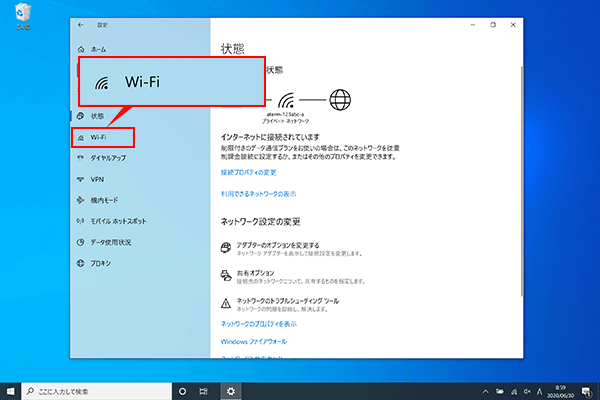
    • タスクバーの右側にある[Wi-Fi ネットワーク]アイコンを選択し、 [ネットワークとインターネットの設定]をクリックします。
    • Wi-Fiを選択します。
    • 「既知のネットワークの管理」に入ります。
    • 忘れたいネットワークを選択し、 「記憶を停止」をクリックします。

    次に、タスクバーの Wi-Fi アイコンを再度選択し、目的のネットワークに再接続してネットワーク接続を更新し、それを使用して新しい WiFi プロファイルをコンピューター上に作成します。この方法が機能しない場合は、次にネットワーク アダプターをテストして、互換性があるかどうかを確認する必要があります。

    ネットワークアダプターに互換性があるかどうかを確認する

    Windows 10 の更新後に接続の問題が発生した場合は、現在のネットワーク ドライバーが古いバージョンのシステム用に準備されており、新しいバージョンと問題があるか競合している可能性があります。これを確認するには、最新のオペレーティング システムのアップデートを一時的にアンインストールし、問題が解決するかどうかを確認します。これを行うには:

    • Windows 10の設定ページを開きます。
    • [更新とセキュリティオプション] > [Windows Update] > [更新履歴の表示] > [更新プログラムのアンインストール]に移動します。
    • 最新のアップデートを選択し、 [アンインストール]を選択します。

    最新のアップデートをアンインストールするとネットワーク接続が復元される場合は、アップデートされたドライバが利用可能かどうかを確認する必要があります。

    • システムデバイスマネージャーを開きます。
    • [ネットワーク アダプター]オプションを表示し、コンピューターのネットワーク アダプターを探します。
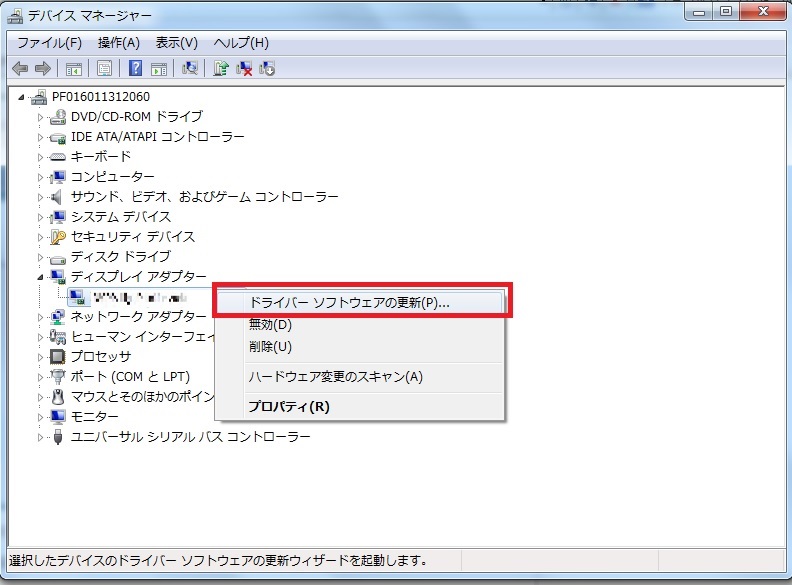
    • アダプターを選択し、 「ドライバーの更新」を選択します。
    • 次に、 [自動的に更新されるドライバー ソフトウェアを検索する]をクリックし、指示に従います。
    • 更新されたドライバーをインストールした後、コンピューターを再起動し、接続の問題が解決されたかどうかを確認します。

    システムがネットワーク アダプター用の新しいドライバーを見つけられない場合は、PC 製造元の Web サイトにアクセスし、そこから利用可能な最新のネットワーク アダプター ドライバーをダウンロードする必要があります。これを行うには、次のいずれかのアクションを実行する必要があります。

    • 最新のネットワーク アダプターのドライバーをダウンロードまたはインストールできなかった場合は、ネットワーク接続の切断の原因となっている更新プログラムを非表示にする必要があります。
    • ネットワーク アダプターの更新されたドライバーを正しくインストールできた場合は、最新の更新を再インストールできます。これを行うには、[設定] ページを開き、 [更新とセキュリティ]オプション > [Windows Update] > [更新プログラムの確認]に移動します。

    ネットワークリセットを使用する

    以前の Windows 10 への Windows アップデートの結果、PC からのインターネット接続の問題が発生した可能性があります。この場合、上記のすべてをすでに試しても PC がインターネットに接続できない場合は、最後のステップとしてネットワーク リセットを使用するオプションを検討できます。

    これを行うには、コンピューターで Windows 10 バージョン 1607 以降を実行する必要があることを理解しておくことが重要です。 「はい」の場合は、[スタート] メニューから [設定] ページ > [ネットワークとインターネット] > [ステータス] > [ネットワークのリセット]に移動します。このオプション内で、[今すぐリセット] を選択して確認します。プロセスが実行されてコンピューターが再起動するのを待ちます。これで、コンピューターがインターネットに接続できなくなった原因が解決され、正常に閲覧できるかどうかを確認できます。

    ネットワークアダプターの設定

    コンピューターの設定に移動してアダプターのオプションを変更し、すべてが正しくマークされていることを確認します。

    • このオペレーティング システムを使用しているコンピュータの [スタート] セクションを開きます。
    • 「設定」に移動します。
    • 「ネットワークとインターネット」セクションを選択してタップします。
    • ネットワークステータスが表示されます。
    • スクロールすると、 「アダプタ オプションの変更」が表示されます。
    • 所有しているネットワーク接続フォルダーが開きます。
    • 必要なものを選択してください。
    • それを右クリックします。
    • 「プロパティ」セクションを開きます。

    プロパティに移動すると、「この接続は次の要素を使用します」と、チェックされたボックスとチェックされていないボックスが示されたリストが表示されます。私たちがしなければならないことの 1 つは、特定のオプションがマークされていることを確認することです。

    • Microsoft ネットワークのクライアント。
    • Microsoft ネットワークのファイルとプリンターの共有。
    • QoSパケットスケジューラ。
    • レベルのトポロジ検出レスポンダー。
    • トポロジ センシング マッパー I/O コントローラー。
    • インターネット プロトコル バージョン 4 (TCP/IpV4)。
    • インターネット プロトコル バージョン 6 (TCP/IPv6)。

    これをすべて確認してください。うまくいかない場合は、ここでまとめた他の手順に従って、接続の問題の解決を続けてください。 PC がアクセスできない原因はいくつか考えられます。接続自体に問題がある場合もありますが、機器のハードウェアまたはソフトウェアに問題がある場合もあります。

    接続されていますが、インターネットなしでは、Windows 10と11で解決する方法は?

    DNS関連の問題

    また、この問題はDNS または DNS に影響を与えるものに直接関係している可能性があるため、DNS キャッシュを解放するか、他の人がキャッシュを変更することで解決できる可能性があります。これを行うには、一連の方法を実行して、これらが DNS エラーではないことを確実に排除する必要があります。したがって、次の手順を実行する必要があります。

    DNSキャッシュの解放

    Microsoft のヘルプ ページで説明されているように、問題を解決するために実行できる手順の 1 つは、 DNS キャッシュを解放し、接続ソケットを再確立することです。コマンド プロンプトから特定のコマンドを記述して再起動することで、これを行うことができます。私たちがすべきことは次のとおりです。

    • Windows + Xキーを押してコマンド プロンプトを開きます。
    • CMD コンソールがコンピュータ上で開きます。
    • 次のコマンドを記述します。
      • netsh winsock リセット
      • ip int netsh リセット
      • ipconfig /release
      • ipconfig/更新
      • ipconfig /flushdns
    • コンピュータを再起動します。
    • さて、インターネットなしの WiFi の問題がすでに解決されているかどうかを確認するときが来ました。

    DNSの変更

    DNS またはドメイン ネーム システムは、 WiFi に接続されているがインターネットに接続されていない場合にも影響を与える可能性があります。デフォルトでは割り当てられていますが、いくつかの簡単な手順に従って別の DNS を使用することで変更できます。これを行うには、PC から次の一連の手順に従う必要があります。

    • Windows コンピューターで「設定」を開きます。
    • 「ネットワークとインターネット」セクションに移動します。
    • 「ネットワークと共有センター」をタップします。
    • 左側で、 「アダプター設定の変更」を選択します。
    • さまざまな接続が表示されるので、「WiFi」を選択します。
    • 右クリックして、ドロップダウン メニューから「プロパティ」オプションを選択します。
    • 「インターネット プロトコル バージョン 4 (TCP/IPv4)」オプションを探します。
    • ダブルクリックしてプロパティを開きます。
    • 一番下にある「次の DNS サーバー アドレスを使用する」を選択します。
    • 自動的に取得されるようにするのではなく、このオプションをオンにしたら、使用することに決めた DNS サーバーに応じて、優先 DNS サーバーと代替 DNS サーバーを入力します。たとえば、Google の場合:
      • 8.8.8.8
      • 8.8.4.4
    • 両方のフィールドに入力したら、「同意する」をクリックして確定します。

    最も一般的なのは、これらの DNS を使用してその動作を確認することですが、インターネット接続の改善、場合によってはさらに優れたものに役立つ信頼できる DNS サービスが他にもあります。

    プロキシ設定

    プロキシを使用している場合は、設定が正しいこと、および間違った IP アドレスや DNS アドレスがないことを確認してください。 Web ブラウザがプロキシ経由でページまたはファイルをリクエストすると、プロキシはリクエストを処理し、適切なサーバーにリクエストを転送します。サーバーは要求されたファイルまたは Web ページで応答し、プロキシは応答をクライアントに返します。 Windows では、プロキシを設定して、コンピュータがプロキシを介してインターネットに接続できるようにすることができます。これを行うには、次の手順に従います。

    • [スタート] メニューを開き、「インターネット オプション」を検索します。
    • 「接続」タブを選択します。
    • 「LAN設定」ボタンをクリックします。
    • 「LANにプロキシサーバーを使用する」を選択します。
    • プロキシサーバーのIPアドレスとポート番号を入力します。
    • 「OK」をクリックして変更を保存します。

    プロキシ サーバーの IP アドレスとポート番号が正しいことを確認することが重要です。これらの値が不明な場合は、ネットワーク管理者またはプロキシ プロバイダーに問い合わせてください。一部のプログラムには独自のプロキシ設定がある場合もあります。たとえば、一部の Web ブラウザには、システム設定とは異なる独自のプロキシ設定があります。特定のプログラムでインターネット接続の問題が発生している場合は、そのプロキシ設定を個別に確認してください。

    インターネットに接続できない場合の高度な解決策

    初期チェックを実行し、上記の状況に該当しないことを確認した後でもインターネットに接続できない場合は、いくつかの対処法があります。これを行うには、コンピュータを問題なくインターネットに再接続する作業がまだ完了していない場合に、次の代替手段を用意します。

    問題を解決するためのツール

    Microsoft 独自のオペレーティング システムには、Windows 10 の設定ページから起動できるネットワーク トラブルシューティング ツールが用意されています。これを行うには、 [設定] > [更新とセキュリティ] > [トラブルシューティング]に移動するか、Windows 10 タスクバーの検索ボックスに「ネットワークの問題を特定して修復する」と入力する必要があります。

    それでもコンピュータがインターネットに接続できない場合は、コマンド プロンプトを使用して IP アドレスをリセット、解放、更新することもできます。これを行うには、管理者権限でコマンド プロンプトを開き、次のコマンドを連続して実行します: netshwinsockreset、netshintipreset、ipconfig/release、ipconfig/renew、および ipconfig/flushdns

    ネットワークドライバーを自動的に更新するか、アンインストールします

    ネットワーク カードのドライバが古いか互換性がないことが、コンピュータがインターネットに接続できない原因である可能性があります。したがって、デバイス マネージャーを開いてネットワーク アダプターに移動し、カードの名前を検索することをお勧めします。右クリックして[ドライバーの更新] オプション > [自動的に更新されたドライバー ソフトウェアの検索] を選択します。プロセスの完了後、コンピュータの再起動が必要になる場合があります。次に、コンピューターがインターネットに接続できないという問題が解決されたかどうかを確認できます。

    ネットワーク ドライバーを更新しても Windows 10 のインターネット接続の問題が解決しない場合は、ドライバーをアンインストールして再インストールしてみることもできます。これを行うには、製造元の Web サイトにアクセスし、ネットワーク カードで利用可能な最新のドライバーをローカルにダウンロードする必要があります。

    これが完了したら、Windows 10 デバイス マネージャーに戻り、ネットワーク カードを選択して右クリックします。 [ドライバーの更新]オプションを選択し、次のウィンドウで[コンピューター上のドライバー ソフトウェアを検索]オプションをクリックします。あとは、ダウンロードしたドライバーを選択してプロセスを完了するだけです。完了したら、コンピュータを再起動し、コンピュータがインターネットに接続していないか、または正常に閲覧できるかどうかを確認します。

    ネットワーク カードは、他のハードウェアと同様、コンピュータをインターネットに接続するためだけでなく、パフォーマンスを向上させるためにも、正しく動作するように正しく構成されている必要があります。したがって、Windows 10 でネットワーク カードを正しく構成すると、コンピューターのインターネット接続を妨げる問題を解決し、接続が提供する最大速度を実現することができます。

    ファイアウォールとウイルス対策機能を一時的に無効にする

    ファイアウォールにより、コンピューターからインターネットへの接続が妨げられる場合があります。これが問題であるかどうかを確認するには、コンピュータのファイアウォールを無効にして、インターネットを参照できるかどうかをテストします。ファイアウォールを無効にしても PC が問題なくインターネットに接続できる場合は、ファイアウォールの開発者に連絡するか、その Web サイトにアクセスして、利用可能なアップデートがあるかどうかを確認し、それをコンピュータにインストールする必要があります。

    ウイルス対策ソフトウェアや、スパイウェア対策などの他の種類のセキュリティ ソフトウェアでも同じことが発生する可能性があります。したがって、コンピュータがインターネットに接続できない原因がこれらのプログラムのいずれかであるかどうかを確認するには、そのプログラムを非アクティブ化して、インターネットを閲覧できるかどうかを確認するだけです。その場合は、利用可能なアップデートがあるかどうかを確認するか、逆に、大きな問題なくインターネットに接続できるように、コンピュータと競合しない代替のセキュリティ ソリューションを探す必要があります。

    マルウェアはありますか?

    前に述べたように、独自のウイルス対策プログラムまたはセキュリティ プログラムがインターネット接続をブロックしている可能性があります。実際、多くのウイルス対策プログラムは、コンピュータのセキュリティを侵害する可能性のあるマルウェアやスパイウェアなどの危害からユーザーを保護するために、インターネット接続をブロックします。したがって、これはコンピュータで使用している保護ソフトウェアの種類に大きく依存します。

    したがって、ウイルス対策プログラムで保留中の更新がないか確認するだけでなく、潜在的な脅威を検出するために徹底的なスキャンを実行する必要もあります。こうすることで、問題にウイルスが関与しているかどうか、そして何よりも、PC に接続できない問題が使用しているウイルス対策プログラムによって引き起こされているかどうかを知ることができます。すべてが正常であることを最初に確認せずに非アクティブ化することはお勧めできません。プログラムによって保護されているコンピュータが感染する可能性があるためです。

    ウイルス対策ソフトウェアを使用して実行するすべての操作については、より慎重になる必要があります。ウイルス対策ソフトウェアを無効にすることを選択した場合、ウイルス対策ソフトウェアを使用していれば利用できないあらゆる種類の外部の脅威にコンピューターがさらにさらされる可能性が高いためです。原則として、ウイルス対策ソフトの存在によってネットワークへの接続が脅かされるべきではありません。したがって、ウイルス対策ソフトウェアを削除するという選択肢ではなく、エラーの原因を見つけて解決することを検討する必要があります。

    Windowsライセンスを確認する

    通常、これは最も一般的なものではありませんが、一部のユーザーは Windows を正しくライセンス認証していないか、ライセンスのないバージョンを使用しています。これにより、オペレーティング システムが正常に動作しなくなり、インターネットの閲覧がブロックされる場合もあります。これは、ライセンスのないバージョンがユーザーに対して操作できないようにするために Microsoft によって使用されるシステムです。ライセンスのないバージョンは Microsoft によってサポートされていないため、チームのデータのセキュリティが侵害される可能性があることに注意してください。したがって、それは私たちが重要視しなければならない側面です。したがって、コンピューターに Windows 10 ライセンスがあるかどうか、または正しくライセンス認証されているかどうかを確認しても問題はありません。これを行うには、いくつかの非常に簡単な手順に従うだけです。

    • まず最初に、「設定」に移動する必要があります。
    • 次に、「更新」というオプションをタップします。
    • その後、「セキュリティ」セクションに進みます。
    • 最後に、 「アクティベーション」をクリックしてライセンスを確認する必要があります。

    システムでアクティブになっていない場合は、アクティブ化を開始する必要があります。そして、手順を正しく完了した後、WiFi 接続があるかどうかを確認する必要があります。記載されている各手順を正しく実行していれば、インターネット接続はすぐに回復し、「接続されていますが、インターネットがありません」というメッセージは表示されなくなります。現在、これらのライセンスの価格は非常に安く、料金を支払わずに Windows を使用できるようにするためのトリックやチュートリアルは必要なく、生涯にわたって役立ちます。

    MACアドレスフィルタリングを無効にする

    メディア アクセス コントロール アドレス (MAC アドレス) は、ルーターがインターネット上のものへのアクセスを許可またはブロックするのに役立つ一意の識別子です。場合によっては、インターネット上でアクセスする一部のコンテンツへのアクセスがブロックされることがあります。そのため、MAC アドレス フィルタリングを無効にして、Windows 11 でインターネットに接続できない問題が解決されるかどうかを確認してください。これを行うには、次の手順に従います。

    • ルーター設定を開き、ファイアウォールを選択します。
    • 「詳細設定」をクリックします。
    • [MAC フィルタリング] を見つけて、その横にあるボックスのチェックを外します。
    • コンピュータを再起動します。

    VPN を使用してみる

    後ほど説明しますが、すでに VPN アプリケーションを持っていてそれを使用している場合、おそらく問題はその存在にあります。しかし、それを持っていない場合は、逆説的にそれが解決策になる可能性があります。接続で何が起こっているかわからないため、VPN 経由で接続して、基本 IP での接続へのアクセスを妨げている何らかの問題がないかどうかを確認することは悪いことではありません。まず、VPN をスペインの別の IP に接続して試してから、別の国のサーバーに接続して試してください。この方法で修正される可能性があり、適切に解決されるまで使用できる一時的な解決策です。通常、より良い結果が得られるのは、独自のアプリケーションを備えた有料の VPN ですが、無料の VPN を試すこともできます。

    その他の状況

    他のすべてが機能しない場合は、おそらく問題が解決される次の解決策を試す必要があります。それでも解決しない場合は、弊社 (Microsoft の技術サービス) に相談して、すべてが正しくインストールされているかどうかを確認することを検討する必要があります。ただし、以下で説明する解決策は、それぞれの種類の特定の状況によって異なります。より根本的な解決策としてネットワークを復旧するという選択肢も現実的です。

    Wi-Fiではなくケーブルで接続します

    非常に特殊なケースでは、ケーブルでインターネットに接続する、つまりネットワーク ケーブルをコンピュータに接続することもありますが、Wifi では接続できません。原因はさまざまですが、最も考えられるのは、ルーターが提供するカバレッジ、機器のネットワークカードの障害、または設置したWi-Fiリピーター自体の障害です。

    いくつかのシナリオを区別する必要があります。 1 つ目は、ネットワークは表示されますが、接続を確立できないことです。このケースは通常、機器自体またはルーターのドライバーまたは構成に関する問題に関連しています。その場合は、PC と互換性のあるネットワーク カードの最新のドライバーをダウンロードし (製造元の公式 Web サイトで見つかります)、以前のドライバーを [デバイス管理者] > [ネットワーク アダプター] から削除してみてください。

    2 番目のシナリオは、 Wi-Fi ネットワークが表示されない場合です。これは通常、その地域をカバーできないことが原因です。 USB をコンピュータの内部に配置したり、信号を増幅するために信号リピーターを購入したりする必要がないため、USB に Wi-Fi ネットワークを使用してみることができます。

    コントローラーの手動アップデート

    コンピューターにインターネットが接続されていない場合に影響する要因の 1 つは、使用されているコントローラーが更新されていないことです。その場合は、各コントローラーのサポート ページでコントローラーを探して (ロジカル コントローラーなど、インターネットに接続できない場合は別のチームに頼る必要があります)、「ドライバーによるコントローラーまたはソフトウェアの排出」のセクションを探す必要があります。ここから、機器のモデルを選択し、ダウンロードしてインストールします。 「ネットワークアダプター」セクションから Wi -Fiコントローラーを探して行うこともできます。

    • スタートメニューに移動します。
    • 「デバイス管理者」と書きます。
    • コントローラーが開きます。
    • 「ネットワークアダプター」メニューで検索します。
    • このセクションを開きます。
    • Wi-Fi コントローラーに対応するものを探します。
    • 右クリックします。
    • 「ドライバーの更新」を選択します。

    また、コントローラーを更新しても役に立たない場合、または利用可能なオプションがない場合は、以下で説明する方法の手順に従って試すことができる最後の機会となります。

    ネットワークを復元し、VPN を非アクティブ化します。

    上記のすべてが役に立たない場合は、Windows でネットワークの復元を行って、すべてのアダプターを削除して再インストールし、初期構成に戻し、Wi-Fi はあるのにインターネットに接続できない原因となっている可能性があるVPN などのソフトウェアを無効にすることができます

    • Windows コンピュータで設定を開きます。
    • 「ネットワークとインターネット」セクションに移動します。
    • 「状態」セクションにいることを確認してください。
    • ページの最後までスクロールします。
    • 「ネットワークの復元」を探してください。

    このプロセスが関与するものに関するすべての情報を確認し、「今すぐ復元」で確認します。チームは再開され、数秒後に戻ってきます。インターネットが既に機能するかどうかを確認してください。

    VPNネットワークの使用に慣れていて、前のステップが機能していない場合は、接続されているリダイレクトサーバーを変更するのと同じくらい簡単なことをお勧めします。同じ場所内のサーバーを変更しないでくださいが、別の国のいずれかを選択することをお勧めします。おそらく、あなたが使用している国のリダイレクトには問題があり、それがあなたにつながりなくなったのでしょう。

    ドライバーIntel(R)Wireless-ac 9560

    コンピューターを使用している間に突然の警告を発するユーザーがたくさんいます。 「Intel R Wireless AC 9560アダプターは問題を経験しています」は、Intelを使用するコンピューターの通常の間違いです。 Lenovo、Acer、またはAsusとして知られるブランドで発生する可能性があります。

    コンピューターにイーサネットケーブルを接続するポートがある場合、この問題を引き起こしたドライバーを更新する方が簡単になります。一方、ラップトップにこのポートが含まれていない場合、USBケーブルと当社でインターネットにアクセスできるようにするアダプターを購入する必要があります。コンピューターにインターネットを置かずに解決することは不可能です。

    接続ができたら、コンピューターブランドのコントロールパネルを探します。このセンター内では、最新のドライバーとコンピューターコントローラーの更新が見つかります。これらの更新は通常自動化されますが、それらは検出されておらず、手動で見る必要がある可能性があります。見つかったら、それらをインストールし、コンピューターが変更を確認するために再起動するように依頼するのを待ちます。再起動したら、Wi -Fiネットワークを探して、それが機能し、アップデートが効果があることを確認します。

    他の考えられる問題

    ご覧のとおり、このタイプのコンテキストで見つけることができる状況の変動性は非常に広くなっています。リストが無限になる可能性のある問題を多く与えることができます。あなたがここに来て、私たちがあなたのケースでの応答として役立つ問題や解決策のどれもいない場合、あなたはまだタオルを投げる必要はありません。

    インターネットを妨げる問題

    このエラーはいくつかの理由で引き起こされる可能性がありますが、まず、アクセスポイントを作成するときの問題が機器か、当社に接続しようとしているデバイスであるかどうかを確認することをお勧めします。したがって、モバイルワイヤレスカバレッジゾーンまたはアクセスポイントをアクティブにして接続を共有し、別の異なるデバイスでこのポイントに接続することを試みることができます。これが可能な場合、問題は他のデバイスの側にありますが、チームの問題では不可能です。

    次のことは、WiFiまたはケーブルであろうと、接続されているネットワークが適切に機能していることを確認することですが、すべてが問題ない場合は、問題アダプターの問題解決策を実行することです。 Microsoftが提供するツールであり、 Configuration> Update and Safety> Solted Coblessから実行できるツール。システム自体が他のデバイスとインターネット接続を共有できることを妨げている問題があるかどうかを確認し始めるとすぐに、自動的に解決しようとします。

    この後、問題が続いた場合、私たちにできることは、ネットワークカードのコントローラーを更新することです。これを行うには、Windows 10デバイス管理者を開き、アダプターを探し、右のマウスボタンをクリックすると、更新オプションコントローラーを選択します。

    別のオプションは、アダプターの構成を確認して、インターネットの共有使用の機能内で他のネットワークのユーザーをインターネット接続を介してPCに接続できるかどうかを確認することです。これを行うには、チームからこのパッセージシリーズに従う必要があります。

    • 最初に構成に移動します。
    • ここでは、ネットワークとインターネットタブにタッチします。
    • 次に、ステータスを確認し、オプション変更アダプターオプションをタッチします。ここで、プロパティに入るために接続されているネットワーク上の正しいマウスボタンをクリックします。
    • [共有]タブで、この機器へのインターネット接続を介して他のネットワークのユーザーが接続できるようにするオプションがあることを確認します。
    • 変更を保存し、すべてが正しく機能するかどうかを確認することを受け入れ、インターネット接続を共有できます。

    サプライヤーによるインターネットアクセスブロッキング

    あなたに起こっていることは、あなたのサプライヤーがインターネットに入ることができないようにDNSのためにあなたをブロックすることを決定したことを捨てないでください。これは状況によって発生する可能性があり、実際には、そのうちの1つは比較的一般的です。たとえば、給料以外の状況にあり、対応する通知に応答していない場合、サプライヤーはネットワークへのアクセスをブロックできます。

    また、司法の状況に関与している場合、オンライン犯罪を犯した場合、当局がオペレーターに参加した場合、または雇用した料金の契約に違反した操作を行った場合にも発生する可能性があります。これらの可能なシナリオについて疑問を抱くために、インターネットプロバイダーのカスタマーサービス部門に相談することをお勧めします。

    混雑したネットワーク

    接続されているデバイスがたくさんある家に住んでいる場合、あなたであろうとあなたの家族であろうと、そのタイプの問題を見つけるかもしれません。ネットワークが混雑しており、帯域幅が接続しようとする多くの端子の影響を受けた場合、このタイプの状況を生成することができます。その場合、接続は崩壊し、他のデバイスも苦しむ可能性がありますが、すべての状況で同時に発生するものではありません。したがって、コンピューターは接続しないかもしれませんが、他のデバイスはWi -Fiをより適切に受信することができます。

    このタイプの問題の鍵の1つは、通常、より激しい混雑がある特定の時間で常に起こるという点で見られます。たとえば、すべての家族が夜間に自宅にいるときは、デバイスを使用しています。疑いの余地がないように、ボトルネックが形成されないように、できる限りのすべてのデバイスを確認または切断してください。

    解決策が見つからないとどうなりますか?

    あなたは与えることができます

    接続されていますが、インターネットなしでは、Windows 10と11で解決する方法は?・関連動画

  •  Windows コンピュータで Final Cut Pro を使用する方法

    Windows コンピュータで Final Cut Pro を使用する方法

    索引

    残念ながら、Windows には Final Cut は存在​​しませんが、多くのユーザーがこのソフトウェアを他の Apple 以外のコンピュータとも互換性があることを長年求めてきました。選択肢は 2 つあります。Final Cut Pro の代替手段を試すか、以下で説明する一連のトリックやヒントを使用して Windows 上で Final Cut Pro を使用するかです。好みのものを選択してください。

    ファイナルカットプロとは何ですか?

    ここまで読んだ方なら、Final Cut Pro が何であるか、そしてそれによって何ができるのかはご存知でしょう。しかし、私たちが何について話しているのかをご存じない方のために、これは完全にプロフェッショナルなプロジェクトを達成するためにあらゆる種類の機能とリソースを提供するビデオ編集ソフトウェアです。無料トライアルはありますが、約 300 ユーロかかるエディタです。

    そして、多くのユーザーにとっての主な問題は何でしょうか? Apple Mac 以外のコンピュータでは動作しません。大学でこれを試したことがある、または Mac を使用していて現在 Windows を使用している場合は、それを見逃してしまう可能性があります。そのため、それを実現するために考えられるすべての解決策をまとめました。

    Windows 上で Final Cut Pro を直接実行することはできませんが、間接的かつ違法な方法で実行できます。さらに、次のことを行うにはかなりの専門家である必要があります。

    • Windows コンピュータに macOS をインストールします。ただし、それを使用するにはシステムを再起動する必要があります。
    • 仮想マシンに macOS をインストールします。制限はありますが、不特定の方法で回避でき、同じコンピューター上で Windows と一緒に macOS を実行できます。

    基本的にリバースエンジニアリングが必要となりますが、利用規約に違反し、安定性や操作性等に問題が生じる可能性があります。

     Windows コンピュータで Final Cut Pro を使用する方法

    Windows で Final Cut を使用する方法

    次の段落で説明するように、Final Cut の代替プログラムを使用する以外に、Microsoft オペレーティング システムを使用してコンピュータ上でmacOS をエミュレートすることもできます。これは、Mac を持っているのと同じですが、デバイスを変更する必要はありません。たとえば、Windows の仮想マシンを使用してこれを実現できます。それは最良の選択肢ですか?おそらくこれが最良でも最速でもないかもしれませんが、Windows 版 Final Cut の代替が必要ではなく、むしろ必要なプログラムがそのプログラムであり、類似したものや同じ機能を果たすものではないことが明らかな場合に従うべき手順です。その場合は、Windows 上の VirtualBox または Hackintosh を使用して次の手順に従います。

    Windows の仮想マシン

    仮想マシンを使用すると、1 台のコンピュータ上で 2 つのオペレーティング システムを実行できます。というより、最初に削除したり、諦めたりすることなく、 Windows コンピュータに macOS をインストールできるようになります。自分が開発したプログラムを試してみたい場合や、今回のように弊社では提供していないソフトウェアを使用したい場合などに非常におすすめのオプションです。仮想マシンを作成するプログラム (最も一般的な Virtualbox や VMWare など) が必要です。また、MacOS ISO イメージと仮想マシンの構成も必要です。

    たとえば、次の手順に従ってVirtualbox を使用してこれを行うことができます。 まず、VirtualBox を Web サイトから無料で、オペレーティング システムと互換性のあるバージョンでダウンロードする必要があります。

    プログラムが示す手順に従って、プログラムを完全にインストールします。インストールしたら、仮想マシンを作成する必要があります。

    • 上部のメニューで「新規」をタップします
    • 要求された情報をすべて入力します (名前、マシンフォルダーなど)。
    • 「次へ」または「次へ」をタップして次のステップに進みます
    • 仮想マシンに割り当てる RAM メモリを選択します
    • ハードドライブのサイズを選択してください
    • 「次へ」をクリックしてください
    • すでに機械の準備ができています

    ここまで完了したら、「設定」に移動し、macOS ISO イメージをマウントする必要があります。 Windows で macOS 仮想マシンを準備したら、必要なのは Final Cut Pro を手元に用意することです。Apple オペレーティング システムのこの仮想マシンをアクティブ化している限り、Windows コンピュータで通常どおり使用できます。 VMWare の合計パフォーマンスは、インストールされている OS が実際に macOS だった場合のパフォーマンスと同様ではないことに注意してください。仮想マシンを使用するとパフォーマンスが若干低下しますが、問題は修正されており、Final Cut を使用できるようになります。

    ハッキントッシュ

    Hackintosh は、Apple のオペレーティング システム上で動作するコンピュータとみなされますが、Apple コンピュータではありません。これは以前のプロセスよりも複雑で、Final Cut Pro の代替手段を選択するよりもはるかに複雑ですが、それを実行する必要があり、実行する意欲がある場合は、有効なオプションです。 hackintoshコンピュータのセットアップは非常に複雑です。

    まず第一に、 Apple が自社のコンピュータで使用しているハードウェア、または macOS Sierra のドライバの形でクパチーノ社から正式にサポートされているハードウェアが必要になるからです。つまり、ハードウェア構成の可能性が大幅に狭まってしまいます。一方、ハードウェアに完全な互換性がある場合でも、オペレーティング システムのインストールもそれほど単純ではなく、ハードウェア構成に応じて一連の複雑で個別の手順に従う必要があります。 Hackintosh.com には、そのための最良のガイドが掲載されています。

    さて、機能的なhackintosh 設定取得したら、App Store からFinal Cut Pro をインストールし、プログラムを通常どおりに操作するだけです。

     Windows コンピュータで Final Cut Pro を使用する方法

    Final Cut Pro に最適な有料代替品

    Windows 上で Final Cut Pro と同様のパフォーマンスを楽しむために使用できる代替手段は数多くあります。そのうちのいくつかは、必須のものは有料です。後で使用できる無料プログラムについても説明しますが、まず、非常に優れたパフォーマンスを提供する有料プログラムから始めます。

    マジックス ベガス プロ

    以前は Sony Vegas Pro として知られており、PC をお持ちの場合はビデオ編集に最適なオプションの 1 つです。最もよく知られ、最も使用されているものの 1 つであり、必需品の 1 つです。 Final Cut の代替手段を探している場合、コンピュータに欠かすことのできないツールです。もちろん、ダウンロードするには料金を支払う必要があり、無料のプログラムではないことに留意する必要があります。さらに、かなり高価です。これは、最も単純なバージョンの価格が約 250 または 270 ユーロから始まる支払いツールですが、サブスクリプションを通じて毎月約 20 ユーロを支払うオプションもあります。手頃な価格ではありませんが、プロとしてビデオに専念したい場合には非常にお勧めのプログラムです。

    マキシベガス
    プロとしてビデオ編集に専念している場合、またはビデオ編集を始めたい場合は、Magix Vegas Pro がこのリストの最良の選択肢の 1 つです。 Vegas Edit、Vegas Pro、Vegas Post の 3 つのバージョンを入手できます。これら 3 つはすべて、ビデオ編集に不可欠な機能を多数備えています。編集は最もシンプルですが、同様に強力です。新しいライセンス バージョンの価格はそれぞれ 199 ユーロ、249 ユーロ、または 299 ユーロですが、19.99 ユーロ、34.99 ユーロ、または 44.99 ユーロの月額サブスクリプションを支払うことも可能です。

    3 つのバージョンすべてで、高度なフォーマットとプロジェクト、GPU アクセラレーション、自動制御、マルチカメラ編集、HDR 色補正、AI ツールなどの要素との互換性があります。 Vegas が提供する奥深さは、他の多くの編集プログラムを上回っています。

    Adobe プレミア プロ

    Windows 10 で Final Cut を使用できるもう 1 つの最良のプログラムまたは代替プログラムは Adob​​e Premiere Pro です。有料ですが、この分野で見つけることができる最高品質のプログラムの 1 つであり、おそらく最も先進的です。ビデオを自宅で編集したい場合でも、プロとして編集する場合でも、あらゆる種類の機能が備わっています。実際、この Windows 用 Final Cut Pro の代替品は、その機能のおかげでハリウッドの映画製作者、テレビ編集者、YouTuber によって使用されています。

    そのインターフェイスは非常に完成度が高いため、時間をかけて提供できるすべてを理解することをお勧めします。トランジションの追加、マルチトラックビデオの作成、エフェクト、タイトル、クレジットの追加、特殊効果の追加が可能です。最も完全で推奨されていますが、コンピューターで使用するには Adob​​e の一員である必要があります。

    Adobe Creative Cloud を契約すると、このプログラムだけでなく、Photoshop などの他の重要なプログラムにもアクセスできるようになります。いくつかのオプションがあり、VAT 込みで月額94.50 ユーロの月額プラン、または VAT 込みで月額62.99 ユーロの期間が 12 か月で月払いの年間プランを選択できます。ただし、Adobe Premiere Pro CC は Windows 版 Final Cut Pro の最良の代替品ではありますが、このツールはユーザーが最初から学ぶには専門的すぎる可能性があります。

    サイバーリンク PowerDirector 365

    Final Cut Pro の代替ツールの中でも、この Cyber​​link エディターを見逃すことはできません。このバージョンの PowerDirector 365 は、あらゆる種類のツールを備えたプロフェッショナルなビデオ編集プログラムの 1 つであり、インターネット上で見つけられる中で最も完全なものです。さらに、Windows でも利用でき、 Windows 10 と 11だけでなく、以前のバージョンでも利用できます。

    このオプションは、いくつかの理由からFinal Cut Proの優れた代替手段の 1 つになります。たとえば、ユーザーは複数のカメラを使用してさまざまなグリーン スクリーン効果を作成したり、分割画面効果を作成したりできるという事実があります。それだけではありません。モーション トラッキングを使用してフレームごとに簡単に制御でき、プラグインを使用するオプションもサポートされています。

     Windows コンピュータで Final Cut Pro を使用する方法

    最高の無料代替プログラム

    上記のどれもうまくいかない場合、または納得できない場合は、上記のすべてを実行しなくても同じ機能を利用できる Windows 版 Final Cut Pro の代替手段をいつでも使用できます。同じ機能を実行できるソフトウェアが大量に存在し、料金を支払わずにダウンロードできることを考慮すると、他のプログラムを使用することをお勧めします。それらは完全で使いやすく、機能が満載です。複雑な作業をせずに優れたビデオ編集を実現するには、これが最も推奨されるオプションです。心を開いて、もっと気に入る可能性のある他のプログラムを試してみる必要があります。私たちの提案の一部は次のとおりです。

    アビデマックス

    これは、 Windows 用の無料バージョンに加えて利用できるビデオ エディターの 1 つです。ただし、Linux や macOS などの他のオペレーティング システムにもインストールできます。いずれにせよ、このツールは無料で、非常にシンプルかつ効果的な方法でビデオを編集できます。その機能の中には、ビデオを結合したり、タスクをトリミングまたはフィルターしたりするオプションがあります。

    一方、この特定のツールは、MP4、MPG、AVI、OGM、MKV、FLVなどのさまざまなビデオ形式をサポートしていることに注意してください。したがって、この点に関してはいかなる種類の問題も発生しないはずです。明らかなことは、このタイプのツールで最もシンプルで使いやすいインターフェイスを備えていることに加えて、オープンソースでありユーザーにとって無料であるという単純な事実でポイントを獲得していることです。

    ワンダーシェアフィルムモーラ

    無料版の代替手段をお探しの場合は、Wondershare Filmora が非常にシンプルなインターフェイスを提供しており、何よりも費用がかからないという点が優れています。 Web サイトにアクセスして、Windows のバージョンに合わせてダウンロードするだけです。提供される結果は非常に高品質であり、主な利点の 1 つは、エディターがFinal Cut Pro に非常に似ているため、問題なく慣れて最大限に活用できることです。

    Filmora にはビデオを編集できるプログラムがあるだけでなく、あらゆる種類の目的のために Web サイトからダウンロードできるツールが多数あります。たとえば、コンピュータ画面の録画に役立つ Filmora プログラムをダウンロードできます。これは、ビデオ ゲームやチュートリアルを録画したい場合、または Web カメラからの画像を録画しながら画面を共有して YouTube にビデオをアップロードしたい場合に推奨されるオプションです。

    このツールを使用すると、色調整、ノイズ除去、ビデオ安定化、4K 編集サポートなどの基本的なビデオ編集を行うことができます。基本的なビデオ編集のニーズに加えて、背景を変更したり、分割画面機能を使用してビデオを複数の画像に編集することもできます。

    ただし、 Wondershare Filmora の無料版には大きな問題があることに注意してください。それは、ファイルにウォーターマークが含まれていることです。したがって、ファイルがマークされるのを防ぐには、プログラム全体の料金を支払う必要があります。 3 か月ごと、または 1 年ごとに支払うことも、プログラムを永久に制御できる永久ライセンスを購入することもできます。価格は、3 か月で 19.99 ドル (元のコスト 29.99 ドルから値下げ)、年間 44.99 ドル (69.99 ドルから値下げ)、または 69.99 ドル (基本価格 79.99 ドルから値下げ) です。このような場合、割引価格は将来利用できなくなる可能性や、割引率が変更される可能性があることに注意してください。

    すべての場合において、Wondershare Drive 上の1 GB のストレージ、5000 文字のテキスト読み上げ、および 30 分の音声テキスト変換を自由に利用できます

    無料のビデオジョイナー

    Final Cut Pro が持つすべての機能を再現するのは簡単ではありませんが、多くのツールを備えたプログラムであるため、非常に機能的な代替手段が存在します。これは、軽量で使いやすく、あまり複雑にすることなく簡単に使用できるソフトウェアである Free Video Joiner の場合です。

    無料で利用でき、MP4、WMV、AVI、MOV などの最も一般的な形式を扱う場合に適したオプションです。使い始めてすぐに気に入っていただけるのは、ほんの数分で使いこなせるようになる、極めてシンプルな操作性です。ビデオの編集が完了したら、ビデオをさまざまな追加形式で保存したり、出力ファイルを特定のデバイスで使用される形式に適合させたりすることもできます。

    もちろん、プログラムの大部分はビデオ クリップの集合体であることに留意してください。 Final Cut Pro で利用できるその他の追加機能はないため、ダウンロードする前にこの点を考慮に入れると興味深いでしょう。もちろん、編集作業やビデオの結合は、プロセス上の損失を一切受けずに最高の画質で実行されます。さらに、必要なだけビデオ ファイルを結合できます。

    ここでプログラムの Web サイトにアクセスすると、ページ自体からソフトウェア インターフェイスに至るまで、非常にシンプルな方法で表示されていることがわかります。これは、前述の Final Cut Pro などのより複雑なプログラムに頼ることなく、すぐにビデオの結合を開始できることを意味します。また、ファイルの結合に必要なほとんどのプログラムが含まれているため、コーデックの問題が発生することもありません。

    参考資料一覧

    1. https://www.freevideojoiner.com/
    2. http://www.hackintosh.com/

    Windows コンピュータで Final Cut Pro を使用する方法・関連動画

  • Windows 10 アップデートのすべて

    Windows 10 アップデートのすべて

    索引

    断片化は、一部の更新プログラムをインストールすることを決定したユーザーとインストールしないユーザーがいたため、従来 Windows コンピューターに影響を与えてきた問題の 1 つです。このため、Microsoft は Windows 10 でアップデートを必須とし、さらに年 2 回のアップデートは通常 1 年半後にサポートが終了するため、ユーザーに最新バージョンの使用を強制しました。

    Windows 10 バージョン 21H2 以降、Windows 10 リリースの機能更新プログラムは毎年、暦年の後半にリリースされます。

    Windows 10 アップデートの種類

    したがって、Microsoft の目標は明確です。それは、アクティブにサポートするバージョンを 3 つに減らすことに加えて、できるだけ多くのユーザーが常に最新バージョンのオペレーティング システムを実行することです。したがって、Windows ユーザーが毎年受け取る更新プログラムをいくつかの種類に区別します。

    機能の更新

    機能更新プログラムは、オペレーティング システムの改善と新機能を含めるために Microsoft が半年ごと (年 2 回) にリリースする更新プログラムです。各アップデートは春と秋にリリースされ、名前で区別するのは簡単です。

    Microsoft は、それらをテストして機能を追加するときに、内部関係者がテストできるように毎週内部で更新されるビルドのグループ全体にコード名を割り当てます。たとえば、以前は 1809 が Windows 10 October 2018 Update のコードでしたが、リリースの間隔が広がっているため、リリースされる年の半年に基づいて命名法を変更することにしました。たとえば、新しいコードでは、その更新は 18H2 になります。 2019 年の場合、2 つのアップデートのコード名は 19H1 および 19H2 で、May 2019 Update と November 2019 Update に対応します。

    これらの名前のおかげで、誰かがアップデートに言及するときに、そのアップデートが最初にいつリリースされたかを知ることを難しくする Creators Update のような複雑な命名法を使用する代わりに、話している日付を特定することがはるかに簡単になります。

    2019 年に、Microsoft はこれらの半年ごとの更新プログラムの表示方法も変更しました。したがって、今年の最初のアップデートがベースとなり、秋の 2 回目のメジャー システム アップデートは、その最初のメジャー アップデートの上にインストールされる一種の Service Pack となり、互換性の問題が軽減され、新機能のテストにより多くの時間が与えられます。

    品質アップデート

    品質更新プログラムは、オペレーティング システムのセキュリティと信頼性の向上を目的としたものであり、新しい機能は含まれません。これらの障害は、新たに発見されたもの (システムの脆弱性)、または Microsoft 自体の更新プログラムによって引き起こされた障害が原因である可能性があります。

    これらの種類の更新は累積的です。これは、更新プログラムをインストールし、何もインストールせずに数か月間経過した場合、その後再度更新すると、最新の更新プログラムをインストールすることで、以前のすべての更新プログラムが最新の状態になることを意味します。したがって、特定の品質更新プログラムはすべて同じパッケージに含まれているため、そのインストールをブロックすることはできません。

    この種類の更新プログラムに加えて、たとえば Windows Update 自体に見られるように、システムに個別に到達する他の更新プログラムもあります。その中には、Adobe Flash Player の更新プログラムや、最新のウイルスによる Windows Defender データベースの更新プログラムなどがあります。新しいドライバーやファームウェアのアップデートもこのチャネルを通じて届く可能性がありますが、これらは通常、古いドライバーによって互換性の問題が発生したり、影響を受けるシステムで不安定性が生じた場合にのみ使用されます。

    セキュリティアップデート

    ハッカーによる Microsoft アカウントの乗っ取りを防ぐことを主な目的として、ユーザーのセキュリティがいかに重要であるかを忘れてはならず、ユーザーのすべてのデータを安全に保ちます。このため、この北米企業は事前に定義された更新サイクルを担当しており、技術部門は Windows サーバーへのアクセスを試みた重大度の高い脆弱性を特定するために懸命に取り組んでいます。

    この期間の更新はWindows Patch Tuesdayと呼ばれ、オペレーティング システムの最新バージョンをサポートし、通常午前 10 時に公開されます。この場合、Windows 10 は、コンピューター システムに侵入しようとするあらゆる種類の外部エージェントを排除して保護する一連の更新プログラムを毎月第 2 火曜日に受け取ります。通常、自宅のコンピュータであろうと会社のコンピュータであろうと、ユーザーのプライバシーを脅かす非合法で重要なアクセスの特定の記録を修正する試みが行われます。

    同様に、特定の機会に必要に応じて、ソフトウェアおよびハードウェア会社は、ユーザーのセキュリティを著しく危険にさらす侵入が検出された場合に状況が悪化する可能性がある場合に備えて、数日以内に強化アップデートをリリースします。これらの追加修正の中には、脆弱性がゼロのもの、つまり、その起源が不明であり、Microsoft アカウントに干渉し続けている期間が不明なものの排除に関連するものが含まれます。

    いずれにせよ、これらの月次レビューは、システムの良好なパフォーマンスを維持し、サイバー犯罪者や多数のユーザーの資格情報を盗もうとする悪意のある個人の悪行を何としても回避し、最終的には Windows に保存されているすべての機密情報を保護するために非常に重要です。

    Windows 10 アップデートのすべて

    Windows 10 でアップデートを受け取るにはどうすればよいですか?

    Windows Update は、消費者向けに Windows 10 の更新プログラムを受け取る主な方法ですが、企業は他の管理サービスを使用して、コンピューターのネットワーク全体に更新プログラムをプッシュできます。

    アップデートのリリースもコンピュータによってかなりばらつきがあります。サーバーの飽和を避けるために、Microsoft はユーザーが利用できるようにしてから数週間以内に更新プログラムをリリースします。したがって、たとえば、プロセッサ モデル、SSD、または特定のファイルとの非互換性が検出された場合、それを PC に受信するまでに数日、数週間、さらには数か月かかる場合があります。たとえば、May 2019 Update では、BattleEye などの古いバージョンのチート対策保護機能を備えたゲームがある場合、アップデートはインストールされません。

    Microsoft は、パッチ火曜日と呼ばれる毎月第 1 火曜日に累積的な品質更新プログラムをリリースします。これらのタイプの打ち上げはタイプ「 B 」です。その後、月の第 3 週と第 4 週に、Microsoft はタイプ「 C 」および「 D 」の更新プログラムをリリースします。これらは、翌月に配信される「B」更新プログラムのプレビュー バージョンです。これらの更新プログラムは単なる品質更新プログラムであり、セキュリティの改善は含まれていないため、システム内のバグの解決策が変更のリストに表示される場合にのみ、インストールする必要があります。

    さらに、更新プログラム C と D は自動的にインストールされません。手動で[設定] – [更新とセキュリティ] – [Windows Update]に移動し、[更新プログラムの確認] をクリックする必要があります。そこでは、「オプションの更新が利用可能」と表示された下部のタブにそれらが表示され、必要に応じて「今すぐダウンロードしてインストール」をクリックしてインストールできます。ただし、それらを翌月受け取るため、インストールしなければ何も起こりませんが、エラーが含まれる可能性が低くなります。数週間後のパッチ火曜日に安定版を受け取る予定です。

    したがって、品質更新プログラムであるパッチ火曜日には、何もしなくてもバックグラウンドで PC にインストールされます。これは月に 1 回だけ行われ、更新プログラムはリリースと同じ日か数時間後にインストールされ、すべてのコンピューターが最新の状態になります。特定の時間または日にインストールをスケジュールすることもでき、数週間 (具体的には 30 日) 以内に遅延することはありません。さらに、勤務時間中に邪魔にならないようにプログラムすることもできます。

    半年ごとの機能更新に関しては、コンピューターにインストールされる時期は Microsoft に依存します。 Windows Update に移動すると、ダウンロードとインストールのオプションがオプションであるかのように表示されます。発売時に届かない場合は、PC との互換性がない可能性があります。これを行うには、Windows 10 がインストールされているかどうかに関係なく、メディア作成ツールを使用して手動でインストールできます。すでに Windows 10 がインストールされている場合はアップグレード ツールを使用して、ISO をダウンロードするか、最新バージョンに更新するように指示して、いつでも手動でインストールできます。いずれも機能しない場合は、更新プログラムと PC との互換性がなくなる原因を調査する必要があります。そのためには、ドライバーの更新などの作業を行うことをお勧めします。

    そのバージョンをインストールしたくない場合は、インストールするまでに最大 18 か月かかる場合があります。18 か月を過ぎると、Windows 10 の各バージョンはセキュリティ更新プログラムのサポートを終了し、新しい更新プログラムにジャンプする必要があるためです。

    どのようなアップデートがインストールされていますか?

    どのような更新プログラムがインストールされているかを確認するには、[設定] – [更新とセキュリティ] – [Windows Update] に移動し、[更新履歴の表示] をクリックするだけです。そこにある更新は、品質更新、ドライバー更新、その他の更新の 3 つのグループに分類されます。通常、後者は Windows Defender データベースが更新される場所です。

    どのようなアップデートをアンインストールできますか?

    更新プログラムをアンインストールするには、Windows Update 内で [更新履歴の表示] に移動する必要があります。そこには「アップデートのアンインストール」というタブがあります。その中で、削除するものを選択できます。ここでは、オプションの更新プログラム (Microsoft 以外のプログラムのドライバーとセキュリティ) を削除したり、システムに互換性の問題が発生した場合に備えて最新のセキュリティ更新プログラムを削除したりすることもできます。

    Windows 10 アップデートのすべて

    Windows 10 の更新プログラムのリスト

    Windows 10 はサービスであり、年に 2 回の定期的なソフトウェア更新プログラムが提供されます。各アップデートには、問題の修正やセキュリティ ホールの解消に加えて、一連の新機能が組み込まれています。これはオペレーティング システムの更新履歴です。

    Windows 10、バージョン 1507 – 初期リリース

    コードネーム Thresold 1 (TH1) というオペレーティング システムの最初の安定バージョンは、2015 年 7 月 29 日にリリースされました。

    Windows 10、バージョン 1511 – 11 月のアップデート

    発売から数か月後、このアップデートが到着しました。具体的には、2015 年 11 月 12 日に多くの新機能を備えてリリースされました。

    • スタートメニューに列を追加
    • コンテキストメニューの改善
    • エッジの改善
    • Windows 7 および 8.1 キーを使用してアクティブ化する機能
    • 新しいアプリケーション

    Windows 10 バージョン 1607 – Anniversary Update

    2016 年 8 月 2 日に次の新機能を備えて発売されました。

    • Windows 共有コア (OneCore) の改善
    • ユニバーサル Windows プラットフォーム (UWP) の改善
    • その他のアプリケーション
    • 連続体

    Windows 10 バージョン 1703 – Creators Update

    2017 年 4 月 5 日にリリースされたアップデートで、内部名は Redstone 2 として知られています。新機能:

    • コンテンツ作成、生産性、ゲーム機能の向上
    • 仮想現実と拡張現実の統合
    • 新しいペイント UWP

    Windows 10 バージョン 1709 – Fall Creators Update

    次のアップデートは、Redstone 3 という名前で 2017 年 10 月 17 日にリリースされ、次の新機能が追加されました。

    • Cortana を使用したシステム設定と検索設定
    • UWP アプリのデザインが Fluent デザインに更新されました
    • 携帯電話との統合の強化
    • 私の人々の連絡先バー

    Windows 10、バージョン 1803 – April 2018 Update

    2018 年 4 月 30 日に正式にリリースされたこれは Redstone 4 として知られており、次の新機能が含まれています。

    • タイムライン
    • 近く

    Windows 10、バージョン 1809 – October 2018 Update

    内部名が Redstone で、この場合は番号が 5 の最新バージョンです。2018 年 11 月 13 日にリリースされ、次の新機能が提供されました。

    • ファイルエクスプローラーのダークモード
    • あなたの電話
    • クリップボードの改良
    • 新しいスニッピングアプリケーション
    • 検索の改善
    • 改善されたエッジ

    Windows 10、バージョン 1903 – May 2019 Update

    2019 年 5 月 21 日にリリースされたこのバージョンには、次の新機能が含まれています。

    • Windows サンドボックス
    • Windows Update の更新を一時停止する
    • 新しい壁紙
    • 新しいクリアテーマ
    • RAWのネイティブサポート
    • アプリケーションの改善
    • 刷新されたスタートメニュー

    Windows 10、バージョン 1909 – 2019 年 11 月の更新プログラム

    Service Pack またはマイナー アップデートの一種で、前のバージョンに加えて累積的にインストールされる Windows 10 の最初のバージョン。改良点が少なくなる代わりに、安定性が向上しました。 2019 年 11 月 12 日に発売され、新機能は次のとおりです。

    • アクション センターのカレンダー イベント
    • ホバー上のドロップダウン パネルを含むスタート メニュー
    • 新しい通知パネル
    • ファイル エクスプローラーの新しい検索バーとバーの再設計
    • 優先コア: プロセッサー内の最も強力なコアを活用することでパフォーマンスが向上します。
    • ロック画面用にサードパーティの音声アシスタントを選択する
    • Windows Ink を簡単に

    Windows 10、バージョン 2004 – May 2020 Update

    2020 年最初の Windows 10 メジャー アップデートである May 2020 Update は 2020 年 5 月 27 日にリリースされましたが、互換性のないドライバーやその他のエラーによりインストールを妨げる多数のバグがありました。その最も注目すべき新機能は次のとおりです。

    • WPA3およびWiFi 6のネイティブサポート
    • PC スピーカーを携帯電話の Bluetooth スピーカーとして使用する
    • オプションのドライバー更新
    • クラウドからのシステム復旧
    • Windows 検索アルゴリズムの変更によるハード ドライブと SSD のパフォーマンスの向上
    • WSL2: ネイティブ Linux カーネルと Linux 上のパフォーマンスの向上
    • スタンドアロン アプリとしての Cortana
    • ネットワーク帯域幅の制御の向上
    • Windows Hello により、Windows 10 でパスワードを使用できなくなります
    • ネットワークカメラをセットアップする
    • 自動起動を備えた UWP アプリ
    • タスク マネージャーには、GPU の温度と、SSD またはハード ドライブがあるかどうかが表示されます。
    • 特殊なディスプレイ: セカンダリ モニターにデスクトップを表示しないことを選択します
    • 新しい顔文字
    • ゲーム向けの DirectX 12 の改善
    • 仮想デスクトップのさらなるオプション
    • タブレットと 2-in-1 でのユーザー エクスペリエンスの向上
    • ペイント、ワードパッド、メモ帳がオプションになりました
    • コントロール パネルではなく設定でマウスの速度を変更します。

    Windows 10、バージョン 2009 – October 2020 Update

    2020 年 2 番目の Windows 10 メジャー アップデート。 October 2020 Update は 2020 年 10 月 20 日にリリースされました。小さいながらも必要な変更が含まれており、その中には次のようなものがあります。

    • Microsoft Edgeはデフォルトでインストールされています
    • Edge のコレクション: オンラインで視聴しているコンテンツを保存してキャプチャし、後で表示したり共有したりできます
    • Alt + Tab に Edge タブが含まれるようになりました
    • Edge タブをタスクバーに固定する
    • 青色の背景とシステムのテーマに合った色のアイコンを備えたスタート メニュー
    • モニターのリフレッシュ レートの変更は、[設定] > [システム] > [ディスプレイ] で行えるようになりました。
    • コンバーチブルデバイスでの PC モードとタブレット モード間のスムーズな切り替え
    • 通知をより快適に閉じるための「X」付き通知
    • よく使用するもの、または携帯電話を同期しているかどうかに応じて、Windows 10 を最初からインストールするときのカスタム タスク バー。

    Windows 10、バージョン 2022 – October 2022 Update

    Windows 10バージョン 22H2 (Windows 10 2022 Update とも呼ばれます) は、Windows Update を通じて「更新プログラムの確認」を手動で確認する Windows 10 バージョン 20H2 以降を実行している対象デバイスで利用できます。現在 Windows 10 バージョン 20H2 以降を実行しているデバイスでは、更新プログラムが月例更新プログラムとしてインストールされるため、簡単にインストールできます。

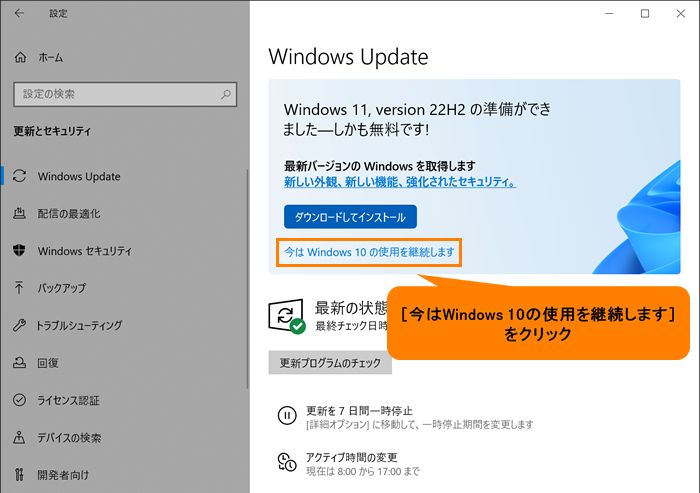
    対象となるデバイスには、Windows 11 へのアップグレードを選択するオプションも提供される場合があります。アップデートが表示された場合は、[ダウンロードしてインストール] を選択するだけで開始できます。ダウンロードが完了し、機能アップデートをインストールする準備ができると通知が表示されるので、都合の良い時間を選択してインストールを完了し、デバイスを再起動して、アップデートによってアクティビティが中断されないようにすることができます。

    Windows 10 バージョン 21H1 のすべてのエディションは 2022 年 12 月 13 日にサービスを終了し、同月末にこれらのデバイス向けのバージョン 2022 更新プログラムの開始を開始します。 Windows 10 バージョン 20H2 の Enterprise エディションと Education エディションは、2023 年 5 月 9 日にサービスを終了します。この日付以降、バージョン 20H2 および 21H1 を実行しているデバイスは、最新のセキュリティ脅威に対する保護を含む月次のセキュリティ更新プログラムと品質更新プログラムを受信しなくなります。

    Windows 10 アップデートのすべて

    Windows 10 アップデートを手動でダウンロードする

    Microsoft は、通常、以前のバージョンで検出されたセキュリティ修正や問題を含むWindows 用の一連のパッチやアップデートを毎月公開しているという事実に慣れています。通常、これらの更新プログラムが利用可能になった場合、Windows Update を通じてコン​​ピューターはこれらの更新プログラムをダウンロードしてインストールしますが、インターネット接続の欠如、接続の遅さ、またはその他の詳細な理由により、これらの更新プログラムがインストールされない場合があります。次に、 Windows 10 の更新プログラムを手動でダウンロードする方法を説明します。

    したがって、インターネットに接続していなくても、対応するアップデートをコンピュータにダウンロードして、可能なときにインストールできます。 Windows アップデートを手動でダウンロードできる Web サイトやアプリケーションがいくつかあります。

    Microsoft Update カタログから

    Microsoft Update カタログにアクセスするには、このリンクにアクセスするだけです。そこには、ダウンロードしたい更新プログラムまたはその更新プログラムが必要な Windows のバージョンを指定できるテキスト ボックスを表示する非常にシンプルな Web サイトがあります。これにより、更新プログラムまたは累積パッチのコード (KB4016547 など) を指定できるようになり、ダウンロードしたいバージョンを正確に、またはオペレーティング システムのバージョンによって見つけることができます。

    つまり、最新の Windows 10 パッチを検索したい場合は、Microsoft Update カタログ検索エンジンで「Windows 10」と指定すると、ダウンロード可能なバージョンが表示されます。いずれの場合も、ダウンロード ボタンをクリックしてディスクへのダウンロードを開始し、保存したファイルをダブルクリックするとインストールが開始されます。

    これらのアプリを手動でダウンロードする

    WHDownloader は、Windows アップデートを手動でダウンロードするために使用できるアプリケーションの 1 つです。これはポータブル ソフトウェアなので、どこにでも持ち運べ、インストールする必要もありません。ツールを起動したら、利用可能な Windows アップデートのリストをロードし、アップデートが必要なオペレーティング システムのバージョンを選択する必要があります。アップデートをダウンロードするには、その横に表示されるチェックをマークし、最後に「ダウンロード」をクリックするだけです。

    WSUS Offline Update も、インターネット接続を必要とせずに Widnows 更新プログラムをダウンロードできる無料プログラムです。最初に行う必要があるのは、ダウンロードしたファイルを解凍し、Update Generator ファイルを実行してインストールを続行することです。 WSUS オフライン アップデートでは、システム アップデート、サービス パック、またはその他のオプションをダウンロードするかどうか、Windows のバージョンを選択する可能性が提供され、ダウンロードしたアップデートを CD/DVD または USB ストレージ デバイスに保存するかどうかを選択することもできます。

    Windows 10 アップデートのすべて

    更新の問題

    更新時にいくつかの問題が発生する可能性がありますが、最も一般的な問題のいくつかはこれから説明するものです。

    残存ファイル

    場合によっては、Windows でエラー 0x800F0922 が表示されることがあります。これは、以前の別の更新プロセスからの残留ファイルが原因で問題が発生していることを意味します。

    この問題は、C:WindowsSoftwareDistributionDownload フォルダーの内容を削除することで解決します。

    ハードウェア

    エラー 0xC1900200、0x20008、0xC1900202、0x20008、および 0x80300024 が表示される場合があります。これらは、Windows 10 の更新を継続するための最小技術仕様を満たしていないことを意味します。そのため、すべての更新を問題なく受信し続けるには、ハードウェアの面でコンピューターの容量を拡張する必要があります。

    エラー 0x80070002 0x20009 も表示されます。これは、Windows が必要な特定のファイルを見つけることができないことを意味します。また、コンピュータに他の多くのディスクが接続されている場合にはハードウェアが検出されないため、これはハードウェアに関連していると言えます。これを解決するには、すべての接続を切断し、更新後に再度接続できます。

    ストレージ

    エラー 0x80190001、0x80073712、および 0x80245006 は、基本的にダウンロード時の何らかの問題が原因で発生します。それを解決するには、次のことを行う必要があります。

    • [設定][システム]の順に移動しましょう。
    • 次に、 「ストレージ」に移動して、 「一時ファイル」を配置する場所をクリックします。
    • 中に入ったら、 [Windows Update クリーニング]ボックスをオンにして、 [ファイルの削除]をクリックするだけです。

    このようにして、これらのエラーは表示されなくなります。

    インターネット接続なしで Windows を更新する

    WSUS オフライン インストーラーは、前のタスクを簡単に実行できるツールで、Microsoft オペレーティング システムや MS Office などの他の製品の既存の更新プログラムをすべてダウンロードし、アクティブなインターネット接続を必要とせずに自動生成されたスクリプトからいつでもインストールできるようにします。

    まず最初に、WSUS オフライン インストーラーの最新バージョンをメイン Web サイトからダウンロードする必要があります。このアプリケーションは完全に無料で、広告や不要なソフトウェアを含まずに配布されており、UBS メモリに入れていつでも持ち運べるポータブルな方法で配布されています。

    ダウンロードしたら、「UpdateGenerator」ファイルを実行すると、次のようなウィンドウが表示されます。

    ここで最初に行う必要があるのは、アップデートをダウンロードするオペレーティング システムを選択することです。たとえば、この例では、Windows 7 64 ビットと Windows 8 64 ビットが最もよく使用されている 2 つのオペレーティング システムであるため、これらの更新プログラムをダウンロードしたいと考えています。

    上部のタブから「Office」を選択して、Microsoft オフィス スイートのすべてのパッチをダウンロードできます。この例では、使用している Office 2013 と言語「スペイン語」を選択しました。

    選択したい製品を選択すると、一連の追加オプションが表示されます。

    • 更新を確認します (エラーが含まれないようにするため)。
    • C++ および .Net ライブラリをダウンロードします。
    • Microsoft Security および Windows Defender の署名のダウンロードが含まれます。
    • ダウンロードに Service Pack を含めます。
    • Windows Essentials 2012 (Skype、OneDrive、MovieMaker などの Microsoft アプリケーション) をダウンロードします。

    ダウンロードしたい製品を選択したら、「開始」ボタンをクリックすると、アップデートのダウンロードが開始されます。

    接続とその合計サイズによっては、このプロセスに時間がかかることがあります。完了するまで待ってから続行します。ダウンロード プロセスが完了したら、WSUS フォルダーを開く必要があります。「UpdateInstaller」という実行可能ファイルが表示されます。これを実行すると、新しいインターフェイスが表示され、そこからインストールするコンポーネントを選択します。

    インストールしたいものを選択し、「開始」ボタンをクリックします。インストール プロセスが開始され、完了するとシステムが再起動され、すべてのセキュリティ パッチがインストールされた状態で準備が整います。これにより、フォーマット、アップデート、または新規インストール後にすべてのセキュリティ パッチを再度ダウンロードする必要がなくなります。

    Windows の自動更新を無効にする

    最大限のセキュリティを確保するために、Windows オペレーティング システムを正しく更新しておくことが常に推奨されますが、Microsoft が Windows の更新プログラム、パッチ、またはバージョンをリリースした後に頻繁に問題が発生することは誰もが知っています。このため、多くのユーザーは、アップデートがリリースされた後、デバイスをアップデートするまでしばらく待つことを好みます。問題は、システムがデフォルトで一部の自動更新を実行することです。そのため、 Windows 10 で自動更新を無効にする方法を説明します。

    Windows 10 の自動更新を無効にする方法はいくつかあるので、そのうちのいくつかを確認していきます。ニーズに応じて、最も気に入ったもの、または最も効果的で便利だと思うものを選択できます。最も一般的ではありませんが、限られたデータでインターネット接続できるユーザーが依然として存在するため、これらのユーザーは Windows 10 の自動更新を無効にすることが興味深いと思われるユーザーのプロファイルです。こうすることで、Windows 更新プログラムのダウンロードに必要なデータを、予期せぬときにすべて使い切ってしまうことがなくなります。

    これを行うには、 [設定]ページを開き、 [ネットワークとインターネット] > [WiFi]オプションに移動し、接続しているネットワークを選択し、次のウィンドウで[従量制課金接続として設定]オプションを有効にします。

    Windows 10 の自動更新を無効にするもう 1 つのオプションは、 Windows Update サービスが開始されないようにすることです。 Microsoft が Windows Update サービスを通じてあらゆる種類の更新プログラムをユーザーに配布していることを知っているため、サービスの開始を阻止すれば、Windows 10 の自動更新を無効にすることができます。

    これを行うには、「ファイル名を指定して実行」ウィンドウを開き、Win+R を押してservices.mscと書き込み、Enter または Accept を押します。次に、システム サービス ウィンドウでWindows Updateを探し、見つかったらサービスをクリックして非アクティブ化します。ウィンドウが開き、[全般] タブ内で [スタートアップの種類] が[無効] であることを示す必要があります。最後に、変更を保存し、システムを再起動して変更を有効にします。

    Windows 10 の自動更新を無効にするもう 1 つの方法は、Microsoft 自体が提供するツールを使用することです。このツールは、一部のシステム更新を一時的に非表示にして、自動的にインストールされないようにするために開発されました。

    このツールは同じリンクからダウンロードでき、ダウンロードしてコンピューター上で起動したら、要求されるすべての手順に従う必要があります。 Windows Update Blocker などのサードパーティ ツールを使用することもできます。 Windows 10の自動アップデートを完全にブロックできるフリーソフト。

    前の段落で説明したように、アップデートによってシステムに問題が発生した場合は、構成メニューを使用することもできます。残念ながら、これは一時的にしか実行できないことです。Windows は常に更新しようとするため、遅かれ早かれ同じ問題が再び発生することは間違いありません。

    [設定] / [更新とセキュリティ] / [Windows Update] にあるメニューから、更新を 7 日間停止できます。これは、問題の解決策を見つけるのに十分な短い期間です。ただし、この同じメニュー内にある詳細オプションにアクセスすると、更新を一時停止する期間を最大 35 日間延長できます。

    アクティブ時間を変更し、更新履歴を表示した後、[更新の一時停止] オプションのすぐ下に[詳細オプション]メニューが表示されます。これをクリックすると、Windows の更新時に他の Microsoft 製品の更新プログラムを受信するかどうか、更新プログラムのインストール時にシステムができるだけ早く再起動を試みる設定、コンピューターの再起動が必要な場合の通知、および特定の日付を選択してこれらの更新プログラムを一時的に停止するなど、いくつかのパラメーターを変更できます。

    私たちがアップデートを行っている間に、以前のアップデートで引き起こされた問題を解決する新しいアップデートが登場することを願っています。それ以外の場合は、更新を削除して一時停止するという同じプロセスを実行する必要があります。

    Windows 10 のアップデート後に空き容量を増やす

    Windows 10 を更新すると、一連の一時ファイルが生成されます。大容量のハードドライブをお持ちの場合は問題にならないかもしれませんが、 SSD の場合は状況が変わります。システム自体が「残りの」ファイルを削除しない場合、それを削除すると便利なので、数ギガバイトの内部ストレージを節約できます。それにはいくつかの方法がありますが、ここでは Windows 10 更新プログラムの適用後にストレージ領域を解放する方法を説明します

    最も簡単な方法は手動手順です。パス C:WindowsSoftwareDistribution にアクセスし、ここでダウンロード ファイルを手動で削除することも、 SharedFileCache フォルダーを完全に削除することもできます。さて、前述したように、 Windows 10 を更新した後にコンピューターの内部ストレージ領域を解放する他の方法があります。その 1 つは Cleanmgr+ プログラムを使用するもので、アプリケーションが備えているさまざまなハード ドライブ クリーニング ツール内でWindows Update Clean を使用します。

    また、サードパーティのアプリケーションを使用しないもう 1 つの方法は、Windows 10 オペレーティング システムを搭載したコンピューターに「プレインストール」されているコマンド プロンプトユーティリティを使用することです。タスクバーで開始し、ここからCMDを検索し、管理者としてコマンド コンソールを開きます。次に、コマンド ” net stop wuauserv ” を入力する必要があります(当然のことですが、引用符は付けません) 。オペレーティング システムの更新に関連するサービスの操作を強制的に一時停止します。

    これを完了したら、コマンドcd% Windir% SoftwareDistributionを実行する必要がありますこれにより、コマンド コンソールが目的のパスで動作し始めます。その後、 /f /s /q Download コマンドを使用するだけで、この記事で説明した最初のオプションで使用したフォルダーの削除が実行されます。これが完了したら、 net start wuauservコマンドを再度使用するだけでコンピュータ上で更新サービスが再び正常に動作するようになります。

    Windowsのアップデート後に失われたファイルを回復する

    Windows を更新した後、ファイルを開こうとしたときにファイルが存在しないことに気付いた場合は、Windows が提供するファイル検索エンジンをファイル エクスプローラーから使用できます。したがって、最初に行うことは、 Windows ファイル エクスプローラーウィンドウを開いて、別の場所に移動されている場合に備えて回復したいファイルを検索することです。お名前がわからない場合は、高度なパターン検索を使用できます。

    システム構成によっては、一部のファイルが非表示になっているため表示できない場合があります。そのため、Windows エクスプローラーを開き、 [表示]タブで[非表示の項目を表示] チェックボックスをオンにすることをお勧めします。こうすると、すべてのファイルが表示されます。

    アップグレード プロセスを使用して Windows 10 をインストールした場合、またはメイン パーティションを削除せずにカスタム インストールを実行した場合、以前のバージョンのコピーが Windows.old フォルダーに保存されます。したがって、Windows アップデート後に失われたファイルを回復するには、Windows ファイル エクスプローラーからC:Windows.oldフォルダーに移動し、失われたファイルを検索して、必要な場所に保存し直すことができます。

    Windows 10 のバックアップ機能であるファイル履歴を使用していて、バックアップされたフォルダーの一部に保存されていたファイルが失われた場合は、これらのファイルのコピーを回復してすべてのファイルを取り戻すことができます。これを行うには、Windows 10 の設定ページを開き、 [更新とセキュリティ] > [バックアップオプション] に移動し、[ファイル履歴付きバックアップ]内の[その他のオプション]をクリックし、次のウィンドウで[現在のバックアップからファイルを回復する] をクリックします。

    ファイルのバックアップにOneDriveを使用している場合は、Windows アップデート後に失われたファイルを回復できるように、コンピューター上の同期クライアントを再構成する必要があります。別のクラウド ストレージ サービスを使用する場合は、それぞれの場合にそれらを回復する方法を検討する必要があります。

    一時的なプロファイルを使用しているため、Windows の更新後にファイルが見つからなくなる可能性があります。これを確認するには、 [設定] > [アカウント] > [同期設定]ページに移動し、一時プロファイルでログインしたことを示すメッセージが上部に表示されるかどうかを確認する必要があります。その場合は、Windows スタート画面が表示されるまでコンピュータを再起動し、ユーザー アカウントでログインする必要があります。

    Windows 7 から Windows 10 にアップグレードするときにファイルを紛失し、その過程で Microsoft アカウントを作成した場合、ファイルはデフォルトで無効になっている管理者アカウントに保存される可能性があります。

    これを有効にして、Windows アップデート後に失われたファイルを回復できるようにするには、Win+X メニューからコンピュータ マネージャに移動し、システム ツール内でローカル ユーザーとグループのオプションを表示する必要があります。そこで「Users」と入力し、管理者アカウントをダブルクリックし、「アカウントは無効です」ボックスをチェックして変更を適用します。

    最後に、アカウントからログアウトし、管理者アカウントでログインし、更新後に失われたファイルを探して復元します。

    Windows のアップデート後にシャットダウンまたは再起動しますか?

    Windows を更新した後は、 PC をシャットダウンするのではなく、再起動することをお勧めします。 PC を再起動することで、加えられた変更や更新がオペレーティング システムに完全にロードされ、すべてのサービスとアプリケーションが正しく再起動されることが保証されます。さらに、再起動すると、更新中に発生した可能性のある問題やエラーを修正するのにも役立ちます。

    Windows アップデートを実行すると、オペレーティング システムによってソフトウェア設定の変更、ハードウェア ドライバーの更新、セキュリティ パッチのインストールなどが行われる場合があります。これらの変更はオペレーティング システムのパフォーマンスと動作に影響を与える可能性があるため、すべての変更が正しく適用されるように PC を再起動することをお勧めします。さらに、コンピュータを再起動すると、アップデート後に発生する可能性のある問題を解決できる可能性があります。一部のプログラムまたはサービスは、更新後に動作が異なる場合があり、互換性の問題や競合が発生する可能性があります。再起動すると、すべてのサービスとアプリケーションが閉じて再度開かれるため、発生した可能性のある問題の解決に役立ちます。

    一方、アップデート直後に PC の電源を切ると、一部のファイルや設定が正しく保存されない可能性があり、将来的に問題が発生する可能性があります。次回 PC の電源を入れたときに、オペレーティング システムが正しく起動しなくなる可能性もあります。

    参考資料一覧

    1. http://download.microsoft.com/download/F/2/2/F22D5FDB-59CD-4275-8C95-1BE17BF70B21/wushowhide.diagcab
    2. https://www.catalog.update.microsoft.com/Home.aspx
    3. http://download.wsusoffline.net/
    4. https://go.microsoft.com/fwlink/?LinkID=799445

    Windows 10 アップデートのすべて・関連動画

  • Windows 10 でサウンドの問題を解決する方法

    Windows 10 でサウンドの問題を解決する方法

    索引

    これらの問題は通常、アップデート後、または単にシステムを再起動した後に発生します。つまり、コンピュータ上であらゆる種類の音が突然聞こえなくなることがわかります。

    実際のところ、Microsoft オペレーティング システムでこの種の問題が発生する原因は数多くあります。そのため、Windows 10 のサウンドに関する問題を解決するための特定の推奨事項を示します。

    PC から音が出ません

    問題の場所を検出し、機器から再び音が出るようにするために実行できる一連の手順があります。

    配線とボリュームを確認してください

    もちろん、まず第一に、スピーカーとの接続が正しく、ケーブルに緩みがないかどうかを確認することが重要です。デスクトップ コンピューターを使用している場合は、何らかの理由で PC とスピーカーを接続するケーブルの 1 つが外れているか、接続がうまくいっていない可能性があります。

    また、スピーカーの電源が入っているかどうかを確認し、別のポートに接続してみて、システム コントロールとスピーカー自体のコントロールの両方で音量レベルを確認することをお勧めします。ヘッドフォンを接続したままにすると、Windows 10 でサウンドが機能しなくなる可能性があることを知っておくことも重要です。

    コンピュータを再起動します

    通常、ほとんどのユーザーが最初に試みることの 1 つは、問題が解決したかどうかを確認するためにコンピュータを再起動することです。実際のところ、この場合、コンピューターを再起動して、Windows 10 のオーディオの問題が一時的なものであり、再起動によってエラーが解決されるかどうかを確認することもできます。さらに、コンピュータにインストールされている更新プログラムがシステムのサウンドに問題を引き起こしている可能性があり、コンピュータを再起動すると更新プログラムのインストールが完全に完了し、エラーも解消されます。

    スピーカー出力を確認する

    コンピュータ上で利用可能なオーディオ デバイスが複数ある場合は、オーディオ出力として必要なデバイスが選択されていることを確認するのが最善です。これを行うには、タスクバーに表示されているスピーカー アイコンをクリックすると、ボリューム コントロールの横に、選択したオーディオ出力デバイスが表示されます。

    コンピュータに接続されているオーディオ デバイスの完全なリストを表示するには、[音量] アイコンを右クリックし、 [サウンド設定を開く]を選択します。これは、[設定] > [システム] > [サウンド] メニューへのショートカットと同じです。ヘッダーの下にある [サウンド デバイスの管理] をクリックし、出力デバイスを選択して、コンピューターに接続されているすべてのものを表示します。利用可能なデバイスのいずれかで [テスト] ボタンを使用して、クイック トーンを再生します。出力デバイスを変更した後、音量レベルを再確認する場合があります。

    システムアップデートを確認する

    この種の問題を回避するには、システムが完全に更新されていることを確認することをお勧めします。したがって、Windows 10 にインストールを保留している更新プログラムがあるかどうかを確認する必要があります。

    これを行うには、[システム設定] ページを開き、[更新とセキュリティ] > [Windows Update]オプションに移動します。右側のパネルで「アップデートの確認」ボタンをクリックし、保留中のインストールがあることが判明した場合は、インストールを続行します。通常、プロセスの完了後、変更を有効にするためにコンピューターを再起動する必要があります。

    コンピューターが再起動したら、Windows 10 のサウンドの問題が解決されたかどうかを確認できます。

    オーディオサービスを再起動する

    Windows 10 のオーディオの問題を解決するもう 1 つのオプションは、システム オーディオ サービスを再起動することです。これを行うには、タスクバーの検索ボックスに「サービス」と入力し、ツールを開きます。リスト全体の中から、 Windows AudioWindows Audio Endpoint Compiler 、およびRemote Procedure Call (RPC) というサービスを探します。

    私たちがしなければならない唯一のことは、サービスを 1 つずつ選択し、マウスの右ボタンでクリックし、3 つすべてを再起動するまで [再起動] オプションをクリックすることです。その後、オーディオの問題が解決したかどうかを確認できます。

    さらに詳しい説明が必要な場合は、次の点を省略してください。

    1. タスクバーの検索ボックスに「サービス」と入力し、結果からサービスを選択します。
    2. 次の各サービスを選択し、右クリックして[再起動]を選択します。
      • Windows オーディオ
      • Windows オーディオ エンドポイント コンパイラ
      • リモート プロシージャ コール (RPC)
    Windows 10 でサウンドの問題を解決する方法

    サウンド設定を確認する

    コンピュータ上のオーディオ デバイスがミュートされていないこと、またはある時点で非アクティブ化されていないことを確認することが重要です。そのためにコンピュータでサウンドの再生に問題が発生するのです。これを確認するには、タスクバーに表示されているスピーカー アイコンを右クリックし、 [ボリューム ミキサーを開く] オプションを選択します。

    そこには、各デバイスの音量コントロールのセットが表示され、各デバイスの下部には、ミュートされているかどうかを示すスピーカーの形をしたアイコンが表示されます。したがって、それらがすべてアクティブ化されていること、または少なくとも Windows 10 でオーディオを再生したいデバイスがアクティブ化されていることを確認する必要があります。

    次に、デバイスのプロパティをチェックして、誤って無効になっていないことを確認する必要があります。これを行うには、Windows 10 の設定ページを開き、 [システム] > [サウンド]に移動します。問題のオーディオ デバイスを選択してから、[デバイスのプロパティ] を選択し、入力デバイスと出力デバイスの両方のプロパティを選択していることを確認します。

    最後に、どの入力デバイスまたは出力デバイスでも[無効にする]ボックスがチェックされていないことを確認します。

    Windows 10 でサウンドの問題を解決する方法

    オーディオのトラブルシューティングを実行する

    Microsoft 独自のオペレーティング システムには、コンピュータ上のオーディオに関する問題の解決に役立つツールが含まれています。これは、システム タスク バーの検索ボックスに「オーディオ トラブルシューティング」と入力するだけで実行できるユーティリティです。

    次に、結果をクリックすると、ソルバー ウィンドウが開きます。そこで、 [次へ]ボタンをクリックして、Windows 10 のサウンドに関する問題がないかシステムのスキャンを開始するだけです。エラーが検出されると、ツール自体がそれを通知し、解決策と、コンピューターのサウンドを改善するための推奨事項を提案します。

    Windows 10 でサウンドの問題を解決する方法

    その他のソリューション

    上記のすべてを試した場合、Windows 10 でサウンドを再度動作させるには、他の方法が必要になる可能性があります。

    サウンドカードドライバーを更新する

    サウンド カード ドライバーのバージョンが古いと、システムでオーディオの問題が発生する可能性があります。したがって、カードのドライバーを更新するか、ドライバーをアンインストールして再インストールして、すべてが正常に戻るかどうかを確認することを常にお勧めします。

    これを行うには、 Windows 10 デバイス マネージャーを開きます。Win+X メニューからすぐに実行できます。サウンドとビデオ コントローラーとゲーム デバイスのオプションを探し、サウンド カードを右クリックしてそのプロパティにアクセスします。

    ここで、 「ドライバー」タブを選択し、 「ドライバーの更新」ボタンをクリックします。 Windows 10 で新しいドライバーが見つからない場合は、製造元の Web サイトでドライバーを検索し、指示に従ってインストールしてください。

    デバイス マネージャー自体からドライバーをアンインストールして再インストールすることもできます。これを行うには、サウンド カードを右クリックし、 [アンインストール]オプションを選択します。次に、システムを再起動し、Windows がドライバーを自動的にインストールしようとするまで待ちます。取得できない場合は、デバイス マネージャーに再度アクセスし、次の手順を実行します。

    • サウンドカードを右クリックします
    • 「ドライバーの更新」を選択します
    • 「コンピューターのドライバー ソフトウェアを検索」オプションをタップします
    • 選択 ドライバーのリストから選択させてください
    • ここで、「高解像度オーディオ デバイスの選択」をチェックまたは選択します。
    • 最後に、「次へ」をクリックして確認します

    そこからは、指示に従ってインストールするだけです。

    デフォルトのデバイスを設定する

    USB または HDMI 経由でコンピューターに接続されているデバイスで Windows 10 でサウンドの問題が発生した場合、このデバイスをデフォルトとして設定する必要がある場合があります。

    これを行うには、システム トレイに表示されているスピーカー アイコンを右クリックし、 [サウンド]オプションを選択します。次に、 [再生]タブ内でスピーカーを選択し、それがシステム サウンドのデフォルトのデバイスであることを示します。

    オーディオ拡張機能をオフにする

    Windows 10 でのオーディオの問題を解決するもう 1 つの解決策は、オーディオ拡張機能を無効にすることです。この場合、コントロール パネルの [サウンド] オプションに移動し、 [再生]タブ内でデバイスを選択し、[プロパティ] ボタンをクリックする必要があります。

    表示されるウィンドウで[改善]タブをクリックし、そこで[すべての改善を無効にする]ボックスを選択する必要があります。これが完了したら、サウンドを再生して問題が解決したかどうかを確認してみます。

    次の手順に従うこともできます。

    1. タスクバーの検索ボックスに「コントロール パネル」と入力し、結果からそれを選択します。
    2. コントロール パネルで [ハードウェアとサウンド] を選択し、[サウンド] を選択します。
    3. [再生] タブで、既定のデバイスを長押し (または右クリック) し、[プロパティ] を選択します。
    4. [詳細設定] タブを選択し、[オーディオ拡張機能を有効にする] または [サウンド効果を有効にする] ボックス (表示されるオプションに応じて) のチェックを外し、[適用] を選択して、オーディオ デバイスを再生してみます。
    5. これが機能しない場合は、[再生] タブで、別の既定のデバイス (ある場合) を選択して押し続け (または右クリック)、[プロパティ] を選択します。 [オーディオ拡張を有効にする] または [サウンド効果を有効にする] チェック ボックス (表示されるオプションに応じて) をオフにし、[適用] を選択して、オーディオを再度再生してみます。これをデフォルトのデバイスごとに行う必要があります。

    さまざまなオーディオ形式を試してください

    コントロール パネルの [サウンド] オプションから、さまざまなオーディオ形式を試して、システム オーディオの問題の解決を試みることができます。この場合、「再生」タブを選択し、「プロパティ」ボタンをクリックしてデフォルトのデバイスのプロパティにアクセスします。そこに移動したら、「詳細オプション」タブで「デフォルト形式」に移動し、さまざまな形式を試すことができます。それでもダメな場合は、再度設定を変更してみます。

    別のオーディオ形式を試しても問題が解決しない場合は、次に考えられるオーディオ ソリューションに進みます。

    Windows 10 でサウンドの問題を解決する方法

    アップデートしたら音が出なくなったのはなぜですか?

    一部のシステム ユーザーの間では、更新後に Windows 10 のオーディオに関する特定の問題やエラーが発生することがすでに一般的になっています。この状況では、オーディオ ドライバーの前のバージョンに戻って、すべてが正しく動作するかどうかを再度確認してみることができます。

    • Windows 10をセーフモードで開く
    • スタート バーに移動し、コントロール パネルを検索します。
    • コントロールパネルを開きます
    • 「ハードウェアとサウンド」セクションをクリックします
    • 「デバイスとプリンター」を検索します。
    • 「デバイスマネージャー」オプションを選択します

    中に入ると、一連のオプションが見つかります。

    • ディスプレイアダプター
    • ネットワークアダプター
    • ブルートゥース
    • プリントキュー
    • ストレージコントローラー
    • 等。

    「サウンドとビデオ コントローラーとゲーム デバイス」と書かれたものを探してください。それをタップすると、一連の要素が開きます。サウンドカードをマウスで右クリックし、プロパティに入ります。ここでは、上部に一連のタブが表示されます。

    • 一般的な
    • コントローラ
    • 詳細
    • イベント

    2 番目の「コントローラー」を選択します。ここではドライバーの詳細、更新、無効化、アンインストールを確認できます。そして私たちが興味を持っているのは、「Revert」です。 「ドライバーを更新した後にデバイスが正しく動作しない場合は、以前にインストールしたドライバーに戻してください。」それをタップしてください。システムを通常モードで再起動し、Windows 10 のサウンドの問題が解決されたかどうかを確認します。

    また、システムの復元ポイントを復元して、Windows 10 でオーディオを再生するときに問題が発生する前のコンピューターの状態に戻すこともできます。次のリンクから、システムの復元ポイントから Windows 10 を復元するためのすべての手順を参照できます。

    Windows 更新プログラムで発生する可能性のある問題を考慮すると、 KB5015878 更新プログラムがインストールされていることがエラーの原因である可能性があります。これは 2022 年 8 月末に公開されたもので、論理的にはすでに更新された機器を持っている可能性があると言われていますが、普段は頻繁に更新しない人がいることは事実です。一方、アップデートによってこのようなエラーが発生するのは初めてではないため、デバイスを最新バージョンにアップデートするか、以前のバージョンに戻すことが最善です。

    Microsoft はまた、一部の Windows 10 コンピューターがアップデート後に沈黙し、音が出なくなるという一般的なバグがあることを認めています。これまでのところ、このバグは Windows 11 を搭載したコンピューターでは発生していません。Windows 10 を搭載した他のコンピューターでは、一部のアプリケーションまたは特定のポートを使用している場合にのみオーディオがブロックされます。したがって、最近のアップデートでは、Microsoft が最初に推奨するのは、以前に提供したような一般的なチェックを実行し、問題が解決しない場合は、システムの以前のバージョンを回復することです。

    HDコーデックを確認する

    すべてのシステムに搭載されているわけではありませんが、システムに高品位オーディオ コーデックが搭載されている場合は、そのコーデックが問題の原因である可能性があります。これを行うには、まず HD オーディオ コーデックがあるかどうかを確認する必要があります。これを行うには、次のことを行う必要があります。

    • 検索ボックスに「デバイス マネージャー」と入力し、結果のリストからそれを選択します。
    • [サウンド、ビデオ、およびゲーム コントローラー]ドロップダウンを展開します。
    • IDT 高品位オーディオコーデックを探してください。
    • 見つからない場合は、続行する必要はありません。見つかったら、右ボタンでクリックします。
    • メニューから[ドライバーの更新] を選択します。
    • 次に、[コンピューターを参照]をクリックしてドライバー ソフトウェアを検索し、 [コンピューター上のデバイス ドライバーのリストから選択] をクリックします。
    • オペレーティング システムにプレインストールされているドライバーのリストで、サウンド システムに対応するドライバーを選択し[次へ]をクリックして更新する必要があります。

    この方法で、高品位オーディオ コーデックの更新に進み、これが原因であればサウンドの問題を解決できる可能性があります

    注:すべてのシステムに IDT 高解像度オーディオ コーデックが搭載されているわけではありません。

    すべてが同じように聞こえるようにサウンドを正規化します

    特定の Windows 10 通知の音を無効にするなど、特定のサウンド設定を構成できるのと同様に、Microsoft オペレーティング システムには、システム内のすべてのアプリケーションの音量を正常化しようとする機能があります。これを有効にするには、まずサウンドのプロパティ ウィンドウを開く必要があります。これは、システムのコントロール パネルを開いて、 [ハードウェアとサウンド] > [サウンド] に移動すると簡単に実行できます。

    これによりウィンドウが開き、[再生] タブで、コンピュータで使用する再生デバイスを選択する必要があります。次に、開いたウィンドウで「拡張機能」タブを選択し、 「ラウドネス等化」ボックスをオンにします。最後に、「適用して同意する」をクリックして変更を保存します。

    この機能を有効にすると、 Windows 10 のすべてのアプリケーションのボリュームが大幅に正規化されることに気づくはずです。ただし、すべてのオーディオ構成がこれらの改善をサポートしているわけではないこと、一部のサウンド カードには独自のイコライザーがあること、特定のデジタル オーディオ接続はこれらのシステム機能を通過しないことを考慮する必要があります。

    高品質オーディオの問題

    メーカーによっては、 Realtek オーディオ ドライバーが提供されている場合があります。上記の手順が機能しない場合は、Realtek オーディオの問題を解決する具体的なキーがさらにいくつかあります。

    WiFiドライバーを更新する

    Windows 10 で音が出ない場合の一般的な解決策は、既に最新バージョンがインストールされている場合でも、Realtek WLAN ドライバーを無効にし、アンインストールしてから最新バージョンを再インストールすることです。これを行うには:

    • Realtek Web サイトにアクセスし、システム用の最新バージョンのドライバーをダウンロードします。
    • デバイス マネージャーを再度開き、Realtek 無線 LAN ドライバーを探します。これらは [ネットワーク アダプター] の下にあり、名前に Realtek と Wireless の両方が含まれている必要があります。
    • ドライバーを右クリックし、「デバイスのアンインストール」を押します。
    • 新しいドライバー ファイルに移動して内容を抽出し、setup.exe ファイルまたは同様のインストール ファイルを探して、指示に従います。

    フロントパネルのオーディオジャックを無効にする

    この修正はシステム固有のものである可能性がありますが、Windows 10 は一部の人にとってオーディオの問題を修正したと主張しています。永続的な Realtek オーディオの問題は、Realtek HD オーディオ マネージャーからフロント コネクタの検出を無効にすることで解決できます。

    これを行うには、画面の右下隅のシステム トレイに表示される Realtek スピーカー アイコンをダブルクリックして、この機能を開きます。次に、「フロントパネルコネクタ検出を無効にする」オプションをクリックし、このスライダーを有効にしてみます。

    空間サウンドまたはドルビーアトモスを有効にする

    おそらく私たちの問題は、空間サウンドやドルビーアトモスをアクティブにして、スピーカー、ヘッドフォン、またはヘッドセットから最高品質のオーディオを聞くことができない(またはその方法がわからない)ことです。 Windows 10 では、これに関して 3 つのオプションを有効にすることができます。

    • ヘッドフォン用 Windows Sonic
    • ヘッドフォン用のドルビーアトモス
    • ホームシアター向けのドルビーアトモス

    Windows Sonic をアクティブにするには、タスクバーの音量アイコンを右クリックし、カーソルを空間サウンド (オフ) に移動するだけです。次に、Windows Sonic 空間サウンド形式を選択します。それで終わりです。

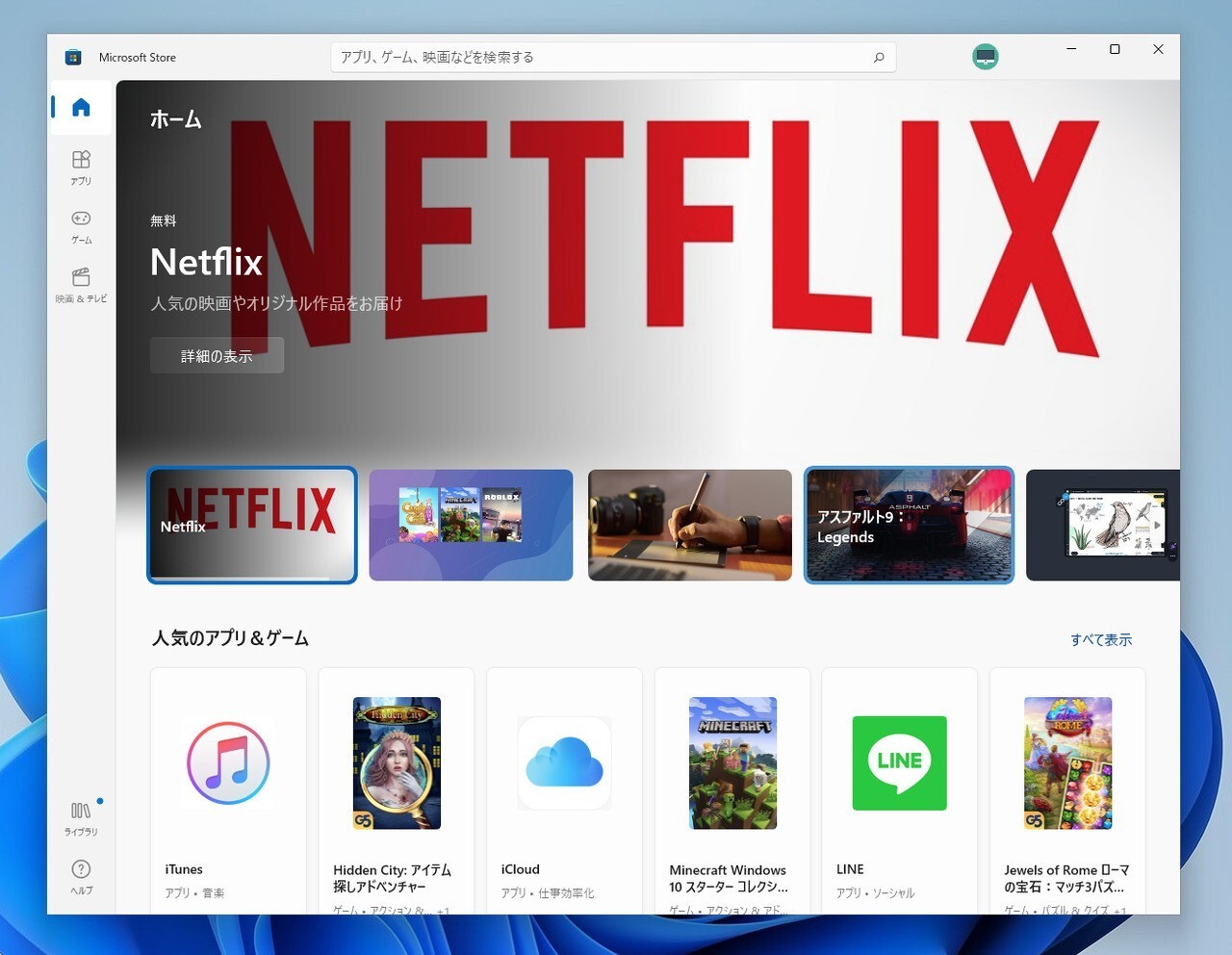
    ステレオ ヘッドセットで Dolby Atmos を有効にするには、Microsoft Store から Dolby Access アプリケーションをダウンロードする必要があります。悪い点は、30 日間の無料試用期間が提供されていますが、これは有料アプリケーションであることです。 Windows で Dolby Atmos を楽しむためにこのアプリが必要なわけではないことを明確にする必要があります。ドルビーアトモスと互換性のあるヘッドフォンまたはヘッドフォンを持っていて、たとえばドルビーアトモスのコンテンツを提供するストリーミングプラットフォームにアクセスできる場合は、アプリをインストールするだけでこの形式を問題なく使用できます。

    有料の Dolby Access ライセンス (ヘッドフォン用) により、ステレオであることを唯一の条件として、あらゆる種類のヘッドフォンで Dolby Atmos を楽しむことができるようになります。初めてドルビーアクセスをセットアップするときに表示される初期メニューでは、ドルビーアクセスをホームシアターシステムに使用するかヘッドフォンセットに使用するかを選択できます。

    ストリーミング プラットフォームに加えて、Dolby Atmos は、F1 2021、Psychonauts 2、Microsoft Flight Simulator、Immortals Fenyx Rising、Cyber​​punk 2077、Call of Duty: Warzone、Ori and the Will of the Wisps、Gears 5、Borderlands 3、Tom Clancy’s The Division 2、Resident Evil 2、Metro Exodus、Forza Hori などのビデオ ゲームでのゲーマーのサウンド エクスペリエンスを向上させます。ゾーン4。

    何もうまくいかない場合はどうすればいいですか

    上記のどれも役に立たず、ドライバー、構成、またはプログラムとの非互換性に問題が続く場合は、コンピューターをフォーマットするのが最善です。それがハードウェアの問題ではないと確信している限り、それ以降は役に立たなくなり、唯一の選択肢はサウンドカードやスピーカーなどの問題を交換することです。

    その前に、すべてのデータのバックアップ コピーを作成し、最も適切な OS (現在使用している OS と同じである可能性があります) を探すか、より新しい OS に更新する機会を利用して、手順を実行する必要があります。

    完了したら、工場出荷時と同じように新しい PC を使用すると、サウンド エラーは発生しないはずです。もしエラーが発生した場合は、設定やバージョンに依存せず、より深刻な問題について話している可能性が高いためです。つまり、コンピュータの外部で問題を探す必要があります。

    これらすべてが複雑すぎると思われる場合は、いつでも技術者に相談してください。おそらく数分で障害が発見され、少なくとも数時間のテストは節約できます。時間はお金の価値があるためです。また、何をしているのか理解していないと、PC の状態が以前よりも悪化する場合もあります。

    参考資料一覧

    1. https://apps.microsoft.com/detail/9n0866fs04w8?gl=MX&hl=es-es

    Windows 10 でサウンドの問題を解決する方法・関連動画

  •  Windows 10 Home、Pro、Enterprise、S: バージョン間の違いと価格

    Windows 10 Home、Pro、Enterprise、S: バージョン間の違いと価格

     Windows 10 Home、Pro、Enterprise、S: バージョン間の違いと価格

    Windows 10 Sは、GoogleのChrome OSと直接競合する新バージョンで、ニューヨーク市で開催されたイベント#MicrosoftEDUで5月2日に発表された。 Microsoft は次のように説明しています。

    「Windows 10 S は、セキュリティに重点を置き、優れたパフォーマンスを提供する、新しく再設計された Windows エクスペリエンスです。教師と生徒がダウンロードするすべての Windows 10 S アプリは Windows ストアから取得され、最初に安全であることが検証され、その後ローカルの安全なリポジトリでそれぞれが実行され、一貫したシステム パフォーマンスが保証されます。」

    Windows 10 Home、Pro、Enterprise、S

    その前提で、バージョン間の違いを知ることが重要です。

     Windows 10 Home、Pro、Enterprise、S: バージョン間の違いと価格

    Windows 10 ホームおよびプロ

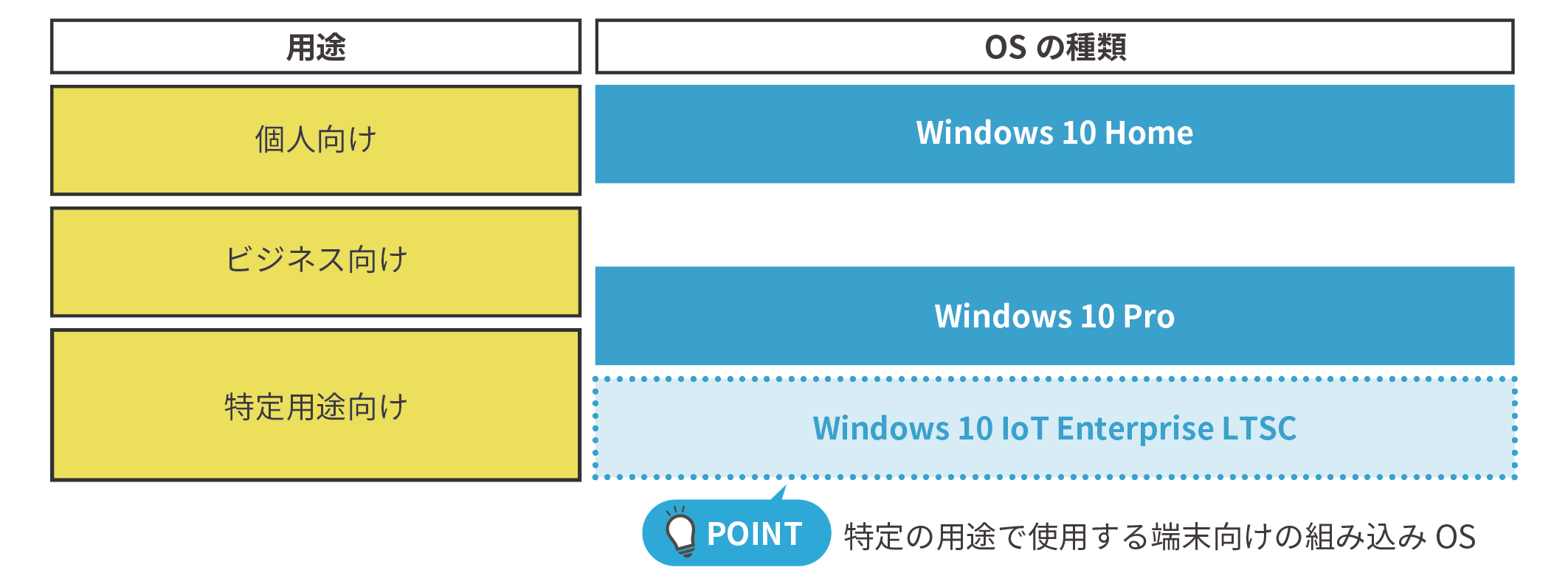
    Home バージョンは家庭ユーザー向けに設計されており、 135 ユーロの価格で入手できます。人気のある機能のほとんどは備えていますが、リモート デスクトップ、Device Guard、 Bitlocker 、ビジネス機能などの他の機能はありません。

    なお、これらの機能は Windows 10 Pro で利用でき、価格は279 ユーロです。 Home バージョンと実質的に同じ機能があり、リモート デスクトップ、Bitlocker、および管理と実装のためのビジネス機能が追加されています。

    これまでのところ、新しいコンピューターで入手できる Windows のOEMバージョンは 2 つだけです。 Windows 10 S がリリースされると、これが 3 番目の選択肢になります。ただし、このリンクから、Windows 10 Home と Windows 10 Pro のすべての違いをより詳細に確認できます。

     Windows 10 Home、Pro、Enterprise、S: バージョン間の違いと価格

    Windows 10 エンタープライズ

    以前のものとは異なり、OEM バージョンではなく、Microsoft ストアから直接購入することもできません。これは、Pro ライセンスを持つユーザーが得られる「改善」です。この Pro バージョンへのアップグレードでは、「Microsoft デスクトップ最適化パッケージ (MDOP) を使用した仮想化、管理、復元」機能が提供されます。 Windows の展開と使用方法を柔軟に楽しむことができます。追加のバージョン権利、主要な特典、サポートを受けることができます。」

     Windows 10 Home、Pro、Enterprise、S: バージョン間の違いと価格

    Windows10S

    これは、2017 年 6 月から始まる新しい機器で入手できる 3 番目の代替品になります。前述したように、ストアの外部からアプリケーションをインストールすることはできず、Edge と Bing に「結び付けられる」ことになります。これは教育向けに設計されたバージョンですが、小規模な機器でも使用できる可能性は否定できません。マイクロソフトは、Windows Pro コンピューターを備えた学校にこれを無料で提供し、このライセンスでコンピューターを 189 ユーロから提供する予定です。また、マイクロソフトは、Windows 10 S を搭載した新しい Surface Laptop の発売も開始しました。

    すべての違いを確認するには、Microsoft のこのリンクにアクセスしてください。

    参考資料一覧

    1. https://www.microsoft.com/es-es/windows/compare

    Windows 10 Home、Pro、Enterprise、S: バージョン間の違いと価格・関連動画

  •  Windows 10 で WiFi を自動的にアクティブにする方法

    Windows 10 で WiFi を自動的にアクティブにする方法

     Windows 10 で WiFi を自動的にアクティブにする方法

    これは Microsoft が最新のメジャーWindows 10 Creators Updateに組み込んだ設定で、WiFi を使用していない間は WiFi を無効にし、一定時間後に自動的に有効になることを示すことができます。このようにして、たとえば、その瞬間に WiFi が必要になると思われる場合に、システムに 1 時間以内に WiFi をアクティブにするように指示できます。そのため、忘れたり、手動で行う必要がなくなったりすることはありません。

    ほとんどのユーザーは、Wi-Fi を使用しないときは、怠けて WiFi を無効にしません。これは、ワイヤレス ネットワークに接続するために Wi-Fi を再度使用したい場合、または使用する必要がある場合に、手動で再度有効にする必要があるためです。パスワードと同様に、Windows 10 が WiFi キーを忘れて再入力する必要がないようにします。ただし、ライセンス認証を無効にして、再度自動的にライセンス認証を行うように Windows 10 に指示できるようになりました。

    WiFi を自動的に有効にする手順

    これを行うには、タスク バーに表示される WiFi アイコンをクリックするか、Windows 10 アクション センターを開いてWiFi アイコンをクリックして非アクティブ化します(現在アクティブである場合)。非アクティブ化したら、Windows 10 Creators Update でWiFi を再びオンにする新しいオプションがどのように表示されるかを見ていきます。そこには、後でWiFi をアクティブにするためのさまざまなオプションのリストがあり、その中で、1 時間以内、4 時間以内、または翌日に手動で再度アクティブにすることができます。

    実際のところ、完全にカスタマイズできるわけではありませんが、その時々のニーズに適応するために使用できるオプションが 4 つあります。このようにして、Wi-Fi を使用していない間は無効にすることができるため、エネルギーを節約し、ラップトップのバッテリー寿命を延ばすことができ、Windows 10 で WiFi 接続を自動的に、つまり手動で何もすることなく再びアクティブにするタイミングを状況ごとに示すことができます。

    Windows 10 で WiFi を自動的にアクティブにする方法・関連動画