カテゴリー: ツイッター

ツイッター

  • あなたのTwitterアカウントに誰が入ったかを知る方法

    あなたのTwitterアカウントに誰が入ったかを知る方法

    誰が Twitter にアクセスしたかについて、私たちは主に 2 つの質問を自問するかもしれません。または 2 つのアクセス形式。あなたを読んだり、あなたのコンテンツを見たりするためにあなたの Twitter に来​​る人は誰ですか?あるいは、ハッキングを目的としてあなたの Twitter に侵入したり、あなたのアカウントにアクセスしたりするのは誰ですか?誰かがあなたのデータやパスワードを盗みましたか?いずれにせよ、それを見つける方法とそれを回避するために何ができるかを説明します。

    あなたのプロフィールを見る人

    Twitter も他のソーシャル ネットワークも、誰が私たちを読みに来るのか、ソーシャル ネットワークやアプリケーション、またはその他の利用可能なクライアントであなたのプロフィールを誰が見るのかを知るオプションはありません。多くのアプリケーションや Web サイトがこれを約束していますが、私たちにはわかりませんが、ほとんどの場合、それらは私たちのアカウントやデータにアクセスしようとする詐欺であり、期待される結果は得られません。

    Twitter であなたのプロフィールを誰が閲覧できるかを制御する唯一の方法は、あなたのプロフィールを非公開に設定して、あなたの許可なしに誰もあなたをフォローできないようにすることです。しかし、私たちが達成できる唯一のことは、誰があなたを読むことができ、誰があなたを読むことができないかを決定することですが、たとえば、特定の時間に私たちのツイートを読むために誰が私たちのアカウントにアクセスしたか、また、誰が私たちを読んでいるのか、誰が私たちを読んでいないのかを知ることはできません。入手する方法はありません。

    あなたのTwitterアカウントに誰が入ったかを知る方法

    あなたのアカウントにアクセスしたのは誰ですか

    手順は簡単で、設定からアクセスします。

    • Twitterの設定を開きます
    • ウェブ上の「もっと選択肢」の3つのポイントへ行ってみよう
    • ドロップダウンメニューが開きます
    • 「設定とプライバシー」を選択します
    • 設定に入ったら、「セキュリティとアカウント アクセス」を探します。
    • 3つの選択肢が表示されます
      • 安全
      • アプリケーションとセッション
      • 接続されたアカウント
    • 最後のセクション「接続されているアカウント」を選択します

    ここには 4 つのセクションがあり、次の段落で説明します: 接続されたアプリケーション、セッション、アカウントのアクセス履歴、ログインしたデバイスとアプリケーション。これらの 4 つのセクションまたはセクションを使用すると、誰があなたの Twitter アカウントに侵入したか、または誰かがあなたから盗もうとしたかどうかを知ることができます。

    あなたのTwitterアカウントに誰が入ったかを知る方法

    接続されたアプリ

    セキュリティセクションの最初のセクションでは、Twitter アカウントへのアクセスを許可した接続アプリケーションまたはサードパーティアプリケーションが表示されます。このセクションを定期的に確認して、当社のアカウントから当社に代わってツイートできる人がいないこと、または当社が誤ってアプリケーションに許可を与えていないことを確認することが重要です。アクセス権を付与すると、ここのリストに表示され、必要に応じていつでもアクセス権を取り消すことができます。

    当社は 1 つずつ調査し、アプリケーションがお客様の個人データにアクセスできなくなるまでアクセスを取り消すことができます。

    あなたのTwitterアカウントに誰が入ったかを知る方法

    Twitter でのアクティブなセッション

    Twitter で 2 番目に確認できるのは、アクティブなセッションです。つまり、どのコンピュータまたはデバイスでアプリケーションが開いているか、またはアカウントがログインしているかということです。たとえば、友人のコンピュータを使用したことがある場合や、図書館や大学のコンピュータを使用したことがある場合などです。こうすることで、何も開いたままにしていないことを確認できるだけでなく、誰が私たちの Twitter アカウントを入力したか、または私たちのメッセージを読んだり、私たちのデータにアクセスして公開しようとしている人がいるかどうかも知ることができます。

    上部には、クエリを作成している現在のアクティブなセッションが表示されます。 「あなたはこのデバイスでこの Twitter アカウントにログインしており、現在使用しています。」デバイスの種類 (コンピュータ、モバイル、オペレーティング システムなど) とその場所が表示されます。クリックすると、どこからアクセスされているかなどの詳細が表示されます。下の画像にある例の場合は、Chrome ブラウザーからのものです。

    「セッション」の下部には、現在は使用されていませんが、最近使用された他の開いているセッションが表示されます。あらゆる種類のデバイスでさまざまなセッションが表示されます。たとえば、ご覧のとおり、 「Android」または「Web」と、最後に使用された日または時間が表示されます。

    ハッキングを避けたり、アカウントへの侵入者を防ぐためにすべてを閉じたい場合は、「他のセッションを閉じる」セクションに移動し、「他のセッションをすべて閉じる」を示す赤い文字をクリックします。ポップアップウィンドウが表示され、それらを閉じるか、プロセスをキャンセルするかを確認します。

    あなたのTwitterアカウントに誰が入ったかを知る方法

    アカウントのアクセス履歴

    誰がいつエントリーしたかを知りたい場合は、アカウントのアクセス履歴にアクセスできます。ソーシャル ネットワークやアプリケーションが提供するすべてのツールの中で、このセクションは、誰かが私たちのアカウントにアクセスしたかどうかについての詳細を最もよく提供するものです。日付時刻、デバイスの種類(Android、iOS など) が表示され、アカウントにアクセスされた IP アドレスも表示されます。

    これにより、それが自分であるかどうかを確認したり、誰がどのデバイスからいつ、自分の Twitter アカウントを入力したかを知ることができます。その瞬間に私たちが小鳥のソーシャルネットワークにアクセスしていたかどうかを確実に知ることができるため、その時間が私たちであるかどうかを知るための決定的な情報となります。そうでない場合は、IP アドレスやそのおおよその地理位置情報などのデータを使用して、それが誰であるかを知ることができます。

    サインインしているデバイスとアプリ

    最後に、ログインしているデバイスを確認できますが、このオプションを設定して、それらのデバイスが表示されるかどうかを設定できます。手順は前の手順と同じで、設定とセキュリティに移動してこのセクションにアクセスするだけで、Twitter を開くために使用されるデバイスの詳細が表示されます。

    彼らは設定自体から次のように説明しています。 「これは、ユーザーのエクスペリエンスをパーソナライズするために Twitter が使用するブラウザ、デバイス、および情報を指します。 Twitter へのサインインに使用しなかったデバイスやブラウザ、Twitter アカウントにリンクしたメール アドレスや電話番号なども含めます。

    あなたのTwitterアカウントに誰が入ったかを知る方法・関連動画

  • これらのボットは Twitter の使い方を変えるでしょう

    これらのボットは Twitter の使い方を変えるでしょう

    ボットとは、コンテンツを何度もコピーしたり繰り返したりすることに特化した偽のアカウントであると考えるかもしれませんが、Twitter にはこれよりもはるかに多くの機能を提供し、ユーザーが独自のコンテンツを取得できるようにプログラムされたボットが存在します。

    Twitterのボットとは何ですか

    私たちは通常、ボットを悪いもの、または有害なものと考えており、イーロン・マスク氏は鳥のソーシャルネットワークを購入することでボットを終わらせたいとすでに述べていますが、ボットはそれだけではありません。つまり、Twitter ボットはスパムを送信したり、フォロワー アカウントを増やすために使用したりできます。しかし、特定の機能を備えたり、私たちの生活を楽にしてくれる非常に便利なTwitter ボットもあります。

    たとえば、Twitter には、後で何かを思い出させたり、アプリケーションやストリーミング プラットフォームの最新情報を通知したりするボットがあります。また、Twitter には、私たちが毎日使用する単語の意味を知るのに役立つ、たとえば、単語に言及すると自動的に定義を表示してくれる辞書が存在します。あるいは、絵文字や旗を組み合わせて、ソーシャル ネットワークを開いたときに楽しい時間を過ごすための楽しくてユニークな結果を作成するボットもあります。

    最も推奨される便利なボット

    Twitter ボットはスパム以外にも、同じ内容を何度も繰り返したり、購入した人のフォロワーを増やしたりすることだけに特化しているわけではありません。いいえ、マイクロブログ ソーシャル ネットワークでフォローしたり、何かの機会に使用したい場合に考慮したりできる、非常に便利なボットもあります。

    年_進捗状況

    私たちは、その日や日付に応じてその年がどのように推移しているかをよく知っていますが、私たちが過ごした一年のうちの正確な割合を知ることは面白いこともあれば興味深いこともあります。それがこの Twitter ボットの役割です。 4 日ごとに新しい投稿が更新され、パーセンテージが更新され、進行状況バーが変更されます。

    一年のうちにそこに行った割合は誰でも計算できるので、特に便利というわけではありませんが、正確にどれくらいかを知るのは楽しくて興味深いものです。

    Twitterユーザー画像
    年間の進捗状況
    @year_progress
    ▓▓▓▓▓░░░░░░░░░░ 31%
    2022年4月24日 • 06:00

    7.7K

    115

    新しいNetflix

    ソーシャル ネットワークでフォローできる最も便利なアカウントの 1 つは NovedadesNetflix です。これは、ストリーミング プラットフォームで毎日何がリリースされているのか、どのような新しいシリーズや映画が利用可能なのかを知りたい場合に、Twitter で最適なボットの 1 つです。新しいコンテンツがあるときに自動的に動作し、アップロードされたシリーズ、映画、ドキュメンタリーの説明、名前、画像をリンクしてくれるボットです。

    毎日新しいコンテンツが配信されますが、Twitter では言語を変更したり即時に翻訳したりするオプションが提供されていますが、ツイートにアップロードされる説明は完全に英語であることに留意する必要があります。

    Twitterユーザー画像
    ネットフリックスニュース
    @novedadnetflixe
    クソザ・ゲームショー

    https://t.co/me87OnwA04 https://t.co/2h4f5VcADX

    2022年4月27日 • 12:20

    0

    0

    @UrbanDictionary

    本当に便利な Twitter ボットを探している場合、これは「現在の言語」を理解するのに役立つため、最良または最も実用的なものの 1 つです。つまり、最近使用されている用語のいくつかを説明または分析するのです。これが RAE に代わるものであるとは期待しないでください (しかも英語です) が、これはあらゆる種類の概念についての口語辞書です。

    さらに、ボットの主な利点の 1 つは、ボットが考慮した単語を自動的に公開するだけでなく、知りたい単語と一緒に言及するだけで、その説明がタイムラインに表示されることです

    Twitterユーザー画像
    アーバンディクショナリー
    @アーバンディクショナリー
    祈りました – https://t.co/nagbFlKbDK https://t.co/rNdzhNAYPe
    2022年4月26日 • 22:11

    17

    0

    @RememberMeBot

    MemoBot は、最高の Twitter アカウントの 1 つであるため、一度は見たことがあるかもしれません。通知を設定して、会話を覚えて数日後にツイートできるようにします。ツイートをお気に入りに入れて戻ってきたり、プロフィールに保存したりできますが、1 週間、2 週間が経過すると、おそらくチェックするのを忘れてしまうでしょう。この場合、ボットが行うことは、希望する日時に通知することです。

    新しいリマインダーを 3 時間以内に設定するか、特定の日に設定するかに応じて、一連のフレーズを使用する必要があります。たとえば、彼らが最初のツイートで説明しているように、次のように言えます。

    • 2025 年 3 月 18 日にリマインドしてください

    しかし、次のようにも言えます。

    • 明日の朝思い出させて
    • 3時間後に思い出させて
    • 2週間後に思い出させて

    ツイートにどのようなメッセージを含めてほしいかによって異なります。または、「すべてのリマインダーを削除」と指示して、すべてを削除することもできます。

    Twitterユーザー画像
    リメンバーミーボット
    @RememberMeBot
    私は、いつでも好きなツイートを思い出させるようにプログラムされたボットです 🗓️

    質問方法の例をいくつか示します。私の最新情報を知るために私をフォローしてください! https://t.co/pwVEPLcX02

    2020年5月22日 • 午後9時20分

    23.4K

    699

    ビデオダウンローダーボット

    動画をダウンロードしたい場合は、Twitter で 890,000 人以上のフォロワーがいるこのボットを使用すると、動画や GIF を簡単にダウンロードできます。これは、最高かつ最も便利で完全な Twitter ボットの 1 つです。ビデオまたは GIF を含むツイートでこれに言及するだけで、数秒でリンクが応答し、ビデオ形式で取得できるようになります。

    ボットについて言及すると、ボットはリンクを含むツイートで応答します。サムネイルをクリックして右クリックして「ダウンロード」マークを付けると、そのビデオが表示されます。

    https://twitter.com/DownloaderBot/status/1060169685625380865?s=20&t=mH8t0Lz1cylpafoTzFlSBA

    その他の面白くて面白いボット

    これらは以前のものほど便利ではありませんが、 Twitter で面白いボットを閲覧して楽しい時間を過ごしたい場合には、その存在を知ることができます。

    絵文字マッシュアップボット

    この Twitter ボットが行うことは、私たちが普段使用している絵文字を 3 つ混ぜて画像に入れるだけで、予想外の楽しい作品ができあがります。時々、あらゆる種類の 3 つの絵文字で自動的に更新され、私たちを笑顔にしてくれるオリジナルでユニークなマッシュアップが作成されます

    興味深いことに、モバイルに Google キーボードがインストールされている場合、Gboard には普段使用している絵文字を組み合わせて、WhatsApp やその他のメッセージング アプリケーションを通じて送信できる機能もあることを覚えておいてください。

    Twitterユーザー画像
    絵文字マッシュアップボット+
    @EmojiMashupPlus
    ベースは💩から(うんこ)
    😡からの目(怒)
    👹(日本人鬼)からの口 https://t.co/hOtLTJfVX4
    2022年4月24日 • 16:30

    47

    0

    フラグマッシュアップボット

    FlagsMashupBot は、前のものと同じことを行います。Twitter アカウントは、前のものと同じダイナミクスに従いますが、絵文字を混合するのではなく、世界中のあらゆる種類の国旗を混合して、考えられない面白い組み合わせを作成します。

    便利な Twitter ボットをお探しの場合、これは最もお勧めできるものではありませんが、合併する国の国旗がどのようになるか、またはたとえばイタリアとジャマイカが 1 つになったらどうなるかを確認して楽しい時間を過ごすことができます… あらゆる種類のクレイジーな組み合わせを備えた自動発行と毎日の発行。

    Twitterユーザー画像
    フラグマッシュアップボット
    @FlagsMashupBot
    イタリア (🇮🇹)
    +
    マーシャル諸島 (🇲🇭)
    =
    マーシャル・イタリア: https://t.co/aF9MuXhehl
    2022 年 4 月 27 日 • 03:00

    38

    1

    シンプスクリーン

    シンプソンズのファンであれば、アニメ シリーズで放送されたエピソードのスクリーンショットやランダム フレームを自動的に更新するこのボットをフォローしていただければ幸いです。何百もの異なる章があるので、心配することなく何日も何ヶ月も続けられる十分なコンテンツがあります。

    シーンやフレームにはいかなる種類のキャプションも何もなく、単にランダムなエピソードの画像が表示されます…毎日、私たちが見ることができるいくつかの画像やシーンは、私たちがそのシリーズの真のファンであるかどうか、そしてそれらをすべて推測できるかどうかを確認するのに役立ちます。

    Twitterユーザー画像
    シンプソンズのスクリーン
    @simpscreens
    https://t.co/1gEifFWaGY
    2022年4月26日 • 06:00

    97

    0

    これらのボットは Twitter の使い方を変えるでしょう・関連動画

  •  Twitter Analytics:それを理解するための完全ガイド

    Twitter Analytics:それを理解するための完全ガイド

    Twitter アナリティクス: ホーム

    この Web サイトを通じて、 Twitter の公式分析ツールであるTwitter Analyticsにアクセスできます。入力すると、自分のユーザー アカウントまたは会社のアカウントでログインすると、ホーム画面が表示されます。実際には、プロファイルの概要として、任意のユーザーに関連するデータのほとんどが含まれるメイン セクション。

     Twitter Analytics:それを理解するための完全ガイド

    28日間のまとめ

    その名前が示すように、このセクションは過去 28 日間の Twitter プロフィール分析の概要です。公開したツイート(数量)、インプレッションプロフィール訪問、メンション、そして最後にフォロワーを確認できます。

    • ツイート: あなたが行った投稿の数。
    • インプレッション数 : 投稿が閲覧された回数。
    • プロフィールの訪問数: プロフィールが閲覧された回数。
    • メンション: あなたの @name とやり取りした回数。
    • フォロワー: フォロワーの数と進化。
    月ごとに見る

    Twitter Analytics 内でこのホーム メニューを離れずに下にスクロールすると、月ごとのビューが表示されます。つまり、各月に関するより重要なデータを含む概要です。ここでは、トップツイートなどを確認したり、トップメンション、トップフォロワー、トップメディアツイートなどをドリルダウンしたりできます。これらのそれぞれの隣に、ツイートの場合はインプレッションとインタラクションの数、フォロワーの場合はフォロワー数に応じて、「メイン」として選択された理由が表示されます。

    • メインツイート:インプレッションやインタラクションのリーチにより、その月で最も関連性の高い投稿。
    • 主な言及:インプレッションやインタラクションにおけるリーチの観点から、@name との最も重要なインタラクション。
    • トップフォロワー:フォロワー数によるあなたの新しい最も重要なフォロワー。
    • メインのマルチメディア ツイート:インプレッションやインタラクションの範囲が広いため、最も重要な写真やビデオの投稿。

    今月のまとめ

    そして、この同じセクションの右側に、その月の概要があります。そこには、公開したツイートの数、プロフィールへの訪問数、メンション数、新しいフォロワー数が表示されます。つまり、このセクションは、表示されるデータにおいて28 日間の概要と似ていますが、各月の簡単な概要であるという点が異なります。そして、同じ画面を下に進むと、まだ右側に、各月の残りの概要が表示されます。

     Twitter Analytics:それを理解するための完全ガイド

    Twitter アナリティクス: ツイート

    Twitter Analytics のこの 2 番目のセクションでは、Twitter ソーシャル ネットワーク内で作成した出版物に関する統計をさらに詳しく調べることができます。ツイート数に対するインプレッション数がグラフで確認できます。ただし、そのすぐ下には、ツイート、注目のツイート、ツイートと返信、そしてプロモーションを行った場合にはプロモートされた投稿を表示するメニューがあります。

    この下部のナビゲーション領域では、各ツイートについて、出版物に対するインプレッション、インタラクション数、インタラクション率が表示されます。これは、実際には前の 2 つの関係です。

    • インプレッション数:パブリケーションが他のユーザーによって閲覧された回数。
    • インタラクション:ユーザーがリンクをクリックしたり画像を表示したりした回数。
    • エンゲージメント率– 投稿のインプレッションとインタラクションの間の関係。

    右側のサイドバーには、インタラクション率、リンクのクリック、リツイート、いいね、返信などの詳細な統計を表示するオプションもあります。つまり、ここでは、過去数日間のすべての出版物のインタラクションの詳細を示す 5 つの追加のグラフが表示されますが、このデータはどのように解釈されるのでしょうか?それは簡単です:

    • エンゲージメント率– 投稿のインプレッションとインタラクションの間の関係。
    • リンクのクリック数:投稿に含まれる URL のクリック数。
    • リツイート:コンテンツが他のアカウントのフォロワーに再公開された回数。
    • いいね:あなたの投稿に「いいね」を付けたユーザーの数。
    • 回答:あなたの出版物のいずれかの結果として @yourname が生成された回数。
     Twitter Analytics:それを理解するための完全ガイド

    Twitter アナリティクス:動画

    Twitter では、アップロードした動画の統計を分析することもできます。

    • ツイートアクティビティパネルにある「その他」タブをクリックし、「ビデオ」を選択します。
    • これにより、[ビデオ アクティビティ] パネルが開きます。これまでにツイート アクティビティ パネルで見てきたように、オーガニックに公開したビデオを含むツイートや宣伝したツイートに関する情報が表示されます。
    • 維持率、つまりユーザーが視聴した動画の平均割合を確認できます。
    • 再生レート:ビデオが少なくとも 2 秒間 50% で再生される速度、またはユーザーがビデオをクリックしてズームインまたはミュートを解除したときの速度。
    • 完了率:動画が完了するまでに視聴したユーザーの平均数を指します。
     Twitter Analytics:それを理解するための完全ガイド

    Twitter アナリティクス:コンバージョン トラッキング

    このセクションでは、Web サイトでのコンバージョンにおける Twitter 投稿のパフォーマンスを確認できます。このレートは、フォロワーがタイムライン上で広告のいずれかを表示しているとき、またはフォロワーが広告とインタラクトしているときに行うアクションによって異なります。

    このセクションにアクセスするには、ツイート アクティビティパネルの [その他] タブを選択し、 [コンバージョン トラッキング] をクリックします。

    開始するには、変換を構成する必要があります。初めて入力する場合は、[開始方法] をクリックすると、コンバージョン タグにアクセスできるようになります。コード スニペットをダウンロードまたはコピーし、Web サイトのすべてのページの下部に挿入します。準備ができたら、Web サイトへの訪問、購入、ダウンロード、登録など、さまざまなタイプのコンバージョンを作成できるようになります。統計も表示され、それらに基づいてカスタム オーディエンスを作成することもできます。

    参考資料一覧

    1. https://analytics.twitter.com/

    Twitter Analytics:それを理解するための完全ガイド・関連動画

  •  Twitterでユーザー名を簡単に変更できる方法

    Twitterでユーザー名を簡単に変更できる方法

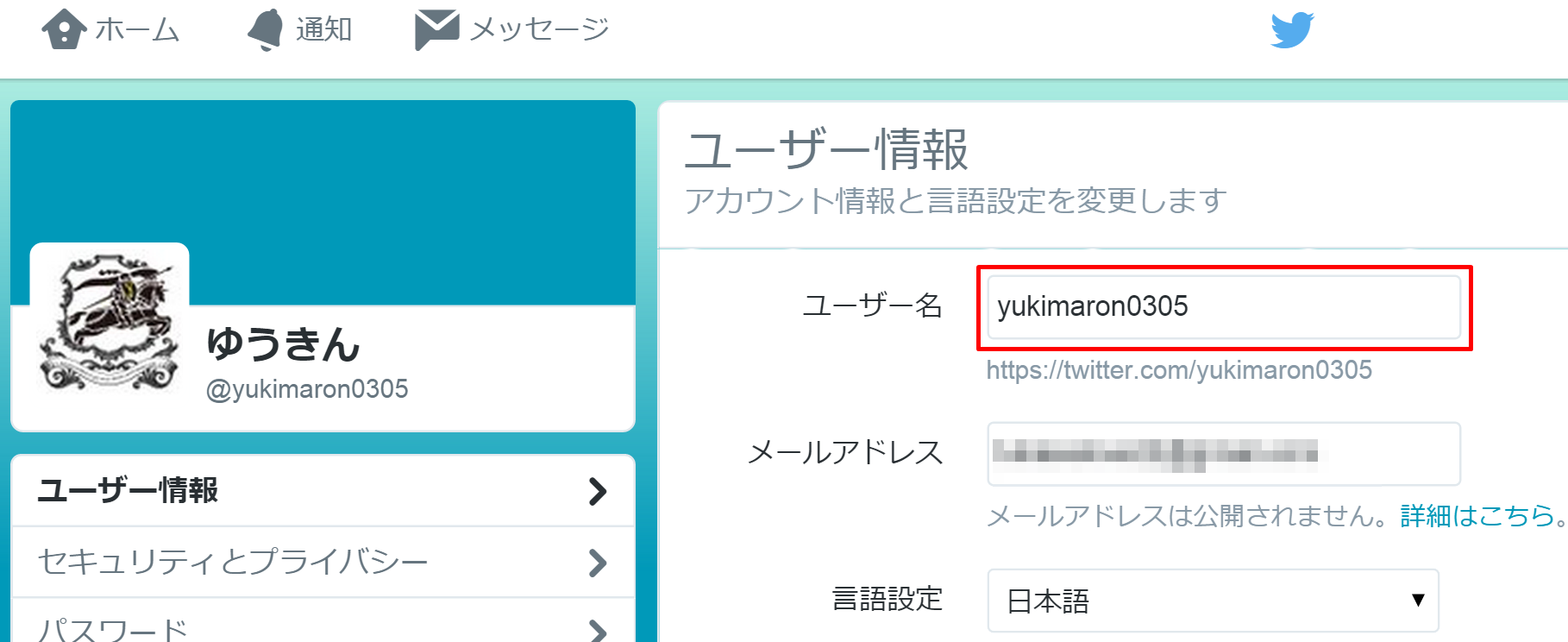
    それが気に入らない場合、または単にプロフィールにもっとプロフェッショナルなひねりを加えたい場合は、モバイル アプリケーションから、またはコンピューターのブラウザーからアクセスする場合は Web サイトからプロフィールを変更できます。

    Twitterのユーザー名、何ですか?

    Twitter のユーザー名を変更する前に、それが何なのか、何のために、どのように使用されるのかを明確にする必要があります。これは@ 記号で始まる名前であり、あなたのアカウント専用です。他のユーザーはこの名前を通じてあなたをメンションできます。これはあなたのプロフィール URL に表示される名前であり、Twitter プロフィールにログインするために使用されます。また、ダイレクトメッセージを送受信するときにも表示されます

    ユーザー名とは独立した表示名や識別子と混同しないでください。たとえば、Twitter 上のあなたの名前は José Pérez ですが、ユーザー名は@pepeになります。この場合、ソーシャル ネットワークは次のように説明します。「あなたの目に見える名前 (私たちが名前と呼ぶ) は、Twitter 上の個人識別子であり、ユーザー名とは独立しています。ビジネス名や本名など、面白い名前にすることができ、ユーザー名の横に表示されます。

    名前を変更するための要件と文字

    ユーザー名には一連の要件があることに留意する必要があります。変更する場合は、まず一連の側面を考慮する必要があります。いくつかの要件があります。たとえば、文字数が多くても少なくてもいけません。

    • ユーザー名は 4 文字以上である必要があります
    • ユーザー名は 15 文字を超えることはできません
    • 文字、数字、アンダースコアのみを含めることができます
    • ユーザー名にはスペースを使用できません

    一方、表示される名前 (通常は姓名に対応します) には最大 50 文字を含めることができます。

    さらに、Twitter でユーザー名を変更するにはもう 1 つの基本的な要件があります。それは、ユーザー名が一意であるため、使用したい名前がすでに使用されている場合や、別の人が使用している場合は変更できないということです。まず、このニックネームを誰も使用していないことを確認する必要があります。

     Twitterでユーザー名を簡単に変更できる方法

    ユーザー名の変更方法

    Android 携帯電話用のアプリケーション、iOS 携帯電話用のアプリケーションから変更することができますが、デスクトップ バージョンやブラウザーからもアカウントにアクセスする必要があります。

     Twitterでユーザー名を簡単に変更できる方法

    コンピューターから

    どのブラウザを使用していても、ブラウザからTwitterで行うことができます。通常どおり、twitter.com Web サイトにアクセスし、電子メールとパスワード、またはユーザー名とパスワードを使用してログインする必要があります。ソーシャルネットワークに入ってプロフィールを開いたら、ナビゲーションバーの3つの点の横にある「その他のオプション」ボタンを探す必要があります。オプションを含むメニューが開きます。「設定とプライバシー」をタップして設定メニューを開く必要があります。

    ここには、あなたのアカウント、Twitter Blue、セキュリティとアカウントへのアクセス、プライバシーとセキュリティ、通知などのいくつかのオプションがあります…興味のあるものは最初のものです:「あなたのアカウント」をタップします。ここまで来ると、Twitter に 5 つのセクションが表示されます。

    • アカウント情報
    • パスワードを変更してください
    • データを含むファイルをダウンロードする
    • TweetDeckチーム
    • アカウントを無効化する

    そして、私たちは自分のプロフィールと個人データに関連するすべてを管理する最初の人を選択する必要があります。もちろん、このセクションに入る前に、パスワードをもう一度入力する必要があります。にアクセスすると、最初のセクションが「ユーザー名」であることがわかります。

    それをタップすると、変更できるボックスが表示されます。必要な内容を書き込み、青い「保存」ボタンを押して確定すると、保存されます。変更が有効になるまでに数時間かかる場合があります。

     Twitterでユーザー名を簡単に変更できる方法

    携帯電話で

    iOS であろうと Android であろうと、携帯電話から Twitter 上のユーザー名を変更することもできます。手順は簡単で、アプリケーションをインストールするだけです。

    Android からアプリケーションを開き、アプリケーションの左上隅にあるプロフィール写真をタップします。ここでサイドメニューが開き、 「設定とプライバシー」をタッチするまでスクロールする必要があります。ブラウザの場合と同様に、一連のセクションが表示されます。しかし、私たちが興味を持っているのは最初の「あなたのアカウント」です。

    ここから「アカウント情報」に移動する必要があります。ユーザー名、電話番号、メールアドレスなどのデータが表示されます。その最初のものはユーザー名であり、それをタッチして新しい画面を開き、Twitterで新しいユーザー名を選択する必要があります。完了したら、 「完了」で確認し、全員が変更するまで待ちます。

    iPhone スマートフォンをお持ちの場合、Twitter での手順は同様で、iOS 用の Twitter アプリケーションを開いてログインするだけです。ログインしたら、「設定とプライバシー」セクションに移動し、ここから「アカウント」に移動します。このセクションに入ったら、「ユーザー名」をクリックして別の名前を選択します。 「準備完了」を確認します。

     Twitterでユーザー名を簡単に変更できる方法

    ユーザー名を変更するとどうなりますか?

    今後は、今とは異なる @userdetwitter であなたにメンションする必要があることを除いて、あなたのプロフィールには何も起こりません。つまり、プロフィールは何も変更されず、同じ応答、同じダイレクト メッセージの会話、同じフォロワーが維持されます。プロフィール写真は同じで、ユーザーには新しい名前が表示されるだけです。もちろん、間違ってフォローしていると思われてフォローをやめてしまう可能性もありますので、通報することをお勧めします。混乱を避けるため、変更についてはお知らせください。

    ソーシャル ネットワーク自体が説明しているように、新しい名前が表示されること以外は何も起こりません。「ユーザー名を変更しても、現在のフォロワー、ダイレクト メッセージ、または応答は変更されません。」更新すると、フォロワーにはあなたのプロフィール写真の横に新しいユーザー名が表示されるだけです。ユーザー名を変更する前に、フォロワーが新しいユーザー名に返信やダイレクト メッセージを送信できるように、フォロワーに通知することをお勧めします。また、ユーザー名を変更すると、以前のユーザー名はすぐに他の人が使用できるようになることに注意してください。

    Twitterでユーザー名を簡単に変更できる方法・関連動画

  •  PC、Android、iPhoneからTwitterの動画をダウンロードする方法

    PC、Android、iPhoneからTwitterの動画をダウンロードする方法

    Twitter のビデオをコンピュータにダウンロードする

    Twitter では、コンピュータ用の Web ブラウザ版では、ビデオを直接ダウンロードするオプションがありません。これは、たとえば、同様のプラットフォームの中でも YouTube でも起こります。しかし、私たちはそれに特化したウェブポータルを持っています。必要となるのはビデオを含むツイートの URL アドレスだけです。これは https://twitter.com/@username/status/numbercode のような形式にする必要があります。リンクをコピーしてツイートすることもできます。この URL アドレスをコピーする必要があり、すぐ下で使用します。

    Twitterビデオをダウンロード」のようなツールを使用すると、以前に取得したURLをコピーしてダウンロードボタンをクリックするだけで済みます。この場合、たとえば、MP4 形式でダウンロードするオプションと、高解像度の MP4 形式でダウンロードするオプションがあります。ボタンをクリックするとすぐにファイル エクスプローラーが直接開き、必要な場所へのダウンロードが開始されます。

    Twitter ビデオのダウンロードにアクセスする

    Getfvid Twitter ダウンローダーは、サービスからビデオをダウンロードするために使用できるもう 1 つのツールです。リンクを指定してクリックするだけでダウンロードできます。他にも SaveTweetVid Twitter Video Downloader や TwitterVideoDownloader などがあります。それらの操作はすべて非常に似ているため、この機能を満たすために必要なものを選択できます。さらに、利点の 1 つは、実質的にどのブラウザでも動作し、インターネット接続のみが必要なため、コンピュータと携帯電話の両方から使用できることです。

     PC、Android、iPhoneからTwitterの動画をダウンロードする方法

    Android で Twitter の動画をダウンロード

    Android スマートフォンを使用する場合は、Web から実行できることに加えて、現在これらの機能を実行するアプリがいくつかあるため、コンピューターを使用するよりもはるかに簡単です。以下で説明するようにリンクをコピーし、これらの機能用に設計された安全なアプリケーションを選択するだけです。

    ウェブサイトでそれを行う方法

    Android モバイル デバイスでは、ビデオが含まれるツイートを取得し、右上のタブで[ツイート リンクをコピー] オプションを選択する必要があります。これで、すでにご想像のとおり、問題のビデオのURL アドレスが取得され、モバイル デバイスからアクセスして、前の Web ページにもう一度入力できます。

    プロセス全体は、コンピューターの場合とまったく同じように行われます。ダウンロードボタンをクリックしてフォルダーを選択するだけです。 ビデオを保存する場所。興味のあるページ、例として最初に選択したページ、またはこの機能を果たす他の信頼できるページを選択するだけです。

    アプリで行う方法

    この場合、最初に行う必要があるのは、前述したようにリンクをコピーし、[ツイートからリンクをコピー] をクリックすることです。これを完了したら、この機能を実行するアプリケーションをダウンロードする必要があります。設置して使い始めました。

    この場合、最初のオプションとして[Twitter からビデオをダウンロード] を選択しました。このアプリを使用すると、数回クリックするだけでサービスから画像やビデオをダウンロードできます。多少の広告はありますが、無料アプリを使用する場合はそれを想定する必要があります。ダウンロード、インストールして使用を開始するだけで、必要なコンテンツを入手し、誰とでも簡単に共有したり、携帯電話に保存したりできます。

    Twitter のビデオをダウンロードする
    QRコード をダウンロード
    Twitter のビデオをダウンロードする

    Twitter ビデオのダウンロードは、 Twitter ビデオや GIF を携帯電話に保存できる、無料で試せるもう 1 つの広く使用されているアプリです。いくつかの簡単な手順に従って、ダウンロード リストに保存したものを確認するだけです。いつでもどこでもこれらのコンテンツをお楽しみいただけます。最近更新され、機能します。ダウンロードは高速で、Android 5.0 以降で使用できます。

    Twitter ビデオをダウンロード
    QRコード をダウンロード
    Twitter ビデオをダウンロード

    これらは、Android でビデオをダウンロードする場合に使用できるアプリケーションの一部ですが、他にもたくさんあります。インストールするだけでいつでも使用できるため、Web からダウンロードするより良い代替手段となります。

     PC、Android、iPhoneからTwitterの動画をダウンロードする方法

    iPhoneでTwitterの動画をダウンロード

    iPhone または iPad をお持ちの場合は、リンクをコピーするときとダウンロードするときの操作が多少異なりますが、前述の Web サイトのいずれかではブラウザでいつでも実行できます。プロセス全体を段階的に実行する方法を説明します。

    ウェブから

    iPhone スマートフォンまたは iPad を持っている場合は、状況が変わります。今回は、動画を含むツイートで、右下のアイコンをクリックする必要があります。 「いいね」のすぐ隣にある、上向きの矢印のようなアイコンです。クリックするとコンテキスト メニューが開きます。そこで[ツイートを共有…] をクリックする必要があります。共有オプションが開いたら、 [リンクをコピー] を選択します。

    この URL をもう一度「Twitter ビデオのダウンロード」ツールに貼り付けますただし、今回は、「ダウンロード」のすぐ下に「ここを右クリックして、リンクを名前を付けて保存を選択」ボタンが付いたビデオのサムネイルが表示されるまで待ちます。クリックすると、Web ブラウザーに新しいタブが開き、ビデオをスマートフォンまたはタブレットにダウンロードするオプションが表示されます。

    マイメディアで

    このようなファイルマネージャーアプリを使用してビデオをダウンロードすることができます。ダウンロードしてインストールし、ダウンロードしたいビデオのリンクをコピーするだけです。それが完了したら、ファイル マネージャーを開き、ブラウザーにある最初のオプションを選択します。動画ダウンロード サイトにアクセスし、URL を貼り付けて [ダウンロード] をクリックします。形式を選択し、ダウンロード ボタンをクリックします。ダウンロードするか開くかを尋ねるウィンドウが表示されます。ダウンロードをクリックして名前を付けると、対応するセクションに表示されます。

    これを完了すると、ダウンロードしたファイルが保存されているメディア セクションからいつでもこのコンテンツにアクセスできるようになります。これが完了したら、 MyMedia に戻り、ビデオをクリックしてオプションを表示します。そこから「保存」をクリックし、確認して受け入れます。写真アプリからアクセスできるようになりました。

    参考資料一覧

    1. https://play.google.com/store/apps/details?id=com.videodownloader.twittervideoindir
    2. https://www.downloadtwittervideo.com/es/
    3. https://twittervideodownloader.com/
    4. https://play.google.com/store/apps/details?id=twittervideosaver.twittervideodownloader.twimate.savetwittergif
    5. https://www.savetweetvid.com/es
    6. https://www.getfvid.com/es/twitter

    PC、Android、iPhoneからTwitterの動画をダウンロードする方法・関連動画

  • X通知を無効にする方法

    X通知を無効にする方法

    索引

    私たちは通知を継続的に受け取ることを好まない人であるかもしれませんし、携帯電話にアクセスすると、注意しなければならないことがいかにたくさんあるかがわかるかもしれません。この意味で最も「頭痛」を引き起こす可能性のあるアプリケーションの 1 つは X です。特に、プラットフォームの構成またはその他の理由により、そのコンテンツに興味がない場合に当てはまります。

    たとえば、誰かが私たちに言及したりリツイートしたりしたときに通知が携帯電話に届かないように通知を非アクティブにすることができますが、アプリケーションのフィルターや電子メール通知を通じてアクティブまたは非アクティブにできる通知もあります。

    モバイルでの通知を無効にする

    ツイッター、今

    いずれにせよ、私たちのデバイスでは、通知を送信できるアプリケーションのリストからソーシャル ネットワーク アプリを削除できるため、これが唯一のものではないことも知っておく必要があります。

    アンドロイド携帯電話

    Android モバイルを使用していて、このすべての情報を引き続き通知として受け取りたくない場合は、次の方法でそれらの情報を非アクティブ化する必要があります。

    • X を開き、メニューキーをクリックします。これは、画面の左上部分にある 3 本の縦線に他なりません。
    • [設定とプライバシー]をクリックします。
    • 次に、 [通知]をクリックすると、電話にあるすべての種類の通知が表示されます。今こそ、各人が必要なものを非アクティブ化するか、アクティブのままにしておくかを選択する時です。何も受け取らないことも、もう通知されたくないものを選択して、興味深いと思うものを残すこともできます。受信するかどうかを選択できる通知の種類は次のとおりです。
      • あなたのアカウントのメンション (あなたがタグ付けされている写真を含む)。
      • 答え。
      • あなたのツイートをRTしてください。
      • 私はそれが好きです。
      • 新しいフォロワーさん。
      • ダイレクトメッセージ。
      • ソーシャルネットワークに参加したあなたの連絡先。
      • 推奨事項。
      • 特集。
      • ニュース。
      • 瞬間。
      • 危機と緊急警報。
      • 新機能のプレゼンテーション。
      • フォローしているアカウントからの通知をツイートします。

    iOS の X 通知

    iPhone をお持ちの場合は、自分に最適な通知を管理できるため、価値のあるものだけを受け取ることができます。

    後で説明するように、設定と通知を入力することでこれを行うことができます。あとは Twitter アプリを見つけて通知を許可するだけです。その時点で、カスタマイズに必要なすべてのオプションが表示されるようになります。そのため、プッシュ(トップバーに配置されているものや画面に侵入しているもの)、フォローされているすべてのアカウントからのツイート、または一部のアカウントのみからのツイートを無効にすることができます。

    プッシュ通知を変更するには:

    • 上部のメニューで、プロフィールアイコンをクリックします。
    • 次に、 [設定とプライバシー]を選択します。
    • 次に、 「通知」をクリックしてから、 「プッシュ通知」をクリックします。ここで、受信したい種類の通知のみを選択します。

    フォローしているアカウントからの通知:

    • アカウントプロフィールに戻り、 「通知」をクリックします。
    • すべてのツイートまたはライブビデオ付きのツイートのみを選択できるようになりました。これは個人次第です。

    フォローしているアカウントからのツイート通知:

    • アカウント プロファイルで、強調表示された通知アイコンをクリックし、 [なし]を選択します。
    X通知を無効にする方法

    電子メール通知

    このソーシャル ネットワークは、私たちの電子メールにも通知を送信しますが、毎日、継続的に通知が大量に送信されると、非常にストレスになる可能性があります。したがって、これらのメールの受信を停止したい場合は、次の簡単な手順に従うだけで済みます。

    • コンピューターから X アカウントを開きます
    • 画面の左側に表示される3 つの点のアイコンをクリックします。
    • 新しいウィンドウで、 [設定とプライバシー]をクリックする必要があります。
    • 次に、 「通知」をクリックする必要があります。
    • 2 つのオプションが表示されます。今回は[設定]をクリックする必要があります。

    この時点で、この場合に興味のあるオプションである電子メール通知 が表示されます。したがって、それをクリックすると、このタイプの通知のすべてのオプションまたは設定が読み込まれます。

    最初に見つけるのは、電子メール通知をアクティブまたは非アクティブにするためのスイッチまたはボタンです。 X からの煩わしい電子メール通知を完全に削除したい場合は、今説明している最初のオプションの [非アクティブ化] ボタンをクリックするだけです。

    一方、これらのオプションの一部だけを削除したい場合は、好みに応じてそれぞれのオプションをオンまたはオフにする必要があります。まず、 「あなたとあなたのツイートについて」のオプションを見てみましょう。このオプションのおかげで、特定のイベントに基づいて電子メール通知を受け取るかどうかを選択できます。次のいずれかを選択できます。

    • 新しい通知
    • ダイレクトメッセージ
    • メールで受け取ったツイート
    • 注目のストーリーとツイート
      • 日記
      • 毎週
      • 定期的に
      • 無効

    Twitterと呼ばれる 2 番目のオプションがあり、次のいずれかを選択できます。

    • このプラットフォームの製品アップデートと機能に関するニュース。
    • ソーシャル ネットワークをより有効に活用するためのヒント、ソーシャル ネットワークへの前回のログイン以降に見逃していたこと。
    • パートナーの製品やその他のサードパーティ サービスに関する Twitter からのニュース。
    • Twitterリサーチアンケートへの参加。
    • おすすめアカウントのご提案。
    • 最近フォローし始めたアカウントに基づく提案。
    • X エンタープライズ製品に関するヒント。

    これらの通知を電子メールで受け取るかどうかに応じて、各セクションをチェックしてマークを付けるかマークを外すだけです。いずれにせよ、選択した内容が何であれ、通知を管理したら、変更を有効にするにはページの下部に表示される[変更を保存]ボタンをクリックする必要があります。これは何度でも変更でき、いつでもアクティブ化または非アクティブ化できます。

    X通知を無効にする方法

    ブラウザで通知を管理する

    携帯電話や電子メール自体でアラートを受信するだけでなく、 Web およびブラウザーの通知を管理することもできます。つまり、あなたがChrome や Firefox からこのネットワークを使用している場合は、煩わしくないように、必要に応じてそれらを非アクティブ化またはアクティブ化することもできます。

    この場合、これは Web アラートであり、ソーシャル ネットワーク上でセッションを開いているときに X で何が起こっているかをユーザーに通知するためにブラウザー内に表示されるポップアップ メッセージにすぎません。ブラウザ自体の通知を無効にすることもできます。これにより、ソーシャル ネットワークに参加しているかどうかに関係なく、アラートが表示されないようにすることができます。

    • Web 通知設定を管理したい場合は、ソーシャル ネットワーク Web サイトから次の手順に従ってください。
    • ブラウザからTwitterにログインします。
    • プロフィール アイコンをタップし、ドロップダウン メニューに表示される [設定] タブに入ります。
    • 設定サイドバーで「Web 通知」をクリックします。
    • 受信したくないアラートのボックスを追加またはチェック解除したり、ドロップダウン メニュー セクションを変更して [自分用にカスタマイズ] または [誰でも] 通知を表示したりできます。
    • 最後に、「変更を保存」をタップします。

    実際には、設定サイドバーの [Web 通知] セクション内に、ブラウザーで通知をアクティブ化または非アクティブ化するためのタブも表示されることに注意してください。したがって、ここでは好みに応じて好きなものを選択できます。

    X通知を無効にする方法

    通知をフィルタリングする

    最後に、フィルターによる通知を確認する必要があります。これは次の手順で設定することもできます。

    • 私たちは、最も快適な場所で PC から X アカウントを開きます。
    • 画面左側の下部にある3つの点のアイコンを押します
    • 次に、 「設定とプライバシー」に入ります。
    • 次に、 「通知」をクリックする必要があります。
    • 2 つのオプションのうち、今回はFilters を入力します。

    ここでは、品質フィルターオプションを有効にすることができます。これは、フォローしているアカウントに影響を与えない自動コンテンツを除外するために使用されます。ただし、 「Silenced Notices」に入ることができる傾向があり、これにより、次の通知をサイレントにすることを選択できます。

    • 私たちがフォローしていない人たち。
    • 私たちをフォローしていない人。
    • 新規アカウントをお持ちの方。
    • デフォルトのプロフィール写真を使用している方。
    • メールの確認をしていない方。
    • 電話番号を確認していない皆様。

    前のケースと同様に、さまざまなフィルターをタップするだけで、興味のあるフィルターを沈黙させることができます。

    X通知を無効にする方法

    エラー: 通知が消えません

    このソーシャル ネットワークのユーザーの中には、この問題を経験した人もいます。アプリ内のすべての通知を読んでも通知が消えないのは残念です。最近のアプリドロワーから X アプリを強制的に閉じるか、デバイスを再起動することをお勧めします。再起動してもアプリケーション通知アイコンが削除されない場合は、他の解決策を試すことができます。

    • 別のデバイスで Twitter を開く

    デバイス上の Twitter 通知を解決する最も簡単な方法は、コンピューター、iPad、Android モバイルなどの別のデバイスでアプリを開くことです。通知と、ソーシャルネットワークから離れていた間に見逃していたすべてを確認します。これによりアカウントが同期されるため、アプリに通知がないことが他のデバイスに通知されます。次に、通知が消えなかったデバイスに移動し、通知がまだ存在するかどうかを確認します。

    • アプリケーションを更新する

    上記の解決策が機能しない場合、次に行うべきことは X アプリケーションを更新することです。これにより、バグが問題の原因である場合でも、少なくともすべてが更新されます。 Google Play ストアまたは Apple App Store に保留中のアップデートがあることを確認し、インストールします。この解決策は、消えない X の通知を確実に修正します。保留中のアップデートがない場合は、アンインストールして再インストールしてみてください。

    通知を制御する方法を習得すると、よりカスタマイズされた Twitterエクスペリエンスを楽しむことができるようになります。ただし、選択したオプションの 1 つが私たちが探しているものに合わないと思われる場合は、前の行で説明したルートからいつでも調整できることを覚えておくことが重要であることも事実です。ただし、アプリの新しいアップデートでは、行った各設定を個別に再構成する必要があるのが一般的です。

    プロフィール通知を有効にする

    このソーシャル ネットワークが私たちに提供するツールの 1 つは、誰かが自分のアカウントに新しいツイートを投稿した場合に通知を受け取りたい場合に通知をアクティブにすることです。この場合、公開保留中のものを見たいが、数分ごとに参照したくない場合は、注意を払うことができます。コンピューターのブラウザーまたは携帯電話からアクティベートできます。

    このタイプの通知をアクティブにするには、興味のあるプロフィール、つまり通知をアクティブにしたい Twitter プロフィールに移動するだけです。プロフィールの上部には「フォロー中」が表示され、オプションに移動するための 3 つのポイントが表示され、ベルのアイコンが表示されます。触れることのできるベルのボタン。タッチすると色が変わり、通知が有効になったことを示します。必要に応じて、何度でもアクティブ化および非アクティブ化できます。

    これまで説明してきたことをすべて実行すると、 X 通知をより適切に管理し、好みに合わせて正確に設定できるようになります。

    X通知を無効にする方法・関連動画

  •  PC やモバイルからツイートをスケジュールできるようにする

    PC やモバイルからツイートをスケジュールできるようにする

    青い鳥のソーシャル ネットワークは、世界で最も使用されているものの 1 つです。 Facebook や Twitter などの他のプラットフォームが成長しているにもかかわらず、Facebook は誰にとっても効果的な情報ツールです。同様に、商業およびプロモーションの分野でも幅広い可能性を秘めています。ただし、その制限の 1 つは、ネイティブにツイートをスケジュールできないことです。これを行うには、サードパーティのアプリケーションに頼る必要がありました。ただし、しばらく前からこの機能が組み込まれており、メッセージを公開する適切な時期を自分で選択できるようになりました。

    ツイートのスケジュール設定とは何ですか?

    Twitter は通常、リアルタイムプラットフォームに従っています。したがって、関連性を実現するには、当社の出版物に細心の注意を払う必要がありました。スケジュールオプションを使用すると、ツールに常にログインしなくてもメッセージを起動でき、公開時間を事前に選択できます。必要に応じて、時間ごとのカレンダーを設定して、これらのスケジュールされたツイートを管理することも可能です。

    たとえば、商用プロフィールをお持ちで、このネットワークを通じて多くの情報を表示する場合、プログラミングを使用すると、短期間に大量のメッセージがフォロワーに殺到するのを避けることができます。以前は、これは (少なくともネイティブでは) 大きな欠点でした。

    ツイートをスケジュール設定すると、時間を節約できるだけでなく、リアルタイムに参加できない場合でも視聴者にサービスを提供することができます。したがって、フォロワーは情報を網羅し、一日中いつでも対話できるようになります。

     PC やモバイルからツイートをスケジュールできるようにする

    実践的なヒント

    むしろ問題は、それがどのような影響を及ぼしているか、そして何よりも、それが私たちが望んでいる方法で共有されたかどうかが、出版される瞬間まで分からないことです。この点に関しては、考慮すべき一連のヒントがあります。

    • たとえば、リツイートをスケジュールすることはできません。これを行うには、「ツイートを引用」オプションを選択し、コメントを追加する必要があります。この方法でのみ、この種の出版物を計画することができます。
    • リアルタイムでなくても効果は同じはずです。したがって、テキストやハッシュタグと一緒に画像GIF 、またはビデオリンクを追加するオプションを常に検討することが重要です。
    • この意味で、長いリンクも問題となる可能性があります。リアルタイムでメッセージを起動しているかのように、ツイートをスケジュールするときにも URL 区切り文字を使用する必要があります。
    • ツイートするのに最適な時間を選択することは、一般的なアドバイスです。視聴者のプロフィールを知ることが重要です。メッセージも好みに応じて表示されるようになりましたが、営業時間中またはピーク時間帯にスケジュールを設定すると便利です。
     PC やモバイルからツイートをスケジュールできるようにする

    プログラミングの仕方

    以前の問題についていくつか触れたところで、本題に入ります。次に、Twitter でツイートやメッセージをスケジュールするためのさまざまなオプションを確認します。主にWebアドレスを通じて実行できます。ただし、知らないユーザーもいるかもしれませんが、Twitter プログレッシブ Web アプリケーションまたはPWAを使用して携帯電話から行うこともできます。また、いくつかの興味深い代替案も検討します。

     PC やモバイルからツイートをスケジュールできるようにする

    コンピューターから

    パソコンのブラウザからアクセスできるTwitterのWebサイトに、この機能が2019年末から2020年の最初の数か月間実装されました。この場合、ツイートのスケジュール設定は非常に簡単で、数ステップを実行するだけで済みます。

    • Web アドレスとユーザー名とパスワードを入力したら、その瞬間にメッセージを公開するかのように、通常の方法でメッセージを作成する必要があります。ただし、ツイートをクリックしないように注意してください。もちろん、いつものように写真、GIF、アンケートを含めることもできます。
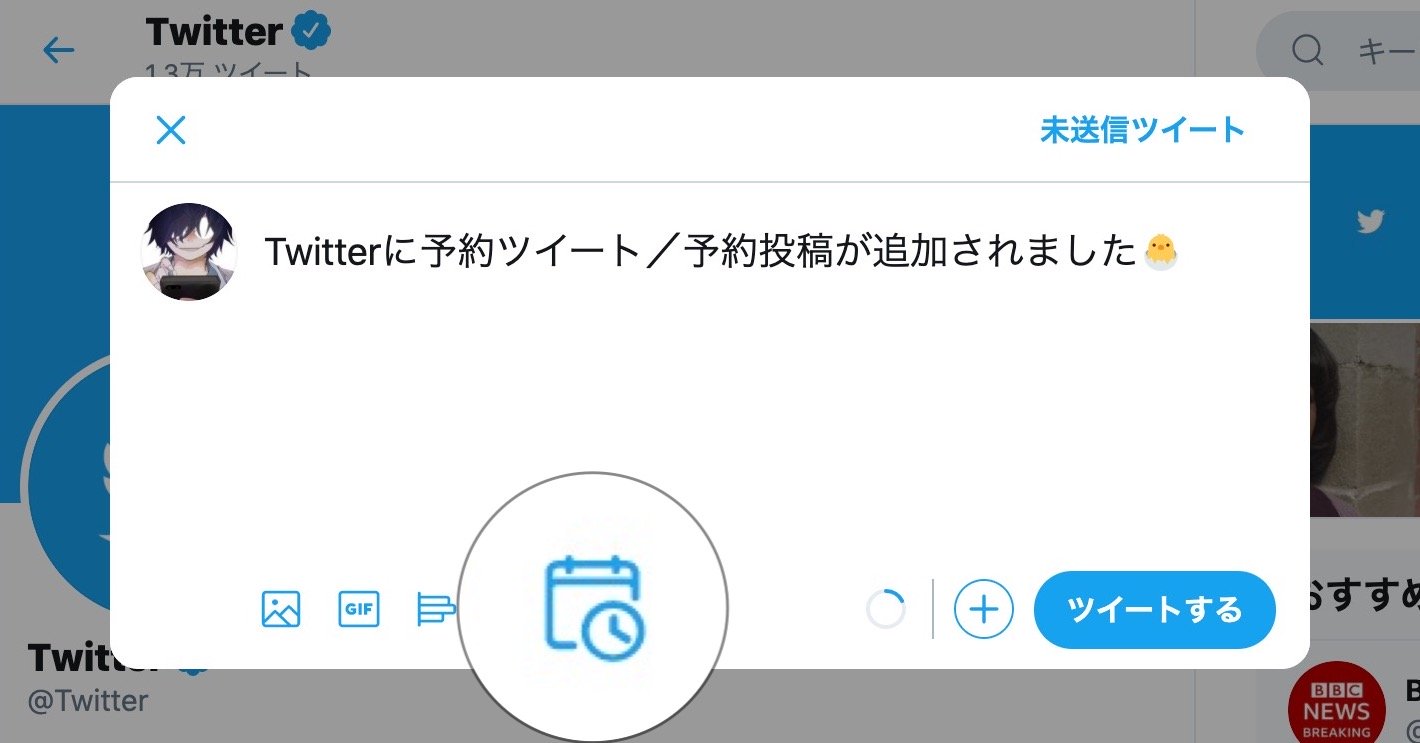
    • テキストフィールドの下のオプションバーに、カレンダーの形をしたアイコンがあります。それを押していきます。
    • ここでウィンドウが開き、可能なすべてのプログラミング オプションが表示されます。
    • 月、日、年など、公開したい日付を調整できます。時間を決定するオプションもあります。
    • パラメータを設定したら、 「確認」ボタンをクリックします。
    • ここで再びツイートに戻り、ここで最後の変更を確立できます。上に、割り当てられた日付と時間が表示されます。プロセスを終了するには、 「プログラミング」をクリックします。

    スケジュールされたツイートを管理する

    これまで見てきたように、プロセスは非常に簡単です。ただし、メッセージの作成時に間違いがあり、何らかの理由でメッセージを編集する必要がある可能性があります。スケジュール時刻を変更したり、単に削除したりすることもできます。

    たとえば、メッセージをスケジュールすると、メイン テキスト フィールドにアクセスするたびに[未送信ツイート]オプションが表示されます。下書きとスケジュールされたメッセージの両方がここに表示されます。カレンダー アイコンを直接クリックすると、スケジュールされたツイートにアクセスすることもできます。

    クリックすると編集できるようになります。テキスト フィールドが再び開き、必要な変更を加えることができます。 「プログラミング」をクリックすると、変更が保存されます。

    ただし、メッセージを削除することもできます。これを行うには、上部の [編集] ボタンに移動し、リストから問題のツイートを選択する必要があります。 「すべて選択」をクリックすることもできます。最後に、 [削除]をクリックします。

    携帯から

    コンピューターから Web アドレスを介してツイートをスケジュールできますが、現時点ではモバイル アプリケーションではネイティブに許可されていません。しかし、多くの人が考えているのとは異なり、裏技を使えばそれが可能です。

    PWA (プログレッシブ Web アプリ) または Twitterプログレッシブ Web アプリケーションを使用する必要があります。このタイプのソフトウェアは、オリジナルのアプリケーションのように動作しますが、実際はそうではありません。さらに、これらは軽量なプログラムであり、今回の場合のように特定のテストを実行できます。

    • まず、携帯電話の Webブラウザを開く必要があります。 AndroidでおすすめなのはGoogle ChromeかChromiumベースのものです。 Safari は iOS でも動作する可能性があります。
    • 次のステップでは、ナビゲーション バーにモバイル Twitter アドレスmobile.twitter.comを入力します。ユーザー名とパスワードで認証する必要があります。
    • これが完了したら、ブラウザ メニュー (縦に 3 つの点) を開いて[ホーム ページに追加]を選択すると便利です。これにより、ブラウザーは単なる別のアプリであるかのように PWA をインストールします。

    したがって、この方法を使用すると、コンピュータ上に存在する同じオプションにすでにアクセスできるようになります。もちろんツイートをスケジュール設定することもできます。任意のメッセージを書き込んで確認できます。日付と時刻を選択し、「スケジュール」をクリックします。投稿を編集したり、下書きやスケジュールされたメッセージにアクセスしたりすることもできます。

     PC やモバイルからツイートをスケジュールできるようにする

    公式クライアントの代替手段

    Twitter が Web サイトで提供するネイティブ オプションや、携帯電話から使用できる PWA にもかかわらず、アプリケーションを使用してツイートをスケジュールしたり出版物を管理したりすることを好むユーザーがいます。

    多くの場合、この種のプログラムは簡単に処理でき、公式クライアントには存在しない追加のオプションが提供されます。たとえば、これらのプラットフォームで複数のソーシャル プロファイルを同時に管理することが可能です。

    フートスイート

    Twitter だけでなく、他のソーシャル ネットワークを管理するのにも最適なツールの 1 つです。あなたがこの世界に専門的に取り組んでいる場合、他の Facebook、Instagram、または LinkedIn のプロフィールをまとめるために不可欠なプログラムです。価格は月額 39 ユーロで、ネットワーク上で最大10 アカウントを同時に使用できますが、30 日間の無料試用版があります。

    メイン ウィンドウから、ハッシュタグトレンドの監視に参加し、ユーザーをフォローし、スケジュールを設定することができます。あなたが専門家であれば、時間の節約と提供される最適化オプションを考慮すると、この方法をお勧めします。

    スケッド・ソーシャル

    自分のツイートを詳細かつ詳細に管理したい場合は、このプラットフォームも考慮すべきプラットフォームです。ただし、前のケースと同様に、Facebook または Instagram で複数のアカウントを管理することも可能です。このツールを使用すると、スケジュールや出版物の概要にアクセスできるため、期待する要件が満たされていることを確認できます。もちろん、これは調整を行うときに役立ちます。

    Sked Social も有料プログラムであり、すべてのユーザーに 7 日間の無料トライアルが含まれています。自分がツールに適応しているかどうかを確認する良い方法です。料金は選択したプランに応じて 18 ~ 22 ユーロで、最大 3 つのアカウントを管理できます。

    参考資料一覧

    1. https://skedsocial.com/
    2. https://www.hootsuite.com/es/

    PC やモバイルからツイートをスケジュールできるようにする・関連動画

  • プロフィールから古いツイートを削除する方法

    プロフィールから古いツイートを削除する方法

    索引

    理由を問わずすべての古いツイートを削除する方法をステップバイステップで説明します。再度復元することはできないので、実行する前によく考えてください。これは手動で行うことも、タスクを高速化する専用のプログラムやアプリケーションを使用して自動で行うこともできます。

    すべてのツイートを削除して X のアカウントをクリーンアップすることが推奨される理由はいくつかあります。たとえば、有料リンクのあるツイートを削除したり、以前の時代にニュース、記事、ストーリーをフォロワーと共有していた場合は興味深いでしょう。 Twitter でリンクを共有してお金を稼ぐ人もいますが、この種のアカウントはリンクにとって非常に悪いように見えます。したがって、いくつかの方法を使用して、これらのあらゆる種類のリンクを一度に削除できます。

    また、Twitter で人気や有名になる前に投稿した恥ずかしいツイートも削除される可能性があります。このソーシャル ネットワークで人気や知名度が上がってきた場合は、それだけでフォロワーを失う可能性があるため、古いツイートを削除することをお勧めします。実際、インフルエンサーの素顔を知る前に、そのインフルエンサーが書いたものを調べるのが一般的です。

    X の制限により、一部のツールを使用して無料で削除できるのは、一度に最後の 3,200 件のツイートのみであることに注意してください。ただし、一度に 3,200 件以上のツイートを削除できる有料ツールもあります。それは私たちの好みとそれに費やしたい時間によって異なります。ただし、すべてのツールにこの制限があるわけではありません。

    データのコピーを作成します

    後悔した場合に備えて、最初に行うべきことは、すべてのコンテンツにアクセスできるすべての Twitter データ (X) のコピーです。後で参照したい場合は、ソーシャル ネットワークの Web サイトから直接リクエストできます。これを行うには、いくつかの簡単な手順に従います。

    • Twitter のプロフィールに移動します。
    • 左側のメニューにアクセスします。
    • 3 つの点をクリックして [設定] に入ります。
    • 「設定とプライバシー」に移動します。
    • 「アカウント」セクションを開きます。
    • 「Twitterデータをダウンロード」をタップします。
    • パスワードを入力してください。
    • 「確認」をクリックします。
    • Twitter 情報を含む ZIP ファイルをリクエストできます。
    • 「ファイルをリクエスト」をクリックします。

    リクエストすると、Web ブラウザでデータを表示できるファイルが記載された電子メールが 24 時間以内に届きます。こうすることで、ツイートを完全に削除した場合でも、削除する前にいつでも参照できるようになり、すべてが手に入ります。

    プロフィールから古いツイートを削除する方法

    ツイートを削除します

    一つずつ手動で行うこともできますが、特にアカウントを何年も持っていてこのソーシャルネットワークのアクティブユーザーである場合は、長い時間がかかります。または、アプリケーションに統合されている高度な検索を使用することもできます。

    一方、X の投稿を削除する場合は、これがあなたのアカウントおよびあなたをフォローしているアカウントの履歴から削除されることを明確にする必要があります。また、再投稿も削除させていただきます。また、ツイートのメタデータや分析情報は利用できないため、心配する必要はありません。もちろん、他のユーザーがあなたの投稿をコメント付きでリツイートした場合、それらの投稿は削除されません。 X は、「投稿はキャッシュされるか、サードパーティの Web サイト、アプリケーション、または検索エンジンに公開される可能性がある」とさえ明確にしています。

    いずれの場合も、ニーズに最も適したものを選択できるように、両方のプロセスの構成について説明します。

    一つ一つ消していく

    あまり快適な方法ではありませんが、アカウント内のツイートを 1 つずつ削除することができます。これには複雑なことはありません。Twitter にアクセスして、不要なメッセージを 1 つずつ削除するだけです。

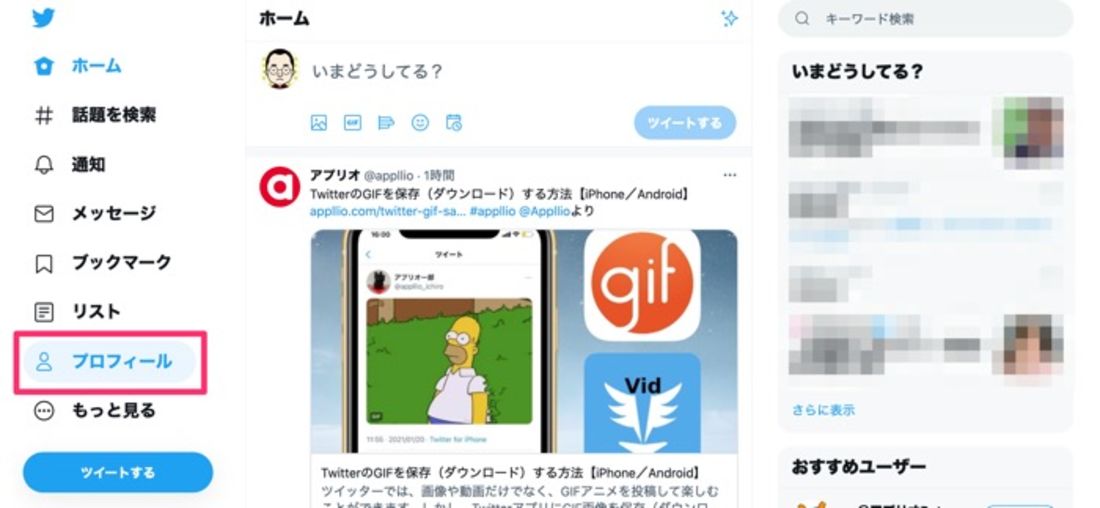
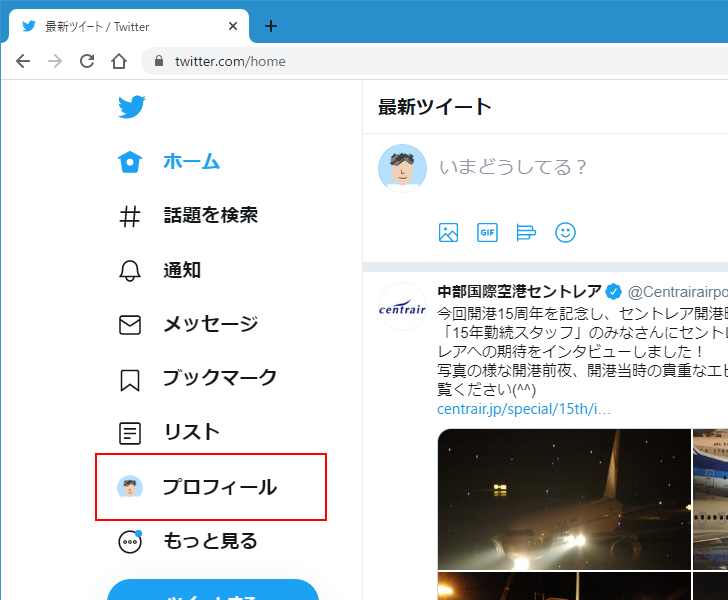
    • これを行うには、左側のメニューにある「プロフィール」アイコン をクリックする必要があります。
    • 次に、 「ツイート」タブに移動する必要があります。その隣には「返信」、「写真とビデオ」、「いいね!」があります。
    • すべてのツイートを表示したら、各ツイートの右上隅に表示される 3 つの点のドロップダウン メニューをクリックし、 [削除] を選択します

    このオプションの問題は、一括で削除できないこと、つまり 1 つずつ削除する必要があることです。したがって、それには長い時間がかかり、通常はタイムライン全体を時系列にレビューする必要があります。 X ヘルプセンター内では、次のように説明されています: «投稿を一括削除する方法は提供しません。投稿は 1 つずつ手動でのみ削除できます。したがって、投稿を 1 つずつではなく一括で削除したい場合は、サードパーティのアプリを使用する必要があります。

    古い「マルチメディア」セクション(現在は「写真とビデオ」と呼ばれています) に移動し、写真、ビデオ、またはアニメーション GIF のみを削除したい場合は、これが良い選択肢になる可能性があります。あるいは、ある人とのツイートを削除したい場合は、検索エンジンを使用して @youruser @youruser と書き込み、共通点をすべて削除してください。多少遅いかもしれませんが、興味のあるものだけを確実に削除するための最良の方法です。しかし、間違いなく、他にももっと高速な代替手段があり、それについては次の段落で説明します。

    同様に、簡単な検索を使用して、特定のトピックや単語に関連するツイートを削除することもできます。たとえば、特定の政党について行った政治的意見に関連するツイートをすべて削除したい場合があります。これを行うには、検索エンジンに @yourusername と入力します。ここで、「yourusername」は Twitter のユーザー名であり、間にスペースを入れて政党の名前を入力します。 「検索」をクリックすると、その用語を使用した自分のツイートがすべてリストされます。ただし、これから説明するように、高度な検索を使用すると、より詳細な方法でこれを行うこともできます。

    詳細検索

    最も便利で推奨されるオプションの 1 つは、日付または用語による詳細検索を実行することです。誰かに関するメンションや、その単語が含まれるツイートをすべて削除し、他の単語は削除したくない場合があります。全ツイートを削除するアプリを使用すると、ツイートもすべて削除されます。高度な検索を使用すると、必要なものをすべて見つけて削除できます。主な欠点は、ツイートを少しずつ削除しなければならないことです。

    このリンクから高度な検索にアクセスすると、次の変更を入力するように表示されます。

    • 言葉:
      • これらすべての言葉
      • まさにこのフレーズ
      • これらの言葉のどれか
      • これらの言葉はどれも
      • これらのハッシュタグ
      • どの言語でも
    • アカウント:
      • これらのアカウントから (送信元…ここでユーザー名を入力する必要があります)
      • これらのアカウントへ (返信として送信)
      • これらのアカウントに言及します (誰かに言及した場合)
    • フィルター:
      • 答え
        • 返信と元のツイートを含める
        • 回答のみを表示
      • リンク
        • リンク付きのツイートを含める
        • リンクのあるツイートのみを表示
    • 交流:
      • 最小応答数(最小応答数)
      • ツイートの最小いいね数
      • 探しているツイートの最小リツイート数
    • 日付 (アカウント作成の制限まで):
      • 以来… 月 / 日 / 年
      • まで… 月 / 日 / 年

    すべてのフィールドを入力すると、すべての特徴を満たすツイートが表示されます。これにより、たとえば、関わりたくない人物に言及した以前のツイートや、ハッシュタグにコメントしたツイートなどを削除できます。あるいは、2 つの日付の間に含まれるすべての日付が見つかるので、思い出したくない人生の段階を取り除くことができます。

    それらをすべて見つけたら、1つずつ削除する必要があります。削除するものがたくさんあると面倒になるかもしれませんが、落ち着いて作業してください。右上隅の矢印をタップし、 「ツイートを削除」をクリックするだけです。

    プロフィールから古いツイートを削除する方法

    Twitter アカウントを削除する

    アカウント全体を削除して表示されないようにしたい場合は、ソーシャル ネットワークとアカウント設定から簡単に実行できます。削除すると永久に削除され、しばらくすると元に戻せなくなることに注意してください。いつものように、左側のメニューに移動し、次のルートに従います。

    • さらなるオプション。
    • 構成とサポート。
    • 設定とプライバシー。
    • あなたのアカウント。
    • アカウントを無効化します。

    「アカウントを無効にする」をクリックしても、完全に削除されるわけではありませんが、ツイートは表示されなくなり、ユーザー名を検索することもできなくなります。さらに、Twitter アカウントを誤って非アクティブ化した場合、アカウントが永久に消えて別の人がユーザー名を使用できるようになるまで、 30 日間の期間をかけてアカウントを回復します。

    プロフィールから古いツイートを削除する方法

    ツイートを一時的に非表示にする

    完全に削除したくない場合は、Twitterを一時的に閉鎖することも可能です。これはアカウントを削除するのではなく、しばらくの間消えることに注意してください。あなたを検索しても、誰もあなたのユーザー名を見つけることはできません。また、あなたのメッセージ、返信、写真も表示されません。アカウントを再度アクティブ化するまで。夏の間だけ消えたい場合に便利です。手順は前の手順と同じですが、アカウントは削除されず、期限が過ぎる前に再アクティブ化されます。

    つまり、手順に従ってアカウントを削除できますが、すべてが 3 日間保存されます。この 30 日以内に再度ログインすると、持っていたものはすべて復元されます。前のセクションに従うだけで消えます。

    それ以降に再度アクセスしたい場合は、ユーザー名とパスワードを使用してログインするだけです。 3ヶ月間失踪したい場合はどうすればよいですか? 30 日以内に再度ログインすることが重要です。そうしないと、アカウント全体が削除されます。数秒間ログインし、同じ手順に従って再度ログアウトするだけです。あなたが戻ってきたのに、また行ってしまったことに彼らは気づかないだろう。この期間内に手続きを行わないと、すべてが失われます。

    プロフィールから古いツイートを削除する方法

    サードパーティ製アプリケーションの使用

    1つずつ削除することなく、古いツイートをすべて削除できるツールがあります。こうすることで、作業と時間を節約できます。これらのアプリケーションの「問題」は、それらのすべてが信頼できるわけではないこと、または最高のアプリケーションに報酬が支払われる可能性があることですが、削除や検索などの時間を節約したいのであれば、おそらく数ユーロを払って作業する価値があるでしょう。もちろん、この記事の最後で説明するように、これらには一連のリスクが伴うため、作業が終了したらすぐにアカウントに与えた許可を削除することをお勧めします。

    ツイート削除

    TweetDelete は無料のツールであり、機能します。一度に約 3,000 件を削除でき、削除する期間を選択する必要があります: 1 週間以上、2 週間以上、1 か月以上、2 か月以上、3 か月以上、6 か月以上、1 年以上。

    • Tweet削除を開きます。
    • Twitter アカウントでサインインします。
    • あなたは彼にあなたのプロフィールとデータへのアクセスを許可する必要があります。
    • アプリケーションを承認します。
    • 削除できる Web サイトにアクセスします。
    • オプションを選択します:
      • 削除しようとしているTwitterアカウント。
      • ツイート時間:
        • すべてのツイート。
        • 1週間前まで。
        • 2週間前まで。
        • 1 か月前。
        • 2か月前まで。
        • 3 か月前まで。
        • 6 か月前まで。
        • 1年前のもの。
      • この単語またはフレーズを含むツイート (トピックを扱うものではなく、一般的なものにしたい場合は空白のままにしてください)
      • このタスクを実行してください…
        • 1 回のみ (特定の基準に基づいて)。
        • 古いものになると数日ごとに削除し続ける場合は、自動的に削除されます。
      • 「ツイートを削除」をクリックします。
      • その日以降の古いツイートは削除されます

    これらは再度復元できないため、完全に削除する前に慎重に検討してください。無料でツイートできるのは 3,200 ツイートまでに制限されているため、書き込みの多いアカウントをお持ちの場合、すべてが削除されるわけではありません。さらに削除したい場合、またはすべてを削除したい場合は、プレミアムツイート削除アカウントが必要です。

    ツイート消しゴム

    操作は前回と同様で、古いツイート3,200件を削除したい場合はtweetEraserが無料です。さらに削除したい場合は、プレミアムアカウントにサインアップする必要があります。タイムライン全体をダウンロードし、選択に役立つ 3 つの異なるフィルターから選択できます。2 つの正確な日付の間でツイートを構成することで日付、検索したいキーワード、ハッシュタグ、画像を含むコンテンツによって選択できます。必要なフィルターを選択すると、すべてを削除できます。

    プレミアム オプションの価格は月額 6.99 ドルまたは 9.99 ドルで、たとえば、より多くの検索フィルター、古いツイートを削除するより多くのアカウント、またはより多くの検索フィルター オプション、さらには無制限のフィルターが利用できます。必要なオプションを選択するか、3,000 個以上を一度に消去できる無料オプションを選択してください。前のオプションに納得できない場合は、これが簡単、迅速で実用的です。

    すべてのツイートを削除

    すべてを一度に削除して痕跡を残さないことが必要な場合は、「私のツイートをすべて削除」が最も気に入っているツールとなるでしょう。これは非常に実用的で多用途であり、すべてのツイートを一度に削除するという 1 つの使命だけを備えているため、非常にシンプルなオペレーティング システムを備えています。この場合、オプションや機能は一切なく、可能なツイートをすべて削除するだけなので、シンプルさが極限まで高められています。

    鳥のソーシャル ネットワークで行ったことにアクセスできるように、Twitter にアクセスし、私のツイートをすべて削除することを許可する必要があります。これが完了したら、私たちがしなければならないことの 1 つは、ツールを機能させることです。はい、ツイートが 3,200 件を超えている場合は、削除するものがなくなるまでこのプロセスを繰り返す必要があります。このプロセスを元に戻すことはできないことを常に念頭に置いてください。つまり、削除したものはすべて、私たちのアカウントおよびあらゆる種類の Twitter 結果から永久に消えるため、他の人は私たちのツイートを二度と見ることができなくなります。そのため、私たちは自分が何をしようとしているのかをよく理解する必要があります。

    ツイート削除者

    これは、このリストで最初に見つかったサードパーティ アプリケーションと非常によく似た名前を持っていますが、実際には、利用可能な最良のオプションの 1 つとして独自のメリットをもたらしている別のアプリケーションです。 Forbes や Wired などの非常に重要なメディアは、すでにこのアプリを世界ナンバー 1 のツイート削除アプリケーションとみなしていますが、明らかに誰もが利用できるものではありません。これから本題に入り、TweetDeleter のハイライトを説明しますが、その最大の長所の 1 つを考慮する必要があります。実際、それはアクセスするとすぐに明らかになります。それは、完全にスペイン語で書かれている数少ないものの 1 つです

    TweetDeleter は、ツイートでもいいねでも、必要なものを数秒で検索できる独自の強力な検索ツールのおかげで機能します。 Web サイトでわかるように、この検索エンジンは 3,200 件のツイートを遡って検索することができますが、さらに遡ってアクセスしたい場合は、Twitter アーカイブをアップロードする必要があります。そのキーワード検索は Twitter のものよりもさらに優れており、メンション、日付と時刻、さらにはマルチメディア コンテンツでフィルタリングして検索することもできます。

    自分の Twitter で気に入らないものや不快に思うものが頻繁に表示されることが心配な場合は、専用のフィルターも用意されているので、すぐに対処できます。 TweetDeleter を使用すると、特定のツイート数に達した場合、または特定の時間しきい値を設定することにより、アカウントから古いツイートを自動的に削除することもできます。これらすべての機能がこのアプリを非常に優れたものにしていますが、残念ながらそのすべてが無料版で利用できるわけではありません。これにより、1 か月あたり最大 5 件のツイート、5 件の無料キーワード検索を削除し、わいせつフィルターを使用できるようになります。その方法を説明します。

    • ページに入ったら、「Twitterでログイン」をクリックします。
    • 権限を付与する画面が表示されます。 「アプリケーションの認証」をクリックします
    • TweetDeleter がすべてのツイートをロードするまで数秒待つ必要があります。
    • ツイートを削除するには、「すべて削除」をクリックするだけです。

    TweetDeleter には 3 つの異なるモードが用意されています。最も基本的なプラン (月額 7.99 ユーロ) では、月間最大 500 件のツイートを削除できますが、数が少ないと思われる場合は、いつでも高度なプラン (月額 11.99 ユーロ) に切り替えることができ、無制限の数のツイートといいねを削除できます

    さらに、このツールを使用すると思い出を安全に保管できます。 Twitter のタイムラインからツイートを削除することはできますが、アプリ内では非公開のまま永久に保持されます。そうすれば、いつでも戻ってきて思い出を見ることができます。先ほども言いましたが、自分の設定に基づいてツイートやいいねの自動削除を有効にして、睡眠中のプライバシーを守ることもできます。このようにして、TweetDeleter はあなたの古い Twitter の意見が戻ってきて悩まされることを防ぎます。

    複数のツイートを削除する

    このツールは、Twitter プロフィールに表示したくないツイートをすべて削除するのに役立ちます。他のツールと比較すると、このツールは少しでもシンプルであると言えます。いずれにしても非常に効果的です。このツールを使用すると、すべてのツイートを表示し、削除したいツイートを選択できます。こうすることで、一度に削除できます。

    アプリはデフォルトで一度に 100 件のツイートを表示でき、それらはメイン ページに表示されます。そこから、削除したいものだけをマークするか、すべてを一度にマークするかを選択できます。より多くのボリュームを削除したい場合は、 500 ツイートまたは 3000 ツイートのオプションを選択すると、メッセージがより速く削除されます。したがって、何らかの理由で大量削除を行う場合でも、このツールを使用すると、いかなる問題や複雑さも発生せずに削除を行うことができます。

    サークルブーム

    特定の日付のツイートを削除することは、多くの人の夢です。しかし、特定の日付より前のすべてのツイートを削除するにはどうすればよいでしょうか?日付ごとに大量のツイートの下書きを見つける理由は数多くあります。 CircleBoom を使用すると、特定の日/月/年に投稿されたすべてのツイートを削除できます。前に示したように、Twitter では、期間内に設定され、特定の単語を含むコンテンツのみを削除できます。

    すべてのツイートを削除する最良の方法は、年または月ごとに削除したい場合に Twitter アーカイブを使用することです。特定の日、月、または年のすべてのツイートを削除するには、Twitter アカウントを認証して Circleboom ダッシュボードにログインします。ログインしたら、左側のCircleboomメニューに移動し、「私のツイート」を選択し、「Twitterファイルを削除」をクリックします。次の画面には、「日付でフィルター」のオプションが表示されます。 「開始日」と「終了日」を入力するだけで日付ごとにツイートを削除できます。

    Circleboom を使用してリツイートを削除したり、Twitter のいいねを削除したりすることもできます。したがって、新しい仕事を見つけたい場合でも、昔のパートナーとの思い出や十代の頃のツイートを消去したい場合でも、私たちはこのソーシャル ネットワークに私たちの活動の痕跡を残すことはありません。何よりも、さまざまなフィルターを適用できるので、除外したいものを選択できます。

    このサードパーティ製アプリの利点の 1 つは、3,200 件のツイート制限を気にする必要がないことです。このアプリではツイートを一括削除できるため、パネルから 1 回クリックするだけで、X 上の 3,200 件以上のツイートを削除できます。リツイートや返信も含まれます。このアプリは、このソーシャルネットワーク上で多数の出版物を蓄積している人にとっては良いアプリです。

    ツイッターワイプ

    X のすべてのパブリケーションに別れを告げるもう 1 つの選択肢は、 TwitWipeです。コンテンツはすべて英語ですが、アカウント内のすべてのツイートを削除するには数ステップだけで十分なので、非常に使いやすいツールです。これは、アカウントを削除したい場合、アカウントやフォロワー、またはフォローしている人々の年功序列を失いたくない場合に最も便利なアイデアの 1 つです。始める前に、言うまでもなく、このツールは完全に無料です。そのため、使用するために1ユーロも支払う必要はなく、制限なく何度でもツイートを削除する手順を実行することもできます。

    この手順を実行するには、任意のインターネット ブラウザを使用できます。まず、TwitWipe Web サイトにアクセスし、 「Get Started」と表示されている上の青いボタンをクリックします。次に、以下の「Twitter を使用してサインイン」の下にサインインします。次に、ユーザー名とパスワードからなるすべてのデータを書き込みます。ただし、消去ツールは確実に oAuth 安全な認証を使用するため、以前に X にログインしたことがある場合はアクセス許可を求められるため、パスワードを入力したくない場合はパスワードを入力する必要はありません。ログインしていない場合は、資格情報を入力するために X Web サイトにリダイレクトされます。

    最後に、ツイートの削除を開始するには、 「スターワイピング」をクリックする必要があります。最後に、念のため、この操作を実行するかどうかを Web サイトで再度尋ねます。 「イェーイ!!」を押してください。同意することを確認するため。その後、すべてのストーリーが完全に消えるまで数分間待つ必要があります。

    アプリケーションを無効にする

    これらのアプリケーションを使用した後は、アクセスを取り消すことが非常に重要です。サードパーティのアプリケーションを使用することは、データを提供するときに問題が発生したり、常に機能するとは限らないため、ほとんどの場合、ツイートを削除する最良の方法ではありません。

    役割を果たしたら、X/Twitter アカウントから次の一連の手順に従って、アカウントから権限を削除します。

    • Twitter プロフィールに移動します。
    • 3 つのメニュー ポイントをクリックします。
    • 設定と構成にアクセスします。
    • 「アカウント」セクションに移動します。
    • 「データと権限」まで下にスクロールします。
    • アプリケーションとセッションを開きます。
    • 権限のあるアプリを見つけます。
    • 削除したいものをタップします。
    • [アクセスを取り消す] をクリックします

    この種のアプリに X プロファイルへのアクセスを許可しているという事実は、実際には、あなたのプライバシーを危険にさらす可能性があります。しかし、それがあなたにとって最も納得のいく選択肢である場合、またはあなたがやりたいことに最も適している場合は、先に進んでください。もちろん、Twitter へのアクセスを許可したアプリケーションへのアクセスを削除するか、アクセスを再開することが不可欠であることに留意する必要があります。したがって、プロフィールから古いツイートを削除し終えたら、同じプロセスに従うことを忘れる必要はありません。

    参考資料一覧

    1. http://delete.twitlan.com/
    2. https://circleboom.com/?via=bui&gclid=Cj0KCQjw8e-gBhD0ARIsAJiDsaWZTEyyyJUaO2mq1POYVRyJRgyPtsfWh2eIoAeaKxWZtW-865N1wvIaAt0aEALw_wcB
    3. https://tweetdelete.net/
    4. https://twitter.com/search-advanced?lang=es
    5. http://www.deleteallmytweets.com/
    6. https://www.tweeteraser.com/
    7. https://tweetdeleter.com/es/

    プロフィールから古いツイートを削除する方法・関連動画

  •  Twitter の外観を変更するためのリソース

    Twitter の外観を変更するためのリソース

    私たちのプロフィールから、私たちについて説明する説明と、プロフィール 1 枚と表紙 1 枚 (上部に表示) の 2 枚の写真を追加できます。 Web アプリケーションやモバイル APPには、その他のカスタマイズの可能性もあります。

    ブランドがアプリケーションのデザインを均一化する傾向は、それがブラウザー経由でアクセスする Web アプリケーションであっても、モバイル デバイスやコンピューター上の APP であっても、続いています。そのため、いくつかの例外を除いて、Web サイトと公式アプリには同じカスタマイズ オプションがあります。

    Twitterプロフィールを編集する

    おそらく、プロフィール写真自体とヘッダー画像は、プロフィールに入力したユーザーとつながる最初の要素です。それは私たちが一目見て最初に目にするものです。これら 2 つの画像にはテキストやロゴを含めることができ、これを利用して最初の瞬間から自分自身を識別するのに適したオプションです。

    これらすべてのパラメータはいつでも設定可能であり、すべてに解決策があるため、プロファイルに指定した外観に満足できない場合でも、あまり心配する必要はありません。

    名前

    円形の写真をクリックしてプロフィールを入力すると、ヘッダー画像の右下に[プロフィールを編集]ボタンが表示されます。ユーザー (@ で始まり、一意である必要があります) と名前 (必要な名前を選択でき、より見やすく表示されます) を混同しないでください。

    バイオグラフィー

    自分が話したいトピックについて話すのは興味深いものです。なぜなら、それは非常に説明的であり、他のユーザーがどのようなコンテンツを見つけるか事前に知ることができるからです。いずれの場合も、160 文字以内で自由に記述できます。

    Webサイト

    パーソナライゼーション フォームでは、リンクを追加するオプションが提供されます。ブランドやインフルエンサーは通常、自社の Web サイトのドメインまたは最新の出版物 (自社の Web サイトまたは他のソーシャル ネットワーク上) へのリンクを追加します。私たち自身の個人ウェブサイトを持っていない場合は、通常、Instagram または Facebook のプロフィールが表示されます。

     Twitter の外観を変更するためのリソース

    プロフィールとヘッダーの写真

    プロフィール写真またはヘッダー画像を変更するには、 [プロフィールの編集]をクリックして変更する必要があります。画像を直接クリックすると、画像が大きく表示されるだけです。プロフィール写真のサイズは400 x 400 ピクセル、正方形であることが推奨されます。ヘッダー画像のサイズは1500 x 500 ピクセルである必要があります。サポートされている形式はJPG、PNG、GIFであり、ファイルは2MBを超えることはできません。これらの変更は、Web アプリケーションまたは Android および iOS の公式 APP からのみ可能であることに留意することが重要です。

    単調に陥らないように、オリジナルで興味深いプロフィール写真やヘッダーを選択するには、Canva がこの目的のために用意しているテンプレートを使用することをお勧めします。もう 1 つのオプションは、Twitter が提案する、ヘッダー写真として使用するために明示的に設計された Flickr 上の画像ギャラリーへのリンクを入力することです。

     Twitter の外観を変更するためのリソース

    アクセシビリティ

    「…」をクリックして一般的な Twitter 設定メニューにアクセスするときは、「設定とプライバシー」を参照して「アクセシビリティ、画面、言語」セクションにアクセスする必要があります。 「アクセシビリティ」サブセクションでは、視覚的な問題を持つ人々のエクスペリエンスを向上させることを目的とした、いくつかの特別なパラメータを編集できます。

    これらはあまりにも「急進的な」変更ではなく、深刻な視覚障害を持つ人々を対象としたものではありませんが、各画面の構造をよりよく区別して理解するのに役立ちます

    コントラストの増加

    これをアクティブにすると、テキストの色がより濃く表示され、画面上のさまざまなオブジェクトの区切り線が表示され、各セクションをよりよく区別できるようになります。

    動きを減らす

    読みにくくするもう 1 つの機能は、誰かがツイートに「いいね!」をしたときにツイートの下でハートが点滅するなど、アプリのアニメーションです。このために移動軽減を有効にすることができます。

    自動再生

    一部のオペレーティング システムではビデオや GIF に対してこのオプションをネイティブに設定できますが、自動再生オプションを有効にしたい場合は、いつでもアクセシビリティ メニューから選択できます。

     Twitter の外観を変更するためのリソース

    フォントサイズ、色、背景

    フォントサイズ

    Twitter でフォント サイズを設定するには、 [表示]セクション内の [設定とプライバシー] メニューで行う必要があります。ここで、カーソルを左右に移動して、 6 つのあらかじめ決められたサイズから選択できます。

    場合によっては、フォント サイズが若干大きく表示されることがあります。これはエラーではありません。ツイートに多くのインタラクション (返信、いいね、RT など) がある場合、フォント サイズは大きくなります。こうすることで、最適なコンテンツを特定しやすくなります。

    同じメニュー内で、デフォルトの青 (ハート)、黄色 (星)、ピンク (花)、紫 (タコ)、オレンジ (火)、緑 (アボカド) の6 つの利用可能な色から選択します。このオプションはモバイルデバイス用の公式 Twitter アプリケーションでは利用できないことに注意することが重要です。

     Twitter の外観を変更するためのリソース

    バックグラウンドまたはダークモード

    人それぞれの個人的な好みはさておき、省エネと視覚疲労の軽減という 2 つの利点を得るために、ダーク モードを 1 日 24 時間有効にする傾向がますます一般的になってきています。

    コンピューターから

    Twitter では ([設定] メニューの [表示] セクションで) 背景色を選択できます。背景を明るいままにすることも (デフォルト)、または 2 種類の暗い背景 (明るい夜(グレー) または暗い夜(黒)) から選択することもできます。

    携帯から

    モバイルアプリケーションでは、「画面とサウンド」内の「ダークモード」セクションに移動する必要があります。ここでは、ダークモードを手動で有効にするか、デバイス独自のネイティブ設定を使用するか、明るい夜にするか暗い夜にするかを選択できます。

    その他のカスタマイズ設定

    ツイートをプロフィールに固定または固定解除する

    ツイートをピン留めするということは、ツイートを自分のタイムラインの先頭にピン留めすることを意味し、そのツイートにアクセスするすべての人が最初に読むことになります。これを行うには、ピン留めしたいツイート (タイムライン内) に移動し、右上の「…」をクリックして、 「プロフィールにピン留め」を押す必要があります。 「固定を解除」するには、固定されたツイート自体で同じメニューを開き、 「プロフィールから固定を解除」をクリックする必要があります。

    位置

    場所は、「プロファイルの編集」メニューから編集できるもう 1 つのフィールドです。最大 30 文字までのテキストを書くか、入力時に表示される候補から選択します。この情報は公開されており、誰もが見ることができることに留意することが重要です。

    生年月日

    自分の生年月日を入力するだけでなく、その情報を誰が閲覧するかを決定することもできます。全員 (公開)、自分のフォロワーのみ、自分がフォローしている人のみ、相互にフォローしている人、または誰も閲覧しない (自分のみ)。

    言語

    [設定とプライバシー] メニューの [アクセシビリティ、ディスプレイ、言語] セクション内の[言語]に移動できます。ここで、アプリケーションの言語と表示したいコンテンツの言語を選択できます。

    参考資料一覧

    1. https://www.flickr.com/photos/twitteroffice/sets/72157643560484885/
    2. https://www.canva.com/

    Twitter の外観を変更するためのリソース・関連動画

  • プロフィールから古いツイートを削除する方法

    プロフィールから古いツイートを削除する方法

    索引

    理由を問わずすべての古いツイートを削除する方法をステップバイステップで説明します。再度復元することはできないので、実行する前によく考えてください。これは手動で行うことも、タスクを高速化する専用のプログラムやアプリケーションを使用して自動で行うこともできます。

    すべてのツイートを削除して X のアカウントをクリーンアップすることが推奨される理由はいくつかあります。たとえば、有料リンクのあるツイートを削除したり、以前の時代にニュース、記事、ストーリーをフォロワーと共有していた場合は興味深いでしょう。 Twitter でリンクを共有してお金を稼ぐ人もいますが、この種のアカウントはリンクにとって非常に悪いように見えます。したがって、いくつかの方法を使用して、これらのあらゆる種類のリンクを一度に削除できます。

    また、Twitter で人気や有名になる前に投稿した恥ずかしいツイートも削除される可能性があります。このソーシャル ネットワークで人気や知名度が上がってきた場合は、それだけでフォロワーを失う可能性があるため、古いツイートを削除することをお勧めします。実際、インフルエンサーの素顔を知る前に、そのインフルエンサーが書いたものを調べるのが一般的です。

    X の制限により、一部のツールを使用して無料で削除できるのは、一度に最後の 3,200 件のツイートのみであることに注意してください。ただし、一度に 3,200 件以上のツイートを削除できる有料ツールもあります。それは私たちの好みとそれに費やしたい時間によって異なります。ただし、すべてのツールにこの制限があるわけではありません。

    データのコピーを作成します

    後悔した場合に備えて、最初に行うべきことは、すべてのコンテンツにアクセスできるすべての Twitter データ (X) のコピーです。後で参照したい場合は、ソーシャル ネットワークの Web サイトから直接リクエストできます。これを行うには、いくつかの簡単な手順に従います。

    • Twitter のプロフィールに移動します。
    • 左側のメニューにアクセスします。
    • 3 つの点をクリックして [設定] に入ります。
    • 「設定とプライバシー」に移動します。
    • 「アカウント」セクションを開きます。
    • 「Twitterデータをダウンロード」をタップします。
    • パスワードを入力してください。
    • 「確認」をクリックします。
    • Twitter 情報を含む ZIP ファイルをリクエストできます。
    • 「ファイルをリクエスト」をクリックします。

    リクエストすると、Web ブラウザでデータを表示できるファイルが記載された電子メールが 24 時間以内に届きます。こうすることで、ツイートを完全に削除した場合でも、削除する前にいつでも参照できるようになり、すべてが手に入ります。

    プロフィールから古いツイートを削除する方法

    ツイートを削除します

    一つずつ手動で行うこともできますが、特に何年もアカウントを持っていて、このソーシャルネットワークのアクティブユーザーである場合は、長い時間がかかります。または、アプリケーションに統合されている高度な検索を使用することもできます。

    一方、X の投稿を削除する場合は、これがあなたのアカウントおよびあなたをフォローしているアカウントの履歴から削除されることを明確にする必要があります。また、再投稿も削除させていただきます。また、ツイートのメタデータや分析情報は利用できないため、心配する必要はありません。もちろん、他のユーザーがあなたの投稿をコメント付きでリツイートした場合、それらの投稿は削除されません。 X は、「投稿はキャッシュされるか、サードパーティの Web サイト、アプリケーション、または検索エンジンに公開される可能性がある」とさえ明確にしています。

    いずれの場合も、ニーズに最も適したものを選択できるように、両方のプロセスの構成について説明します。

    一つ一つ消していく

    あまり快適な方法ではありませんが、アカウント内のツイートを 1 つずつ削除することができます。これには複雑なことはありません。Twitter にアクセスして、不要なメッセージを 1 つずつ削除するだけです。

    • これを行うには、左側のメニューにある「プロフィール」アイコン をクリックする必要があります。
    • 次に、 「ツイート」タブに移動する必要があります。その隣には「返信」、「写真とビデオ」、「いいね!」があります。
    • すべてのツイートを表示したら、各ツイートの右上隅に表示される 3 つの点のドロップダウン メニューをクリックし、 [削除] を選択します

    このオプションの問題は、一括で削除できないこと、つまり 1 つずつ削除する必要があることです。したがって、それには長い時間がかかり、通常はタイムライン全体を時系列にレビューする必要があります。 X ヘルプセンター内では、次のように説明されています: «投稿を一括削除する方法は提供しません。投稿は 1 つずつ手動でのみ削除できます。したがって、投稿を 1 つずつではなく一括で削除したい場合は、サードパーティのアプリを使用する必要があります。

    古い「マルチメディア」セクション(現在は「写真とビデオ」と呼ばれています) に移動し、写真、ビデオ、またはアニメーション GIF のみを削除したい場合は、これが良い選択肢になる可能性があります。あるいは、ある人とのツイートを削除したい場合は、検索エンジンを使用して @youruser @youruser と書き込み、共通点をすべて削除してください。多少遅いかもしれませんが、興味のあるものだけを確実に削除するための最良の方法です。しかし、間違いなく、他にももっと高速な代替手段があり、それについては次の段落で説明します。

    同様に、簡単な検索を使用して、特定のトピックや単語に関連するツイートを削除することもできます。たとえば、特定の政党について行った政治的意見に関連するツイートをすべて削除したい場合があります。これを行うには、検索エンジンに @yourusername と入力します。ここで、「yourusername」は Twitter のユーザー名であり、間にスペースを入れて政党の名前を入力します。 「検索」をクリックすると、その用語を使用した自分のツイートがすべてリストされます。ただし、これから説明するように、高度な検索を使用すると、より詳細な方法でこれを行うこともできます。

    詳細検索

    最も便利で推奨されるオプションの 1 つは、日付または用語による詳細検索を実行することです。誰かの言及や、その単語が含まれているが他の単語は含まれていないツイートをすべて削除したい場合があります。全ツイートを削除するアプリを使用すると、ツイートもすべて削除されます。高度な検索を使用すると、必要なものをすべて見つけて削除できます。主な欠点は、ツイートを少しずつ削除しなければならないことです。

    このリンクから高度な検索にアクセスすると、次の変更を入力するように表示されます。

    • 言葉:
      • これらすべての言葉
      • まさにこのフレーズ
      • これらの言葉のどれか
      • これらの言葉はどれも
      • これらのハッシュタグ
      • どの言語でも
    • アカウント:
      • これらのアカウントから (送信元…ここでユーザー名を入力する必要があります)
      • これらのアカウントへ (返信として送信)
      • これらのアカウントに言及します (誰かに言及した場合)
    • フィルター:
      • 答え
        • 返信と元のツイートを含める
        • 回答のみを表示
      • リンク
        • リンク付きのツイートを含める
        • リンクのあるツイートのみを表示
    • 交流:
      • 最小応答数(最小応答数)
      • ツイートの最小いいね数
      • 探しているツイートの最小リツイート数
    • 日付 (アカウント作成の制限まで):
      • 以来… 月 / 日 / 年
      • まで… 月 / 日 / 年

    すべてのフィールドを入力すると、すべての特徴を満たすツイートが表示されます。これにより、たとえば、関わりたくない人物に言及した以前のツイートや、ハッシュタグにコメントしたツイートなどを削除できます。あるいは、2 つの日付の間に含まれるすべての日付が見つかるので、思い出したくない人生の段階を取り除くことができます。

    それらをすべて見つけたら、1つずつ削除する必要があります。削除するものがたくさんあると面倒になるかもしれませんが、落ち着いて作業してください。右上隅の矢印をタップし、 「ツイートを削除」をクリックするだけです。

    プロフィールから古いツイートを削除する方法

    Twitter アカウントを削除する

    アカウント全体を削除して表示されないようにしたい場合は、ソーシャル ネットワークとアカウント設定から簡単に実行できます。削除すると永久に削除され、しばらくすると元に戻せなくなることに注意してください。いつものように、左側のメニューに移動し、次のルートに従います。

    • さらなるオプション。
    • 構成とサポート。
    • 設定とプライバシー。
    • あなたのアカウント。
    • アカウントを無効化します。

    「アカウントを無効にする」をクリックしても、完全に削除されるわけではありませんが、ツイートは表示されなくなり、ユーザー名を検索することもできなくなります。さらに、Twitter アカウントを誤って非アクティブ化した場合、アカウントが永久に消えて別の人がユーザー名を使用できるようになるまで、30 日間の期間をかけてアカウントを回復します。

    プロフィールから古いツイートを削除する方法

    ツイートを一時的に非表示にする

    完全に削除したくない場合は、Twitterを一時的に閉鎖することも可能です。これはアカウントを削除するのではなく、しばらくの間消えることに注意してください。あなたを検索しても、誰もあなたのユーザー名を見つけることはできません。また、あなたのメッセージ、返信、写真も表示されません。アカウントを再度アクティブ化するまで。夏の間だけ消えたい場合に便利です。手順は前の手順と同じですが、アカウントは削除されず、期限が過ぎる前に再アクティブ化されます。

    つまり、手順に従ってアカウントを削除できますが、すべてが 3 日間保存されます。この 30 日以内に再度ログインすると、持っていたものはすべて復元されます。前のセクションに従うだけで消えます。

    それ以降に再度アクセスしたい場合は、ユーザー名とパスワードを使用してログインするだけです。 3ヶ月間失踪したい場合はどうすればよいですか? 30 日以内に再度ログインすることが重要です。そうしないと、アカウント全体が削除されます。数秒間ログインし、同じ手順に従って再度ログアウトするだけです。あなたが戻ってきたのに、また行ってしまったことに彼らは気づかないだろう。この期間内に手続きを行わないと、すべてが失われます。

    プロフィールから古いツイートを削除する方法

    サードパーティ製アプリケーションの使用

    1つずつ削除することなく、古いツイートをすべて削除できるツールがあります。こうすることで、作業と時間を節約できます。これらのアプリケーションの「問題」は、それらのすべてが信頼できるわけではないこと、または最高のアプリケーションに報酬が支払われる可能性があることですが、削除や検索などの時間を節約したいのであれば、おそらく数ユーロを払って作業する価値があるでしょう。もちろん、この記事の最後で説明するように、これらには一連のリスクが伴うため、作業が終了したらすぐにアカウントに与えた許可を削除することをお勧めします。

    ツイート削除

    TweetDelete は無料のツールであり、機能します。一度に約 3,000 件を削除でき、削除する期間を選択する必要があります: 1 週間以上、2 週間以上、1 か月以上、2 か月以上、3 か月以上、6 か月以上、1 年以上。

    • Tweet削除を開きます。
    • Twitter アカウントでサインインします。
    • あなたは彼にあなたのプロフィールとデータへのアクセスを許可する必要があります。
    • アプリケーションを承認します。
    • 削除できる Web サイトにアクセスします。
    • オプションを選択します:
      • 削除しようとしているTwitterアカウント。
      • ツイート時間:
        • すべてのツイート。
        • 1週間前まで。
        • 2週間前。
        • 1 か月前。
        • 2か月前まで。
        • 3 か月前まで。
        • 6 か月前まで。
        • 1年前のもの。
      • この単語またはフレーズを含むツイート (トピックを扱うものではなく、一般的なものにしたい場合は空白のままにしてください)
      • このタスクを実行してください…
        • 1 回のみ (特定の基準に基づいて)。
        • 古いものになると数日ごとに削除し続ける場合は、自動的に削除されます。
      • 「ツイートを削除」をクリックします。
      • その日以降の古いツイートは削除されます

    これらは再度復元できないため、完全に削除する前に慎重に検討してください。無料でツイートできるのは 3,200 ツイートまでに制限されているため、書き込みの多いアカウントをお持ちの場合、すべてが削除されるわけではありません。さらに削除したい場合、またはすべてを削除したい場合は、プレミアムツイート削除アカウントが必要です。

    ツイート消しゴム

    操作は前回と同様で、古いツイート3,200件を削除したい場合はtweetEraserが無料です。さらに削除したい場合は、プレミアムアカウントにサインアップする必要があります。タイムライン全体をダウンロードし、選択に役立つ 3 つの異なるフィルターから選択できます。2 つの正確な日付の間でツイートを構成することで日付、検索したいキーワード、ハッシュタグ、画像を含むコンテンツによって選択できます。必要なフィルターを選択すると、すべてを削除できます。

    プレミアム オプションの価格は月額 6.99 ドルまたは 9.99 ドルで、たとえば、より多くの検索フィルター、古いツイートを削除するより多くのアカウント、またはより多くの検索フィルター オプション、さらには無制限のフィルターが利用できます。必要なオプションを選択するか、3,000 個以上を一度に消去できる無料オプションを選択してください。前のオプションに納得できない場合は、これが簡単、迅速で実用的です。

    すべてのツイートを削除

    すべてを一度に削除して痕跡を残さないことが必要な場合は、「私のツイートをすべて削除」が最も気に入っているツールとなるでしょう。これは非常に実用的で多用途であり、すべてのツイートを一度に削除するという 1 つの使命だけを備えているため、非常にシンプルなオペレーティング システムを備えています。この場合、オプションや機能は一切なく、可能なツイートをすべて削除するだけなので、シンプルさが極限まで高められています。

    鳥のソーシャル ネットワークで行ったことにアクセスできるように、 Twitter にアクセスし、私のツイートをすべて削除することを許可する必要があります。これが完了したら、私たちがしなければならないことの 1 つは、ツールを機能させることです。はい、ツイートが 3,200 件を超えている場合は、削除するものがなくなるまでこのプロセスを繰り返す必要があります。このプロセスを元に戻すことはできないことを常に念頭に置いてください。つまり、削除したものはすべて、私たちのアカウントおよびあらゆる種類の Twitter 結果から永久に消えるため、他の人は私たちのツイートを二度と見ることができなくなります。そのため、私たちは自分が何をしようとしているのかよく確信する必要があります。

    ツイート削除者

    これは、このリストで最初に見つかったサードパーティ アプリケーションと非常によく似た名前を持っていますが、実際には、利用可能な最良のオプションの 1 つとして独自のメリットをもたらしている別のアプリケーションです。 Forbes や Wired などの非常に重要なメディアは、すでにこのアプリを世界ナンバー 1 のツイート削除アプリケーションとみなしていますが、明らかに誰もが利用できるものではありません。これから本題に入り、TweetDeleter のハイライトを説明しますが、その最大の長所の 1 つを考慮する必要があります。実際、それはアクセスするとすぐに明らかになります。それは、完全にスペイン語で書かれている数少ないものの 1 つです

    TweetDeleter は、ツイートでもいいねでも、必要なものを数秒で検索できる独自の強力な検索ツールのおかげで機能します。 Web サイトでわかるように、この検索エンジンは 3,200 件のツイートを遡って検索することができますが、さらに遡ってアクセスしたい場合は、Twitter アーカイブをアップロードする必要があります。そのキーワード検索は Twitter のものよりもさらに優れており、メンション、日付と時刻、さらにはマルチメディア コンテンツでフィルタリングして検索することもできます。

    自分の Twitter で気に入らないものや不快に思うものが頻繁に表示されることが心配な場合は、専用のフィルターも用意されているので、すぐに対処できます。 TweetDeleter を使用すると、特定のツイート数に達した場合、または特定の時間しきい値を設定することにより、アカウントから古いツイートを自動的に削除することもできます。これらすべての機能がこのアプリを非常に優れたものにしていますが、残念ながらそのすべてが無料版で利用できるわけではありません。これにより、1 か月あたり最大 5 件のツイート、5 件の無料キーワード検索を削除し、わいせつフィルターを使用することができます。その方法を説明します。

    • ページに入ったら、「Twitterでログイン」をクリックします。
    • 権限を付与する画面が表示されます。 「アプリケーションの認証」をクリックします
    • TweetDeleter がすべてのツイートをロードするまで数秒待つ必要があります。
    • ツイートを削除するには、「すべて削除」をクリックするだけです。

    TweetDeleter には 3 つの異なるモードが用意されています。最も基本的なプラン (月額 7.99 ユーロ) では、月間最大 500 件のツイートを削除できますが、数が少ないと思われる場合は、無制限の数のツイートといいねを削除できる上級プラン (月額 11.99 ユーロ) にいつでもアクセスできます。

    さらに、このツールを使用すると思い出を安全に保管できます。 Twitter のタイムラインからツイートを削除することはできますが、アプリ内では非公開のまま永久に保持されます。そうすれば、いつでも戻ってきて思い出を見ることができます。先ほども言いましたが、自分の設定に基づいてツイートやいいねの自動削除を有効にして、睡眠中のプライバシーを守ることもできます。このようにして、TweetDeleter はあなたの古い Twitter の意見が戻ってきて悩まされることを防ぎます。

    複数のツイートを削除する

    このツールは、Twitter プロフィールに表示したくないツイートをすべて削除するのに役立ちます。他のツールと比較すると、このツールは少しでもシンプルであると言えます。いずれにしても非常に効果的です。このツールを使用すると、すべてのツイートを表示し、削除したいツイートを選択できます。こうすることで、一度に削除できます。

    アプリはデフォルトで一度に 100 件のツイートを表示でき、それらはメイン ページに表示されます。そこから、削除したいものだけをマークするか、すべてを一度にマークするかを選択できます。より多くのボリュームを削除したい場合は、 500 ツイートまたは 3000 ツイートのオプションを選択すると、メッセージがより速く削除されます。したがって、何らかの理由で大量削除を行う場合でも、このツールを使用すると、いかなる問題や複雑さも発生せずに削除を行うことができます。

    サークルブーム

    特定の日付のツイートを削除することは、多くの人の夢です。しかし、特定の日付より前のすべてのツイートを削除するにはどうすればよいでしょうか?日付ごとに大量のツイートの下書きを見つける理由は数多くあります。 CircleBoom を使用すると、特定の日/月/年に投稿されたすべてのツイートを削除できます。前に示したように、Twitter では、期間内に設定され、特定の単語を含むコンテンツのみを削除できます。

    すべてのツイートを削除する最良の方法は、年または月ごとに削除したい場合に Twitter アーカイブを使用することです。特定の日、月、または年のすべてのツイートを削除するには、Twitter アカウントを認証して Circleboom ダッシュボードにログインします。ログインしたら、左側のCircleboomメニューに移動し、「私のツイート」を選択し、「Twitterファイルを削除」をクリックします。次の画面には、「日付でフィルター」のオプションが表示されます。 「開始日」と「終了日」を入力するだけで日付ごとにツイートを削除できます。

    Circleboom を使用してリツイートを削除したり、Twitter のいいねを削除したりすることもできます。したがって、新しい仕事を見つけたい場合でも、昔のパートナーとの思い出や十代の頃のツイートを消去したい場合でも、私たちはこのソーシャル ネットワークに私たちの活動の痕跡を残すことはありません。何よりも、さまざまなフィルターを適用できるので、除外したいものを選択できます。

    このサードパーティ製アプリの利点の 1 つは、3,200 件のツイート制限を気にする必要がないことです。このアプリではツイートを一括削除できるため、パネルから 1 回クリックするだけで、X 上の 3,200 件以上のツイートを削除できます。リツイートや返信も含まれます。このアプリは、このソーシャルネットワーク上で多数の出版物を蓄積している人にとっては良いアプリです。

    ツイッターワイプ

    X のすべてのパブリケーションに別れを告げるもう 1 つの選択肢は、 TwitWipeです。コンテンツはすべて英語ですが、アカウント内のすべてのツイートを削除するには数ステップだけで十分なので、非常に使いやすいツールです。これは、アカウントを削除したい場合、アカウントやフォロワー、またはフォローしている人々の年功序列を失いたくない場合に最も便利なアイデアの 1 つです。始める前に、言うまでもなく、このツールは完全に無料です。そのため、使用するために1ユーロも支払う必要はなく、制限なく何度でもツイートを削除する手順を実行することもできます。

    この手順を実行するには、任意のインターネット ブラウザを使用できます。まず、TwitWipe Web サイトにアクセスし、 「Get Started」と表示されている上の青いボタンをクリックします。次に、以下の「Twitter を使用してサインイン」の下にサインインします。次に、ユーザー名とパスワードからなるすべてのデータを書き込みます。ただし、消去ツールは確実に oAuth 安全な認証を使用するため、以前に X にログインしたことがある場合はアクセス許可を求められるため、パスワードを入力したくない場合はパスワードを入力する必要はありません。ログインしていない場合は、資格情報を入力するために X Web サイトにリダイレクトされます。

    最後に、ツイートの削除を開始するには、 「スターワイピング」をクリックする必要があります。最後に、念のため、この操作を実行するかどうかを Web サイトで再度尋ねます。 「イェーイ!!」を押してください。同意することを確認するため。その後、すべてのストーリーが完全に消えるまで数分間待つ必要があります。

    アプリケーションを無効にする

    これらのアプリケーションを使用した後は、アクセスを取り消すことが非常に重要です。サードパーティのアプリケーションを使用することは、データを提供するときに問題が発生したり、常に機能するとは限らないため、ほとんどの場合、ツイートを削除する最良の方法ではありません。

    役割を果たしたら、X/Twitter アカウントから次の一連の手順に従って、アカウントから権限を削除します。

    • Twitter プロフィールに移動します。
    • 3 つのメニュー ポイントをクリックします。
    • 設定と構成にアクセスします。
    • 「アカウント」セクションに移動します。
    • 「データと権限」まで下にスクロールします。
    • アプリケーションとセッションを開きます。
    • 権限のあるアプリを見つけます。
    • 削除したいものをタップします。
    • [アクセスを取り消す] をクリックします

    この種のアプリに X プロファイルへのアクセスを許可しているという事実は、実際には、あなたのプライバシーを危険にさらす可能性があります。しかし、それがあなたにとって最も納得のいく選択肢である場合、またはあなたがやりたいことに最も適合する選択肢である場合は、先に進んでください。もちろん、Twitter へのアクセスを許可したアプリケーションへのアクセスを削除するか、アクセスを再開することが不可欠であることに留意する必要があります。したがって、プロフィールから古いツイートを削除し終えたら、同じプロセスに従うことを忘れる必要はありません。
    参考資料一覧

    1. https://circleboom.com/?via=bui&gclid=Cj0KCQjw8e-gBhD0ARIsAJiDsaWZTEyyyJUaO2mq1POYVRyJRgyPtsfWh2eIoAeaKxWZtW-865N1wvIaAt0aEALw_wcB
    2. https://www.tweeteraser.com/
    3. https://tweetdelete.net/
    4. http://delete.twitlan.com/
    5. http://www.deleteallmytweets.com/
    6. https://tweetdeleter.com/es/
    7. https://twitter.com/search-advanced?lang=es

    プロフィールから古いツイートを削除する方法・関連動画