

私たちは通知を継続的に受け取ることを好まない人であるかもしれませんし、携帯電話にアクセスすると、注意しなければならないことがいかにたくさんあるかがわかるかもしれません。この意味で最も「頭痛」を引き起こす可能性のあるアプリケーションの 1 つは X です。特に、プラットフォームの構成またはその他の理由により、そのコンテンツに興味がない場合に当てはまります。
たとえば、誰かが私たちに言及したりリツイートしたりしたときに通知が携帯電話に届かないように通知を非アクティブにすることができますが、アプリケーションのフィルターや電子メール通知を通じてアクティブまたは非アクティブにできる通知もあります。
モバイルでの通知を無効にする
ツイッター、今
いずれにせよ、私たちのデバイスでは、通知を送信できるアプリケーションのリストからソーシャル ネットワーク アプリを削除できるため、これが唯一のものではないことも知っておく必要があります。
アンドロイド携帯電話
Android モバイルを使用していて、このすべての情報を引き続き通知として受け取りたくない場合は、次の方法でそれらの情報を非アクティブ化する必要があります。
- X を開き、メニューキーをクリックします。これは、画面の左上部分にある 3 本の縦線に他なりません。
- [設定とプライバシー]をクリックします。
- 次に、 [通知]をクリックすると、電話にあるすべての種類の通知が表示されます。今こそ、各人が必要なものを非アクティブ化するか、アクティブのままにしておくかを選択する時です。何も受け取らないことも、もう通知されたくないものを選択して、興味深いと思うものを残すこともできます。受信するかどうかを選択できる通知の種類は次のとおりです。
- あなたのアカウントのメンション (あなたがタグ付けされている写真を含む)。
- 答え。
- あなたのツイートをRTしてください。
- 私はそれが好きです。
- 新しいフォロワーさん。
- ダイレクトメッセージ。
- ソーシャルネットワークに参加したあなたの連絡先。
- 推奨事項。
- 特集。
- ニュース。
- 瞬間。
- 危機と緊急警報。
- 新機能のプレゼンテーション。
- フォローしているアカウントからの通知をツイートします。
iOS の X 通知
iPhone をお持ちの場合は、自分に最適な通知を管理できるため、価値のあるものだけを受け取ることができます。
後で説明するように、設定と通知を入力することでこれを行うことができます。あとは Twitter アプリを見つけて通知を許可するだけです。その時点で、カスタマイズに必要なすべてのオプションが表示されるようになります。そのため、プッシュ(トップバーに配置されているものや画面に侵入しているもの)、フォローされているすべてのアカウントからのツイート、または一部のアカウントのみからのツイートを無効にすることができます。
プッシュ通知を変更するには:
- 上部のメニューで、プロフィールアイコンをクリックします。
- 次に、 [設定とプライバシー]を選択します。
- 次に、 「通知」をクリックしてから、 「プッシュ通知」をクリックします。ここで、受信したい種類の通知のみを選択します。
フォローしているアカウントからの通知:
- アカウントプロフィールに戻り、 「通知」をクリックします。
- すべてのツイートまたはライブビデオ付きのツイートのみを選択できるようになりました。これは個人次第です。
フォローしているアカウントからのツイート通知:
- アカウント プロファイルで、強調表示された通知アイコンをクリックし、 [なし]を選択します。

電子メール通知
このソーシャル ネットワークは、私たちの電子メールにも通知を送信しますが、毎日、継続的に通知が大量に送信されると、非常にストレスになる可能性があります。したがって、これらのメールの受信を停止したい場合は、次の簡単な手順に従うだけで済みます。
- コンピューターから X アカウントを開きます
- 画面の左側に表示される3 つの点のアイコンをクリックします。
- 新しいウィンドウで、 [設定とプライバシー]をクリックする必要があります。
- 次に、 「通知」をクリックする必要があります。
- 2 つのオプションが表示されます。今回は[設定]をクリックする必要があります。
この時点で、この場合に興味のあるオプションである電子メール通知 が表示されます。したがって、それをクリックすると、このタイプの通知のすべてのオプションまたは設定が読み込まれます。
最初に見つけるのは、電子メール通知をアクティブまたは非アクティブにするためのスイッチまたはボタンです。 X からの煩わしい電子メール通知を完全に削除したい場合は、今説明している最初のオプションの [非アクティブ化] ボタンをクリックするだけです。
一方、これらのオプションの一部だけを削除したい場合は、好みに応じてそれぞれのオプションをオンまたはオフにする必要があります。まず、 「あなたとあなたのツイートについて」のオプションを見てみましょう。このオプションのおかげで、特定のイベントに基づいて電子メール通知を受け取るかどうかを選択できます。次のいずれかを選択できます。
- 新しい通知
- ダイレクトメッセージ
- メールで受け取ったツイート
- 注目のストーリーとツイート
- 日記
- 毎週
- 定期的に
- 無効
Twitterと呼ばれる 2 番目のオプションがあり、次のいずれかを選択できます。
- このプラットフォームの製品アップデートと機能に関するニュース。
- ソーシャル ネットワークをより有効に活用するためのヒント、ソーシャル ネットワークへの前回のログイン以降に見逃していたこと。
- パートナーの製品やその他のサードパーティ サービスに関する Twitter からのニュース。
- Twitterリサーチアンケートへの参加。
- おすすめアカウントのご提案。
- 最近フォローし始めたアカウントに基づく提案。
- X エンタープライズ製品に関するヒント。
これらの通知を電子メールで受け取るかどうかに応じて、各セクションをチェックしてマークを付けるかマークを外すだけです。いずれにせよ、選択した内容が何であれ、通知を管理したら、変更を有効にするにはページの下部に表示される[変更を保存]ボタンをクリックする必要があります。これは何度でも変更でき、いつでもアクティブ化または非アクティブ化できます。
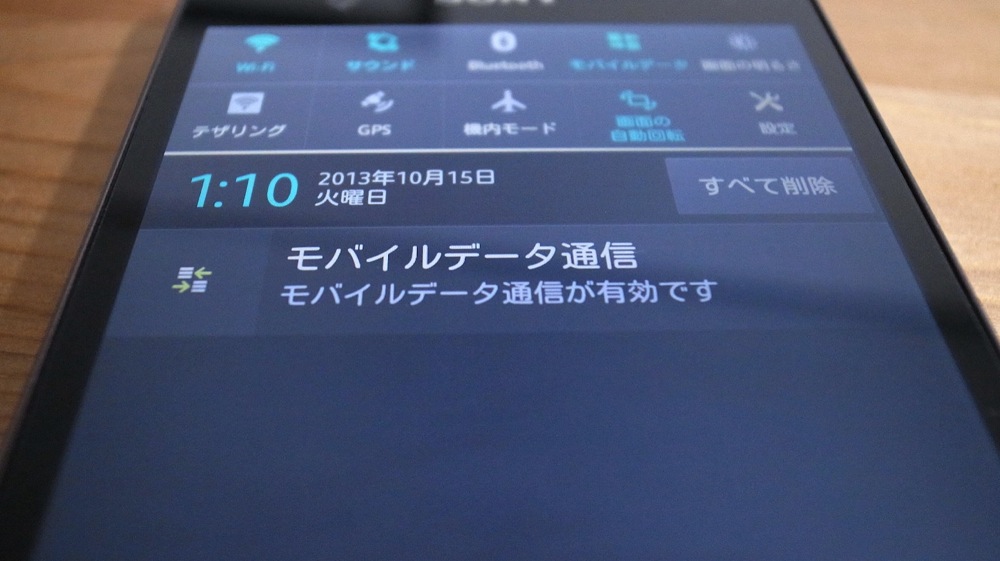
ブラウザで通知を管理する
携帯電話や電子メール自体でアラートを受信するだけでなく、 Web およびブラウザーの通知を管理することもできます。つまり、あなたがChrome や Firefox からこのネットワークを使用している場合は、煩わしくないように、必要に応じてそれらを非アクティブ化またはアクティブ化することもできます。
この場合、これは Web アラートであり、ソーシャル ネットワーク上でセッションを開いているときに X で何が起こっているかをユーザーに通知するためにブラウザー内に表示されるポップアップ メッセージにすぎません。ブラウザ自体の通知を無効にすることもできます。これにより、ソーシャル ネットワークに参加しているかどうかに関係なく、アラートが表示されないようにすることができます。
- Web 通知設定を管理したい場合は、ソーシャル ネットワーク Web サイトから次の手順に従ってください。
- ブラウザからTwitterにログインします。
- プロフィール アイコンをタップし、ドロップダウン メニューに表示される [設定] タブに入ります。
- 設定サイドバーで「Web 通知」をクリックします。
- 受信したくないアラートのボックスを追加またはチェック解除したり、ドロップダウン メニュー セクションを変更して [自分用にカスタマイズ] または [誰でも] 通知を表示したりできます。
- 最後に、「変更を保存」をタップします。
実際には、設定サイドバーの [Web 通知] セクション内に、ブラウザーで通知をアクティブ化または非アクティブ化するためのタブも表示されることに注意してください。したがって、ここでは好みに応じて好きなものを選択できます。

通知をフィルタリングする
最後に、フィルターによる通知を確認する必要があります。これは次の手順で設定することもできます。
- 私たちは、最も快適な場所で PC から X アカウントを開きます。
- 画面左側の下部にある3つの点のアイコンを押します
- 次に、 「設定とプライバシー」に入ります。
- 次に、 「通知」をクリックする必要があります。
- 2 つのオプションのうち、今回はFilters を入力します。
ここでは、品質フィルターオプションを有効にすることができます。これは、フォローしているアカウントに影響を与えない自動コンテンツを除外するために使用されます。ただし、 「Silenced Notices」に入ることができる傾向があり、これにより、次の通知をサイレントにすることを選択できます。
- 私たちがフォローしていない人たち。
- 私たちをフォローしていない人。
- 新規アカウントをお持ちの方。
- デフォルトのプロフィール写真を使用している方。
- メールの確認をしていない方。
- 電話番号を確認していない皆様。
前のケースと同様に、さまざまなフィルターをタップするだけで、興味のあるフィルターを沈黙させることができます。
エラー: 通知が消えません
このソーシャル ネットワークのユーザーの中には、この問題を経験した人もいます。アプリ内のすべての通知を読んでも通知が消えないのは残念です。最近のアプリドロワーから X アプリを強制的に閉じるか、デバイスを再起動することをお勧めします。再起動してもアプリケーション通知アイコンが削除されない場合は、他の解決策を試すことができます。
- 別のデバイスで Twitter を開く
デバイス上の Twitter 通知を解決する最も簡単な方法は、コンピューター、iPad、Android モバイルなどの別のデバイスでアプリを開くことです。通知と、ソーシャルネットワークから離れていた間に見逃していたすべてを確認します。これによりアカウントが同期されるため、アプリに通知がないことが他のデバイスに通知されます。次に、通知が消えなかったデバイスに移動し、通知がまだ存在するかどうかを確認します。
- アプリケーションを更新する
上記の解決策が機能しない場合、次に行うべきことは X アプリケーションを更新することです。これにより、バグが問題の原因である場合でも、少なくともすべてが更新されます。 Google Play ストアまたは Apple App Store に保留中のアップデートがあることを確認し、インストールします。この解決策は、消えない X の通知を確実に修正します。保留中のアップデートがない場合は、アンインストールして再インストールしてみてください。
通知を制御する方法を習得すると、よりカスタマイズされた Twitterエクスペリエンスを楽しむことができるようになります。ただし、選択したオプションの 1 つが私たちが探しているものに合わないと思われる場合は、前の行で説明したルートからいつでも調整できることを覚えておくことが重要であることも事実です。ただし、アプリの新しいアップデートでは、行った各設定を個別に再構成する必要があるのが一般的です。
プロフィール通知を有効にする
このソーシャル ネットワークが私たちに提供するツールの 1 つは、誰かが自分のアカウントに新しいツイートを投稿した場合に通知を受け取りたい場合に通知をアクティブにすることです。この場合、公開保留中のものを見たいが、数分ごとに参照したくない場合は、注意を払うことができます。コンピューターのブラウザーまたは携帯電話からアクティベートできます。
このタイプの通知をアクティブにするには、興味のあるプロフィール、つまり通知をアクティブにしたい Twitter プロフィールに移動するだけです。プロフィールの上部には「フォロー中」が表示され、オプションに移動するための 3 つのポイントが表示され、ベルのアイコンが表示されます。触れることのできるベルのボタン。タッチすると色が変わり、通知が有効になったことを示します。必要に応じて、何度でもアクティブ化および非アクティブ化できます。
これまで説明してきたことをすべて実行すると、 X 通知をより適切に管理し、好みに合わせて正確に設定できるようになります。