カテゴリー: 写真ビデオ

写真ビデオ

  • どの解像度を選択すればよいでしょうか? HD 対応、フル HD、QHD、UHD 4K または 8K

    どの解像度を選択すればよいでしょうか? HD 対応、フル HD、QHD、UHD 4K または 8K

    どの解像度を選択すればよいでしょうか? HD 対応、フル HD、QHD、UHD 4K または 8K

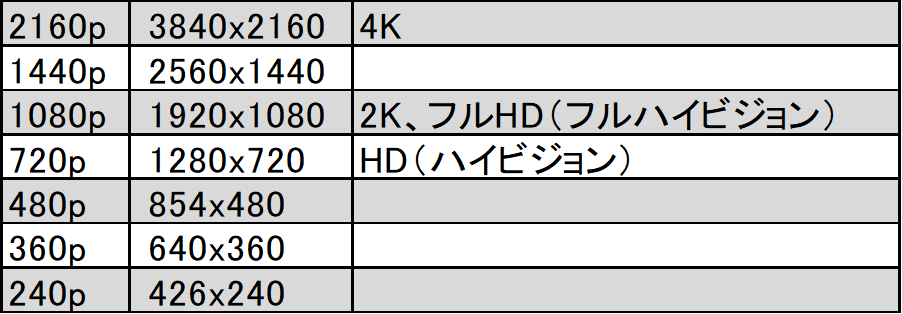
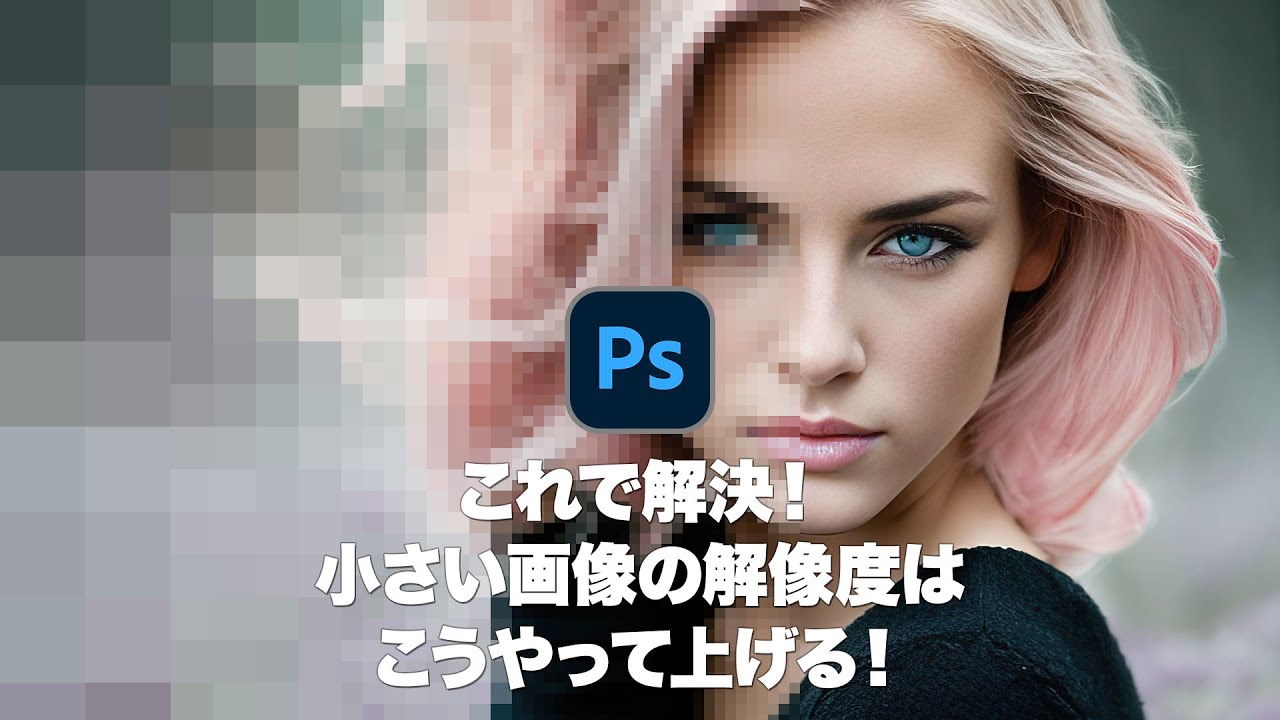
    まず明確にしなければならないのは、解像度が何であるかということです。要約すると、これは画面上に表示できるピクセルの総数です。テレビ、モニター、携帯電話、タブレットなどの画面。これらのピクセルは 0000×0000 に似た解像度で表示されます。これらの数字はそれぞれ水平方向と垂直方向のピクセル数です。ただし、解像度に応じて、SD、HD、UHD などの特定の名前もあります。

    次に、画面上の主な解像度が何であるかを簡単かつ簡潔にまとめて説明します。最もよく知られているのは、今日の最低範囲 (高解像度まで) の SD、QHD、HD、または FHD から最終的に QHD、UHD などの最高品質に至る中低範囲です。

    SD、qHD、HD

    これらは現在、ほとんどのスクリーンやテレビでは使用されておらず、古いモデルや低価格帯のモデルに搭載されている可能性がありますが、通常は見つけることはまれです。それでも、仕様内でこれらの頭字語が見つかった場合に備えて、SD、qHD、または HD が何であるかを理解しておくことをお勧めします。

    SD 解像度 (標準解像度) は、 PAL システムの解像度 720 x 576 ピクセルを指します。この解像度は、現在 DTT SD チャネルで使用されている解像度と、DVD ムービーで使用されている解像度です。

    現在、この解像度を見つけるのは困難ですが、一部の携帯電話ではまだこの解像度が使用されています。 960 x 540 ピクセルは、ローエンドの携帯電話で通常見られる最小の数値です (ただし、800 x 480 の携帯電話もいくつかあります)。おそらく QHD を何度も見たことがありますが、qHD (クォーター ハイ デフィニション) と QHD (クアッド ハイ デフィニション) を混同しないことが重要です。

    テレビに「HD Ready」と表示された場合、そのテレビでは少なくとも 720p のコンテンツを表示する必要があることを意味します。これらのテレビの解像度は 1366 x 768 ピクセルであるため、これは通常当てはまります。一部のテレビには通常、HD Ready 1080p というラベルが付いていますが、これはフル HD 1080p と同じです。最近では HD Ready または HD パネルを見つけることはほとんどありませんが、低価格または非常に小さなパネルを探している場合は何かが見つかる可能性があります。

    どの解像度を選択すればよいでしょうか? HD 対応、フル HD、QHD、UHD 4K または 8K

    フル HD、QHD、その他の解像度

    現在最も普及しているものの 1 つですが、4K の余地は残されています。それでも、それはまだテレビやモニターに存在します。解像度は1920 x 1080 ピクセルです。モニター、テレビ、携帯電話の解像度が同じであっても、画面サイズが小さいほど画素密度は高くなります。したがって、携帯電話では、それぞれのピクセルが一定の距離から見えるように作られているため、ピクセルのサイズはテレビよりもはるかに小さくなります。

    フル HD または 1080p からは、すべての語尾が「K」で終わるようになり、より高速かつ直接的になりました。この解像度は通常、2560 x 1440 ピクセルの解像度を持つハイエンドの携帯電話やゲーム モニターを指すために使用されますが、これは誤りです。この解像度は通常映画でのみ使用され、2048 x 1080 ピクセルですが、新しい用語を維持したい場合は 2560 x 1440 ピクセルをWQHD または 2.5Kと呼ぶ必要があります。今日ではほとんどどのテレビでもそれを見つけることはありません。

    また、このカテゴリには、前のカテゴリと多少似ていますが、QHD と WQHD があります。テレビを購入するときに仕様でそれらを見たことがあれば、それが何であり、それが何を意味するのかを明確にすることが重要です。この解像度は2560 x 1440 ピクセルで、通常 QHD または WQHD と呼ばれます。現在、ハイエンドの携帯電話や一部のゲーム用モニターで使用されています。この結果として登場した新しい解像度は、2880 x 1440 ピクセルの QHD+ で、従来のアスペクト比を 16:9 から 18:9 に変更します。

    どの解像度を選択すればよいでしょうか? HD 対応、フル HD、QHD、UHD 4K または 8K

    UHD と 4K

    UHDは一般に 4K と呼ばれるものです。用語は調整されていますが、実際には同じではありません。それを説明します。 UHD は3840 x 2160 ピクセルの解像度を使用します。これは、UHD Blu-ray 映画や Netflix などの独自のコンテンツのプラットフォームで見られるものです。ただし、 4K4096 x 2160 ピクセルを指し、あまり普及しておらず、主にデジタル シネマやプロのコンテンツの作成で使用されています。何が起こっていますか?この最後の形式はテレビやスクリーンの形式には適合せず、通常のテレビの 16:9 形式にも適合しないため、通常は両方の名前が同じ意味で使用されます。仕様では 4K が表示される場合もあれば、UHD が表示される場合もあり、または直接 UHD 4K が表示される場合もあります。これは同じものではなく、通常はテレビなどのユーザー レベルで同じ意味で使用されることを知っておくことが重要です。それが「本物の」 4K であれば、テレビの側面に黒い帯が見えるでしょう。しかし、マーケティング レベルでは、両方の名前が同じ意味で使用されるため、混乱が生じる可能性があります。

    4K または 4K UHD は現在最も使用されている形式であり、多くのプラットフォームで互換性のあるコンテンツが見つかります。さらに、この解像度のスマート TV を購入する場合、より手頃な価格の選択肢が増えています。 300 ユーロまたは 400 ユーロで、あらゆる種類のコンテンツを視聴できるモデルを問題なく見つけることができます。 4K の映画やシリーズがあるだけでなく、さまざまな通信事業者のリニア チャンネルもあり、たとえば、Movistar+ でスポーツ競技をライブで視聴できます。

    どの解像度を選択すればよいでしょうか? HD 対応、フル HD、QHD、UHD 4K または 8K

    未来: 8K

    8K 自体は未来ではありませんが、この技術を提供し、より低価格のテレビがすでに存在しています。数年前には、その価値に賭けることは考えられませんでしたが、現在では約 2,000 ユーロ未満になります (ほとんどの人にとっては高額ですが、多くの人がテレビに支払える価格です)。8K 解像度は、以前の 3840 x 2160 と比較して7,680 x 4,320p に相当します。超高解像度。それだけの価値はありますか?現在、この解像度のコンテンツはほとんどありません。さまざまなプラットフォームで 4K の映画やシリーズは存在せず、選択肢はほとんどありません。少なくとも現時点では、今後数年間で状況は変わるでしょう。

    他の側面も考慮する必要があります。たとえば、テレビで 4K と 8K の違いを見分けることができるでしょうか?約 55 インチのテレビ(多くの家庭で一般的) では、1 メートル離れたところに立っていれば、この解像度と以前の解像度の違いにほとんど気付かないでしょう。約 75 インチの画面など、より大きなインチの場合、1.4 メートルを超える距離の違いには気付かないでしょう (ソファからテレビまでの通常のリビング ルームでは一般的ではありませんし、このような寸法ではなおさらです)。

    どの解像度を選択すればよいでしょうか? HD 対応、フル HD、QHD、UHD 4K または 8K・関連動画

  • WebP: WebP とは何か、およびこれらの画像を開く方法

    WebP: WebP とは何か、およびこれらの画像を開く方法

    索引

    おそらく、Web サイトから画像をダウンロードするときに、画像を保存したパスに移動すると、.WebP 形式のファイルが見つかることに気付いたことが一度や二度ではありません。どのプログラムで開くかわからない画像、または Web ブラウザに直接関連付けられており、Web ブラウザで開かれる画像。

    現在、私たちが利用できるフォーマットは数多くあり、それぞれに異なる特徴や特殊性があり、それぞれをどのように扱うことができるのか正確にわからないのが普通です。この特定のケースでは、この画像形式が正確に何であるか、そして通常遭遇する他のより一般的な形式と比較してこの画像形式がどのような利点を提供するかを説明します。

    WebPとは何ですか?

    Webpまたは「ウェッピー」と発音する人が多いのは、2010 年に Google から登場したコンテナ形式のグラフィック形式で、非可逆圧縮と可逆圧縮の両方をサポートします。 On2 Technologies によって開発され、同年に Google によって買収された VP8 ビデオ標準から派生した形式。

    その瞬間から、新機能を追加してこの形式をさらに開発し、Chrome ブラウザ エンジン自体がこの圧縮形式をサポートし始めたのは Google 自身でした。つまり、これは画像のサイズを小さくし読み込み時間を短縮するために Google によって作成されたファイル形式です。一方、今日ではインターネットを閲覧するほとんどの場合、携帯電話から行うため、これは必需品となっています。このようにして、帯域幅が節約され、その結果、この画像形式を使用する Web サイトの画像の読み込みが高速化されます。

    Google によって開発されたモデルであるため、Google Chrome はこの一連のファイルで最もよく動作するブラウザですが、後に Firefox や Edge などの他のブラウザも適応しました。

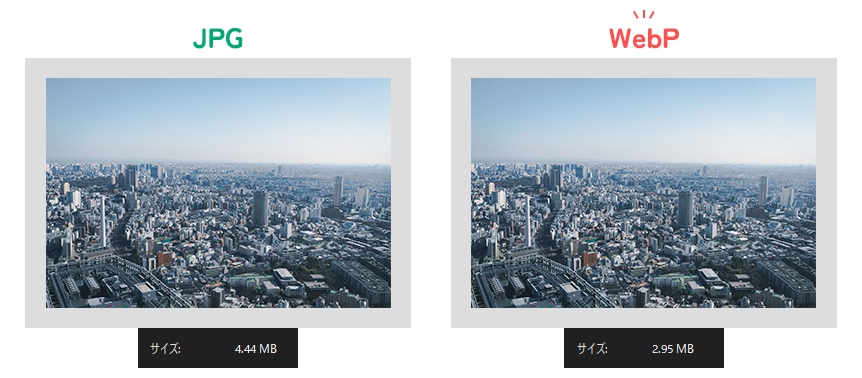
    この圧縮形式の画像は、同じ画質で独自の圧縮方法に基づいた JPG、JPEG、PNG などの他の一般的な形式の同じ画像よりも約30% 小さくなります。 JPG ファイルは非可逆圧縮方式に基づいていますが、PNG ファイルは損失なしに同じ圧縮方式を採用しており、両方の可能性をサポートしているのが WebP です。

    つまり、この形式の主な圧縮機能は、非可逆圧縮が VP8 キーフレーム エンコーディングに基づいており、可逆圧縮が画像パラメータとデータを変換するさまざまな技術に基づいていることです。この場合、主に LZ77 アルゴリズムなどが使用されます。 WebP 形式では、通常、今日のカメラによって作成され、キャプチャされた各画像に関する多くの情報が保存されるEXIF および XMPメタデータを含めることができるということも忘れてはなりません。

    考慮すべき点は、WebP はオープン ソースであるため、誰でも使用でき、同じオリジナル (そして高品質) の画像を実現できるということです。

    Webブラウザでの存在

    Google Chrome は、2010 年に WebP 形式をネイティブにサポートした最初の Web ブラウザでした。この形式を開発したのはインターネットの巨人自身であるため、これは驚くべきことではありません。これを使用する 2 番目の Web ブラウザは Opera 11.10 で、数年間の空白を経て、ターボ ブラウジング モードがアクティブになったときに画像を圧縮するために再びこのブラウザを集中的に使用します。

    その後、 Microsoft Edge、Mozilla Firefox、Baidu、Opera Mobile、Opera Mini、Android ブラウザなど、ほとんどの Web ブラウザに徐々に採用されていきました。最後に、Apple のブラウザSafari は、インターネット巨人間のプラットフォーム戦争の中でこの形式との互換性を採用した最後でした。現在、このような形式で保存された画像を見つけるのが一般的です。他にもっと一般的なものもあるのは事実ですが、これまで見てきたように、写真の品質を犠牲にすることなく写真の重量を軽減できる可能性のおかげで、写真を使用できる Web ページが見つかるのが非常に一般的であるのが現実です。

    アニメーションウェブサイト

    これは、Google が開始したフォーマットの最も重要な特徴の 1 つです。これは、圧縮画像の JPG 形式に代わる標準となることを目指しているだけでなく、アニメーション画像の GIF 形式に対して宣戦布告しました。 GIF や APNG などの形式に代わる完璧な代替手段です。これは、上で説明した高圧縮の利点と、24 ビットの色深度や 8 ビットのアルファ チャネルなどの他の注目すべき機能を組み合わせたものです。

    このアニメーション形式のプロパティは、静的形式と同じままです。前述の拡張機能とは異なり、圧縮は非可逆圧縮または可逆圧縮で行うことができ、ファイルにメタデータを含めることもできます。このタイプのアニメーション形式では、可逆圧縮により、競合他社と比較してファイル サイズが 19% 削減されます。非可逆圧縮の場合、削減率は 64% に増加します。アニメーション WebP では、すでに前述したキーフレーム エンコード技術も使用されます。これは、このような場合、このタイプの画像をデコードするためにプロセッサ リソースをより集中的に使用することも意味します。

    一方、アニメーション GIF のように、このタイプのアニメーション画像を、たとえば WhatsApp を通じて直接共有することは (少なくとも現時点では) できません。 WebP 形式のアニメーション コンテンツを再生できるプログラムとブラウザの使用とブラウザの制限が、現在その進歩を遅らせている唯一の要因です。これが将来的に変わるかどうかはわかりますが、現在ではアニメーション GIF を置き換える大きな障害となっており、独自の画像検索エンジンを備えているほぼすべてのソーシャル ネットワークやメッセージング サービスに定着しています。

    WebP: WebP とは何か、およびこれらの画像を開く方法

    WebP 可逆圧縮の仕組み

    全体として、このフォーマットは写真、小さな画像、グラフィックスに適した柔軟性を備えています。 WebP ロスレス圧縮の場合、最初に強調すべきことは画像変換プロセスです。このプロセスにはさまざまな技術が使用できます。

    • 空間予測に基づく変換: WebP は、最も近いピクセルが通常は相関しているという単純な事実を利用する、さまざまな予測モードを使用します。これを行うために、ピクセルの実際の値が既にエンコードされたピクセルから予測され、残差値のみがエンコードされます。
    • カラー変換: 唯一の目的は、各ピクセルの RGB 値の無相関化です。これを行うには、画像がブロックに分割されてから、赤が緑から、青が緑と赤から変換されます。値を維持する色は緑のみです。
    • 緑色の減算による変換:各ピクセルの赤と青の値から緑色が出る部分の色を変換する追加オプションです。
    • インデックス付きカラー変換: WebP 形式では、明確な RGBA 値の数が決定されるプロセスを通じてそのような変換を実行する可能性も提供します。結果が低すぎる場合は、これらの色でレイアウトが作成され、ピクセル値を対応するインデックスに置き換えるのに使用されます。
    • キャッシュ カラー エンコーディング: この形式の可逆圧縮では、すでに表示されている画像フラグメントを使用して新しいピクセルを再構築できます。ここで、適切な結果が得られなかった場合は、ローカル カラー キャッシュが使用され、最後の 32 色が作成ポイントとして使用されます。

    アニメーションのサポートにより、WebP は GIF や APNG に代わる興味深い代替手段となります。この意味では、24 ビットの色深度や 8 ビットのアルファ チャネルなどのいくつかの利点があるだけでなく、優れた圧縮能力も備えています。

    WebP: WebP とは何か、およびこれらの画像を開く方法

    JPEG に対する WebP の長所と短所

    JPG または JPEG 形式は、何十年もの間、インターネットで最もよく使用されてきましたが、WebP は、非可逆および可逆圧縮方式を提供するという JPG に勝る主な利点の 1 つにより、はるかに効率的であることが証明されています。ただし、この形式には次のような他の利点もあります。

    • スペースの節約: すでに述べたように、WebP 圧縮形式は、JPG または PNG 形式の画像と同じ品質で、ディスクまたはサーバー上で使用する画像のスペースがはるかに少ないことを意味します。
    • 圧縮時間の短縮: 占有スペースが少ないことだけでなく、ブラウザへの読み込みが速いことも重要です。この意味で、Google が作成した形式は、他の画像形式のデコード時間や読み込み時間をはるかに上回っています。
    • 透明度サポート: さらに、画像の透明度をサポートする形式です。
    • アニメーションのサポート: それだけでは不十分な場合は、アニメーションもサポートしているため、GIF 形式の強力なライバルにもなります。
    • 無料のオープンソース

    ただし、すべてが完璧というわけにはいかないため、この形式の特定の詳細も考慮する必要があります。そのうちの 1 つは、ピクセル単位の最大解像度16,383×16,383です。画像は非常に大きいですが、実際には 65,535 × 65,535 ピクセルに達するため、JPEG が提供する最大解像度よりもはるかに小さいです。ただし、Web サイトでこれらのサイズの画像を使用することは決してないのは事実です。

    しかし、私たちが遭遇する問題はこれだけではありません。実際、他のタイプのフォーマットのように統合されて成長することを妨げる別の理由があります。これは主に、WebP 形式が一部のブラウザに対して提供する制限です。これは、このファイル形式をほとんどのアプリケーションで開いて画像を表示することができないためです。したがって、他のアプリケーションを使用したい場合は、常に他のアプリケーションに頼る必要があります。

    WebP: WebP とは何か、およびこれらの画像を開く方法

    WebP を使用する必要がある場合

    すでに述べた効率性、軽量性、高品質という特性により、WebP ファイルの使用はさまざまな状況で推奨されます。かつては、古いブラウザに互換性がないのではないかという懸念があったかもしれませんが、最近では、デバイスがこの形式を正しく読み込めないということはほとんどありません。

    したがって、WebP の画像を使用して、Web ページ、ソーシャル ネットワーク、またはマーケティング キャンペーンでコンテンツを広めることができます。これらは軽量であるため、それらを含む Web ページの読み込みにかかる時間が短縮されます。これはSEOに利益をもたらし、ブログや Web サイトが Google やその他の検索エンジンの検索結果で上位にランクされる可能性が高まります。同様に、WebP は GIF と互換性があるため、ソーシャル ネットワーク上でミーム、短いビデオ、その他のコンテンツを拡散するのにも最適です。

    同時に、マーケティング専門家は、電子メール キャンペーンなどの製品が受信者の携帯電話やコンピュータにすぐに読み込まれるようにする必要もあります。電子メールに WebP 画像を含めると、画像の読み込みにかかる時間が短縮され、受信者に理解の問題が発生する可能性があります。さらに、電子メールの重量が軽くなるため、より速く送信されるため、ニュースレターや電子メールを大規模に送信する企業にとって重要なリソースを節約できます。 WebP は透明性をサポートしているため、ロゴや他の会社のシールにも非常に役立ちます。

    企業にとってのこれらの利点に加えて、WordPress などのCMS (コンテンツ管理システム) の使用が挙げられます。これらの CMS は、データベースに保存されているデータの量に応じて異なる価格を請求することがよくあります。 WebP 画像を使用すると、クラウドで費やすスペースが減り、CMS を雇う費用も節約できます。

    WebP: WebP とは何か、およびこれらの画像を開く方法

    WebPを開く方法

    ただし、この種類のファイルを開くには、Chrome などの適切なソフトウェアが必要であることを知っておく必要があります。それ以外の場合、およびその使用を許可するソフトウェアがない場合は、Windows からエラーを示すメッセージ (たとえば、「このファイルをどのように開きますか?」など) を受け取る可能性があります。または「Windows はこのファイルを開けません」およびその他の同様の Mac/iPhone/Android 警告。

    その後、ニーズや目的に応じて、ネイティブ ツールや外部プログラムとフォーマットをネイティブに統合する Web ブラウザーを使用できるようになります。

    ウェブブラウザを使用する場合

    私たちが Google Web ブラウザを使用している場合、WebP 形式で画像をダウンロードするときに、コンピュータのデフォルトのブラウザとしてChrome を使用している場合、ブラウザ自体が画像を開くためのデフォルトのアプリケーションとして関連付けられる可能性が高くなります。

    そうでない場合は、Chrome ウィンドウ上に画像をドラッグするだけで、この形式の画像を開くことができます。他の Chromium ベースのブラウザもこのサポートを提供していますが、一部の古いバージョンではまだサポートされていない可能性があります。他の Web ブラウザでも同様のことが起こる可能性があるため、ブラウザとそのバージョンに応じて、ブラウザを使用してこの形式で画像を開くことができます。

    Opera (Mobile バージョンと Mini バージョンも)は、WebP 画像形式との互換性を統合する Web ブラウザーの 1 つです。そのため、これらのファイルの 1 つを開くとき、デフォルトのプログラムには 2 つの選択肢があります。そのブラウザーで開くには、ファイルをダブルクリックするだけです。 Apple エコシステムでは、これらのファイルをダブルクリックして開くことができ、プレビュー ツールがそれらの表示を担当しますが、 Safariもモバイル バージョンとデスクトップ バージョンの両方でバージョン 14 以降と互換性があります。ただし、 Android ブラウザ、UC ブラウザ、Samsung Internet、QQ ブラウザなど、サポートされる Web ブラウザは増えています。

    ただし、画像表示ツールや編集ツールを使用してこの形式の画像を開きたい場合は、この形式をサポートするツールを探す必要があります。

    Photoshop で

    Photoshop を使用している方なら、WebP ファイルを開こうとすると、 Adobe ツールによって、正しい種類のドキュメントではないため開くことができないことを示すメッセージが表示されることに、すでにお気づきかと思います。この問題を解決するには、いくつかの方法があります。最も直接的な方法は、コピー アンド ペースト コマンドを使用して、Google から Photoshop に画像を直接取り込む方法です。

    これを行うには、Photoshop で開きたい画像を Google で検索し、見つかったら右クリックしてコピーを選択するだけです。画像をクリップボードに置き、Photoshop を開いた状態で、「編集」>「貼り付け」を選択するか、Ctrl + V キーを押すと、Photoshop に画像が表示され、必要に応じて編集し、必要な形式で保存できるようになります。これらすべてを、WebP 形式と Photoshop の間のブリッジとして機能するプログラムを経由したり、何かをインストールしたりする必要はありません。

    一方、Adobe ツールを使用してこの形式のファイルを開く方法もあります。これは、このサポートを提供するプラグインをインストールすることによって行われます。従う必要がある手順は次のとおりです。

    • ソフトウェアの公式 Web サイトからプラグインをダウンロードします。 (32 ビット バージョンと 64 ビット バージョンのどちらかを選択する必要があります)。
    • ダウンロードしたファイルをディスク上に解凍します
    • ファイルエクスプローラーを開き、 Photoshop がインストールされているパスに移動します。
    • plug-insフォルダー内に、解凍したファイルの中で見つかったWebPFormat64.8biファイルをコピーします。
    • Photoshop を再度開き、WebP ファイルを開こうとします。
    • すべてがうまくいけば、このタイプのファイルを Photoshop で開くことができることがわかります。

    Windows フォト ビューアーを使用する場合

    WebP ファイルを表示する 1 つの方法は、WebP をサポートする Windows 10 の従来の Windows フォト ビューアーを使用することです。つまり、コーデックやプラグインをインストールしなくても、このツールを使用して WebP 写真を開くことができます。

    • WebP イメージ ファイルを右クリックし、[プログラムから開く] をクリックするだけです。
    • 次に、[Windows フォト ビューアー] を選択して、Windows フォト ビューアーで WebP 画像を開きます。
    • Windows フォト ビューアーはデフォルトで無効になっている可能性が高いため、有効になっていない場合は有効にする必要があります。

    イメージガラス

    ImageGlass は、あらゆるタイプの画像を表示する場合に非常に便利なツールです。実際、このツールは、Windows 10 で利用できる最高の無料画像ビューアの 1 つであると考えられています。この場合、このツールは、私たちが探している WebP を含む70 以上の画像形式をサポートしています。

    ただし、この画像ビューアは非アニメーション WebP 形式のみをサポートしており、より多くのファイルを表示する場合はそれ以上の種類はサポートしないことに注意してください。この欠点とは対照的に、ユーザー インターフェイスは非常にすっきりしていて直感的であるため、必要な機能を実行する際に問題は発生しないことを知っておいてください。

    IrFanView で開く

    IrFanView ツールを使用することもできます。この形式の画像の表示をサポートするWindows 用の無料ソフトウェア。このリンクからツールの公式 Web サイトに直接ダウンロードできます。

    ダウンロードしたらすぐに、ディスクに保存されている.exe ファイルをダブルクリックすると、インストール ウィザードが自動的に表示されます。数回クリックするだけで、ツールが完全に完成し、コンピュータで使用できるようになります。ここから WebP ファイルを開くことができるようにするには、対応するプラグインが必要です。

    したがって、次にしなければならないことは次のとおりです。

    • IrFanViewの公式Webサイトにアクセスしてみましょう。
    • Windows バージョンのプラグイン インストーラーをダウンロードします。
    • ダウンロードした.exeファイルを実行します。
    • デスクトップでIrFanView を開きます
    • WebP ファイルを開こうとします。
    • ツールとプラグインのインストールが正常に完了すると、この形式の画像を開くことができるようになります。

    これはこのタイプの形式をサポートする画像ビューアですが、非常に基本的な編集ツールもいくつか備えています。したがって、必要に応じて、 IrFanView 画像ビューア自体から画像上で特定のトリミングを行うことができます。

    ノーマックと

    Windows はすでに写真を表示するための優れたプログラムを提供していますが、Nomacs のようなアプリケーションを忘れてはいけません。このオープンソース プログラムは完全に無料であり、コンピュータにインストールすることも、ポータブル バージョンのおかげでインストールせずに使用することもできます。これは、Microsoft オペレーティング システムで利用できる最も完全な画像ビューアの 1 つであり、更新したり外部プラグインをインストールしたりせずに、すべてのファイルを WebP 形式で開くことができるという大きな利点があります。

    ファイルを開くのではなく、別の形式に変換する必要がある場合は、 Nomacs を使用すると非常に簡単に変換できます。これを行うために行う必要がある唯一のことは、開いているアプリケーションから WebP ファイルを開くことです。開いたら、左上に移動して [ファイル] をクリックし、ドロップダウン メニューが表示されたら、[名前を付けて保存] (または [名前を付けて保存]) を選択する必要があります。これにより、形式を選択するだけでなく、新しい画像を配置する場所も選択できるようになります。ニーズに応じていくつかのオプションがあるため、使用する用途を考慮する必要があります。

    フォーマット、名前、保存先を選択すると、フォーマットを変更する品質を選択できるウィンドウが表示され、新しい画像がどれだけの量を占めるかも示されます。

    WebP を JPG、 PNG、GIFまたはその他の形式に変換します

    WebP は、より多くのアプリケーションやプログラムでサポートされるようになってきていますが、 JPG 形式のサポートと互換性は、間違いなくより広範囲に広がっています。したがって、はい、この理由から、WebP 形式の画像を JPG 形式に変換する方法を知りたいと考えています。多くのオプションがありますが、最も便利なオプションは、無料でアプリケーションやプログラムのダウンロードやインストールを必要としないオンライン サービスを利用することです。

    Online-Convert を開くと、緑色のボックスが表示され、システム ファイル エクスプローラーを使用してコンピュータから JPG に変換したい WebP 形式のファイルを選択するか、URL アドレスや Dropbox や Google Drive などのクラウド ストレージ サービスから画像を選択するオプションが表示されます。 WebP 形式で画像をどこに「アップロード」するかに関係なく、この手順を完了すると、問題のボックスが展開されます。

    展開すると、1 つまたは複数の画像 (選択したすべての画像) を含むリストが表示されます。そしてそのすぐ下には、品質レベル ( JPG 形式の画像の重みにも影響します)、結果の画像のサイズ、および色を選択できる変換設定があります。色もサイズも、変更しなければ、以前に変換サービスにアップロードした元の画像と同じ特性のままになります。まったく同じことが DPI セクションとピクセルのトリミングセクションでも起こります。ただし、「再調整」、「スポット除去」、「フォーカス強化」などのオプションを使って、簡単な修正を行って画像を変更することもできます。

    目的の構成が完了したら、「変換の開始」をクリックするだけで、形式を WebP から JPG に変更するプロセスを開始できます。ここで、システム ファイル エクスプローラーが開き、WebP から JPG 形式に変換した画像を保存する場所を選択したり、画像を保存する名前を変更したりできます。それで終わりです。

    最も人気があり、使用されているもう 1 つの代替案は、 ezgif.comです。この Web サイトでは、わずか数回のクリックで完全に無料で WebP ファイルを GIF、PNG、JPG、または MP4 に、またはその逆に変換できます。

    私たちがしなければならない唯一のことは、ezgif サイトにアクセスし、実行したい変換の種類(WebP から JPGなど) を選択し、ファイルをアップロードするか、ファイルがある URL を指定して [アップロード]ボタンをクリックすることです。しばらくすると画像がロードされ、トリミング、サイズ変更、回転、最適化、テキストの追加、特定の効果の追加などの特定の編集オプションを実行できます。

    すべての準備が整ったら、あとは「JPG に変換」ボタンまたは選択した出力形式をクリックするだけで、結果のダウンロードに進むことができます。 JPG 形式の画像を使用すると、この形式をサポートしていない他の画像ビューアや写真編集ツールで問題なく開くことができます。

    iloveimg Web サイトを使用することもできます。ilovepdf Web サイトのグループの一部です。この Web サイトは、その使いやすさと、あらゆる種類の学生や専門家が PDF ファイルを修正するのにどれほど役立ったかで広く愛されています。

    XnView などのアプリケーションをこの目的に使用することもできます。 WebP 形式を JPG、PNG、TIFF、GIF、PCX などの他の一般的な形式に変換できるだけでなく、他の多くの写真に加えて、この形式のすべての写真を表示できる強力なビューアでもあります。ただし、この形式を他の形式に変換するトピックを続けると、XnView を使用する場合は、いくつかの簡単な手順を実行するだけです。

    • 「ファイル」に移動し、 「開く」をクリックして必要な WebP ファイルをロードします。
    • このプログラムのおかげで、必要に応じて後で編集することができます。
    • 完了したら、もう一度[ファイル]をクリックし、 [エクスポート]を選択します。
    • 次に、変換先の形式、ファイルの品質、カラー モード、その他いくつかの項目を選択する画面が表示されます。
    • すべてが完了してクリアになったら、 「保存」をクリックして、変換の結果得られる新しいファイルを配置するフォルダーを選択します。

    ご覧のとおり、WebP をより通常の形式に変換するのは非常に簡単で、このアプリケーションを使用して日常的に使用されている形式よりも、少しの問題もなく公式 Web サイトからダウンロードできます。

    さらに、このリンクからアクセスできるConvertio ツールを使用することもできます。前のケースと同様に、プラットフォームの使用は特に簡単です。私たちがしなければならない唯一のことは、ファイルを選択してプラットフォームにアップロードすることです。最大で 100 MB のファイルをアップロードできます。ただし、登録するとこの制限を延長することができます。

    画像がアップロードされると、対応する形式でダウンロードできるようになります。プロセス全体は非常に高速で、さらに200 を超える互換性のある形式から選択するオプションも提供されます。ニーズに基づいて最適な形式を選択できる無限のオプション。

    ペイントを使用して WebP ファイルを JPG に変換する

    Microsoft ペイントは、そのシンプルさゆえに軽蔑されたり、「描画のため」のプログラムとしか関連付けられない人が多い不可欠なツールです。しかし実際には、スクリーンショットを撮ったり、画像のサイズをすばやく変更したり、つまり、インターネットからコピーして最終的に文書に貼り付ける間の橋渡しとして機能するなど、他の多くの非常に重要なサポートオプションを備えています。しかし、それは画像ファイルコンバータとしても機能する予定であり、それが私たちが目指していることです。 WebP ファイルを JPG、PNG、BMP、GIF またはその他の形式に変換するプロセスは次のとおりです。

    • ペイント で画像を開くのと同じくらい簡単です。問題のファイルを右クリックし、「プログラムから開く」を選択し、ペイントを選択します。
    • または、すでに開いているペイントから、 「ファイル」と「開く」(Ctrl + A)に移動し、クリックする画像を探します。
    • この画像が開いたら、 「名前を付け保存」オプションと必要な形式を選択します。

    WebP 画像を別の形式に変換するこれほど簡単な方法はありません。ただし、万が一プロセスが失敗した場合は、外部ツールまたはサードパーティのツールを試すことができます。

    参考資料一覧

    1. https://www.xnview.com/ja/xnview/
    2. https://www.irfanview.com/
    3. http://telegraphics.com.au/sw/product/WebPFormat
    4. https://nomacs.org/
    5. https://ezgif.com/webp-maker
    6. https://www.iloveimg.com/es/convierte-a-jpg/webp-a-jpg
    7. https://convertio.co/es/webp-jpg/
    8. https://imageglass.org/
    9. https://imagen.online-convert.com/en/convert-to-jpg

    WebP: WebP とは何か、およびこれらの画像を開く方法・関連動画

  • プロの写真を素早く簡単に修正

    プロの写真を素早く簡単に修正

    Adobe Photoshop を使用するか、モバイル用またはコンピューター用のその他のレタッチ ツールを使用するかに関係なく、ほぼすべての状況で推奨され、画像の見栄えを大幅に向上させる基本的な写真レタッチをいくつか使用できます。スマートフォンを使用する場合でも、コンピューターを使用する場合でも、より魅力的な結果を達成するために簡単に実行できる基本的な調整がいくつかあります。さらに、それらは簡単であり、実行するためにその分野の優れた専門家である必要はありません。

    まっすぐにする

    美しい写真を前にして、地平線が曲がっているのを見るのは恐ろしいことです。写真を撮るときに正しく仕上げることは必ずしも簡単ではありませんが、撮影後はわずか数秒で編集できます。画像の傾きを補正するのにまったく時間はかかりません。また、すべての写真レタッチ ツールを使用すると、携帯電話やコンピューターから数秒でそれを行うことができます。

    コンピューターから

    どの編集プログラムでもまっすぐにすることができます。 Photoshop から実行できますが、このプログラムがインストールされていない場合は、それを許可する Web サイトがあります。たとえば、フォートル。無料で登録なしで使用できるので、数秒かかります。

    基本的なFotorエディターから「調整」をタップし、ここで「回転」セクションを探します。こうすることで、スライダーを動かして、イメージどおりの水平線がまっすぐになるようにすることができます。

    携帯電話から

    携帯電話からこのオプションを変更したい場合には、このオプションもあります。たとえば、数秒で地平線を修正できるため、携帯電話用のSnapseed を使用できます。

    • 対応する画像を開きます。
    • 「ツール」をクリックします。
    • 「回転」オプションを選択します。
    • 自動的に地平線を可能な限りまっすぐに保ちます。

    ただし、新しいアプリケーションをダウンロードしたくない場合、 Instagram ではいくつかの手順でそれを許可します。さらに数秒かかるとしても、よりプロフェッショナルな効果が得られます。

    • 撮りたい写真をInstagramにアップロードします。
    • 編集設定から「編集」をクリックします。
    • 「調整」をタップします。
    • 地平線が収まるまで、どちらかの側に移動します。

    ただし、現時点では、Android であっても iOS であっても、すべての携帯電話にはギャラリー アプリ内に独自のエディターがあります。どちらのオペレーティング システムにも、画像の水平線を調整して希望の角度に配置できるこの機能があります。スマートフォンの写真またはギャラリー アプリケーションに移動し、[編集] (または端末にある画像編集用のオプション) をタップして、 [調整] または [傾き補正]ツールを探すだけです。

    プロの写真を素早く簡単に修正

    トリム

    トリミングは矯正と同じくらい重要であり、基本的な写真レタッチの 1 つです。最初に常に正しくフレームに収まるとは限りませんが、後で画像を調整する機会があります。前のセクションで説明した Fotor などの無料オンライン プログラム、または Instagram 自体や Snapseed、Afterlight などの携帯電話に搭載されているアプリを使用してそれを行うことができます。

    たとえば、ピントを合わせたものを真ん中に寄せたい場合や、奥行きを出しすぎて予想外の人が紛れ込んでしまった場合などです。希望の内容に合わせて、さまざまなトリミング オプションを試してください。ただし、これと同じ修正を、前述したオンライン ツール、特定の編集アプリケーション、または現在すべての携帯電話に搭載されているネイティブ ギャラリー アプリの編集ツールから行うことができます。このようにして、スマートフォンに別のアプリケーションをインストールする必要が完全に回避されます。

    プロの写真を素早く簡単に修正

    邪魔なものを排除する

    写真自体を編集する前に、気になる線やオブジェクトを削除することは、よりプロフェッショナルな効果を実現するための最も基本的な修正の 1 つです。たとえその瞬間を狙って撮影したとしても、鳥が台無しにしたり、電線が現れたりしない限り、常に写真を撮ることはできません。

    Photoshopでは、修正したい内容の難易度や求める精度に応じて修正ブラシやパッチを使い分ければ十分です。肖像画の顔から手に負えない毛を取り除くのに、完全な青空に映る鳥を取り除くのと同じ時間はかかりません。しかし、仕組みは同じです。

    できるだけ簡単に写真から線や人物を削除したい場合は、携帯電話でタッチ レタッチ アプリを使用できます。問題の行をマークするだけで、他に何もすることなく削除されます。ブラシを使用して写真から消したいものをすべて指定すると、自動的に消えます。これは高速で非常に効果的であるため、基本的な編集スキルがない場合は特に強くお勧めします。ただし、ダウンロードするには iOS で 2.29 ユーロ、Android で 1.99 ユーロを支払う必要がありますが、普段携帯電話で写真を撮ったりレタッチしたりする場合は、そうする価値があります。

    プロの写真を素早く簡単に修正

    照明と影

    表示したい要素だけを切り取り、傾きを補正し、画像内に残したら、照明とコントラストは、私たちが触れなければならない主な項目の 1 つであり、どんなに基本的または単純であっても、どのアプリやプログラムからでも行うことができます。

    照明を使用すると、画像に何が映っているかに関係なく、画像にさらに印象的な効果を与えることもできます。基本的なタッチアップです。使用できるオプションやその他のオプションはプログラムやアプリケーションによって異なりますが、露出レベルを制御したり、照明を調整したりできます。そうでない場合でも、いつでも明るさとコントラストのレベルを変更すると、結果が鈍くなりにくくなります。したがって、このような場合は、使用するソフトウェアに大きく依存します。このため、希望するエディションのタイプに本当に適合するオプションが見つかるまで、さまざまな代替案を試すことをお勧めします。

    携帯から

    さらに一歩進めたい場合は、より重要視したい領域を照らし、その他の領域を暗くすることができます。 Snapseed を使用すると、携帯電話からそれを行うことができます。

    • Snapseed で必要な写真を開きます。
    • 「ツール」をクリックします。
    • 「選択」オプションを選択します。
    • 明るくしたり暗くしたいものすべてにマークを付けます。
    • 片側または反対側にスワイプして、明るさやコントラストを調整します

    また、Photoshop (または類似のソフトウェア) では、明るくまたは暗くしたい部分を選択し、 [画像] > [調整] > [レベル]に移動するだけで簡単に行うことができ、その領域だけを希望通りに仕上げることができます。領域ごとに変更するには、目的の効果が得られるまで選択するだけです。

    プロの写真を素早く簡単に修正

    飽和

    写真が過度にくすんでいる場合、彩度を使用すると、より鮮やかで印象的な色が得られますが、空がまったく現実的ではないように見えたり、自分がオレンジ色に見えたりしたくない場合は、この設定を制御することが常に重要です。まさにそのような場合、(太陽や携帯電話の影響により)写真でオレンジ色が強すぎる場合は、画像の彩度を下げるだけで十分です。

    このような場合は、より具体的なアプリケーション、たとえば、以前にすでに説明したアプリケーションの 1 つに頼る必要があります。これらを使用すると、前述したように、わずか数秒であらゆる写真の彩度を上げたり下げたりすることができます。

    研ぐ / 研ぐ

    プログラムによっては、ツールが「シャープ化」として表示されることもあれば、「シャープ化」として表示されることもあります。このツールを使用すると、ぼやけた写真の見栄えが良くなり、詳細レベルが向上します。もちろん、ぼけレベルが大きすぎない、または鮮明さを回復できない場合は機能します。

    ぼやけた画像だけでなく、目のハイライトなど、ポートレートの領域をハイライトしたり、高齢者のポートレートのシワをハイライトして、よりプロフェッショナルな効果を実現したい場合にも、興味深い効果を実現できます。また、食べ物の写真の場合は、すべての細部が区別されるか、より印象的またはジューシーな外観になるようにする必要があります。

    背景をぼかす

    背景をぼかすと、撮りたいものをより際立たせることができます。たとえば、ポートレートの場合や、強調したいオブジェクトのクローズアップの場合です。専門の写真ソフトウェアを使用して画像の背景を選択し、焦点が合っているものに対して不自然でない限り、何らかの種類のぼかしを選択できます。

    背景を簡単にぼかすことができるアプリケーション (Snapseed など) があり、Point Blur エディターや Blur Image Background エディターなど、そのために特別に設計されたアプリケーションもあります。このような場合、ぼかしたいものをブラシでペイントするだけで十分であり、自動的に前景のオブジェクトや被写体をより重要視することができ、残りの部分に注意がそらされることはありません。

    資金洗浄

    このトリックは、製品やオブジェクト、静物などの写真を撮る場合に特に興味深いです。私たちは通常、白い背景に花瓶や食べ物の皿の画像を作成しますが、光の影響で黄色がかったり灰色がかったりして、結果はプロフェッショナルではない、または平凡すぎるように見えます。画像の背景を白くするのにかかる時間はわずか数分で、写真を専門家のように見せられる基本的な写真修正を探している場合には、素晴らしい効果が得られます。

    Photoshop の場合は、白くしたい背景全体を選択し、効果が得られるまでレベルを試してください。さらに、残ったものはコンシーラーブラシで取り除くことができます。背景が白い画像、または白になろうとしている画像から開始するため、磁気投げ縄や魔法の杖を使用して背景やオブジェクトにマークを付ければ、完璧な白を得るのは難しくありません。

    携帯から

    携帯電話を使用する場合は、 Snapseed をお勧めします。画像が常に背景に白く表示され、光が理想的であるような完璧な静物画を Instagram で見たことがあれば、あなたもそれらを手に入れることができます。

    • 携帯電話で Snapseed を開きます。
    • レタッチしたい写真を選択します。
    • ツールを開きます。
    • ブラシを選択します。
    • 光と露出」を選択します。
    • 矢印を使用して10 まで移動します
    • 変更したい白い背景全体をブラシで塗ります。
    • より正確にするにはズームを使用してください。

    完全に白になるまで背景を白くします。最後の仕上げをしたい場合は、「選択」ツールを使用して光と影を調整し、完全に調整して調和させることができます。

    フィルターには注意してください

    携帯電話や基本的な写真レタッチ プログラムからレタッチすると、画像を改善できるあらゆる種類のフィルターが利用できることがわかります。ただし、フィルターには注意してください。適切で非常にプロフェッショナルな効果を達成できるかもしれませんが、写真フィルターを過度に使用すると、写真の見栄えが実際よりもはるかに悪くなるだけです。

    まずは上記のパラメータをいじって光を調整し、彩度やシャープネスを改善してみてください。これを実行したら、フィルタをテストして、探している結果に適合するかどうかを確認できますが、必ずしもフィルタをシステムとして使用する必要はありません。さらに、フィルターを単に追加するのではなく、フィルターのレベルを制御できるアプリケーションを選択することをお勧めします。たとえば、VSCO を使用すると、写真にフィルターを追加できますが、どの程度の強度にするかを正確に調整できます。

    欠陥をタッチアップする

    Photoshop を使用する場合は、小さなニキビやシミ、さらにはポートレートに写るクマさえも取り除くことができます。これは、ポートレートを「修正」する場合の基本的な写真レタッチの 1 つであり、プログラムの修正ブラシを使用して行うだけで十分です。コンシーラー ブラシを選択し、肌上の不完全な点をマークし、消したい部分 (シミ、ニキビ、クマなど) の上にブラシを通すだけです。非常に簡単で、ほんの数分でよりプロフェッショナルなポートレートが完成します。もちろん、レタッチをやりすぎると、人物の代わりに人形を撮影したように見えてしまわないように注意してください。肌には欠陥があるため、それらを完全に除去することはお勧めできません。除去しないと、非現実的な効果が得られます。

    Photoshop をお持ちでない場合でも問題ありません。オンラインで無料かつ迅速に欠陥を修正できる Web サイトがたくさんあります。たとえば、iPiccy Web サイトでは、肌や顔に現れるテカリを取り除くだけでなく、歯を完全に白くしたり、唇にペイントしたり、現れた人物を日焼けさせたり、マスカラを追加したりすることもできます。

    参考資料一覧

    1. https://play.google.com/store/apps/details?id=jp.co.pointblur.android.app.quick
    2. https://ipiccy.com/
    3. https://play.google.com/store/apps/details?id=com.prinext.image.blur
    4. https://play.google.com/store/apps/details?id=com.advasoft.touchretouch&hl=en_US&pageId=none

    プロの写真を素早く簡単に修正・関連動画

  • どの解像度を選択すればよいでしょうか? HD 対応、フル HD、QHD、UHD 4K または 8K

    どの解像度を選択すればよいでしょうか? HD 対応、フル HD、QHD、UHD 4K または 8K

    どの解像度を選択すればよいでしょうか? HD 対応、フル HD、QHD、UHD 4K または 8K

    まず明確にしなければならないのは、解像度が何であるかということです。要約すると、これは画面上に表示できるピクセルの総数です。テレビ、モニター、携帯電話、タブレットなどの画面。これらのピクセルは 0000×0000 に似た解像度で表示されます。これらの数字はそれぞれ水平方向と垂直方向のピクセル数です。ただし、解像度に応じて、SD、HD、UHD などの特定の名前もあります。

    次に、画面上の主な解像度が何であるかを簡単かつ簡潔にまとめて説明します。最もよく知られているのは、今日の最低範囲 (高解像度まで) の SD、QHD、HD、または FHD から最終的に QHD、UHD などの最高品質に至る中低範囲です。

    SD、qHD、HD

    これらは現在、ほとんどのスクリーンやテレビでは使用されておらず、古いモデルや低価格帯のモデルに搭載されている可能性がありますが、通常は見つけることはまれです。それでも、仕様内でこれらの頭字語が見つかった場合に備えて、SD、qHD、または HD が何であるかを理解しておくことをお勧めします。

    SD 解像度 (標準解像度) は、 PAL システムの解像度 720 x 576 ピクセルを指します。この解像度は、現在 DTT SD チャネルで使用されている解像度と、DVD ムービーで使用されている解像度です。

    現在、この解像度を見つけるのは困難ですが、一部の携帯電話ではまだこの解像度が使用されています。 960 x 540 ピクセルは、ローエンドの携帯電話で通常見られる最小の数値です (ただし、800 x 480 の携帯電話もいくつかあります)。 QHD を何度も見たことがあるでしょうが、qHD (クォーター ハイ デフィニション) と QHD (クアッド ハイ デフィニション) を混同しないことが重要です。

    テレビに「HD Ready」と表示された場合、そのテレビでは少なくとも 720p のコンテンツを表示する必要があることを意味します。これらのテレビの解像度は 1366 x 768 ピクセルであるため、これは通常当てはまります。一部のテレビには通常、HD Ready 1080p というラベルが付いていますが、これはフル HD 1080p と同じです。最近では HD Ready または HD パネルを見つけることはほとんどありませんが、低価格または非常に小さなパネルを探している場合は何かが見つかる可能性があります。

    どの解像度を選択すればよいでしょうか? HD 対応、フル HD、QHD、UHD 4K または 8K

    フル HD、QHD、その他の解像度

    現在最も普及しているものの 1 つですが、4K の余地が残されています。それでも、それはまだテレビやモニターに存在します。解像度は1920 x 1080 ピクセルです。モニター、テレビ、携帯電話の解像度が同じであっても、画面サイズが小さいほど画素密度は高くなります。したがって、携帯電話では、それぞれのピクセルが一定の距離から見えるように作られているため、ピクセルのサイズはテレビよりもはるかに小さくなります。

    フル HD または 1080p からは、すべての語尾が「K」で終わるようになり、より高速かつ直接的になりました。この解像度は通常、2560 x 1440 ピクセルの解像度を持つハイエンドの携帯電話やゲーム モニターを指すために使用されますが、これは誤りです。この解像度は通常映画でのみ使用され、2048 x 1080 ピクセルですが、新しい用語を維持したい場合は 2560 x 1440 ピクセルをWQHD または 2.5Kと呼ぶ必要があります。今ではほとんどどのテレビでもそれを見かけることはありません。

    また、このカテゴリには、前のカテゴリと多少似ていますが、QHD と WQHD があります。テレビを購入するときに仕様でそれらを見たことがあれば、それが何であり、それが何を意味するのかを明確にすることが重要です。この解像度は2560 x 1440 ピクセルで、通常 QHD または WQHD と呼ばれます。現在、ハイエンドの携帯電話や一部のゲーム用モニターで使用されています。この結果として登場した新しい解像度は、2880 x 1440 ピクセルの QHD+ で、従来のアスペクト比を 16:9 から 18:9 に変更します。

    どの解像度を選択すればよいでしょうか? HD 対応、フル HD、QHD、UHD 4K または 8K

    UHD と 4K

    UHDは一般的に 4K と呼ばれるものです。用語は調整されていますが、実際には同じではありません。それを説明します。 UHD は3840 x 2160 ピクセルの解像度を使用します。これは、UHD Blu-ray 映画や Netflix などの独自のコンテンツのプラットフォームで見られるものです。ただし、 4K4096 x 2160 ピクセルを指し、あまり普及しておらず、主にデジタル シネマやプロのコンテンツの作成で使用されています。何が起こっていますか?この最後の形式はテレビやスクリーンの形式には適合せず、通常のテレビの 16:9 形式にも適合しないため、通常は両方の名前が同じ意味で使用されます。仕様では 4K が表示される場合もあれば、UHD が表示される場合もあり、または直接 UHD 4K が表示される場合もあります。これは同じものではなく、通常はテレビなどのユーザー レベルで同じ意味で使用されることを知っておくことが重要です。それが「本物の」 4K であれば、テレビの側面に黒い帯が見えるでしょう。しかし、マーケティング レベルでは、両方の名前が同じ意味で使用されるため、混乱が生じる可能性があります。

    4K または 4K UHD は現在最も使用されている形式であり、多くのプラットフォームで互換性のあるコンテンツが見つかります。さらに、この解像度のスマート TV を購入する場合、より手頃な価格の選択肢が増えています。 300 ユーロまたは 400 ユーロで、あらゆる種類のコンテンツを視聴できるモデルを問題なく見つけることができます。 4K の映画やシリーズがあるだけでなく、さまざまな通信事業者のリニア チャンネルもあり、たとえば、Movistar+ でスポーツ競技をライブで視聴できます。

    どの解像度を選択すればよいでしょうか? HD 対応、フル HD、QHD、UHD 4K または 8K

    未来: 8K

    8K 自体は未来ではありませんが、この技術を提供し、より低価格のテレビがすでに存在しています。数年前には、その価値に賭けることは考えられませんでしたが、現在では約 2,000 ユーロ未満になります (ほとんどの人にとっては高額ですが、多くの人がテレビに支払える価格です)。8K 解像度は、以前の 3840 x 2160 と比較して7,680 x 4,320p に相当します。超高解像度。それだけの価値はありますか?現在、この解像度のコンテンツはほとんどありません。さまざまなプラットフォームで 4K の映画やシリーズは存在せず、選択肢はほとんどありません。少なくとも現時点では、今後数年間で状況は変わるでしょう。

    他の側面も考慮する必要があります。たとえば、テレビで 4K と 8K の違いを区別できるでしょうか?約 55 インチのテレビ(多くの家庭で一般的) では、1 メートル離れたところに立っていれば、この解像度と以前の解像度の違いにほとんど気付かないでしょう。約 75 インチの画面など、より大きなインチの場合、1.4 メートルを超える距離の違いには気付かないでしょう (ソファからテレビまでの通常のリビング ルームでは一般的ではありませんし、このような寸法ではなおさらです)。

    どの解像度を選択すればよいでしょうか? HD 対応、フル HD、QHD、UHD 4K または 8K・関連動画

  • 存在するカメラの種類とそのすべての違い

    存在するカメラの種類とそのすべての違い

    索引

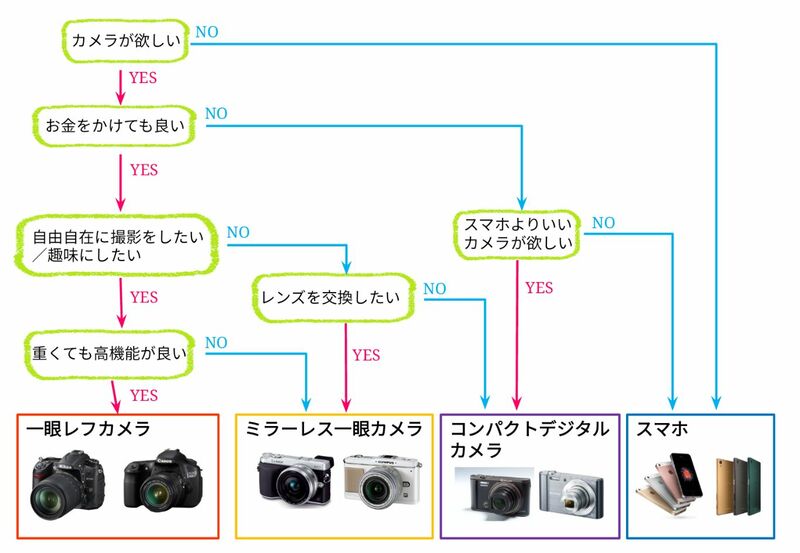
    写真好きなら、多くの種類のカメラがあることはすでにご存知でしょうが、すべてのカメラを所有したい、あるいは少なくとも一眼レフ カメラとミラーレス カメラの違いを試してみたい、あらゆるアウトドア アクティビティを楽しめる GoPro の代替品を選択したい、またはビデオ ブログや旅行を記録するための小型、コンパクトで持ち運びが簡単なカメラを探したいと思うでしょう。

    一眼レフカメラまたはデジタル一眼レフカメラ

    一眼レフカメラは、あなたが何年も見てきたものであり、「プロフェッショナル」であると考えられています。レンズを通って光が入り、ミラーで反射してファインダーに到達する仕組みが内部にある装置です。これらが常に最高のカメラであることは間違いありませんが、ミラーレスカメラの登場により、良きライバルが現れました。非常に幅広いカタログがあり、通常はプロの写真家が最もよく使用しており、非常に多くのモデルがあるため、希望に合ったものを簡単に見つけることができます。さらに、通常、使用できるあらゆる種類の目標があります。

    これらのタイプのカメラはプロに最適で、通常 1 回の充電で少なくとも 600 枚または 800 枚の撮影が可能なバッテリーを搭載していますが、1 回の充電で最大 2,000 枚の撮影が可能です。優れた品質を提供し、幅広いカタログがあり、あらゆる種類のレンズがあります。たとえば、鳥の写真を撮ったり、スポーツの写真を撮りたい場合は、一眼レフカメラの方がピント合わせが速くなります。位相差フォーカシングを使用し、動きを素早く完璧に追従します。

    一眼レフカメラの欠点は、複雑な機構を備えているため、このリストにある他のタイプのカメラよりもはるかに大きくてかさばる傾向があることです。他のカメラと比較してわかったもう 1 つの主な欠点は、ビデオを録画できる可能性が通常、ミラーレス カメラやアクション カメラなどの他のシステムよりも低品質であることです。

    一眼レフカメラのモデル

    一眼レフカメラの大きな利点の 1 つは、あらゆるタイプの価格、範囲、モデルの中から選択できる幅広いカタログがあることです。最も手頃な価格のものから最もプロフェッショナルなものまで、数千ユーロの違いがあります。高品質のカメラは、現時点で最高の一眼レフカメラの 1 つである Canon EOS 6D MK II です。 WiFi接続、Bluetooth、タッチスクリーン、 26.2メガピクセルの解像度を備えています。ボディとレンズをセットにしたパックを購入することも、ボディを単体で購入して、撮りたい写真の種類や状況に応じて複数のレンズを入手することもできます。

    もう 1 つのより手頃な価格のオプションは Canon EOS 4000D です。これは初心者、このタイプのカメラに慣れてきて優れた品質を求める人にとって理想的です。価格は 350 ユーロ未満で、レンズは交換可能です。非常に軽いので、このタイプのカメラがどのように動作するか、どのような機能があるか、または単純にニコンよりキヤノンが好きかどうかについてのアイデアを得ることができ、このタイプのカメラの写真家の間で大きな議論が行われます。前のものと同様に、パックで購入できます(この場合は 18-55 レンズまたはボディと組み合わせて、撮影する写真の種類に最適と思われるレンズを選択してください)。

    ミラーレスカメラ

    ミラーレスカメラは、その名の通りミラーレスカメラです。 2008 年にパナソニックがこのタイプの最初のデバイスである Panasonic Lumix G1 を発売して以来、これらはユーザーにとって最良の選択肢の 1 つとなっています。このタイプのカメラの主な利点は、一眼レフカメラよりもコンパクトで軽量であることですが、はるかに大きなデバイスが提供できる品質を放棄する必要はありません。ミラーレスカメラと一眼レフカメラの主な違いは、ファインダーが電子式でミラーがないため、現実の様子ではなく、その瞬間に写真がどのように見えるかが画面上でわかることです。

    ほとんどの製品は4K 解像度での録画に対応しているため、ビデオの録画に適しており、このタイプのコンテンツに最適です。ミラーレスカメラのもう一つの強みは連写です。機構内に可動部品がないため、他のカメラよりもはるかに速く撮影できます。たとえば、鳥などのオブジェクトを追跡するわけではありませんが、焦点が固定されている限り、1 秒あたり約 20 枚の画像を撮影したり、1 秒あたり 60 枚の画像を撮影したりすることもできます。

    ミラーレスカメラの欠点は、一眼レフカメラほど多くのメーカーから入手できるレンズがまだ少ないことです。もう 1 つの欠点は、バッテリーが通常一眼レフ カメラよりも短いことですが、それでも通常約 300 ~ 400 枚の撮影には十分です。

    ミラーレスカメラモデル

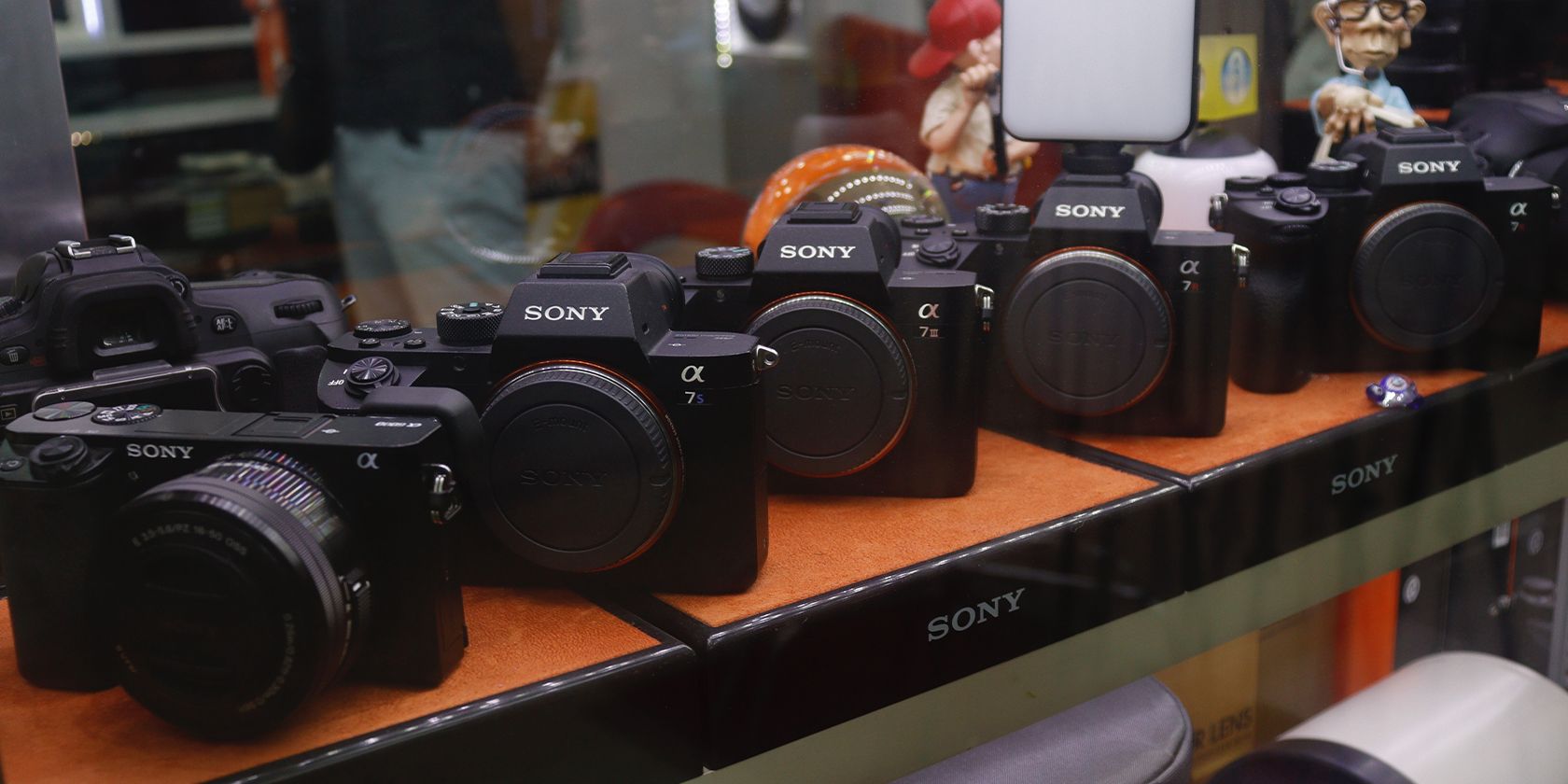
    価格の点で最も手頃で推奨されるカメラの 1 つは、3 インチの画面、WiFi 接続、HDMI ポート、交換レンズを備えたカメラである Sony A6000 です。手ぶれ補正機能付きの 16 ~ 50 ミリメートルのレンズを備えた 500 ユーロ未満の人気カメラです。

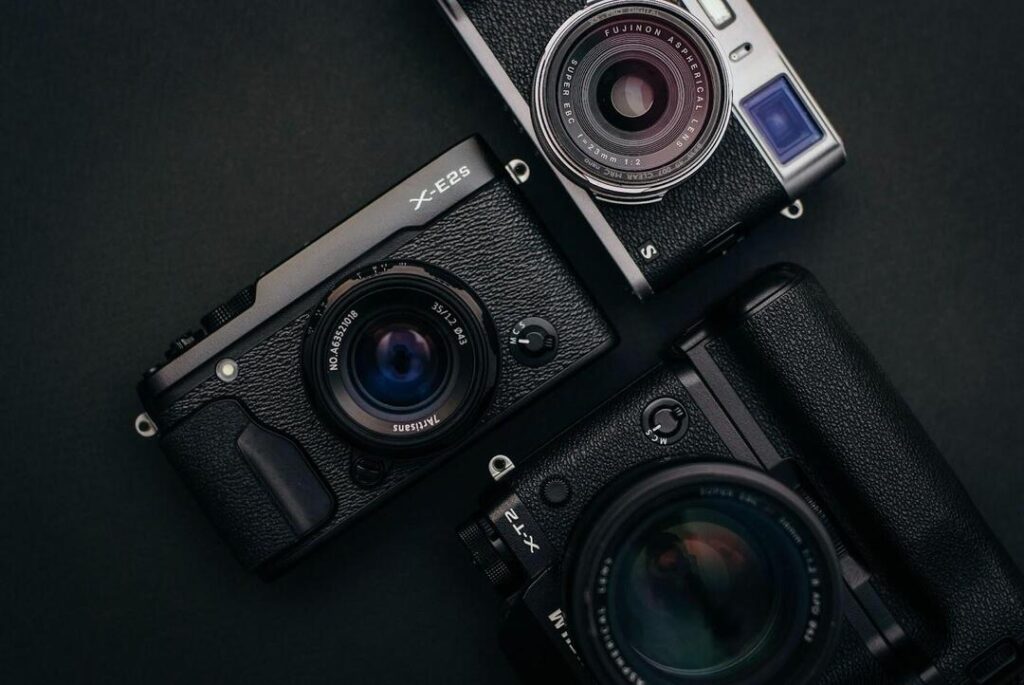
    ハイエンドタイプのカメラをお探しなら、Fujifilm X-T4 は安価ではありませんが、実質的にプロ仕様のカメラです。価格は約1,700ユーロで、X-Tras CMOS 4 APS-Cセンサーと0.5インチのOLED電子ビューファインダーを搭載しています。 3 インチの LCD スクリーンを備え、SD、SDHC、SDXC カードと互換性があり、5 軸メカニカルスタビライザーを備えています。

    コンパクトデジタルカメラ

    すべての種類のカメラの中で、コンパクトカメラは最も安価で、最もシンプルで、最も扱いやすいものです。その主な利点は、複雑さを伴わない自動モードと自動オプションのおかげで、使用に関する知識がなくても、あらゆるタイプのユーザーに最適であることです。通常、ビデオを録画し、ポートレート、オブジェクト、風景用にあらかじめ設計された特定のモードを備えており、コンパクトで重量もスペースもほとんどとらないため、どこにでも持ち運ぶのに理想的です。これらのカメラのもう 1 つの主な利点は、あらゆる価格、あらゆるブランド、あらゆる形状やタイプが揃っていることです。

    デジタルカメラのモデル

    パナソニック、ソニー、キヤノンなどのブランドから手頃な価格のオプションが数多くあり、その中には最近最も人気のあるブランドもあります。 Panasonic Lumix GX80 は、RAW 形式で写真を撮ったり、4K でビデオを録画したりできる最良のオプションの 1 つであるため、プロ仕様のカメラを見逃すことはほとんどありません。 16メガピクセル、折りたたみ式および回転式スクリーンを備えており、自撮りタイプの写真を問題なく撮影できます

    もう1つの手頃な価格のオプションは、 Canon Ixus 190です。これは、20メガピクセル、10倍の光学ズーム、あらゆる種類のフィルターとオプションを備えたカメラを約170ユーロで購入できる最もクラシックなシリーズの1つです。これにより、どこにでも持ち運べ、毎日の使用に基本的で高品質なものを探しているだけです。さらに、あらゆる種類のフィルターと WiFi 接続を備えており、写真を携帯電話や PC に送信できます。

    インスタントカメラ

    インスタントカメラとは、その名の通り、撮影すると写真がプリントされるカメラのことです。自宅や従来のプリンターで印刷したり、現像したりする必要はありません。写真は撮った瞬間に紙に印刷され、アルバムや壁画に自動的に貼り付けられる粘着紙が付いているものも多くあります。私たちは皆、長年にわたって使用されてきたクラシックなポラロイド カメラを覚えていますが、今ではインスタント カメラが再び流行しており、さまざまな価格、サイズ、形状のモデルが見つかります。

    このタイプのカメラの利点は、その瞬間の思い出を残せることであり、パーティー、結婚式、旅行に最適です。もう 1 つの主な利点は、40 ユーロまたは 50 ユーロという非常に手頃な価格のオプションがあり、通常は耐久性のあるプラスチック製のカメラであり、子供に最適であることです。オリジナルなものを探していて、同じカメラでオールインワンを提供してくれるのでフォトプリンターのコストを節約したい場合には、それらは便利で異なっています。一部のモデルのもう 1 つの利点は、印刷できるだけでなく、インターネット接続が可能で、ソーシャル ネットワークや内部メモリにアップロードして保存し、後で印刷できることです。

    これらのカメラの欠点は、通常、一部の種類の紙の価格が非常に高価で、写真を印刷すると 1 ユーロかかることです (たとえば、古典的なポラロイド モデルの場合)。もう 1 つの欠点は、市販されているカメラの一部が非常に基本的なものであり、オプションや一部のフィルターやフラッシュがほとんどないため、従来のカメラと同じ品質を達成するには程遠いことですが、ほとんどの場合、結果はハイエンドの携帯電話やプロ仕様のカメラと同様ではありません。

    インスタントカメラモデル

    古典的なポラロイド カメラが思い浮かぶでしょうが、手頃な価格で購入でき、すぐに写真を撮れるという魅力を備えたインスタント カメラのモデルが数多くあります。

    チェキミニ9

    Instax Mini 9は、市場で最も人気のあるカメラの 1 つで、価格は 60 ユーロ未満で、あらゆる種類のカラーが用意されています。機能や使用方法はほとんどありませんが、非常に基本的で子供にとって理想的です。 Fujifilm Instax Mini 9 はブランド独自のフィルムで動作し、約 20 枚入りのパッケージの価格が約 19 ユーロであるため、その価格がこのカメラの大きな欠点になる可能性がありますが、オファーや節約パックが見つかるのが一般的です。それでも、他の Zink 紙に比べて画質は最高ではありませんが、白いエッジが写真にヴィンテージ感と楽しいタッチを与えます。さらに、これらの映画には、さまざまな色、漫画、テーマのデザインのスペアパーツが見つかるのが一般的です。

    チェキミニLiPlay

    より高品質のものをお探しの場合は、Instax Mini LiPlay が富士フイルムの最良のオプションの 1 つであり、小さくてコンパクトで、写真を表示できる画面が付いています。 Bluetooth 経由で携帯電話に接続してフォト プリンターとして機能させることができますが、カメラ自体で撮った写真を印刷することもできます。用紙は前回と同様の富士フイルム自社ブランドを使用しています。

    コダック プリントマティック

    古典的なコダック ブランドには、粘着性のある Zink 紙を使用し、10 メガピクセルのセンサーを備えた独自のインスタント カメラ Kodak Printomatic もあります。美しく丁寧なデザインと、どこにでもフィットするカメラ。さらに、 microSDカードを搭載しており、写真を保存して後で印刷することもできます。

    感熱印刷を備えたインスタントカメラ

    それほど一般的ではありませんが、フィルムや写真の代わりにロール紙に印刷するインスタント カメラもあることを知っておく必要があります。最高品質ということでは目立ったものではありませんが、魅力的で耐久性があり、人目を引く、扱いやすいものを探している場合には、家の中の小さな子供たちに与えるのが一般的です。

    リールとして装填されたロール紙を使用し、感熱印刷を使用します。インクなどは一切使わず、このロール紙に白黒で写真が印刷されます。インスタントカメラかその他のカメラかにかかわらず、品質は最高のカメラではありませんが、通常は 60 ユーロを超えない非常に手頃な価格のオプションです。あらゆる種類があり、その多くには追加できるフィルターや装飾が含まれています。

    ドラゴンタッチ

    Amazon で最も人気のあるカメラの 1 つは、取得した画像を装飾するためのステッカー、フレーム、カラー マーカーが含まれる Toych ドラゴン カメラです。見た目は子供のようなもので、プラスチック製で、解像度は 26 メガピクセルです。取り扱いが簡単で、どこにでも持ち運べるバックパックと、撮影した写真を印刷するロール紙が 5 つ付属しています。すでに述べたように、画像は白黒で表示されます。

    スポーツカメラ

    スポーツ カメラは、自転車のハンドルバーやスキー ヘルメット、ダイビング用に設置できるあらゆる種類のアクセサリを備えた小型の耐久性のあるカメラです。これらは、アクション スポーツやエクストリーム アクティビティに焦点を当てたカメラです。これらは、耐久性があり、小型で軽量なデバイスであることが多く、どこにでも持ち運べ、リモートトリガーやあらゆる種類のアクセサリが付いているため、どんな状況でも録音できます。プロ スポーツ、アクション スポーツ、エクストリーム スポーツの場合は、休暇、ビーチやプールでのビデオ、アマチュア スポーツの録画に GoPro のより手頃で安価な代替品を選択することも一般的です。

    これらのカメラの主な利点は、扱いやすく、小さく、どこにでもフィットし、あらゆる状況に適応できる幅広いアクセサリを備えていることです。もう 1 つの利点は、Bluetooth または WiFi を備えているため、コンテンツを携帯電話に自動的に送信し、必要な用途に使用できることです。

    スポーツカメラモデル

    スポーツ カメラに関しては、GoProがスター ブランドで最も人気がありますが、ほぼすべてのモデルの中で最も高価なものの 1 つでもあります。 GoPro Hero 8 Black は、音声コントロール、安定化、4K 解像度での録画の可能性を備えた最も完全な製品の 1 つです。さらに、防水性があり、タッチスクリーンを備えているため、簡単に制御できます。

    もう 1 つのより手頃な価格のモデルは、Xiaomi Yi 4K です。これは、 GoPro の典型的な代替品であり、手頃な価格で優れた品質を備えており、30 fps で 4K で録画でき、広角レンズとタッチ スクリーンを備え、ビデオや写真を転送するための Bluetooth と Wi-Fi 接続を備えています。

    アスリートに最高の品質とオプションを提供するものの 1 つは、スポーツ ファン向けの Garmin Virb Ultra 30 です。これは、 30 fps での Ultra HD 4K 録画を可能にするだけでなく、ルートを記録するためのセンサーと GPS や、速度、心拍数、高度、重力を測定するための G-Metrix テクノロジー、さらには他のデバイスへのリンクの可能性も備えています。

    Vlog と YouTube 用のカメラ

    YouTuberはますます頻繁になってきており、自宅から録画するだけでなく、旅行、サッカー、スタジアム、チャレンジなどのビデオを見つけることも一般的になっています…その場合、vlog用のカメラが必要になります。ほとんどのミラーレスカメラは、周囲のものすべてを高品質で記録するには十分または便利ですが、より小型でコンパクトなものを探している可能性があります。事実上、vlog カメラは問題のカメラ タイプのカテゴリではなく、どこにでもフィットするコンパクトなものを探している場合は、ミラーレス カメラ、または高品質のアクション カメラやスポーツ カメラを使用できます。超コンパクトなデザインを備えた GoPro は、持ち運びに適した選択肢です。

    推奨機種

    何を求めるかによって「すべて」は決まりますが、特におすすめのモデルがあります。 Sony DSC-RX0M2 は、旅行の記録に高品質を求める場合、市場で最高の小型カメラの 1 つです。超コンパクトなデザインで、ハウジングを必要とせずに完全に水没可能なため、雨や休暇を心配する必要はありません。さらに、ケースを使用せずに最大 2 メートルの高さからの落下にも耐え、傷や破損がほとんどありません。ポケットに収まり、ZEISS 広角レンズで 4K ビデオを録画できるので、記念碑、旅行、風景などに最適です。

    もう 1 つのはるかに手頃なオプションは、品質は劣りますが、Polaroid Cube です。これを使用すると、FullHD+ ビデオと 124 度の範囲を録画して、周囲のあらゆるものを記録できます。アクションやスポーツ用ではなく、日常生活用、旅行に持っていく用、自転車で街中を走る用に設計されています。90分間の連続ビデオを録画でき、ボタンをタッチするだけで操作できる快適でシンプルな操作性を備えています。

    レフレックスカメラおよびミラーレスカメラのレンズ用フィルター

    あなたはすでにレフカメラを購入しています。始めたばかりの場合は、おそらくキットに含まれているレンズ(通常は 18-55mm) を使用していると思います。別のレンズを購入した場合でも、画像にさまざまな効果を加えてさらに一歩進めるために、一連のフィルターを購入することをお勧めします。

    今日のカメラを使えば素晴らしい写真を撮ることができます。何千ユーロも費やす必要はありませんが、APS-C センサーと 50 mm f/1.8 を備えたスターター ボックスを使用すれば、優れた結果を達成できます。さらに、Photoshop や Lightroom を少し使うと、Instagram の王様になるためのプロフェッショナルなタッチを与えることができます。

    しかし、多くの場合、他の写真家が自分のカメラにフィルターを使用しているのを見たことがあるでしょう。また、Amazon などの店舗でカメラを購入するとき、推奨購入品にいくつかのフィルターが表示されますが、その中の 1 つが特に UV です。したがって、どのカメラで使用できるのか、またどのような用途があるのか​​を見てみましょう。

    フィルター径

    そうする前に、レンズの直径を知っておくことが重要です。これはレンズ前面のØアイコンの隣に表示され、mm 単位で表されます。 Canon 18-55mmの直径は58mmなので、その直径で購入する必要があります。

    ただし、直径 58 mm のレンズと直径 67 mm のレンズをお持ちの場合は、2 つのオプションがあります。それぞれにフィルターを購入するか、またはStep Down または Step Upと呼ばれる一連のコンバーター リングを購入することです。これにより、最大径のレンズに適合する 67mm フィルターを購入し、2 つのコンバーター リングを使用して小さいサイズに変換できます。たとえば、 このキットでは、 67 ~ 62 mm の 2 つの中間リングを使用し、62 ~ 58 mm の 2 つ目のリングを使用する必要があります。

    カメラの前に挿入するタイプなど、持ち運びがやや不便なタイプのフィルターもあります。ネジ付き円形が最もよく使用されます。特にファンからは。

    UVフィルター

    UVフィルターは一眼レフカメラで最も多く使用されており、レンズフードと合わせてほぼ必須の購入品となっています。これらを使用しても、ブルーライトがいくらか除去され、シャープネスがわずかに向上する可能性があることを除いて、写真の品質に目立った影響はほとんどありません。アナログカメラでは紫外線に対する感度が高かったため、紫外線は不可欠でした。

    レンズを衝撃、汚れ、傷から保護するという副作用はさらに便利です。優れた UV フィルターの価格は 10 ~ 20 ユーロで、傷がついた場合はいつでも別のフィルターを購入できます。レンズガラスに傷がついてしまうとどうすることもできません。

    また、誤って指を入れたり、汚れが蓄積したりすることはよくあることなので、安心して常に掃除することができます。プロの中には、レンズを最大限に活用するためにフィルターなしでレンズを使用することを好む人もいます。また、レンズフードを使用するとレンズが落下するのを防ぐことができます。 2 つ目のレンズを購入する余裕がない場合は、常にこれらのフィルターの 1 つをレンズに装着して、問題を忘れてください。

    偏光フィルター

    偏光フィルターは、写真撮影で 2 番目に多く使用されています。偏光フィルターを使用すると、偏光フィルターなしでは不可能な詳細を得ることができるからです。その効果はサングラスと同じで、特定の角度の光の伝播を遮断します。

    これにより、不要な反射が排除され、「より平坦な」画像を実現できるようになります。副次的な効果として、色がより飽和し、より強烈になるため、風景写真(特に緑や青などの色) やファサードや屋根が光を反射する都市環境にもよく使用されます。したがって、ガラス水のある表面の反射を軽減し、底をよりよく見ることができます。次の画像では、フィルターを回転させることで海の反射がほぼ完全に消える様子がわかります。

    偏光フィルターには、直線偏光フィルターと円偏光フィルターの 2 種類があります。円形の先端にはリングが付いており、偏光度や角度を調整することができます。偏光効果は、光が来る方向 (屋外にいる場合は太陽) にカメラを向けるとより強くなります。

    これらのフィルターはセンサーに到達する光もわずかに減少させるため、露出を調整する必要があります。さらに、広角レンズでは色むらが生じたり、暗くなったりすることがあります。フィルターを細かくすると、この影響を補うことができます。

    減光フィルター (ND)

    このもう 1 つのフィルターもプロの写真撮影で広く使用されており、レンズに到達する光の量を減らすという非常に明確な目的を持っています。通常、私たちは f/8 程度の絞りと低い ISO を目指すためにできるだけ多くの光を求めているため、これは逆効果のように思えるかもしれません。ただし、日光の露出で写真を撮りたい場合は、減光フィルターを使用するしかありません。これらのフィルターは通常、可能な限り半分の光を遮断するものから、光の量を 64 分の 1 に暗くするものまで、いくつかの「段階」の光遮断機能を備えたもので提供されています。

    日中に波が見えない海の写真を撮りたいと想像してください。通常、これは ISO を下げたり、レンズを閉じるなどの要素を調整できる夕暮れ時に行われます (ただし、シャープネスが失われ、求めているものとは逆の結果が生成される可能性があるため、過度にやりすぎることはありません)。日中はレンズに届く光を遮断する以外に何もできません。

    したがって、通常、レンズを閉じた状態では最長1 秒の露光が可能ですが、減光フィルターを使用すると、遮蔽の程度に応じて数秒、場合によっては10 秒以上露光することができます。これにより、川、海、滝などの水のある表面に理想的な日中の露出を実現できます。

    もう 1 つの便利な用途は、建物や人でいっぱいのエリアを、ほとんど目立たずに削除できることです。これは、すべての人が動き、建物が静止しているため、人の存在がぼやけ、建物が優先されるためです。一方で、常に三脚を使用する必要があります。

    これらのフィルターを他の ND フィルターと組み合わせてさらに暗い画像を取得したり、偏光子と組み合わせて使用​​したりすることもできます。ただし、これを行う場合は、レンズに余分な要素を追加しすぎて過剰なケラレが発生する可能性があるため、画質に影響がないことを確認してください。私たちが使用したキットの 3 つのフィルターを使用した ND フィルターの投稿した画像では、隅がどのように暗く見えるかがわかります。これをポストプロダクションで編集したり、画像をトリミングしたりできます。

    その他のフィルター

    ここで説明したもの以外にも、他の種類のフィルターがあります。レンズをマクロに変えるためにいくつかの倍率を提供するものもあります (ただし、レンズの使用は控えめにする必要があり、エクステンダーを使用することをお勧めします)。

    画像に寒色または暖色を与えるものもあります。色の温度や色合いは後から調整するのが一般的ですが、写真に直接タッチを加えたいという方もいらっしゃいます。これらのフィルターのいずれかを使用している場合は、カメラがフィルターの効果を自動的に補正しないように、ホワイト バランスを手動で調整することをお勧めします。

    最後に、赤外線をブロックするものなど、いくつかの独創的なフィルターがあります。

    このタイプのフィルターを購入するにはいくつかのオプションがありますが、直径 49 ~ 77 mm から選択できる、それらすべてを含む完全な、それほど高価ではないキットをご用意しています。

    固定レンズとズームレンズ: 長所と短所

    カメラの購入は、特に予算が非常に限られている場合には、かなり複雑なプロセスになります。ボックスを決定したら、通常、キットに含まれる 18-55 mm よりも優れたレンズがすでに必要な場合、次のステップでどのレンズを購入するかを決定します。ただし、固定レンズとズームレンズの 2 種類のレンズから選択する必要があります。

    固定レンズ、または英語でプライムレンズは、その名前が示すように、ズームができず、焦点距離が固定されたレンズです。例としては、 50 mm24 mmがあります。これらのレンズは通常、ズーム レンズ (24 ~ 70 mm など) に比べて一連の利点がありますが、撮影したいものをズームインまたはズームアウトするには移動する必要があります。

    ズーム レンズは、リング を回転させることによって光学ズームを可能にし、同じレンズで複数の焦点距離を可能にするレンズです。これにより、移動することなく、撮影したいコンテンツを拡大または縮小することができます。 17-70mmレンズとは、 17mm (広角) から70mm (短望遠) までの範囲を提供できることを意味します。これには利点と欠点があり、以下で詳しく説明します。

    固定レンズを使用するメリット

    1. コスト

    固定レンズの方が安いです。このため、これらのタイプのレンズは通常、レンズをアップデートするのに適した選択肢となります。 Canon 50 mm f/1.8の価格は120 ユーロで、その焦点距離と絞りを備えたズームを1,000 ユーロ未満で購入することはできません。これが Amazon で50mm f/1.4に次いで 2 番目に売れているレンズであることは驚くことではありません。このレンズは、どのズームレンズにも匹敵しない絞りを備えています。

    2. 重量とサイズ

    固定レンズは可動部品が少なく、ガラスが少なく、スタビライザーがないため、はるかに軽量で小型です。非常にわかりやすい例として、 Canon 24 mm f/2.8 が挙げられます。Canon 24 mm f/2.8は、重さがわずか127 グラムと小さいため、一般に「パンケーキ」として知られています。 シグマなどのブランドのズームレンズの 4 倍未満です。旅行中の場合、これは良い選択肢になる可能性がありますが、ポートレートのズームができないことに加えて、広角のシーンでは多少制限があることに気づくかもしれません(これは、縦に数枚の写真を撮ってPhotoshopでまとめることで解決できます)。

    大きなレンズを搭載したカメラは非常に重いため、多くの場合、カメラを家に置いたままにすることになるため、この要素は非常に重要です。小さなレンズがあれば、どこにでもカメラを持ち出したくなるでしょう。

    3. 画質

    品質を実現するには、間違いなく固定レンズが最良の選択肢です
    存在するカメラの種類とそのすべての違い・関連動画

  •  PC 用のモニターをお探しですか? IPS 対 TN 対 VA 対 QLED 対 OLED パネル

    PC 用のモニターをお探しですか? IPS 対 TN 対 VA 対 QLED 対 OLED パネル

    ニーズに合った PC 用モニターを選択することは、多くの場合簡単な作業ではありません。ほとんどの場合、デザイン、サイズ、解像度に注目しますが、実際には、使用しようとしている用途に応じて、搭載されているパネルなど、他の種類の詳細を確認するのが最善です。お持ちのパネルの種類とその用途に応じて、新しいパネルを購入する際に適切な選択ができるようになります。

    液晶パネル

    その名前が示すように、 LCDまたは液晶ディスプレイは、電流が流される液体でピクセルが満たされ、偏光によって必要な光と色調が形成されるパネルです。したがって、LCD 画面を指で押すと、さまざまな色合いの波がどのように表示されるかがわかります。

    今日、LCD モニターが優れている点があるとすれば、それは非常に経済的な機器であることに加えて、エネルギー消費が低いことです。また、非常に優れた利点に加えて、あらゆる種類のパフォーマンスで非常に高いレベルの品質を提供します。再現できる黒とシャープさも液晶画面の強みです。

    液晶ディスプレイの利点

    したがって、技術的な議論や具体的なケースに入る前に、一般的なレベルで言えば、LCD モニターには大きな利点があります。シャープネスと良好な黒を実現するための範囲についてはすでに説明しました。消費量も少なく、お手頃な価格も魅力です。しかし、それだけではありません。

    他の種類のモニターと比較すると、価格も安くなります。そして実際、このタイプのモニターは、仕事、グラフィック デザイン、ゲーム、映画やシリーズの視聴など、私たちの日常的な活動の多くにおいて、その前提を十分に満たしています。

    LCD スクリーンでは、適切に最適化されていれば、非常に鮮やかな色を楽しむことができます。また、年月が経つにつれて耐久性も向上します。したがって、問題やパフォーマンスの低下に気づいたからといって、(よほどの要求がない限り) 長期間にわたって画面やモニターを更新する必要はありません。 LCD のもう 1 つの強みは、市場にほぼ無限の種類のモデルがあることです。

    LCDフォーマット

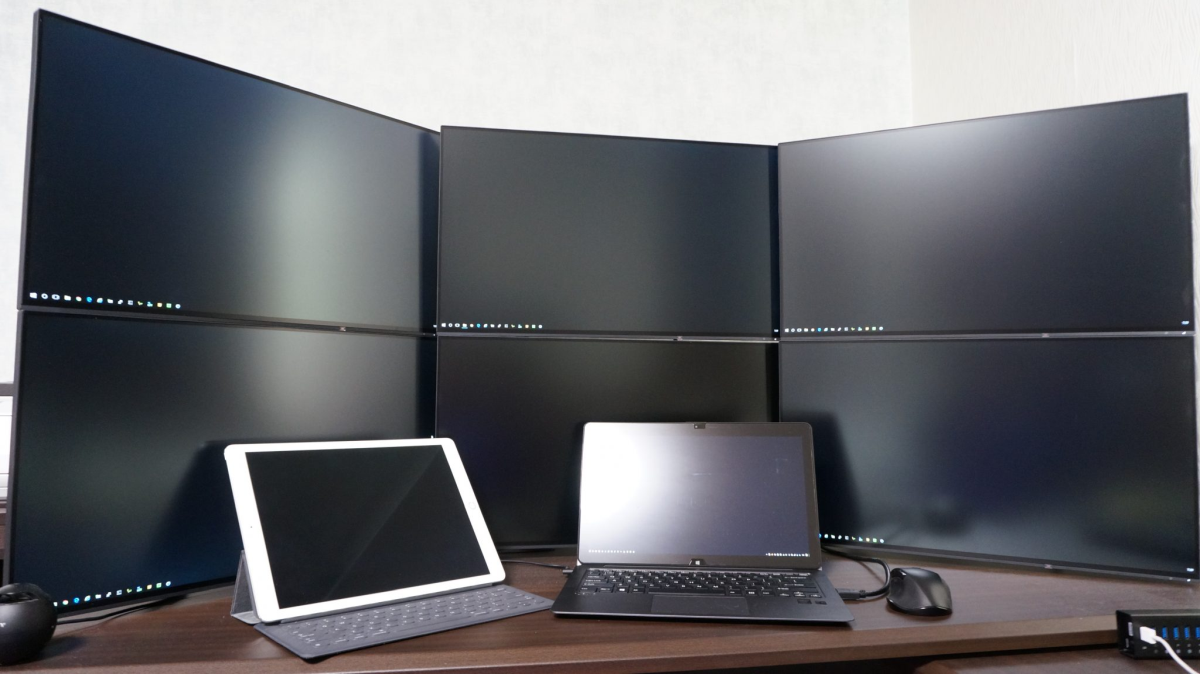
    アスペクト比に関しては、メーカーは主に 16:9 フォーマットを選択する傾向があります。まさに、これはユーザーの要求に関係しています。しかし、少しずつ、21:9 フォーマットがより頻繁に使用されるようになってきています。これは、多くのウィンドウを開く必要があるタスクを実行するときに、より広範囲に発生する問題です。マルチメディアなど、高い対角線を扱う場合にも発生します。

    解決

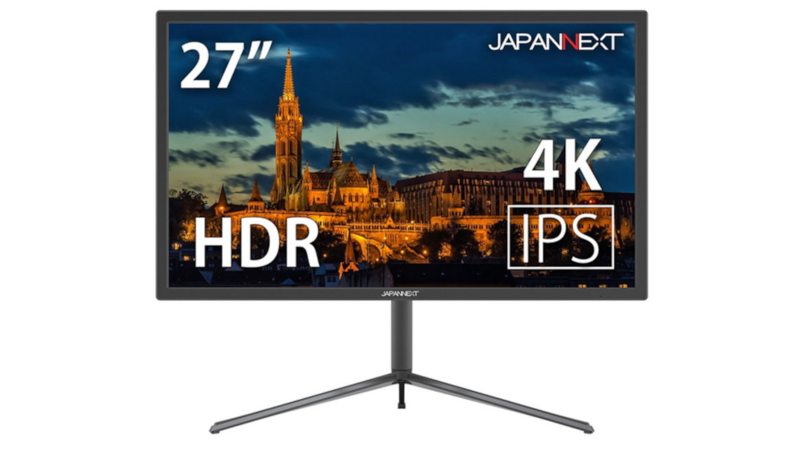
    私たちは、LCD モニターの解像度が高ければ高いほど良いと考える傾向があります。しかし、常にそのように起こるわけではありません。画面自体に基づいて選択する必要があります。たとえば、21 インチから 24 インチの場合は、フル HD または 1080 解像度を選択することをお勧めします。ただし、このサイズの場合は 4K モニターをお勧めします。

    ゲームを目的としている場合は、1440p の解像度を選択すると興味深いでしょう。この場合、グラフィックス カードはそれほど損なわれることはありません。コンピューターとカードに十分な能力がある場合は、ためらわずに HDR を備えた 4K 解像度のモニターを選択してください。

    現在、これらは最も一般的なパネルであり、市場に出ているほとんどのモニターで使用されています。ただし、LCD パネル内では、 IPS、VA、TN、OLED など、モニターに特定の機能またはその他の機能を提供するためにさまざまなメーカーが使用するさまざまなテクノロジーを区別できます。これらのテクノロジーはすべて LED バックライト付き LCD パネルを使用していますが、これらの頭字語は何を意味し、何をもたらすのでしょうか?

     PC 用のモニターをお探しですか? IPS 対 TN 対 VA 対 QLED 対 OLED パネル

    TN またはツイステッド ネマティック パネル

    TNパネルは、特に高価ではないモニターを探している場合、市場で最も一般的です。これらはフラット スクリーン LCD で使用された最初のタイプのパネルですが、時間の経過とともに改良されました。モニターの仕様を確認したときに、指定されたパネルのタイプが見つからない場合は、TN または Twisted Nematic パネルが搭載されている可能性が高くなります。

    このタイプのパネルの主な利点と欠点については、これらが最も注目に値します。

    利点:

    • 製造コストが最も安い: このタイプのパネル (TN または Twisted Nematic) は製造コストが最も安いため、あらゆる視聴者に向けた価格を提供できます。
    • 非常に速い応答時間: 応答時間は最短 1 ミリ秒、一部のゲーム モニターでは最長 0.5 ミリ秒です。
    • 高いリフレッシュ レート: この高速応答は、ゲーム モニターの 60 ~ 240 Hz のリフレッシュ レートと組み合わされており、有名なゴースト効果なしでスムーズな画像の動きを提供します。
    • 低消費電力: LED によってバックライトが照らされるこのタイプのパネルは、エネルギー消費量が低くなります。

    短所:

    • 視野角: このタイプのパネルの主な欠点の 1 つは視野角です。このタイプのパネルを横、上または下から見ると、多くの色が失われ、さらに照明も失われます。つまり、このタイプのモニターを常に正面に向けて使用する必要があります。それでも、パネルが大きいと、向き合っても色や光の違いが気になる箇所が出てきます。
    • 色の再現:これらのパネルの色の忠実度は低いため、プロの写真やビデオの編集にはお勧めできません。

    つまり、安価なモニターを探している人や、PC でゲームをプレイすることに情熱を持っている人に広く使用されているパネルのタイプですが、色の表現があまり良くないため、グラフィック デザインなどの他の種類のタスクを実行することにはまったくお勧めできません。

     PC 用のモニターをお探しですか? IPS 対 TN 対 VA 対 QLED 対 OLED パネル

    IPS パネルまたは面内スイッチング

    この場合、 IPSという頭字語は、TN パネルのニーズの一部をカバーするために登場した技術である In-Plane Switching を指します。現在、これはモニター、テレビ、その他のデバイスの製造で最も使用されている技術の 1 つです。

    TN パネルに関して改善すべき点の 1 つは視野角です。したがって、IPS パネルを使用すると、画面の真正面にいなくても問題なく画面を見ることができます。最大 178 度の視野角を提供します。

    しかし、それだけではありません。IPS パネルは、ほとんどの場合、実際の色深度が 8 ビットで、高域では 10 ビットでさえも HDR と互換性があるため、はるかに正確な色を表現できます。これは、照明の種類と合わせて、より現実的で深い黒と、より信頼性が高く現実に近い色、およびより大きな明るさを提供することを意味します。しかし、このタイプのパネルの使用にはいくつかの欠点も見つかります。以下に、IPS パネルを搭載したモニターを使用した場合の利点と欠点を示します。

    利点:

    • より広い視野角:側面からの色と明るさの損失を避けるために、最大 178 度の視野角を提供します。
    • さらなる深さと色の精度:最大10 ビットに達するモニターもあります。
    • より良い画質。

    短所:

    • TN パネルよりも応答時間が遅く、最良の場合でも約 4 ミリ秒の応答時間が得られます。これより少ない場合は、強制的に表示され、画面が何が表示されるかを予測しようとして画質を損なう「オーバーシュート」が発生するためです。
    • 低いリフレッシュ レート: 最高の IPS モニターは最大 144 Hz までしか到達できません (240 Hz は TN の領域です)。
    • 画面の端でのにじみ効果または光漏れ: 通常、特に背景が暗い場合、光は画面の端に表示されます。各モニターには異なる機能があります
    • 生産コストが高い : このタイプのパネルは通常より高価であるため、モニターの価格が上昇します。

    IPS パネルの特性は、ユーザーが競技者ではなく単なる PC ゲームのファンである限り、グラフィック デザインやゲーム アプリケーションで優れたユーザー エクスペリエンスを提供することを意味します。

     PC 用のモニターをお探しですか? IPS 対 TN 対 VA 対 QLED 対 OLED パネル

    VA または垂直調整パネル

    このタイプのVAまたは垂直配向パネルは、TN と IPS の利点の一部を提供しようとしていると言えますが、真実は、IPS の進化と価格の低下により、多くの人にとってこれらのパネルは背景に残っていました。

    しかし、現在、VA パネルには特定の特性があり、グラフィック デザイン作業を行う人、コンピュータで映画を鑑賞する人、さらにはリフレッシュ レートの向上によりゲーム用のオプションにもなり、特にウルトラ パノラマ モニターで主流となっています。

    VA パネルの主な利点と欠点の中で、強調する価値があるのは次のとおりです。

    利点

    • 最大 165 Hz のリフレッシュ レート
    • 良好な色再現、明るさ、コントラスト
    • IPSパネルと同等の視野角

    短所

    • TN パネルよりも応答時間が長く、IPS と同様に最小 4 ミリ秒
    • IPS よりもにじみが少ないものの、画面の特定の部分に光漏れが発生します。

    QLED: 量子ドットを備えた VA パネル

    QLED は量子発光ダイオードの略で、受け取った光を色に変換できる結晶質材料の半導体ナノ粒子である量子ドットの使用に基づいたテクノロジーであることを意味します。このようにして、より良い色とより良い輝きが得られます。テレビでは QLED が市場で最高であることがわかりましたが、モニターでは Samsung のみが QLED を使用し、一部のゲーム モニターで優れた結果をもたらしています。

     PC 用のモニターをお探しですか? IPS 対 TN 対 VA 対 QLED 対 OLED パネル

    OLEDパネル

    OLEDは最新の技術です。しかし、磨耗の問題が依然としてあり、寿命が短くなる傾向が続いているため、まだまだ道のりは長いです。現在、このタイプのモニターは市場でほとんど見かけられず、価格も高価です。

    OLEDはOrganic Light Emitting Diodeの略で、スペイン語で有機発光ダイオードを意味します。この場合、それは、自ら発光することを目的として電気刺激に反応することができる有機成分の膜によって形成されたエレクトロルミネセンス層をベースにした一種のダイオードです。したがって、OLEDパネルの秘密はその材料にあると言えます。

    このタイプのパネルの基本構造は、発光層と伝導層の 2 つの薄い層です。これらの層は、アノード端子として機能する薄膜とカソードとして機能する薄膜の間に構成されています。電気を通すことができる分子またはポリマーで構成される層。

    有機材料の選択と層の構造によって、パネルの特性と動作、発光する色、寿命、エネルギー消費などが決まります。

    利点

    • より薄く、より柔軟に
    • 最高の
    • 高画質化
    • 優れた応答時間
    • 低消費電力
    • あらゆるタイプの環境およびあらゆる角度での視界の向上

    短所

    • 耐久性や寿命が短い
    • 製造コストが高くなる
    • 明るさを下げる

    使用する用途に基づいてモニターを選択してください

    これまで見てきたように、さまざまなタイプのパネルが提供する特性は、使用する用途に応じてどちらかを選択できることを意味します。このように、PC ゲームに情熱を持っている場合は、 TNのような応答時間の短いモニターを探す必要があります。ただし、画像、写真、グラフィック デザインを扱うのが好きで、対戦プレイを気にせずにシングル プレーヤーでゲームをプレイするのにも使用する場合は、 IPSパネルを選択する必要があります。 IPS パネルでは、明るさとコントラストをある程度犠牲にする必要がありますが、より良い視野角が得られます。一方、VA パネルは、視野角が低い代わりに、より良いコントラストとより良い黒を提供します。

    もちろん、 OLEDパネルでは、あらゆるタイプの環境において、応答時間の短縮、消費電力の低減、優れた視界を備えた優れた色と画質が得られますが、実際のところ、今日市場で入手できるものはまだ非常に少なく、すべてが高価格です。寿命も非常に短いですが、その進化により、近い将来最も一般的なパネルになることが予想されます。

    将来の QD-LED テクノロジー

    将来の技術と言えば、 QD-OLEDまたはQuantum Dot-OLEDについて触れずにはいられません。この技術には、韓国のメーカー Samsung も参加しています。この際、量子ドットの使用が加わり、これがこの技術における色再現を担うことになる。

    したがって、サムスンはQD-OLEDを使用して、他のタイプのパネルに必要なRGBフィルターを、この技術で色を再現するナノ結晶または量子ドットのマトリックスに置き換えるソリューションまたは代替案を提案しています。このとき、バックライト付き LCD パネルは白色ではなく青色の光を発し、色を再現するために光の通過を制御するのはこれらのナノ結晶または量子ドットです。

    この技術は現在の技術に比べて大きな利点をもたらすことが期待されていますが、現時点ではテレビへの導入のみが確認されているため、実際のところ、今のところすべてをテストする必要があり、最終的にそれらがどのような機能を備えているのか、最終的にモニターパネルに到達するかどうかがわかります。

    良いサポートの選び方

    優れたモニターを使用するのと同じくらい重要なのは、ニーズに合わせたモニターのサポートがあることです。また、市場に出回っているほとんどのモニターは独自のサポート付きで工場から出荷されますが、これが当社に最適なモニターではない可能性があるため、適切なサポートを選択する際にはこれらの点を考慮する必要があります。

    まず、モニタースタンドに何が必要かを自問する必要があります。なぜなら、一部の人にとっては、机上の高さを変更できるようにしたり、水平と垂直の間で方向を変更したりできるようにすることが重要になるからです。 3 つすべてが必要な場合や、単に机の上のスペースを占めたくない場合もあります。また、サポートを 1 台のモニターに対して行うのか、複数のモニターに対して行うのかを明確にする必要があります。

    また、購入前にモニターが VESA サポートを備えているかどうかを確認することも重要です。その構造上の 4 つの穴は、モニター スタンドを設置する際に不可欠であり、そこにサポートを確保できるためです。

    PC 用のモニターをお探しですか? IPS 対 TN 対 VA 対 QLED 対 OLED パネル・関連動画

  • 色空間は何のためにありますか?また、どの色空間が存在しますか?

    色空間は何のためにありますか?また、どの色空間が存在しますか?

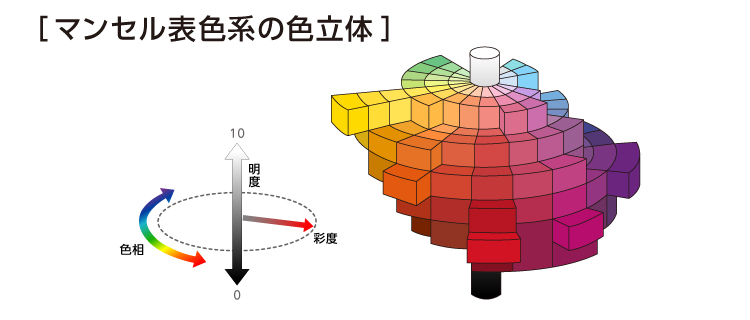
    一般に、スクリーン、モニター、またはカメラで使用されるチャネルは RGB、またはそれと同じもの (赤、緑、青) です。一方、プリンターやインクを使用するデバイスは、何年も前に説明したように、シアン、マゼンタ、イエロー、ブラックに対応する CMYK を選択します。しかし、これらの用途を超えて、さまざまな色空間があり、それぞれの色空間によって、より多くのトーンや色が可能になり、現実を表現する能力が高まります。そのため、今日はさまざまな色空間とその違いについて説明します。

    カラーモード

    カラー モードは、Photoshop などの編集プログラム内で画像を構成するピクセルがどのように着色されるかを決定します。これらのカラー モードは、基準となる原色と、設定されているチャネルによって決まります。主なカラーモードは次のとおりです。

    • RGB カラー:このモードは、赤、緑、青の3 つのチャンネルを混合します (そのため、赤、緑、青という名前が付けられています)。これは、特に画面上で最もよく使用されるモードです。
    • CMYKカラー: RGBに補色を混ぜるカラーモードです。これは、シアン、マゼンタ、イエロー、ブラックで構成されていることを意味します (CMYK はシアン、マゼンタ、イエロー、ブラックから来ています)。このモードは、プリンターなどのインク デバイスで最もよく使用されるモードです。
    • カラー ラボ: このモデル モードは、RGB や CMYK よりもはるかに広い色の範囲を持っているため、人間の視覚に最も近いモデル モードです。
    色空間は何のためにありますか?また、どの色空間が存在しますか?

    色空間とは何ですか?

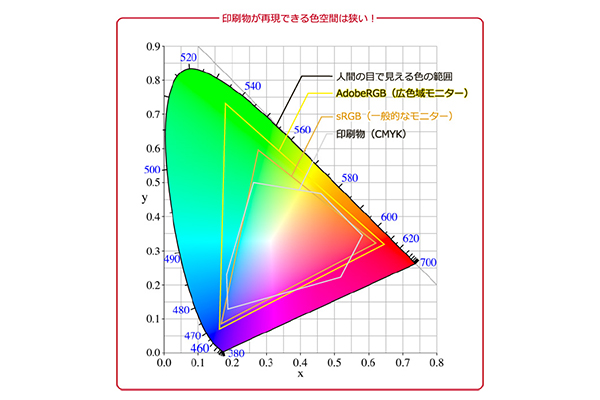
    色空間は、画像内で色を整理する方法であり、色が表現されたときにそれを評価する方法です。たとえば、写真を撮影するときにカメラによってキャプチャされ、後でコンピュータまたは編集プログラムによって変換される一連のデータ。前の段落で述べたように、色の組み合わせは通常 3 つまたは 4 つの要素で構成され、表示に使用しているデバイスによって異なります。スクリーンやモニター、プリンターによって異なるだけでなく、2 つのスクリーン間でも、使用される品質や色空間に応じて現実の表現の程度が大きくなったり、小さくなったりすることがあります。たとえば、sRGB または Adob​​e RGB を使用する場合です。

    なぜ色空間を気にする必要があるのでしょうか?使用する、または使用しようとしている用途に応じて、いずれかの色空間を選択することをお勧めします。たとえば、写真を印刷する場合、インターネットに画像をアップロードするときに使用するものと同じものを使用することはお勧めできません。その場合、どれが存在するのか、それらの違いは何なのか、実際と比較してどのような色を示しているのかを確認します。

    色空間は何のためにありますか?また、どの色空間が存在しますか?

    色空間

    以下で説明するように、コンピューター モニターやコンピューティングには多くのものがありますが、最も一般的なのは通常、1998 年にHP と Microsoft によって発売されたsRGB、または Adob​​e によって発売された Adob​​e RGB です。どちらも RGB 空間であり、たとえば映画投影に使用される DCI-P3 などの他の空間でもあります。しかし、それらが唯一のものではなく、さまざまなオプション、その用途、特性について説明します。

    色空間は何のためにありますか?また、どの色空間が存在しますか?

    ポインター色域: それは何ですか?

    最初に考慮する必要があるのはポインターの色域です。これは人間の目が認識できる現実の近似値であるためです。つまり、それが色の最大の評価点となるでしょう。この名前は、 1980 年に発表されたMichael R. Pointer による研究に基づいており、それが名前の由来となっています。後で ProPhoto で説明するように、プリントでは 90% 以上を再現できるスクリーンはありません。ポインターの研究によれば、人間の目で見る現実に近似するために、赤、緑、青を混ぜることでどんな色も作り出すことができるそうです。

    色空間は何のためにありますか?また、どの色空間が存在しますか?

    sRGB または標準 RGB

    sRGB または標準 RGB が最もよく使用され、ディスプレイで最も一般的です。これはほとんどのモニターにあるもので、たとえばほとんどのカメラがデフォルトで使用するものです。いつがおすすめですか?印刷しないで画像を使用したい場合。つまり、オンラインでのみ作業する場合、つまり、Web ページにアップロードしたり、電子メールで送信したり、どこかに投稿したりすることができます。写真を印刷しないこと。

    これは、ヒューレット パッカード (HP) とマイクロソフトが 1996 年にスクリーン、特にインターネット上の画像を考慮して作成したスペースです。モニター上での高い互換性を超えて、Corel、Pantone、Intel、Exif などの他の大手企業からも承認されています。

    最高の品質や最高の色が得られるわけではありません。実際よりも高い彩が得られ、印刷することを選択した場合に反映される他の色空間よりも高いコントラストが得られます。さらに、色の範囲は非常に限られており、希望する色合いを正確に調整することはできません。

    sRGB をいつ使用するか?

    ただし、ほとんどの無料のオープンソース ソフトウェア プログラムや画像形式との互換性が高く、広く受け入れられているという利点があります。したがって、最も手頃な価格のコンピューターモニターで使用されています。ハイエンドのモニターは Adob​​eRGB などの他のスペースをサポートしているため、すべてではありません。ウェブ、オンライン ポートフォリオ、ソーシャル ネットワークに使用する場合にお勧めします。これが目的であれば、これ以上のものは必要ありません。また、色が変更されないように、他の色空間で作業し、インターネットや Web サイトで公開する前に写真を変換するオプションもあります。

    写真を撮ってハードディスクに保存したり、記念として残したりするユーザー向け。カメラで JPEG を撮影し、後で Facebook にアップロードするか、メモリに保存することになります。後でそれらの写真を印刷するために編集する必要がない場合。

    アドビRGB

    もう 1 つの最も人気のあるのは Adob​​eRGB で、最も一般的なものの 1 つです。前のものとは異なり、プロとして働くことができます。それは数年後の 1998 年に誕生し、その名前が示すように Adob​​e によって開発されました。高品質でプロフェッショナルな写真の編集を目的としており、自宅の壁に飾るための印刷や展示会などにもおすすめです。

    Adobe RGB のアイデアは、印刷機で通常使用されるCMYK プリンターのほぼすべての色 (シアン、マゼンタ、イエロー、ブラック) を網羅できるシステムを作成し、写真を印刷する際により忠実な色再現を実現することでした。もちろん、すべてのモニターが互換性があるわけではなく、より高い範囲のものしか見つかりませんが、これらの機能を備えたモデルは 250 ユーロまたは 300 ユーロ程度で見つかります。

    前のものと同様、両方とも最もよく使用されていますが、すべての色空間をカバーしているわけではなく、sRGB よりも多くをカバーしており、見つけることができる最高のものでもありません。色の彩度が低く、印刷時に最終コピーがどのように見えるかについてかなり明確なアイデアを得ることができます。目で見たときと同じ86.2% の色再現を実現します。さらに、ほとんどのカメラはこの範囲の色でキャプチャすることができ (デバイス自体の設定またはモードから選択します)、ほとんどのプリンター (ラップトップや市場で最も手頃な価格のものを購入した場合は別ですが、ミッドレンジまたはハイエンド) は印刷時に色を再現できます。

    いつ使用しますか?

    撮影して画像を構築してから印刷する場合。そのプロセスで使用するものはすべて互換性がある必要があることに常に留意する必要があります。つまり、それは、使用しているカメラ、モニター、使用しているプリンター、そして使用している編集プログラムでなければなりません。この形式を使用して Adob​​e 編集プログラム (Photoshop、Lightroom など) で画像や写真を編集することをお勧めします。その後、印刷用に Adob​​e RGB でコピーを保存し、Web サイトに保存するために sRGB でコピーを保存するか、変更されていない色を確認できるように誰かに送信するかなどを決定できます。

    プロフォト

    前の 2 つよりも優れているのは ProPhoto RGB で、色を最大限に完璧にしたい人に最適です。ProPhoto RGB は、最も広い範囲の色をカバーし、前の段落で説明したポインターの色域に最も忠実であるため、可能な限り忠実です。もちろん、ユーザーレベルのコンパクトカメラではなく、ハイエンドカメラのみと互換性があります。これは専門家や完璧主義者向けに設計されていますが、現時点ではこれらの色と互換性のあるモニターが存在しないという欠点があります。はいプリンターなので、印刷時に完全に忠実でリアルな表現を得ることができます。

    ProPhoto は Kodak によって開発された色空間であり、冒頭で述べた調査によれば、私たちが周囲で目にする実際の色のほぼ 100% をカバーしています。人間の目で見た色の忠実さを実現できる唯一のものです。

    専門家でない場合、または色を最優先する場合は、使用しないことをお勧めします。ほとんどのユーザーには前の 2 つの方が推奨されますが、これが存在することと、完璧を求める場合に特に便利であることを知っておく必要があります。ただし、画面上では見ることができませんが、最終結果として印刷物では見ることができます。さらに、16 ビットの色深度を使用することをお勧めします。

    DCI-P3

    これは、デザインとマルチメディアの分野のプロレベルのモニター、電話、モニターなどで使用される RGB カラー スペースの 1 つであり、映画テレビ技術者協会によって開発され、デジタル ビデオのキャプチャと投影用に設計されています。ビデオだけでなくゲームにおいても、画面上の最終結果とカメラの両方でより優れた動画を実現できるという利点があります。

    人間の目の 86.9% をカバーできるため、実際に見るものに非常に忠実であり、前の段落で説明した Adob​​e RGB が達成するものを改善します。 sRGB を搭載したモニターと比較して、色が最初の 69.4% からほぼ 20% まで大幅に向上します。

    これはビデオ編集やほとんどのデジタル プロジェクターでのプロの使用に重点を置いていますが、モニターやテレビでも使用されています。または、 HDR コンテンツを再生する携帯電話でも。または、たとえば、iMac Retina を搭載した Apple モニターです。 DCI-P3 を使用する製品は、この規格の色を使用できることを示す特定の製品証明書を使用します。

    NTSC

    1953 年に、最初の規格の 1 つである NTSC 規格が使用され始めました。アナログ テレビ、古いビデオ ゲーム、DVD 映画を対象として発売されました。アナログ目的で設計されたため、今日では以前ほど一般的ではありませんが、現在でも参照標準として使用されています。さらに、色再現能力が最も優れているものの 1 つであるという大きな利点があり、Pointrer の色域に基づいて 89.5% を達成し、以前のすべてのものよりも優れています。

    Rec.709 および 2020

    Rec.709 は、HD テレビの標準であり、最もグローバル化されています。これは、sRGB とほぼ同等ですが、テレビでは、ポインタの色域および 10 ビットの色深度に関するレベルを sRGB と共有します。 Rec.2020 標準はテレビでも同様ですが、この場合は、 UHD 解像度と、はるかに優れた色再現能力 (99.9%) を備えたテレビに焦点を当てています。これらの前には、SD 再生用の Rec.601 規格が存在していましたが、現在は廃止されています。現在の Rec.2020 は BT.2020 としても知られており、市場に出ている事実上すべてのテレビで色再現能力を比較し、人間の目が認識する色の現実に対する忠実度を測定するために使用されています。

    色空間は何のためにありますか?また、どの色空間が存在しますか?・関連動画

  •  APS-C とフルフレーム: 主な違い

    APS-C とフルフレーム: 主な違い

    できるだけ最高の写真を撮りたい場合は、たとえ高価であっても、フルフレーム カメラを購入するのが最善の考えだと考えたことがあるでしょう。それが常に解決策になるわけではありませんし、良い写真を撮ることが必ずしも必須であるとは限りません。レンズや後で行われるレタッチなど、他の要素の影響が大きくなります。

    フルフレームとAPS-C、それは何を意味し、何ですか?

    フルフレームについて話すときは、カメラに搭載されているセンサーのサイズを指します。このサイズは、35 mm フィルムが伝統的に使用してきたのと同じサイズに相当し、別名で知られています。フルフレームセンサーの表面積は 36 x 24 mm ですが、APS-C カメラのセンサーはより小さくなります (Canon カメラでは 22 x 15 mm、Nikon カメラでは 24 x 16 mm)。比較すると、現在のハイエンド携帯電話のカメラセンサーは約 6.2 x 4.5 mm です。 Canon APS-C センサーよりも約 12 分の 1 小さく、フルフレーム センサーよりも表面積が 31 分の 1 です。

    センサーのサイズは非常に重要な要素ですが、それがすべてではありません。また、マイクロ 4/3、17.3 x 13 mm として知られる別のサイズもあり、パナソニックやオリンパスなどのメーカーが多くの一眼レフ カメラやミラーレス カメラで使用しています。

    専門家が使用するもう 1 つのフォーマットは中判とも呼ばれ、メーカーによっては 43.8 x 32.8 mm、または 53.4 x 40 mm のサイズを持つことがあり、後者はフルフレーム センサーの 2.5 倍のサイズになります。これらのカメラは、素晴らしく比類のない画質を提供しますが、価格も数万ユーロかかります。

     APS-C とフルフレーム: 主な違い

    カメラセンサーサイズ-2018-PhotoSeek.jpg
    私たちが考慮すべきこと

    比較に役立つ一連の要素があり、 Full Drame と APS-C の選択方法や区別方法を知るための決定的な要素、それらはどのように異なるのか、どちらかに賭ける場合は何に注意すべきでしょうか?

    画質

    プロの写真を見ると、「あのカメラと機材があれば私にもできるかも」と思うはずです。そして真実は、あなたにはそれができるということです。良い写真と他の写真を区別するのはカメラではなく光です。写真は、その語源からもわかるように、光を「記録する」または「書く」ことで構成されています。あなたよりもはるかに悪いカメラで撮影された歴史的な写真があります。

    APS-C カメラとフルフレーム カメラには、通常、非常に似た解像度を提供するセンサーが搭載されています。たとえば、 800D には24 MP センサーが搭載されていますが、 6D Mark IVには 26.2 MP センサーが搭載されています。私たちが言うように、鍵はセンサーのサイズにあります。キヤノンのフルフレームセンサーは、APS-C カメラに搭載されているセンサーの 2.61 倍の大きさです。一眼レフカメラでは、 Canon 5D Mark IV 、

    センサーのサイズが大きいほど画像に生成されるノイズは少なくなります。たとえば、夜に携帯電話で ISO 800 で写真を撮ると、ひどい画像が表示されます。最近の APS-C カメラでは、ズームインしなければノイズはほとんど見えませんが、フルフレームではさらにノイズを見つけるのが難しくなります。その理由は、同様の解像度ではフルフレーム センサーのピクセルが大きいため、それぞれのセンサーでキャプチャされる画質が優れているためです。

    これが、天体写真などの暗い場所での写真撮影にフルフレーム カメラが最も推奨される理由です。ただし、上記でわかるように、天の川の撮影には市販の最高のカメラは必要ありません。一方、光が良好な状況では、優れた APS-C カメラの結果とフルフレーム カメラの結果を区別するのは非常に困難ですが、後者にはそれらを区別し、写真にプロフェッショナルなタッチを与えるもの、つまりダイナミック レンジがあります。

    ダイナミック レンジは、HDR に関してよく知られているものですが、実際に関連するものです。携帯電話での HDR 写真は、実際には、異なる露出で撮影した 3 枚の写真を組み合わせたものです。暗い領域は最も明るい写真から取得され、最も明るい領域は最も暗い写真から取得され、より均一な照明を備えた最終画像が得られます。

    フルフレーム センサーは、ピクセルが大きいため、ダイナミック レンジが広く、高輝度の領域や非常に暗い領域を (HDR を行う必要がなく)キャプチャできます。たとえば、夕暮れ時に太陽を背にして人物の写真を撮る場合、フルフレーム カメラを使用すれば、露出オーバーすることなく、その人の顔の詳細を取得できます。さらに、フルフレームセンサーにより、パステルとクリーミーなトーンの写真が非常にプロフェッショナルに見えます。これは、APS-C センサーを搭載したカメラでは実現が困難ですが、適切なレンズとレタッチを使用すれば実現できます。

    クロップファクター

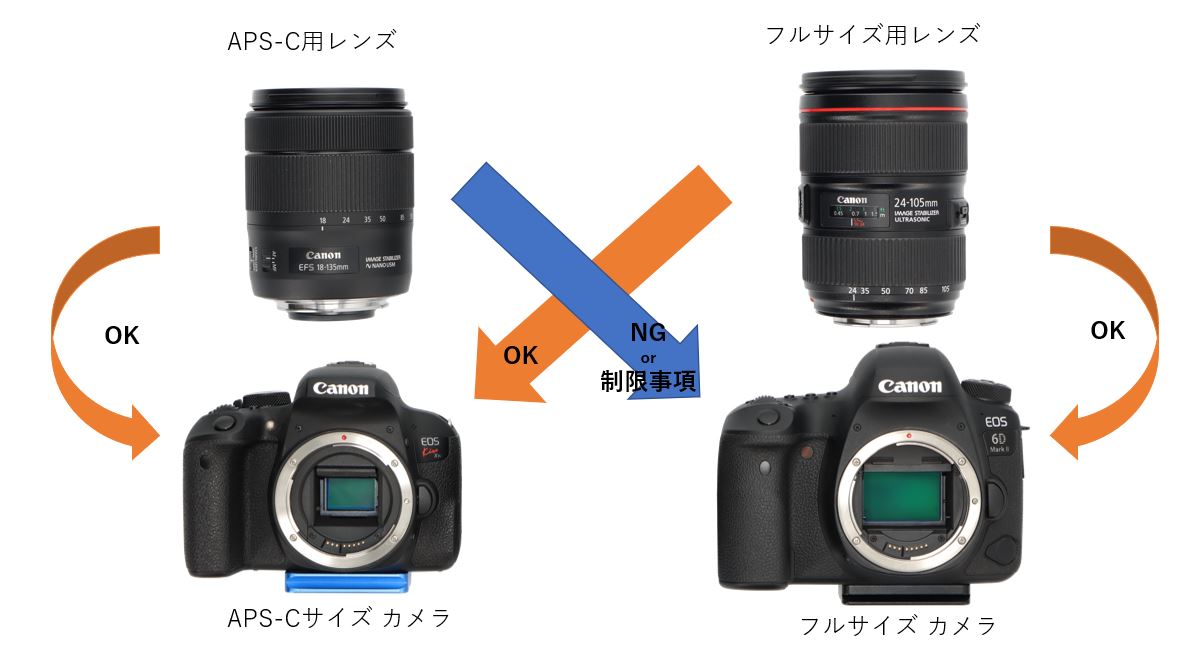
    センサーのサイズは、レンズが捉える最終画像の角度に影響します。カメラのレンズは画像をセンサーに投影します。これが、APS-C カメラ用のほとんどのレンズがフルフレームと互換性がない理由です。フルフレーム カメラはより大きな画像をキャプチャし、多くの場合黒いエッジが見られるためです。

    フルフレーム センサーは 35 mm ネガと同じサイズであるため、使用される基準サイズはフルフレーム センサーのサイズです。 24mm レンズを使用すると、アナログ カメラの 24mm レンズと同等の画角が得られます。ただし、APS-C カメラのクロップファクターは、 Canon カメラでは 1.6 倍、Nikon カメラでは 1.5 倍です。

    たとえば、フルフレーム用の 24mm レンズは、Canon APS-C カメラでは実際には 38.4mm (24 x 1.6) の焦点距離を持ち、50mm は実際には 80mm になります。絞りも絞られるので、若干暗めの写りになります。その代わり、ズームが大きくなるというメリットがあります。たとえば、300mm の望遠レンズは APS-C カメラでは 480mm になりますこれは、スポーツ イベントや自然の動物の撮影に有利です。

    したがって、通常、キットレンズと一緒に購入するカメラには 18-55 mm が付属していますが、フルフレームには通常 28-70 が装備されており、これは多かれ少なかれ同等の焦点距離です。これらのレンズは非常に多用途であり、通常はあらゆる種類の状況に最適です。許容範囲の広角があり、ある程度のズームもあります。

    眼鏡

    先ほど述べたように、メーカーは通常、より高画質、構造、材質、絞りなどを備えたフルフレーム カメラ用レンズを提供しています。ただし、 APS-C にはさまざまな目的もあります。特に広角の場合は、フルフレームの 12.8 または 16 mm に相当する 8 または 10 mm のレンズを入手できます。これらのレンズをフルフレーム カメラで使用すると、エッジがすべて黒くなり、強いケラレが発生することがわかります。

    同様に、一部のフルフレーム レンズは APS-C で使用できますが、ズーム倍率が必要です。思い切って現在の機器を売却する準備ができている場合は、既に所有しているものと同様の目的をフルフレームで達成できるかどうかを確認することが重要です。

    最後に、フルフレーム レンズの品質は通常より高く、そのため価格も高くなります。 Canon L シリーズは市場で最高のレンズを提供しているため、プロフェッショナルに最もよく使用されています。

    ぼかしと絞り

    携帯電話の一眼レフカメラとミラーレスカメラの大きな違いの 1 つは、背景のぼかしの品質です。一部の携帯電話にはポートレート モードでのソフトウェア ブラーが含まれていますが、それでも優れたカメラが提供するものには程遠いです。

    一眼レフカメラやミラーレスカメラのぼかし効果は、レンズを最大絞りに設定することで得られます。 50 mm f/1.8 を使用すると、被写界深度が浅くなるだけでなく、センサーに多くの光を取り込むことができます。これは、画像内で注目する点が非常に短くなり、そこに注目が集中することを意味します (たとえば、ポートレート内の人物の顔など)。

    ぼかし効果は、APS-C よりもフルフレームの方が大きくなります。たとえば、f/4 のフルフレーム ポートレートでは、f/2.8 の APS-C カメラで実現されるものと同様の被写界深度とブラーが生成されます。ただし、最大限のシャープネスを実現するにはレンズをさらに閉じる必要があるため、これはフルフレームに対しても機能します。同じ焦点距離で、APS-C の最大シャープネス ポイントが f/11 に達すると、フルフレームでは f/16 になります。

    センサー

    カメラのセンサーは光を捉えて画像を作成するもので、昔は光を捉えるのはカメラのフィルムでした。現在では、一般にカメラ センサーとして知られるデジタル チップです。現在、一般的なカメラのセンサー サイズは 3 つあります。

    • フルフレームセンサー:最長端に沿って 35mm (古い 35mm ネガサイズに基づく)。
    • APS-C センサー(クロップセンサーとも呼ばれます): 最長端で 22mm。
    • マイクロ 4 3 センサー: 最長端で 17 mm。

    クロップセンサー (APS-C) とフルフレームセンサーの主な違いはそのサイズです。一般にセンサーが大きいほどカメラ本体も大きくなり、より多くの情報を取り込めるようになります。カメラ会社が異なるサイズのセンサーを製造する主な理由は 2 つあります。その 1 つは、小型センサーの製造コストが安くなり、そのコストを顧客に転嫁できることです。

    2つ目はサイズです。フルフレームカメラは大きくて重いため、カメラを小型軽量にするためにクロップセンサーシステムを選択する人もいます。カメラ本体が小さくなるだけでなく、レンズや付属品もすべて小さくなります。

    どんな写真を撮りますか?

    これまでに説明したこと、および今後説明すること以外に、実際的な目的のために、より頻繁に撮影する予定の写真の種類について検討する必要があります。その理由は、ご想像のとおり、APS-C かフルフレームかの選択がそれに密接に関係しているためです。

    環境の美しさを強調したい造園や大規模なシナリオでは、フルフレーム カメラがはるかに優れたパフォーマンスを提供します。同じ場所でフルサイズで撮影した写真とAPS-Cで撮影した写真を比較してみると、画質の違いは一目瞭然です。しかし、ポートレートを撮ったり、より具体的な目的に焦点を当てたりすることを考えているのであれば、APS-C カメラで得られる結果は十分以上であり、非常に満足できるでしょう。一方で、各写真撮影で使用するアクセサリーや補具も影響することを覚えておいてください。また、APS-C で得られる優れたズームを軽視すべきではありません。

    造園の場合でも、あまり要求が高くなく、品質と価格の比率を最優先したい場合は、APS-C を使用しても問題ありません。関連する要素はたくさんありますが、これら 2 種類の写真で両方のカメラが提供するものを考慮すると、結局は、特定のテクノロジーに夢中になるよりも予算の側面が重要になります。今日、優れたプロフェッショナルは事実上フルフレームのみを使用していますが、APS-C を使い続ける人は、風景でもポートレートでも、自分の仕事に制限を感じません。

     APS-C とフルフレーム: 主な違い

    自然の写真を撮るのに最適

    最高のカメラの使用はあらゆる種類のジョブに適用できますが、中には特定の特性を必要とするものもあります。これは、たとえば、あらゆる種類の動物など、自然や野生生物の写真に関連するあらゆるもので起こっていることです。このような状況では、APS-C カメラが最も推奨されます。

    専門家は、一連の具体的な理由からこの推奨事項に同意しています。最も重要なことは、APS-C カメラは、近くにいなくても鳥やその他の種類の生き物を見ることができる方法でクロップ要素を提供するカメラであるということです。望遠レンズを拡張することで高品質の画像を得ることができ、その過程でフルフレーム レンズの使用に伴う主な問題に悩まされる必要がなくなります。

    こうすることで、たとえば、この種の自然環境では通常は歓迎されない、過度に重いカメラやレンズを扱う必要がなくなります。複雑な状況、必ずしも快適とは言えない地形、さらには危険をもたらす動物がいる状況でも移動しなければならないことを考えると、APS-C カメラの方がはるかに推奨されます。これらのカメラのもう 1 つの利点は、サイズがコンパクトであるため、通常は容量が優れており、長時間のセッションでも不便を感じることなく使用できることです。

    APS-C カメラがより推奨される状況は他にもありますが、その逆の場合もあります。たとえば、このタイプのカメラのすべての機能が必要となる天体写真を楽しむ場合は、APS-C よりもフルフレームの方が常に推奨されます。

     APS-C とフルフレーム: 主な違い

    どれを選びますか?品質と価格

    APS-C センサーを搭載したカメラの品質と価格の比率を一致させるのは非常に困難です。プロフェッショナルな結果は 500 ユーロのカメラと100 ユーロのレンズで達成できますが、4 ~ 5 倍の金額を払ってもそれほど大きな改善はありません。フルフレーム カメラの価格が高い理由は、耐雨性、連写速度の向上、ビルド品質の向上などの追加機能に加えて、購入に余裕があり、お金を払うことができるプロフェッショナルを対象としているためです。

    これらすべてにより、これらのカメラの開発はより複雑かつ高価になり、価格が高くなります。さらに、フルフレーム センサーを搭載したカメラは APS-C よりも少数しか製造されていないため、コンポーネントの価格がより高価になります。要するに、予算の許す範囲で行ってください。投資する金額が多ければ多いほど、より良い画質が得られます。ただし、品質と価格のバランスを求める場合は、200D やSony Alpha A6300などの APS-C を選択してください。

    APS-C とフルフレーム: 主な違い・関連動画

  • 存在するカメラの種類とそのすべての違い

    存在するカメラの種類とそのすべての違い

    索引

    写真好きなら、多くの種類のカメラがあることはすでにご存知でしょうが、すべてのカメラを所有したい、あるいは少なくとも一眼レフ カメラとミラーレス カメラの違いを試してみたい、あらゆるアウトドア アクティビティを楽しめる GoPro の代替品を選択したい、またはビデオ ブログや旅行を記録するための小型、コンパクトで持ち運びが簡単なカメラを探したいと思うでしょう。

    一眼レフカメラまたはデジタル一眼レフカメラ

    一眼レフカメラは、あなたが何年も見てきたものであり、「プロフェッショナル」であると考えられています。レンズを通って光が入り、ミラーで反射してファインダーに到達する仕組みが内部にある装置です。これらが常に最高のカメラであることは間違いありませんが、ミラーレスカメラの登場により、良きライバルが現れました。非常に幅広いカタログがあり、通常はプロの写真家が最もよく使用しており、非常に多くのモデルがあるため、希望に合ったものを簡単に見つけることができます。さらに、通常、使用できるあらゆる種類の目標があります。

    これらのタイプのカメラはプロに最適で、通常 1 回の充電で少なくとも 600 枚または 800 枚の撮影が可能なバッテリーを搭載していますが、1 回の充電で最大 2,000 枚の撮影が可能です。優れた品質を提供し、幅広いカタログがあり、あらゆる種類のレンズがあります。鳥の写真を撮ったり、スポーツの写真を撮ったりする場合、一眼レフカメラの方がピント合わせが速くなります。位相差フォーカシングを使用し、動きを素早く完璧に追従します。

    一眼レフカメラの欠点は、複雑な機構を備えているため、このリストにある他のタイプのカメラよりもはるかに大きくてかさばる傾向があることです。他のカメラと比較してわかったもう 1 つの主な欠点は、ビデオを録画できる可能性が通常、ミラーレス カメラやアクション カメラなどの他のシステムよりも低品質であることです。

    一眼レフカメラのモデル

    一眼レフカメラの大きな利点の 1 つは、あらゆるタイプの価格、範囲、モデルの中から選択できる幅広いカタログがあることです。最も手頃な価格のものから最もプロフェッショナルなものまで、数千ユーロの違いがあります。高品質のカメラは、現時点で最高の一眼レフカメラの 1 つである Canon EOS 6D MK II です。 WiFi接続、Bluetooth、タッチスクリーン、 26.2メガピクセルの解像度を備えています。ボディとレンズをセットにしたパックを購入することも、ボディを単体で購入して、撮りたい写真の種類や状況に応じて複数のレンズを入手することもできます。

    もう 1 つのより手頃な価格のオプションは Canon EOS 4000D です。これは初心者、このタイプのカメラに慣れてきて優れた品質を求める人にとって理想的です。価格は 350 ユーロ未満で、レンズは交換可能です。非常に軽いので、このタイプのカメラがどのように動作するか、どのような機能があるか、または単純にニコンよりキヤノンが好きかどうかについてのアイデアを得ることができ、このタイプのカメラの写真家の間で大きな議論が行われます。前のものと同様に、パックで購入できます(この場合は 18-55 レンズまたはボディと組み合わせて、撮影する写真の種類に最適と思われるレンズを選択してください)。

    ミラーレスカメラ

    ミラーレスカメラは、その名の通りミラーレスカメラです。 2008 年にパナソニックがこのタイプの最初のデバイスである Panasonic Lumix G1 を発売して以来、これらはユーザーにとって最良の選択肢の 1 つとなっています。このタイプのカメラの主な利点は、一眼レフカメラよりもコンパクトで軽量であることですが、はるかに大きなデバイスが提供できる品質を放棄する必要はありません。ミラーレスカメラと一眼レフカメラの主な違いは、ファインダーが電子式でミラーがないため、現実の様子ではなく、その瞬間に写真がどのように見えるかが画面上でわかることです。

    ほとんどの製品は 4K 解像度での録画に対応しているため、ビデオの録画に適しており、このタイプのコンテンツに最適です。ミラーレスカメラのもう一つの強みは連写です。機構内に可動部品がないため、他のカメラよりもはるかに速く撮影できます。たとえば、鳥などのオブジェクトを追跡するわけではありませんが、焦点が固定されている限り、1 秒あたり約 20 枚の画像を撮影したり、1 秒あたり 60 枚の画像を撮影したりすることもできます。

    ミラーレスカメラの欠点は、一眼レフカメラほど多くのメーカーから入手できるレンズがまだ少ないことです。もう 1 つの欠点は、バッテリーが通常一眼レフ カメラよりも短いことですが、それでも通常約 300 ~ 400 枚の撮影には十分です。

    ミラーレスカメラモデル

    価格の点で最も手頃で推奨されるカメラの 1 つは、3 インチの画面、WiFi 接続、HDMI ポート、交換レンズを備えたカメラである Sony A6000 です。手ぶれ補正機能付きの 16 ~ 50 ミリメートルのレンズを備えた 500 ユーロ未満の人気カメラです。

    ハイエンドタイプのカメラをお探しなら、Fujifilm X-T4 は安価ではありませんが、実質的にプロ仕様のカメラです。価格は約1,700ユーロで、X-Tras CMOS 4 APS-Cセンサーと0.5インチのOLED電子ビューファインダーを搭載しています。 3 インチの LCD スクリーンを備え、SD、SDHC、SDXC カードと互換性があり、5 軸メカニカルスタビライザーを備えています。

    コンパクトデジタルカメラ

    すべての種類のカメラの中で、コンパクトカメラは最も安価で、最もシンプルで、最も扱いやすいものです。その主な利点は、複雑さを伴わない自動モードと自動オプションのおかげで、使用に関する知識がなくても、あらゆるタイプのユーザーに最適であることです。通常、ビデオを録画し、ポートレート、オブジェクト、風景用にあらかじめ設計された特定のモードを備えており、コンパクトで重量もスペースもほとんどとらないため、どこにでも持ち運ぶのに理想的です。これらのカメラのもう 1 つの主な利点は、あらゆる価格、あらゆるブランド、あらゆる形状やタイプが揃っていることです。

    デジタルカメラのモデル

    パナソニック、ソニー、キヤノンなどのブランドから手頃な価格のオプションが数多くあり、その中には最近最も人気のあるブランドもあります。 Panasonic Lumix GX80 は、RAW 形式で写真を撮ったり、4K でビデオを録画したりできる最良のオプションの 1 つであるため、プロ仕様のカメラを見逃すことはほとんどありません。 16メガピクセルで、折りたたみ式の回転式スクリーンを備えているため、セルフィータイプの写真を問題なく撮影できます

    もう1つの手頃な価格のオプションは、Canon Ixus 190です。これは、20メガピクセル、10倍の光学ズーム、あらゆる種類のフィルターとオプションを備えたカメラを約170ユーロで購入できる最もクラシックなシリーズの1つです。これにより、どこにでも持ち運べ、毎日の使用に基本的で高品質なものを探しているだけです。さらに、あらゆる種類のフィルターと写真を携帯電話や PC に送信するための WiFi 接続が備わっています。

    インスタントカメラ

    インスタントカメラとは、その名の通り、撮影すると写真がプリントされるカメラのことです。自宅や従来のプリンターで印刷したり、現像したりする必要はありません。写真は撮った瞬間に紙に印刷され、アルバムや壁画に自動的に貼り付けられる粘着紙が付いているものも多くあります。私たちは皆、長年にわたって使用されてきたクラシックなポラロイド カメラを覚えていますが、今ではインスタント カメラが再び流行しており、さまざまな価格、サイズ、形状のモデルが見つかります。

    このタイプのカメラの利点は、その瞬間の思い出を残せることであり、パーティー、結婚式、旅行に最適です。もう 1 つの主な利点は、40 ユーロまたは 50 ユーロという非常に手頃な価格のオプションがあり、通常は耐久性のあるプラスチック製のカメラであり、子供に最適であることです。オリジナルなものを探していて、同じカメラでオールインワンを提供してくれるのでフォトプリンターのコストを節約したい場合には、それらは便利で異なっています。一部のモデルのもう 1 つの利点は、印刷できるだけでなく、インターネット接続が可能で、ソーシャル ネットワークや内部メモリにアップロードして保存し、後で印刷できることです。

    これらのカメラの欠点は、通常、一部の種類の紙の価格が非常に高価で、写真を印刷すると 1 ユーロかかることです (たとえば、古典的なポラロイド モデルの場合)。もう 1 つの欠点は、市販されているカメラの一部が非常に基本的なものであり、オプションや一部のフィルターやフラッシュがほとんどないため、従来のカメラと同じ品質を達成するには程遠いことですが、ほとんどの場合、結果はハイエンドの携帯電話やプロ仕様のカメラと同様ではありません。

    インスタントカメラモデル

    古典的なポラロイド カメラが思い浮かぶでしょうが、手頃な価格で購入でき、すぐに写真を撮れるという魅力を備えたインスタント カメラのモデルが数多くあります。

    チェキミニ9

    Instax Mini 9は、市場で最も人気のあるカメラの 1 つで、価格は 60 ユーロ未満で、あらゆる種類のカラーが用意されています。機能や使用方法はほとんどありませんが、非常に基本的で子供にとって理想的です。 Fujifilm Instax Mini 9 はブランド独自のフィルムで動作し、約 20 枚入りのパッケージの価格が約 19 ユーロであるため、その価格がこのカメラの大きな欠点になる可能性がありますが、オファーや節約パックが見つかるのが一般的です。それでも、他の Zink 紙に比べて画質は最高ではありませんが、白いエッジが写真にヴィンテージ感と楽しいタッチを与えます。さらに、これらの映画には、さまざまな色、漫画、テーマのデザインのスペアパーツが見つかるのが一般的です。

    チェキミニLiPlay

    より高品質のものをお探しの場合は、Instax Mini LiPlay が富士フイルムの最良のオプションの 1 つであり、小さくてコンパクトで、写真を表示できる画面が付いています。 Bluetooth 経由で携帯電話に接続してフォト プリンターとして機能させることができますが、カメラ自体で撮った写真を印刷することもできます。用紙は前回と同様の富士フイルム自社ブランドを使用しています。

    コダック プリントマティック

    古典的なコダック ブランドには、粘着性のある Zink 紙を使用し、10 メガピクセルのセンサーを備えた独自のインスタント カメラ Kodak Printomatic もあります。美しく丁寧なデザインと、どこにでもフィットするカメラ。さらに、 microSDカードを搭載しており、写真を保存して後で印刷することもできます。

    サーマルプリント機能を備えたインスタントカメラ

    それほど一般的ではありませんが、フィルムや写真の代わりにロール紙に印刷するインスタント カメラもあることを知っておく必要があります。最高品質ということでは目立ったものではありませんが、魅力的で耐久性があり、人目を引く、扱いやすいものを探している場合には、家の中の小さな子供たちに与えるのが一般的です。

    リールとして装填されたロール紙を使用し、感熱印刷を使用します。インクなどは一切使わず、このロール紙に白黒で写真が印刷されます。インスタントカメラかその他のカメラかにかかわらず、品質は最高のカメラではありませんが、通常は 60 ユーロを超えない非常に手頃な価格のオプションです。あらゆる種類があり、その多くには追加できるフィルターや装飾が含まれています。

    ドラゴンタッチ

    Amazon で最も人気のあるカメラの 1 つは、取得した画像を装飾するためのステッカー、フレーム、カラー マーカーが含まれる Toych ドラゴン カメラです。見た目は子供のようなもので、プラスチック製で、解像度は 26 メガピクセルです。取り扱いが簡単で、どこにでも持ち運べるバックパックと、撮影した写真を印刷するロール紙が 5 つ付属しています。すでに述べたように、画像は白黒で表示されます。

    スポーツカメラ

    スポーツ カメラは、自転車のハンドルバーやスキー ヘルメット、ダイビング用に設置できるあらゆる種類のアクセサリを備えた小型の耐久性のあるカメラです。これらは、アクション スポーツやエクストリーム アクティビティに焦点を当てたカメラです。これらは、耐久性があり、小型で軽量なデバイスであることが多く、どこにでも持ち運べ、リモートトリガーやあらゆる種類のアクセサリが付いているため、どんな状況でも録音できます。プロ スポーツ、アクション スポーツ、エクストリーム スポーツの場合は、休暇、ビーチやプールでのビデオ、アマチュア スポーツを録画するために、GoPro のより手頃な価格の代替品を選択することも一般的です。

    これらのカメラの主な利点は、扱いやすく、小さく、どこにでもフィットし、あらゆる状況に適応できる幅広いアクセサリを備えていることです。もう 1 つの利点は、Bluetooth または WiFi を備えているため、コンテンツを携帯電話に自動的に送信し、必要な用途に使用できることです。

    スポーツカメラモデル

    スポーツ カメラに関しては、GoProがスター ブランドで最も人気がありますが、ほぼすべてのモデルの中で最も高価なものの 1 つでもあります。 GoPro Hero 8 Black は、音声コントロール、安定化、4K 解像度での録画の可能性を備えた最も完全な製品の 1 つです。さらに、防水性があり、タッチスクリーンを備えているため、簡単に制御できます。

    もう 1 つのより手頃な価格のモデルは、Xiaomi Yi 4K です。これは、GoPro の典型的な代替品であり、手頃な価格で優れた品質を備えており、30 fps で 4K で録画でき、広角レンズとタッチ スクリーンを備え、ビデオや写真を転送するための Bluetooth と Wi-Fi 接続を備えています。

    アスリートに最高の品質とオプションを提供するものの 1 つは、スポーツ ファン向けの Garmin Virb Ultra 30 です。これは、 30 fps での Ultra HD 4K 録画を可能にするだけでなく、ルートを記録するためのセンサーと GPS や、速度、心拍数、高度、重力を測定するための G-Metrix テクノロジー、さらには他のデバイスへのリンクの可能性も備えています。

    Vlog と YouTube 用のカメラ

    YouTuberはますます頻繁になってきており、自宅から録画するだけでなく、旅行、サッカー、スタジアム、チャレンジなどのビデオを見つけることも一般的になっています…その場合、vlog用のカメラが必要になります。ほとんどのミラーレスカメラは、周囲のものを高品質で記録するには十分または便利ですが、より小型でコンパクトなものを探している可能性があります。事実上、vlog カメラは問題のカメラ タイプのカテゴリではなく、どこにでもフィットするコンパクトなものを探している場合は、ミラーレス カメラ、または高品質のアクション カメラやスポーツ カメラを使用できます。超コンパクトなデザインを備えた GoPro は、持ち運びに適した選択肢です。

    推奨機種

    何を求めるかによって「すべて」は決まりますが、特におすすめのモデルがあります。 Sony DSC-RX0M2 は、旅行の記録に高品質を求める場合、市場で最高の小型カメラの 1 つです。超コンパクトなデザインで、ハウジングを必要とせずに完全に水没可能なため、雨や休暇を心配する必要はありません。さらに、ケースを使用せずに最大 2 メートルの高さからの落下にも耐え、傷や破損がほとんどありません。ポケットに収まり、ZEISS 広角レンズで 4K ビデオを録画できるので、記念碑、旅行、風景などに最適です。

    もう 1 つのはるかに手頃なオプションは、品質は劣りますが、Polaroid Cube です。これを使用すると、FullHD+ ビデオと 124 度の範囲を録画して、周囲のあらゆるものを記録できます。アクションやスポーツ用ではなく、日常生活用、旅行に持っていく用、自転車で街中を走る用に設計されています。90分間の連続ビデオを録画でき、ボタンをタッチするだけで操作できる快適でシンプルなコントロールを備えています。

    レフレックスカメラおよびミラーレスカメラのレンズ用フィルター

    あなたはすでにレフカメラを購入しています。始めたばかりの場合は、おそらくキットに含まれているレンズ(通常は 18-55mm) を使用していると思います。別のレンズを購入した場合でも、画像にさまざまな効果を加えてさらに一歩進めるために、一連のフィルターを購入することをお勧めします。

    今日のカメラを使えば素晴らしい写真を撮ることができます。何千ユーロも費やす必要はありませんが、APS-C センサーと 50 mm f/1.8 を備えたスターター ボックスを使用すれば、優れた結果を達成できます。さらに、Photoshop や Lightroom を少し使うと、Instagram の王様になるためのプロフェッショナルなタッチを与えることができます。

    しかし、多くの場合、他の写真家が自分のカメラにフィルターを使用しているのを見たことがあるでしょう。また、Amazon などの店舗でカメラを購入するとき、推奨購入品にいくつかのフィルターが表示されますが、その中の 1 つが特に UV です。したがって、どのカメラで使用できるのか、またどのような用途があるのか​​を見てみましょう。

    フィルター径

    そうする前に、レンズの直径を知っておくことが重要です。これはレンズ前面のØアイコンの隣に表示され、単位は mm です。 Canon 18-55mmの直径は58mmなので、その直径で購入する必要があります。

    ただし、直径 58 mm のレンズと直径 67 mm のレンズをお持ちの場合は、2 つのオプションがあります。それぞれにフィルターを購入するか、またはStep Down または Step Upと呼ばれる一連のコンバーター リングを購入することです。これにより、最大径のレンズに適合する 67mm フィルターを購入し、2 つのコンバーター リングを使用して小さいサイズに変換できます。たとえば、 このキットでは、 67 ~ 62 mm の 2 つの中間リングを使用し、62 ~ 58 mm の 2 つ目のリングを使用する必要があります。

    カメラの前に挿入するタイプなど、持ち運びがやや不便なタイプのフィルターもあります。ネジ付き円形が最もよく使用されます。特にファンからは。

    UVフィルター

    UVフィルターは一眼レフカメラで最も多く使用されており、レンズフードと合わせてほぼ必須の購入品となっています。これらを使用しても、ブルーライトがいくらか除去され、シャープネスがわずかに向上する可能性があることを除いて、写真の品質に目立った影響はほとんどありません。アナログカメラでは紫外線に対する感度が高かったため、紫外線は不可欠でした。

    レンズを衝撃、汚れ、傷から保護するという副作用はさらに便利です。優れた UV フィルターの価格は 10 ~ 20 ユーロで、傷がついた場合はいつでも別のフィルターを購入できます。レンズガラスに傷がついてしまうとどうすることもできません。

    また、誤って指を入れたり、汚れが蓄積したりすることはよくあることですが、安心して常に掃除することができます。プロの中には、レンズを最大限に活用するためにフィルターなしでレンズを使用することを好む人もいます。また、レンズフードを使用するとレンズが落下するのを防ぐことができます。 2 つ目のレンズを購入する余裕がない場合は、常にこれらのフィルターの 1 つをレンズに装着して、問題を忘れてください。

    偏光フィルター

    偏光フィルターは、写真撮影で 2 番目に多く使用されています。偏光フィルターを使用すると、偏光フィルターなしでは不可能な詳細を得ることができるからです。その効果はサングラスと同じで、特定の角度の光の伝播を遮断します。

    これにより、不要な反射が排除され、「より平坦な」画像を実現できるようになります。副次的な効果として、色がより飽和し、より強烈になるため風景写真(特に緑や青などの色) やファサードや屋根が光を反射する都市環境にもよく使用されます。したがって、ガラス水のある表面の反射を軽減し、底をよく見ることができます。次の画像では、フィルターを回転させることで海の反射がほぼ完全に消える様子がわかります。

    偏光フィルターには、直線偏光フィルターと円偏光フィルターの 2 種類があります。円形の先端にはリングが付いており、偏光度や角度を調整することができます。偏光効果は、光が来る方向 (屋外にいる場合は太陽) にカメラを向けるとより強くなります。

    これらのフィルターはセンサーに到達する光もわずかに減少させるため、露出を調整する必要があります。さらに、広角レンズでは色むらが生じたり、暗くなったりすることがあります。フィルターを細かくすると、この影響を補うことができます。

    減光フィルター (ND)

    このもう 1 つのフィルターもプロの写真撮影で広く使用されており、レンズに到達する光の量を減らすという非常に明確な目的を持っています。通常、私たちはできるだけ多くの光を求めて f/8 付近の絞りと低い ISO を探すため、これは逆効果のように思えるかもしれません。ただし、昼間の露出で写真を撮りたい場合は、減光フィルターを使用するしかありません。これらのフィルターは通常、可能な限り半分の光から遮断するものから、光の量を 64 分の 1 に暗くするものまで、いくつかの「段階」の光遮断機能を備えたもので入手可能です。

    日中に波が見えない海の写真を撮りたいと想像してください。通常、これは ISO を下げたり、レンズを閉じるなどの要素を調整できる夕暮れ時に行われます (ただし、シャープネスが失われ、求めているものとは逆の結果が生成される可能性があるため、過度にやりすぎることはありません)。日中はレンズに届く光を遮断する以外に何もできません。

    したがって、通常、レンズを閉じた状態では最長1 秒の露光が可能ですが、減光フィルターを使用すると、遮蔽の程度に応じて数秒、場合によっては10 秒以上かかることがあります。これにより、川の流れ、海、滝などの水のある表面に理想的な日中の露出を実現できます。

    もう 1 つの便利な用途は、人々が動き、建物が静止していると、人の存在がぼやけ、建物が優先されるため、建物や人でいっぱいのエリアを、ほとんど気づかれずに削除できることです。一方で、常に三脚を使用する必要があります。

    これらのフィルターを他の ND フィルターと組み合わせてさらに暗い画像を取得したり、偏光子と組み合わせて使用​​したりすることもできます。ただし、これを行う場合は、レンズに余分な要素を追加しすぎて過剰なケラレが発生する可能性があるため、画質に影響がないことを確認してください。私たちが使用したキットの 3 つのフィルターを使用した ND フィルターの投稿した画像では、隅がどのように暗く見えるかがわかります。これをポストプロダクションで編集したり、画像をトリミングしたりできます。

    その他のフィルター

    ここで説明したもの以外にも、他の種類のフィルターがあります。レンズをマクロに変えるためにいくつかの倍率を提供するものもあります (ただし、レンズの使用は控えめにする必要があり、エクステンダーを使用することをお勧めします)。

    画像に寒色または暖色を与えるものもあります。色の温度や色合いは後から調整するのが一般的ですが、写真に直接タッチを加えたいという人もいます。これらのフィルターのいずれかを使用している場合は、カメラがフィルターの効果を自動的に補正しないように、ホワイト バランスを手動で調整することをお勧めします。

    最後に、赤外線をブロックするものなど、いくつかの独創的なフィルターがあります。

    このタイプのフィルターを購入するにはいくつかのオプションがありますが、直径 49 ~ 77 mm から選択できる、それらすべてを含む完全な、それほど高価ではないキットをご用意しています。

    固定レンズとズームレンズ: 長所と短所

    カメラの購入は、特に予算が非常に限られている場合には、かなり複雑なプロセスになります。ボックスを決めたら、キットに含まれる 18-55 mm よりも優れたレンズがすでに必要な場合は、通常、次のステップでどのレンズを購入するかを決定します。ただし、固定レンズとズームレンズの 2 種類のレンズから選択する必要があります。

    固定レンズ、または英語でプライムレンズは、その名前が示すように、ズームができず、焦点距離が固定されたレンズです。例としては、 50 mm24 mm があります。これらのレンズは通常、ズーム レンズ (24 ~ 70 mm など) に比べて一連の利点がありますが、撮影したいものをズームインまたはズームアウトするには移動する必要があります。

    ズーム レンズは、リング を回転させることで光学ズームが可能になり、同じレンズで複数の焦点距離を使用できるようになります。これにより、移動することなく、撮影したいコンテンツを拡大または縮小することができます。 17-70mmレンズとは、17mm (広角) から70mm (短望遠) までの範囲を提供できることを意味します。これには利点と欠点があり、以下で詳しく説明します。

    固定レンズを使用するメリット

    1. コスト

    固定レンズの方が安いです。このため、これらのタイプのレンズは通常、レンズをアップデートするのに適した選択肢となります。 Canon 50 mm f/1.8の価格は120 ユーロで、その焦点距離絞りを備えたズームを1,000 ユーロ未満で購入することはできません。これが Amazon で50mm f/1.4に次いで 2 番目に売れているレンズであることは驚くことではありません。このレンズは、どのズームレンズも匹敵することのない口径を備えています。

    2. 重量とサイズ

    固定レンズ可動部品が少なく、ガラスが少なく、スタビライザーがないため、はるかに軽量で小型です。非常にわかりやすい例として、Canon 24 mm f/2.8 が挙げられます。Canon 24 mm f/2.8は、重さがわずか127 グラムと小さいため、一般に「パンケーキ」として知られています。 シグマなどのブランドのズームレンズの 4 倍未満です。旅行中の場合、これは良い選択肢になる可能性がありますが、ポートレートのズームができないことに加えて、広角のシーンでは多少制限があることに気づくかもしれません(これは、縦に数枚の写真を撮ってPhotoshopでまとめることで解決できます)。

    大きなレンズを搭載したカメラは非常に重いため、多くの場合、カメラを家に置いたままにすることになるため、この要素は非常に重要です。小さなレンズがあれば、どこにでもカメラを持ち出したくなるでしょう。

    3. 画質

    品質を実現するには、間違いなく固定レンズが最良の選択肢です

    存在するカメラの種類とそのすべての違い・関連動画