

おそらく、Web サイトから画像をダウンロードするときに、画像を保存したパスに移動すると、.WebP 形式のファイルが見つかることに気付いたことが一度や二度ではありません。どのプログラムで開くかわからない画像、または Web ブラウザに直接関連付けられており、Web ブラウザで開かれる画像。
現在、私たちが利用できるフォーマットは数多くあり、それぞれに異なる特徴や特殊性があり、それぞれをどのように扱うことができるのか正確にわからないのが普通です。この特定のケースでは、この画像形式が正確に何であるか、そして通常遭遇する他のより一般的な形式と比較してこの画像形式がどのような利点を提供するかを説明します。
WebPとは何ですか?
Webpまたは「ウェッピー」と発音する人が多いのは、2010 年に Google から登場したコンテナ形式のグラフィック形式で、非可逆圧縮と可逆圧縮の両方をサポートします。 On2 Technologies によって開発され、同年に Google によって買収された VP8 ビデオ標準から派生した形式。
その瞬間から、新機能を追加してこの形式をさらに開発し、Chrome ブラウザ エンジン自体がこの圧縮形式をサポートし始めたのは Google 自身でした。つまり、これは画像のサイズを小さくし、読み込み時間を短縮するために Google によって作成されたファイル形式です。一方、今日ではインターネットを閲覧するほとんどの場合、携帯電話から行うため、これは必需品となっています。このようにして、帯域幅が節約され、その結果、この画像形式を使用する Web サイトの画像の読み込みが高速化されます。
Google によって開発されたモデルであるため、Google Chrome はこの一連のファイルで最もよく動作するブラウザですが、後に Firefox や Edge などの他のブラウザも適応しました。
この圧縮形式の画像は、同じ画質で独自の圧縮方法に基づいた JPG、JPEG、PNG などの他の一般的な形式の同じ画像よりも約30% 小さくなります。 JPG ファイルは非可逆圧縮方式に基づいていますが、PNG ファイルは損失なしに同じ圧縮方式を採用しており、両方の可能性をサポートしているのが WebP です。
つまり、この形式の主な圧縮機能は、非可逆圧縮が VP8 キーフレーム エンコーディングに基づいており、可逆圧縮が画像パラメータとデータを変換するさまざまな技術に基づいていることです。この場合、主に LZ77 アルゴリズムなどが使用されます。 WebP 形式では、通常、今日のカメラによって作成され、キャプチャされた各画像に関する多くの情報が保存されるEXIF および XMPメタデータを含めることができるということも忘れてはなりません。
考慮すべき点は、WebP はオープン ソースであるため、誰でも使用でき、同じオリジナル (そして高品質) の画像を実現できるということです。
Webブラウザでの存在
Google Chrome は、2010 年に WebP 形式をネイティブにサポートした最初の Web ブラウザでした。この形式を開発したのはインターネットの巨人自身であるため、これは驚くべきことではありません。これを使用する 2 番目の Web ブラウザは Opera 11.10 で、数年間の空白を経て、ターボ ブラウジング モードがアクティブになったときに画像を圧縮するために再びこのブラウザを集中的に使用します。
その後、 Microsoft Edge、Mozilla Firefox、Baidu、Opera Mobile、Opera Mini、Android ブラウザなど、ほとんどの Web ブラウザに徐々に採用されていきました。最後に、Apple のブラウザSafari は、インターネット巨人間のプラットフォーム戦争の中でこの形式との互換性を採用した最後でした。現在、このような形式で保存された画像を見つけるのが一般的です。他にもっと一般的なものもあるのは事実ですが、これまで見てきたように、写真の品質を犠牲にすることなく写真の重量を軽減できる可能性のおかげで、写真を使用できる Web ページが見つかるのが非常に一般的であるのが現実です。
アニメーションウェブサイト
これは、Google が開始したフォーマットの最も重要な特徴の 1 つです。これは、圧縮画像の JPG 形式に代わる標準となることを目指しているだけでなく、アニメーション画像の GIF 形式に対して宣戦布告しました。 GIF や APNG などの形式に代わる完璧な代替手段です。これは、上で説明した高圧縮の利点と、24 ビットの色深度や 8 ビットのアルファ チャネルなどの他の注目すべき機能を組み合わせたものです。
このアニメーション形式のプロパティは、静的形式と同じままです。前述の拡張機能とは異なり、圧縮は非可逆圧縮または可逆圧縮で行うことができ、ファイルにメタデータを含めることもできます。このタイプのアニメーション形式では、可逆圧縮により、競合他社と比較してファイル サイズが 19% 削減されます。非可逆圧縮の場合、削減率は 64% に増加します。アニメーション WebP では、すでに前述したキーフレーム エンコード技術も使用されます。これは、このような場合、このタイプの画像をデコードするためにプロセッサ リソースをより集中的に使用することも意味します。
一方、アニメーション GIF のように、このタイプのアニメーション画像を、たとえば WhatsApp を通じて直接共有することは (少なくとも現時点では) できません。 WebP 形式のアニメーション コンテンツを再生できるプログラムとブラウザの使用とブラウザの制限が、現在その進歩を遅らせている唯一の要因です。これが将来的に変わるかどうかはわかりますが、現在ではアニメーション GIF を置き換える大きな障害となっており、独自の画像検索エンジンを備えているほぼすべてのソーシャル ネットワークやメッセージング サービスに定着しています。

WebP 可逆圧縮の仕組み
全体として、このフォーマットは写真、小さな画像、グラフィックスに適した柔軟性を備えています。 WebP ロスレス圧縮の場合、最初に強調すべきことは画像変換プロセスです。このプロセスにはさまざまな技術が使用できます。
- 空間予測に基づく変換: WebP は、最も近いピクセルが通常は相関しているという単純な事実を利用する、さまざまな予測モードを使用します。これを行うために、ピクセルの実際の値が既にエンコードされたピクセルから予測され、残差値のみがエンコードされます。
- カラー変換: 唯一の目的は、各ピクセルの RGB 値の無相関化です。これを行うには、画像がブロックに分割されてから、赤が緑から、青が緑と赤から変換されます。値を維持する色は緑のみです。
- 緑色の減算による変換:各ピクセルの赤と青の値から緑色が出る部分の色を変換する追加オプションです。
- インデックス付きカラー変換: WebP 形式では、明確な RGBA 値の数が決定されるプロセスを通じてそのような変換を実行する可能性も提供します。結果が低すぎる場合は、これらの色でレイアウトが作成され、ピクセル値を対応するインデックスに置き換えるのに使用されます。
- キャッシュ カラー エンコーディング: この形式の可逆圧縮では、すでに表示されている画像フラグメントを使用して新しいピクセルを再構築できます。ここで、適切な結果が得られなかった場合は、ローカル カラー キャッシュが使用され、最後の 32 色が作成ポイントとして使用されます。
アニメーションのサポートにより、WebP は GIF や APNG に代わる興味深い代替手段となります。この意味では、24 ビットの色深度や 8 ビットのアルファ チャネルなどのいくつかの利点があるだけでなく、優れた圧縮能力も備えています。
JPEG に対する WebP の長所と短所
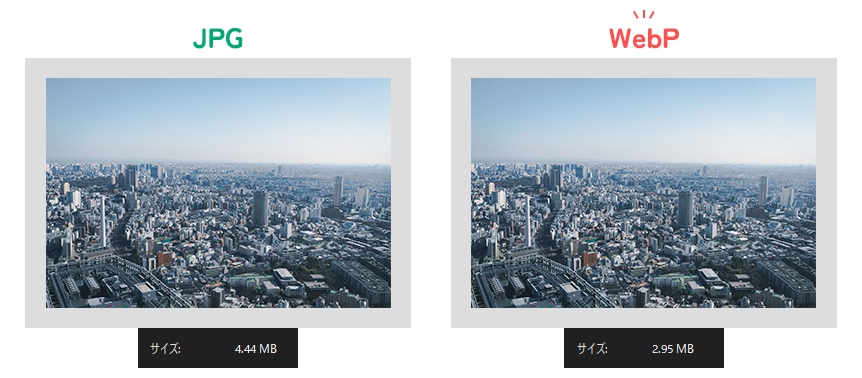
JPG または JPEG 形式は、何十年もの間、インターネットで最もよく使用されてきましたが、WebP は、非可逆および可逆圧縮方式を提供するという JPG に勝る主な利点の 1 つにより、はるかに効率的であることが証明されています。ただし、この形式には次のような他の利点もあります。
- スペースの節約: すでに述べたように、WebP 圧縮形式は、JPG または PNG 形式の画像と同じ品質で、ディスクまたはサーバー上で使用する画像のスペースがはるかに少ないことを意味します。
- 圧縮時間の短縮: 占有スペースが少ないことだけでなく、ブラウザへの読み込みが速いことも重要です。この意味で、Google が作成した形式は、他の画像形式のデコード時間や読み込み時間をはるかに上回っています。
- 透明度サポート: さらに、画像の透明度をサポートする形式です。
- アニメーションのサポート: それだけでは不十分な場合は、アニメーションもサポートしているため、GIF 形式の強力なライバルにもなります。
- 無料のオープンソース。
ただし、すべてが完璧というわけにはいかないため、この形式の特定の詳細も考慮する必要があります。そのうちの 1 つは、ピクセル単位の最大解像度16,383×16,383です。画像は非常に大きいですが、実際には 65,535 × 65,535 ピクセルに達するため、JPEG が提供する最大解像度よりもはるかに小さいです。ただし、Web サイトでこれらのサイズの画像を使用することは決してないのは事実です。
しかし、私たちが遭遇する問題はこれだけではありません。実際、他のタイプのフォーマットのように統合されて成長することを妨げる別の理由があります。これは主に、WebP 形式が一部のブラウザに対して提供する制限です。これは、このファイル形式をほとんどのアプリケーションで開いて画像を表示することができないためです。したがって、他のアプリケーションを使用したい場合は、常に他のアプリケーションに頼る必要があります。

WebP を使用する必要がある場合
すでに述べた効率性、軽量性、高品質という特性により、WebP ファイルの使用はさまざまな状況で推奨されます。かつては、古いブラウザに互換性がないのではないかという懸念があったかもしれませんが、最近では、デバイスがこの形式を正しく読み込めないということはほとんどありません。
したがって、WebP の画像を使用して、Web ページ、ソーシャル ネットワーク、またはマーケティング キャンペーンでコンテンツを広めることができます。これらは軽量であるため、それらを含む Web ページの読み込みにかかる時間が短縮されます。これはSEOに利益をもたらし、ブログや Web サイトが Google やその他の検索エンジンの検索結果で上位にランクされる可能性が高まります。同様に、WebP は GIF と互換性があるため、ソーシャル ネットワーク上でミーム、短いビデオ、その他のコンテンツを拡散するのにも最適です。
同時に、マーケティング専門家は、電子メール キャンペーンなどの製品が受信者の携帯電話やコンピュータにすぐに読み込まれるようにする必要もあります。電子メールに WebP 画像を含めると、画像の読み込みにかかる時間が短縮され、受信者に理解の問題が発生する可能性があります。さらに、電子メールの重量が軽くなるため、より速く送信されるため、ニュースレターや電子メールを大規模に送信する企業にとって重要なリソースを節約できます。 WebP は透明性をサポートしているため、ロゴや他の会社のシールにも非常に役立ちます。
企業にとってのこれらの利点に加えて、WordPress などのCMS (コンテンツ管理システム) の使用が挙げられます。これらの CMS は、データベースに保存されているデータの量に応じて異なる価格を請求することがよくあります。 WebP 画像を使用すると、クラウドで費やすスペースが減り、CMS を雇う費用も節約できます。
WebPを開く方法
ただし、この種類のファイルを開くには、Chrome などの適切なソフトウェアが必要であることを知っておく必要があります。それ以外の場合、およびその使用を許可するソフトウェアがない場合は、Windows からエラーを示すメッセージ (たとえば、「このファイルをどのように開きますか?」など) を受け取る可能性があります。または「Windows はこのファイルを開けません」およびその他の同様の Mac/iPhone/Android 警告。
その後、ニーズや目的に応じて、ネイティブ ツールや外部プログラムとフォーマットをネイティブに統合する Web ブラウザーを使用できるようになります。
ウェブブラウザを使用する場合
私たちが Google Web ブラウザを使用している場合、WebP 形式で画像をダウンロードするときに、コンピュータのデフォルトのブラウザとしてChrome を使用している場合、ブラウザ自体が画像を開くためのデフォルトのアプリケーションとして関連付けられる可能性が高くなります。
そうでない場合は、Chrome ウィンドウ上に画像をドラッグするだけで、この形式の画像を開くことができます。他の Chromium ベースのブラウザもこのサポートを提供していますが、一部の古いバージョンではまだサポートされていない可能性があります。他の Web ブラウザでも同様のことが起こる可能性があるため、ブラウザとそのバージョンに応じて、ブラウザを使用してこの形式で画像を開くことができます。
Opera (Mobile バージョンと Mini バージョンも)は、WebP 画像形式との互換性を統合する Web ブラウザーの 1 つです。そのため、これらのファイルの 1 つを開くとき、デフォルトのプログラムには 2 つの選択肢があります。そのブラウザーで開くには、ファイルをダブルクリックするだけです。 Apple エコシステムでは、これらのファイルをダブルクリックして開くことができ、プレビュー ツールがそれらの表示を担当しますが、 Safariもモバイル バージョンとデスクトップ バージョンの両方でバージョン 14 以降と互換性があります。ただし、 Android ブラウザ、UC ブラウザ、Samsung Internet、QQ ブラウザなど、サポートされる Web ブラウザは増えています。
ただし、画像表示ツールや編集ツールを使用してこの形式の画像を開きたい場合は、この形式をサポートするツールを探す必要があります。
Photoshop で
Photoshop を使用している方なら、WebP ファイルを開こうとすると、 Adobe ツールによって、正しい種類のドキュメントではないため開くことができないことを示すメッセージが表示されることに、すでにお気づきかと思います。この問題を解決するには、いくつかの方法があります。最も直接的な方法は、コピー アンド ペースト コマンドを使用して、Google から Photoshop に画像を直接取り込む方法です。
これを行うには、Photoshop で開きたい画像を Google で検索し、見つかったら右クリックしてコピーを選択するだけです。画像をクリップボードに置き、Photoshop を開いた状態で、「編集」>「貼り付け」を選択するか、Ctrl + V キーを押すと、Photoshop に画像が表示され、必要に応じて編集し、必要な形式で保存できるようになります。これらすべてを、WebP 形式と Photoshop の間のブリッジとして機能するプログラムを経由したり、何かをインストールしたりする必要はありません。
一方、Adobe ツールを使用してこの形式のファイルを開く方法もあります。これは、このサポートを提供するプラグインをインストールすることによって行われます。従う必要がある手順は次のとおりです。
- ソフトウェアの公式 Web サイトからプラグインをダウンロードします。 (32 ビット バージョンと 64 ビット バージョンのどちらかを選択する必要があります)。
- ダウンロードしたファイルをディスク上に解凍します。
- ファイルエクスプローラーを開き、 Photoshop がインストールされているパスに移動します。
- plug-insフォルダー内に、解凍したファイルの中で見つかったWebPFormat64.8biファイルをコピーします。
- Photoshop を再度開き、WebP ファイルを開こうとします。
- すべてがうまくいけば、このタイプのファイルを Photoshop で開くことができることがわかります。
Windows フォト ビューアーを使用する場合
WebP ファイルを表示する 1 つの方法は、WebP をサポートする Windows 10 の従来の Windows フォト ビューアーを使用することです。つまり、コーデックやプラグインをインストールしなくても、このツールを使用して WebP 写真を開くことができます。
- WebP イメージ ファイルを右クリックし、[プログラムから開く] をクリックするだけです。
- 次に、[Windows フォト ビューアー] を選択して、Windows フォト ビューアーで WebP 画像を開きます。
- Windows フォト ビューアーはデフォルトで無効になっている可能性が高いため、有効になっていない場合は有効にする必要があります。
イメージガラス
ImageGlass は、あらゆるタイプの画像を表示する場合に非常に便利なツールです。実際、このツールは、Windows 10 で利用できる最高の無料画像ビューアの 1 つであると考えられています。この場合、このツールは、私たちが探している WebP を含む70 以上の画像形式をサポートしています。
ただし、この画像ビューアは非アニメーション WebP 形式のみをサポートしており、より多くのファイルを表示する場合はそれ以上の種類はサポートしないことに注意してください。この欠点とは対照的に、ユーザー インターフェイスは非常にすっきりしていて直感的であるため、必要な機能を実行する際に問題は発生しないことを知っておいてください。
IrFanView で開く
IrFanView ツールを使用することもできます。この形式の画像の表示をサポートするWindows 用の無料ソフトウェア。このリンクからツールの公式 Web サイトに直接ダウンロードできます。
ダウンロードしたらすぐに、ディスクに保存されている.exe ファイルをダブルクリックすると、インストール ウィザードが自動的に表示されます。数回クリックするだけで、ツールが完全に完成し、コンピュータで使用できるようになります。ここから WebP ファイルを開くことができるようにするには、対応するプラグインが必要です。
したがって、次にしなければならないことは次のとおりです。
- IrFanViewの公式Webサイトにアクセスしてみましょう。
- Windows バージョンのプラグイン インストーラーをダウンロードします。
- ダウンロードした.exeファイルを実行します。
- デスクトップでIrFanView を開きます。
- WebP ファイルを開こうとします。
- ツールとプラグインのインストールが正常に完了すると、この形式の画像を開くことができるようになります。
これはこのタイプの形式をサポートする画像ビューアですが、非常に基本的な編集ツールもいくつか備えています。したがって、必要に応じて、 IrFanView 画像ビューア自体から画像上で特定のトリミングを行うことができます。
ノーマックと
Windows はすでに写真を表示するための優れたプログラムを提供していますが、Nomacs のようなアプリケーションを忘れてはいけません。このオープンソース プログラムは完全に無料であり、コンピュータにインストールすることも、ポータブル バージョンのおかげでインストールせずに使用することもできます。これは、Microsoft オペレーティング システムで利用できる最も完全な画像ビューアの 1 つであり、更新したり外部プラグインをインストールしたりせずに、すべてのファイルを WebP 形式で開くことができるという大きな利点があります。
ファイルを開くのではなく、別の形式に変換する必要がある場合は、 Nomacs を使用すると非常に簡単に変換できます。これを行うために行う必要がある唯一のことは、開いているアプリケーションから WebP ファイルを開くことです。開いたら、左上に移動して [ファイル] をクリックし、ドロップダウン メニューが表示されたら、[名前を付けて保存] (または [名前を付けて保存]) を選択する必要があります。これにより、形式を選択するだけでなく、新しい画像を配置する場所も選択できるようになります。ニーズに応じていくつかのオプションがあるため、使用する用途を考慮する必要があります。
フォーマット、名前、保存先を選択すると、フォーマットを変更する品質を選択できるウィンドウが表示され、新しい画像がどれだけの量を占めるかも示されます。
WebP を JPG、 PNG、GIFまたはその他の形式に変換します
WebP は、より多くのアプリケーションやプログラムでサポートされるようになってきていますが、 JPG 形式のサポートと互換性は、間違いなくより広範囲に広がっています。したがって、はい、この理由から、WebP 形式の画像を JPG 形式に変換する方法を知りたいと考えています。多くのオプションがありますが、最も便利なオプションは、無料でアプリケーションやプログラムのダウンロードやインストールを必要としないオンライン サービスを利用することです。
Online-Convert を開くと、緑色のボックスが表示され、システム ファイル エクスプローラーを使用してコンピュータから JPG に変換したい WebP 形式のファイルを選択するか、URL アドレスや Dropbox や Google Drive などのクラウド ストレージ サービスから画像を選択するオプションが表示されます。 WebP 形式で画像をどこに「アップロード」するかに関係なく、この手順を完了すると、問題のボックスが展開されます。
展開すると、1 つまたは複数の画像 (選択したすべての画像) を含むリストが表示されます。そしてそのすぐ下には、品質レベル ( JPG 形式の画像の重みにも影響します)、結果の画像のサイズ、および色を選択できる変換設定があります。色もサイズも、変更しなければ、以前に変換サービスにアップロードした元の画像と同じ特性のままになります。まったく同じことが DPI セクションとピクセルのトリミングセクションでも起こります。ただし、「再調整」、「スポット除去」、「フォーカス強化」などのオプションを使って、簡単な修正を行って画像を変更することもできます。
目的の構成が完了したら、「変換の開始」をクリックするだけで、形式を WebP から JPG に変更するプロセスを開始できます。ここで、システム ファイル エクスプローラーが開き、WebP から JPG 形式に変換した画像を保存する場所を選択したり、画像を保存する名前を変更したりできます。それで終わりです。
最も人気があり、使用されているもう 1 つの代替案は、 ezgif.comです。この Web サイトでは、わずか数回のクリックで完全に無料で WebP ファイルを GIF、PNG、JPG、または MP4 に、またはその逆に変換できます。
私たちがしなければならない唯一のことは、ezgif サイトにアクセスし、実行したい変換の種類(WebP から JPGなど) を選択し、ファイルをアップロードするか、ファイルがある URL を指定して [アップロード]ボタンをクリックすることです。しばらくすると画像がロードされ、トリミング、サイズ変更、回転、最適化、テキストの追加、特定の効果の追加などの特定の編集オプションを実行できます。
すべての準備が整ったら、あとは「JPG に変換」ボタンまたは選択した出力形式をクリックするだけで、結果のダウンロードに進むことができます。 JPG 形式の画像を使用すると、この形式をサポートしていない他の画像ビューアや写真編集ツールで問題なく開くことができます。
iloveimg Web サイトを使用することもできます。ilovepdf Web サイトのグループの一部です。この Web サイトは、その使いやすさと、あらゆる種類の学生や専門家が PDF ファイルを修正するのにどれほど役立ったかで広く愛されています。
XnView などのアプリケーションをこの目的に使用することもできます。 WebP 形式を JPG、PNG、TIFF、GIF、PCX などの他の一般的な形式に変換できるだけでなく、他の多くの写真に加えて、この形式のすべての写真を表示できる強力なビューアでもあります。ただし、この形式を他の形式に変換するトピックを続けると、XnView を使用する場合は、いくつかの簡単な手順を実行するだけです。
- 「ファイル」に移動し、 「開く」をクリックして必要な WebP ファイルをロードします。
- このプログラムのおかげで、必要に応じて後で編集することができます。
- 完了したら、もう一度[ファイル]をクリックし、 [エクスポート]を選択します。
- 次に、変換先の形式、ファイルの品質、カラー モード、その他いくつかの項目を選択する画面が表示されます。
- すべてが完了してクリアになったら、 「保存」をクリックして、変換の結果得られる新しいファイルを配置するフォルダーを選択します。
ご覧のとおり、WebP をより通常の形式に変換するのは非常に簡単で、このアプリケーションを使用して日常的に使用されている形式よりも、少しの問題もなく公式 Web サイトからダウンロードできます。
さらに、このリンクからアクセスできるConvertio ツールを使用することもできます。前のケースと同様に、プラットフォームの使用は特に簡単です。私たちがしなければならない唯一のことは、ファイルを選択してプラットフォームにアップロードすることです。最大で 100 MB のファイルをアップロードできます。ただし、登録するとこの制限を延長することができます。
画像がアップロードされると、対応する形式でダウンロードできるようになります。プロセス全体は非常に高速で、さらに200 を超える互換性のある形式から選択するオプションも提供されます。ニーズに基づいて最適な形式を選択できる無限のオプション。
ペイントを使用して WebP ファイルを JPG に変換する
Microsoft ペイントは、そのシンプルさゆえに軽蔑されたり、「描画のため」のプログラムとしか関連付けられない人が多い不可欠なツールです。しかし実際には、スクリーンショットを撮ったり、画像のサイズをすばやく変更したり、つまり、インターネットからコピーして最終的に文書に貼り付ける間の橋渡しとして機能するなど、他の多くの非常に重要なサポートオプションを備えています。しかし、それは画像ファイルコンバータとしても機能する予定であり、それが私たちが目指していることです。 WebP ファイルを JPG、PNG、BMP、GIF またはその他の形式に変換するプロセスは次のとおりです。
- ペイント で画像を開くのと同じくらい簡単です。問題のファイルを右クリックし、「プログラムから開く」を選択し、ペイントを選択します。
- または、すでに開いているペイントから、 「ファイル」と「開く」(Ctrl + A)に移動し、クリックする画像を探します。
- この画像が開いたら、 「名前を付けて保存」オプションと必要な形式を選択します。
WebP 画像を別の形式に変換するこれほど簡単な方法はありません。ただし、万が一プロセスが失敗した場合は、外部ツールまたはサードパーティのツールを試すことができます。
参考資料一覧
- https://www.xnview.com/ja/xnview/
- https://www.irfanview.com/
- http://telegraphics.com.au/sw/product/WebPFormat
- https://nomacs.org/
- https://ezgif.com/webp-maker
- https://www.iloveimg.com/es/convierte-a-jpg/webp-a-jpg
- https://convertio.co/es/webp-jpg/
- https://imageglass.org/
- https://imagen.online-convert.com/en/convert-to-jpg