

Microsoft Word ワードプロセッサ ソフトウェアは、1983 年に初めて発売されました。Wordperfect など、他のプロセッサは以前から存在していましたが、レドモンドのオフィス オートメーション プログラムほど完全ではありませんでした。このため、Microsoft のオプションが勝利し、大部分のコンピュータに実装されるようになり、それは今日まで続いています。トップを維持するために、開発者は、ますます興味深い機能を備えた新しい Office パッケージを含む更新プログラムのリリースを止めません。しかし、依然として白紙問題は解決されていない。
私たちの多くは、文書を書いているときに、誰もそこに置いていない白紙のページを見つけるということが起こります。ランダムなページに配置することも、文書の最後に配置することもできます。文書全体を確認し、最後に空白のページを確認します。私たちにはそれは必要ありませんし、特に文書に特定の順序を付けたい人にとっては、時には煩わしい場合もあります。また、それが学業や仕事に関わるものであれば良いイメージを与えませんし、何としても排除したいと考えるのが普通です。
組織の問題だけではなく、文書を印刷するときに白紙の紙も気になります。何も書かれていない場合でも、Wordファイルにヘッダーやフッターを入れておけば表示されます。したがって、インクは不必要に浪費され、対応する用紙はそのままゴミ箱に送られるか、リサイクル用の紙として捨てられます。しかし、最悪なのは、ページに番号が付けられているときです。これは、専門的ではない数字に飛びつくことになるからです。
Word で 1 つ以上のページを削除する
Microsoft Word からページを削除する方法は誰もが知っており、機械的に削除しますが、さまざまな方法でページの削除を強制する他の種類の要素が存在する可能性があります。このため、このプログラム内で必要な 1 つまたはすべてのページを削除できるさまざまな方法を説明します。
伝統的な方法
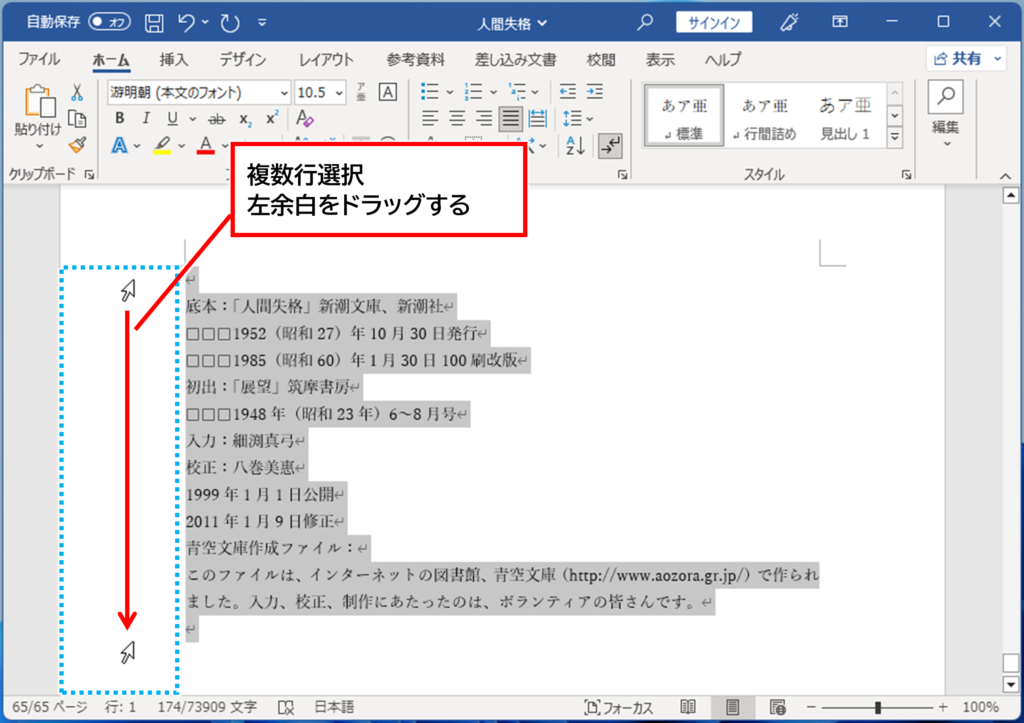
Word でのページの削除は非常に簡単なプロセスですが、すべてのユーザーがその方法を知っていながらも気づいていません。はい、配信する必要があるテキストを書いているかもしれませんが、何らかの理由でそれを削除する必要があります。つまり、そのページのすべてのコンテンツを削除すると、そのページは存在しなかったかのように最終カウントに表示されます。しかし、このように言うと、「戻る」キーまたは「削除」キーを押し続けることだけが必要であるように思われるかもしれませんが、そうではありません。
他にも考慮すべき簡単な方法があり、 Ctrl+End の組み合わせにより、カーソルをシートの最後に置いた場合にすべてのコンテンツを選択できるようになります。その後、Backspace キーを押してすべてのコンテンツを一度に削除し、ドキュメントからそのページを削除するだけですべてが簡単になります。
また、これらの基本的な操作を文書内のズームの使用と組み合わせることもできます。これにより、削除する空白のページを見つけるためにマウスをスクロールする必要がなくなり、空白のページを削除する作業がはるかに簡単になります。十分にズームアウトすると、ドキュメントのすべてのページが表示されるビューが自由に利用できるようになり、それらのページを識別して削除することが非常に簡単になります。
続行するにはいくつかの方法があります。
- 最初の最も直接的な方法は、Ctrl キーとマウス ホイールの組み合わせを使用する方法です。設定を変更していない限り、Ctrl キーを押したままにすると、マウス ホイールを下にするとドキュメントをズームアウトでき、ロールアップするとドキュメントをズームインできます。興味のある点に合わせてビューを調整します。
- ズームを変更するもう 1 つの方法は、Word の多くのバージョンで右下隅に表示されるツールへのショートカットを使用することです。 «+» と «-« をクリックして調整することも、より正確な方法で手動で調整することもできます。
- 「表示」メニューからドキュメントをズームアウトまたはズームインすることもできます。虫眼鏡アイコンで示されるズーム オプションが表示されます。ここでは、たとえば 2 ページのビューを確立することもできます。これもこのタスクに役立ちます。
すべてが表示されたら、バックスペース キーを使用するか、空白のページにある可能性のあるすべてのコンテンツを選択して削除することで、指示どおりに続行します。
ページ範囲を削除する
Word 文書が長すぎる場合や、内容が古い場合があります。たとえば、会社のポリシーが変更され、一部のページの削除が必要になる場合があります。あるいは、文書の最後に溜まっていて、1 枚ずつ削除したくない白紙ページを削除したい場合もあります。 Word 文書から連続したページの範囲を削除したい場合は、次の手順に従ってください。
- 削除するページから Word 文書を開始します。
- 次に、F5 キーを押して検索と置換ダイアログ ボックスを開き、「移動」タブで「移動」リスト ボックスの「ページ」をクリックし、削除するホームページの番号を入力し、Enter キーを押して特定のページに移動します。
- 次に、この検索と置換ダイアログ ボックスを閉じ、 F8 キーを押して拡張モードをアクティブにします。
- 続けて、F5 キーを押して「検索と置換」ボックスを開き、今回は削除する最後のページの番号を入力して Enter キーを押します。
- 最後に、Delete キーを直接押して、これらのページを一度に削除します。
印刷前にページを削除する
Word で空白ページを削除する必要があるもう 1 つのオプションは、文書を印刷する最後の瞬間にそれを行うことです。紙に印刷するか、上で説明したように Microsoft が数年前に Word に組み込んだオプションを使用して文書を PDF として印刷します。
ただし、その前に、印刷したくないページ、意図しない改ページが発生して問題が発生するページ、文書の途中に残っているページを把握する必要があります。これらを表示するためのいくつかのヒントは、ナビゲーション パネルを開いてすべてのページがその番号とともに表示されるようにする、ドキュメントのすべてのページが表示されるように十分にズームアウトする、さらに良いことに、[表示] タブでデフォルト オプションである 1 つのページではなく [複数ページ] を選択するなど、これまでに見てきたものです。空白のページが表示されるまでマウスを使用してスクロールすることもできますが、これは直接的ではなく、より時間がかかります。そのため、Word で利用できる残りの機能を使用してみてはいかがでしょうか。
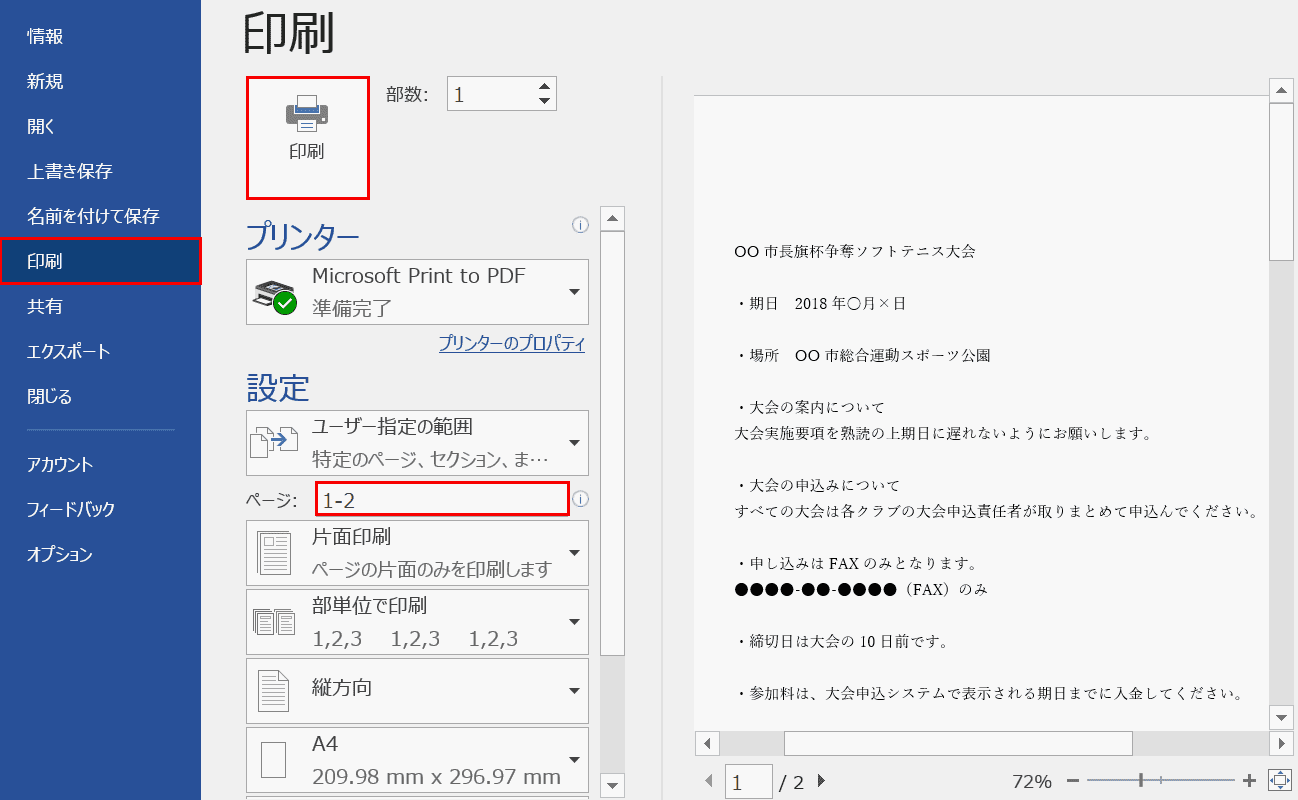
印刷メニューには、印刷したいページを指定できるボックスがあり、印刷しないページは無視されます。それぞれカンマ区切りで記載するか、最終ページを省略した範囲の場合はその旨を記載します。つまり、ドキュメントが 5 ページで構成され、最後のページが空白の場合、最初から 4 番目 (1 ~ 4) がカンマではなく両方の数字の間にハイフンを入れて印刷されることを示します。それ以外の場合は、4 ページの代わりに 1 と 4 が印刷されます。
Word ページを削除するその他の方法
ここで詳しく説明した方法がうまくいかない場合があります。これが発生する理由は 1 つだけではありませんが、さまざまな理由が考えられます。したがって、次の行では、削除されない空白ページが表示される原因となる可能性のある問題と、それぞれの場合の解決策を詳しく説明します。
追加の段落
多くの場合、コンテンツのない空白のページが見つかり、上記の手順を実行しても消えません。これを行うには、段落記号をアクティブにする必要があります。段落記号は、文書の他の位置に新しい空白の段落が作成されたかどうかを示します。
Windows で作業している場合は、 CTRL キーを押します。 +シフト。 + 8 を入力し、macOS から実行する場合はCMD を押します。 + 8 を押して段落記号を有効にします。上部のリボンにあるアイコンをクリックして行うこともできます。これらのマークを選択し、DELETE キーを押して削除するだけです。これにより、前のページに移動して空白のページを削除できます。
追加ページ
文書の最後に追加される可能性のある余分な空白ページを削除するには、「プレビュー」タブをクリックします。次に、ナビゲーション パネルに移動して、ヘッダー、ページ、結果の 3 つのタブを含むサイドバーを表示します。 「ページ」をクリックして、ドキュメントのすべてのページをサイドバーに表示します。
アクティブなページが自動的に選択されます。余分な空白のページをクリックして選択し、キーボードの[削除]ボタンを押して削除します。 BackSpaceキーを押すだけで、この余分な空白ページを削除することもできます。
改ページ
これは、Word に不要なページが表示されるもう 1 つの理由です。彼らが私たちに送ってきた文書にはすでにそれが含まれていたため、間違いでした… 改ページには、必ずしも必要ではない追加のページが含まれています。これらのページを削除するには、カーソルを改ページの直前に置き、DEL キーを押す必要があります。
この問題は、改ページによって新しいページが開始されるようにすることで解決できます。これにより、空白のページを削除できるようになります。このセクションの設定を更新するには、[デザイン] メニューに移動し、[マージン] > [カスタム マージン] を選択します。 [デザイン] タブ > [セクション開始] > [新しいページ] > [同意する]を選択します。これで、空白のページが新しいセクションに表示され、削除できるようになります。
埋め込まれた改ページは、空白ページを作成するもう 1 つの方法です。目に見える書式マークを探して改ページをチェックします。 [ファイル] > [オプション] > [左側のパネルに表示]を選択します。 「すべての書式設定マークを表示」の左側にあるチェックボックスをオンにします。文書を見て書式設定マークを確認します。削除したい空白ページの周囲にある改ページ書式設定マークを探します。書式設定マークを強調表示し、削除または削除キーを押して空白ページを削除します。
マウスで選択してバックスペースキーまたは右ボタンを押して「削除」をクリックすることもできます。この方法は、Windows バージョンと macOS バージョンで同様に機能します。 Web バージョンを使用する場合は、開いた後、上部にある [ドキュメントの編集] ボタンをクリックする必要があります。改ページを削除するプロセスはデスクトップ版と同じです。
セクション区切り
改ページの場合と同じように、すべてのコンテンツを削除したにもかかわらず消えない追加のページが見つかることがあります。それらを削除するには、同じ方法で実行します。ジャンプの前にカーソルを置き、DELETE キーを押します。または、ジャンプを選択して、同じ方法で、またはマウスの右ボタンを押して 2 番目のメニューから削除します。
セクション区切りはページまたはコンテンツの形式を変更するため、セクション区切りを削除する場合は、ページが適切な形式であることを確認する必要があることに注意してください。改ページが表示されない場合は、トップ メニューの [表示] セクションに移動し、ドキュメントを下書きモードに変更する必要があります。 Web バージョンの Word で作業する場合は、トップ メニューの[Word で開く] ボタンをクリックしてアプリケーションを開き、セクション区切りを削除する必要があります。いずれにせよ、特に文書内に不要な余分なページが作成された場合には、これらのセクション区切りを廃止することができます。
Microsoft の公式サポート ページでは、セクション区切りで発生する可能性がある、考えられているよりもはるかに一般的な問題についても説明しています。文書の途中でこのような区切りを削除すると、文書全体の書式設定に重大な問題が発生する可能性があり、これは明らかに望ましくないことです。その場合、Microsoft はセクション区切りを新しいページを生成しないものに変更してみることを推奨しています。従うべき手順は次のとおりです。
- セクション区切りを 2 回選択する必要があります。
- [ページ設定] ダイアログ ボックスの [デザイン] タブに移動します。
- [セクション開始] ドロップダウン メニューを選択する必要があります。
- 「連続」を押します。
- お手続きを承ります。
文書の最後にある表
ワードプロセッサに挿入する表では、の直後に追加の段落が必要ですが、これは削除できません。ページの最後に合わせて表を挿入すると、削除方法が分からない追加のページが表示され、その新しいページが表に必要な追加の段落で占められてしまうのはこのためです。そして、文書から出現した余分なページを削除したい場合、実際にはそれを実現する方法があります。
前の段落で表を終了できない場合は、次のページの段落記号を選択して CTRL キーを押します。 + D なので、非表示のボックスをクリックして表示を非アクティブにします。追加ページが消えない場合は、追加段落のフォント サイズを小さくしてみてください。これを行うには、表の末尾にある段落記号を選択し、フォント サイズセクションでそれを 1 に変更します。このようにして、段落が前のページに収まり、不要な空白ページが削除されます。
代替ソリューション
何らかの理由でこれまでの方法が失敗した場合、またはその方法が理解できなかった場合は、おそらく代替方法が必要になるでしょう。特に古いバージョンの Word を使用している場合、または Web ツールを使用してプロセスを実行しても構わない場合は、これを行うために使用できるさまざまな要素があります。
Word 2010でページを削除する
以前のバージョンの Word (Microsoft Word 2010 の場合) には、ユーザーが知らないページを削除する他の方法があります。従来の方法が最も便利です。前に説明したように、削除するページのコンテンツを選択し、Backspace キーを押します。
ただし、上部バーの [編集] メニューで [すべて選択]をクリックして、ワンクリックですべてのコンテンツを選択することもできます。したがって、これは、この Microsoft プログラム内で最も速い方法の 1 つであるため、いつでも使用できるもう 1 つの方法です。ただし、必要なページを削除できる唯一の選択肢はこれだけではありません。
何よりも、Word でページを削除する別のオプションがあるからです。基本的に、削除したいページ上の任意の場所にカーソルを置き、CTRL を押す必要があります。 + G. ページ番号を入力するボックスに「page」と入力し、 Enter キーを押します。 [閉じる]ボタンを押して、すべてのコンテンツが選択されていることを確認し、DEL キーを押すだけです。全てを排除するために。
Webツールを使う
このために使用できるさまざまなページがあり、通常、それらはすべて無料です。非常に高速で簡単な操作を提供するという特徴があります。このガイド全体で説明したチュートリアルを実行する必要はありません。ただし、通常はプライバシーが保証されていますが、ファイルを Web サイトのサーバーにアップロードしていることに注意してください。信頼できるサービスを使用していることを常に確認する必要があります。
同様の品質のものはたくさんありますが、私たちが推奨するのは、Aspose 社の Word Page Remover です。その主な理由は、次の 2 つの使用方法があるためです。
- 手動で削除したいページを選択してください
- 「空白ページを削除」ボタンをクリックすると、文書全体でコンテンツのないページがすべて消去されます。お分かりになると思いますが、この 2 番目の機能は、作業をスピードアップして素早く完了できるため、非常に便利です。
一方、特定のページ番号を削除したい場合は、コンピューターからファイルを追加またはドラッグするインターフェイスの下のボックスにページ番号を入力するだけです。ドキュメントの作成が完了し、保存したいページがある場合は、ファイルを保存する拡張子を選択するだけです。たとえば、利用可能なオプションの 1 つは PDF であり、プロフェッショナルな環境では常に非常に役立ちます。
先ほど話したセキュリティは保証されています。アップロードしたすべてのファイルは、サーバーに24 時間保存されます。そしてその間、誰にも相談できないように保護されます。
PDFに変換
これは、Word のページをすぐに削除したい場合に使用できるもう 1 つの代替手段です。 Word ファイルをこのタイプの形式に変換するだけで、ページを効果的に削除できます。これは、ドキュメントを PDF にエクスポートする場合に特に便利です。
ファイルを PDF 形式でエクスポートします。互換性が高く、異なる端末で開く際にもデザインを変えることなく開くことができる形式です。さらに、編集することはできず、デザインは常に維持されます。
ドキュメントを PDF に変換するには、上部バーの[ファイル] メニューをクリックし、[名前を付けて保存] をクリックします。ファイルの名前を入力し、 「ファイルの種類」で PDF 形式を選択します。 「オプション」セクションをクリックして、エクスポートするページを指定します。このようにして、エクスポートするページの範囲を手動で選択または選択できます。このようにして、必要なページをすべて削除します。
たとえば、削除するページが文書の 5 ページ目の場合、1 ページから 4 ページを指定する必要があります。このようにして、最終的なファイルが 4 ページのみであることをすぐに確認できるため、不要な 5 ページを削除します。
参考資料一覧
- https://products.aspose.app/words/removepages/word