

次の段落では、サードパーティのアプリケーションを使用せずに、Word 文書に含まれる画像のトリミング、フレームの追加、色、コントラスト、明るさなどの詳細を変更する方法を説明します。これは、エディターの特定のバージョンによって異なる場合がありますが、実際には現在のバージョンでは上部のメニューに画像デザイン オプションが表示されます。
設定と効果
最初に行う必要があるのは、「挿入」をタップして画像をアップロードするか、画像がすでにアップロードされているドキュメントに移動することです。これにより、メニューの上部に [画像ツール]という新しいタブが表示されます。フレーム、色、または必要なさまざまな修正など、あらゆる種類のオプションを変更できます。ただし、前にも述べたように、最初に Photoshop を使用し、次に Word を使用する場合ほど多くの可能性はないことに注意してください。
- 背景を削除する
Web サイトの上部にあるメニューで最初に表示されるのは、左側の上部バーにある「背景の削除」です。これにより、その名前が示すように、Word にアップロードする画像の背景を削除できるようになります。シルエットが必要な場合や、無地の背景を持つ特定の描画の場合は特に興味深いです。写真の場合はさらに複雑になりますが、絵を描くとすぐに簡単になります。さらに、保持したい領域を手動でマークしたり、削除したい領域をマークしたりするなど、いくつかのオプションが提供されます。
画像に変更を加えるときに 2 番目に表示されるのは、「修正」セクションです。これは Word でできる写真編集に最も近いものです。明るさ、コントラスト、シャープネスを調整する定義済みフィルターを選択できます。ただし、画面の右側にあるドロップダウン メニューを開いてスライダーにアクセスし、バーまたは正確なパーセンテージでシャープネス、明るさ、コントラストを調整することもできます。 Wordで編集した写真の仕上がりが気になるものになるまでテストしてみます。
- 色
この写真編集バーで 3 番目に見つかるのは「カラー」です。画像を完全に青、赤、グレー、緑にすることができます。トーンを選択したり、彩度を変更したりすることもできます。オプションボックスでは、それぞれのケースでどのように見えるかが表示されますが、「その他のバリエーション」に移動して、写真の編集に利用できるその他のオプションから選択することもできます。
前のケースと同様に、右側でドロップダウン メニューを開くこともでき、スライダーにアクセスして、関心のあるパーセンテージまたはレベルを通じて彩度と温度を選択できます。
- 芸術的効果
Instagramなどの写真アプリでも使いますが、Wordで画像を編集する方法です。上部に「芸術的効果」が表示され、このオプションをクリックしてメニューを開くと、画像のサムネイルと、利用可能な各フィルターを追加するとどのように見えるかが表示されます。ほとんどの場合、写真にリアルな外観を与えることはできませんが、たとえば写真を白黒に変換したり、ある種のキャンバスや絵画に変換したりする場合にはオプションとなります。

形式とサイズ
フレームのサイズ変更、圧縮、追加も可能です。
- 画像を圧縮する
Word で使用できるオプションの 1 つは、画像を圧縮することです。次の 4 つのオプションを選択できます。
- 220ppi印刷
- 150 ppiの画面
- 96 ppi の電子メール
- ドキュメントの解像度を使用する
また、ドキュメント内にある 1 つまたはすべてにのみ適用することもできます。
- 画像フレームとアウトライン
上部では、図形とフレームのセクションにアクセスして、文書または画像の写真の周囲に黒または白のボックスを付けたり、楕円や円などを選択して形状を変更したりすることもできます。利用可能なすべての画像から必要なフレームを追加できます。
画像輪郭では、厚さと色を選択することができ、その名前が示すように、写真に輪郭を付けます。文書内の画像に希望のトーンのエッジを追加できます。実線にするか、ダッシュで構成された破線にするかを選択できます。さらに、それらの間の距離や前述の線の太さを選択することができます。あと色も。
- 画像効果
影、照明効果、反射、ソフト エッジ、ベベル、または 3D 回転を追加できます。 「画像効果」セクションの各オプションを使用して、さまざまなカスタマイズが可能です。たとえば、シャドウでは強度を選択したり、遠近法などを使用して内部シャドウにするか外部シャドウにするかを決定したりできます。何度でも試したり、色や強度などを変更したりできます。
- イメージデザイン
Word で許可される最後のオプションは、画像の別のデザインを選択すること、または画像のセットがある場合に選択することです。テキストをタイトルとして片面に配置することも、テキストを隣に配置した複数の写真のコラージュを選択して、図を形成することもできます…
位置を決めて調整する
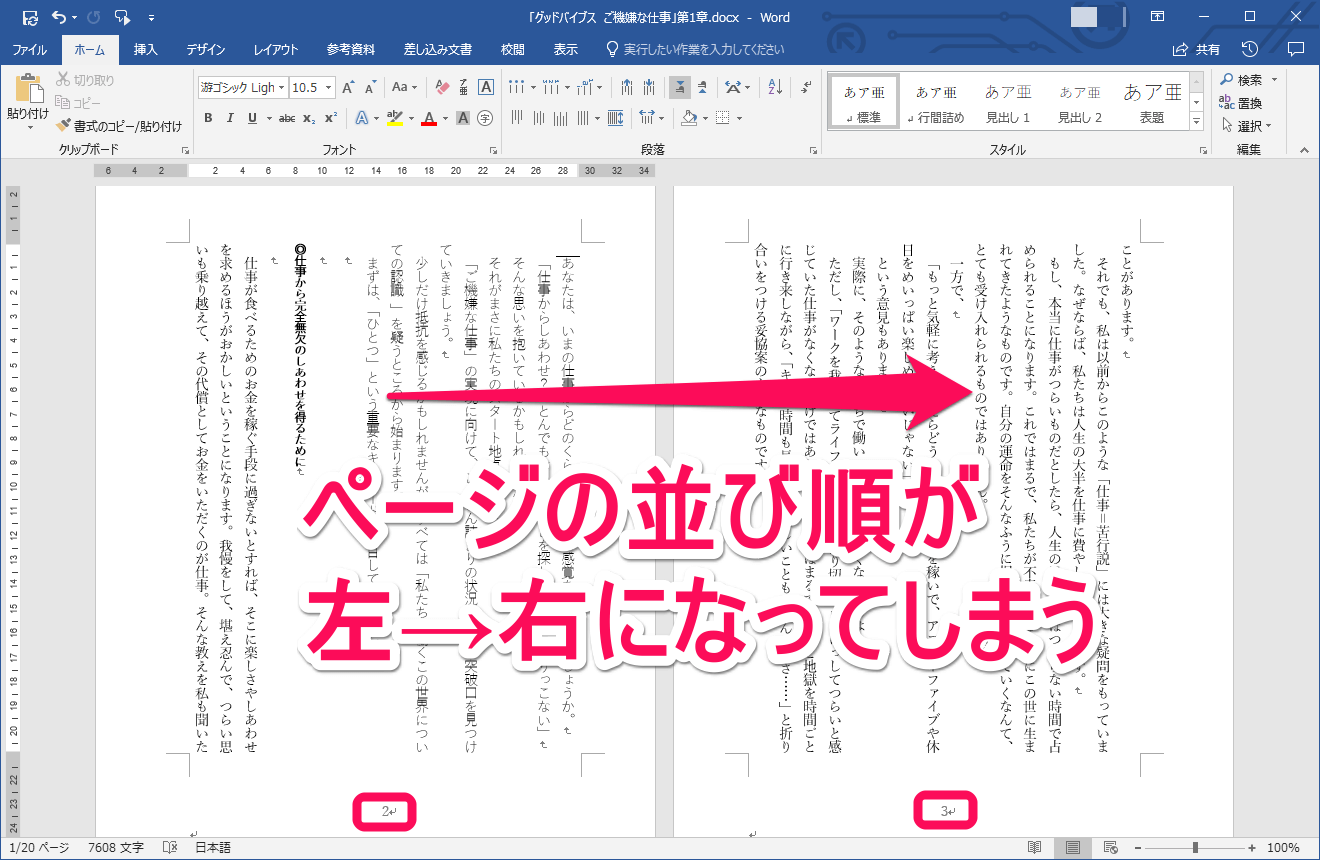
Word に常に備わっている古典的なオプションの 1 つは、テキストに合わせて画像の位置や形式を変更することです。これは画像自体のレタッチではありませんが、画像を片側に配置するか、反対側に配置するか、中央に配置するかを決定することができます。
- フィットスタイル
レイアウトまたは画像の調整オプションは次のとおりです。
- 本文に沿って
- 四角
- 狭い
- 透明
- 上下
- テキストの後ろに
- 本文の前に
テキストの折り返しにはいくつかのオプションがあります。
- 両側
- 左のみ
- ちょうどいい
- 最古のものだけ
そして下部では、上下または左右の余白内のテキストの距離の正確なセンチメートルを選択できます。
- 位置
Word で許可されるもう 1 つのオプションは、画像の正確な位置を選択することです。垂直レベルまたは水平レベルで選択できます。テキスト内、列内、または同じページ上の他の要素との関係におけるすべての設定と正確な位置。
- 位置合わせ
- ブックデザイン
- 絶対位置
- 相対位置
- それに関連して…
- の…
- 右側には…
- それに関連して…
また、テキストと一緒にオブジェクトを移動する、オーバーラップを許可する、区切り文字をブロックする、表のセル内のレイアウトなど、チェックを入れたり外したりできるその他のオプションもあります。