

QRコードを発明したのは日本のデンソーウェーブ社です。同社は、ビジネスにおけるバーコードの限界を認識した国内のスーパーマーケット チェーンから連絡を受けました。デンソーは、バーコードをより汎用性が高く、より多くの情報を含めることができる方法を模索しました。こうして QR が誕生し、今日では小売業から産業、マーケティングに至るまで、さまざまな種類の業界で使用されています。
現在、このタイプのコードの最も一般的な用途は、コードにURLをリンクすることです。このようにすると、モバイルデバイスでスキャンすると、ブラウザが自動的に開きます。これにより、問題の Web サイトにリダイレクトされます。言うまでもなく、 WhatsAppや Instagram などの人気のあるアプリケーションは、最近、連絡先を追加するための迅速かつ簡単な方法として、この種のコードを統合しています。
しかし、QR コードの作成はそれほど複雑ではありません。さらに、日常的に広く使用されているツールであるMicrosoft Word を使用するだけで、必要なだけ作成できます。
ツールをダウンロードする
最初に行う必要があるのは、Microsoft オフィス スイート ツールを開くことです。
- 新しい空の文書を開く
- 上部のメニューで「挿入」オプションをクリックします
- コンピュータがインターネットに接続されていることを確認してください
- 「アドオンを入手」をクリックします
自動的に、Microsoft Office アドオン ストアにアクセスするためのウィンドウが開きます。
- 検索ボックスに「QR4Office」と入力し、虫眼鏡ボタンをクリックします
- オプションのリストから探している補体を選択してください
- 「追加」を押します
- 同意とプライバシーの条件に同意します
QR4Office に加えて、QR Generator、Easy QR Code and Barcode Generator、または QR and Barcode Generator など、同じ機能を果たす他のプラグインもあります。これらの代替プログラムは、サイズ変更のみなどの機能が少ないことや、アプリケーションの起動時や作業していた Word ファイルを完全に閉じるときのエラーなどの技術的な問題が含まれる可能性があるため、ユーザーからの評価が非常に低いため、ここで紹介したプログラムよりもはるかに人気がありません。この場合、これまでのところ正しく動作している QR4Office プラグインのみを使用することをお勧めします。
コードの作成
ドキュメントの右側に小さなエディタが開き、そこから必要なコードを作成して編集できます。まず、 「暗号化したい URL/テキストを入力してください」というボックスに、QR を読み取ったときに移動する Web サイトを書き込みます。
色を選択してください
次のオプション ボックスでは、コード行の色とコードの背景の色を変更できます。これを行うには、各ボックス内の矢印をクリックするだけです。カラーパレットが表示されます。希望の色を選択すると、自動的に変更されます。カラー マップ上でカーソルをスライドさせて色を作成するオプションもあります。希望の色を取得したら、「色を設定」を押して適用します。
背景色を変更する場合も手順は同じですが、右側の「背景」というボックスで変更する必要があります。
サイズを選ぶ
次のステップでは、ご希望のサイズを選択できます。大きくするには、 「サイズ」バーの四角形をクリックし、放さずに右にスライドします。小さくするには左側にスライドさせます。希望のサイズになったら、カーソルを放します。
エラー訂正レベルを選択します
コードを作成する最後のステップは、エラー修正レベルを選択することです。エラー訂正により、部分的に見えなくなったり破損したりしても読み取ることができます。これは、コンテンツの重複情報を含むパターンのおかげで可能になります。
エラー訂正には 4 つのレベルがあり、それぞれのレベルで多かれ少なかれ重複データが追加されます。グレードは、QR コードがどの程度の損傷を受けると予想されるか、したがってどの程度のエラー修正が必要になるかに応じて選択する必要があります。
- レベルL: 最大7%のダメージ
- Mレベル: 最大15%のダメージ
- Qレベル:最大25%ダメージ
- レベルH: 最大30%のダメージ
Word でこの情報を選択するには、QR4Office メニュー内で[エラー修正] ドロップダウン メニューを開き、4 つのオプションの 1 つから最適なものを選択します。
埋め込んで共有する
好みのコードを作成したら、最後のステップはそれをドキュメントに挿入することです。これを行うには、 「挿入」と書かれた大きな青いボタンを押します。空の文書にコードが表示されることがわかります。ここから、Word の画像と同様に編集できます。カーソルを使用すると、拡大、回転、縮小することができます。
コードを共有したり、他のドキュメントにコピーするには、マウスの左ボタンでコードをクリックし、マウスの右ボタンを押します。ドロップダウン オプションで [コピー] を選択すると、クリップボードにコピーされます。マウスの右ボタンをクリックして「コピー」を選択すると、貼り付けることができます。これを共有するもう 1 つのオプションは、それを含むドキュメントをファイルとして保存することです。
- 左上隅の「ファイル」をクリックします
- 名前を付けて保存
- 保存先を選択して保存を押します
コードを.docx または PDF 形式のドキュメントとして共有したり、メッセージング アプリケーションで共有したり、電子メールで共有したり、印刷したりできるようになりました。

代替ツール
Word はこのタスクを非常に簡単な方法で実行できるツールですが、他にも無料で簡単に使用できるツールがあります。その 1 つは QR コード ジェネレーター Web サイトで、コードに Web ページを追加できるだけでなく、ソーシャル ネットワーク上のプロフィール、テキスト、電子メール アドレス、MP3 ファイル、さらには画像ギャラリーに関する情報を追加することもできます。
もう 1 つの非常に使いやすい代替手段は QRCodeMonkey です。これは、Web ページ、ソーシャル メディア プロフィール、連絡先情報、さらには暗号通貨にアクセスするコードを作成するのにも役立ちます。
QRCode-Pro もお勧めします。この無料サイトではコードを作成できるだけでなく、色でカスタマイズしたり、中央に独自の画像やロゴを追加したりすることもできます。
Unitag QR を使用すると、提供されるテンプレートを使用してコードを生成でき、異なる色、異なるフォント、または異なるロゴを使用して必要に応じてカスタマイズできます。優れたツールには興味深いオプションが多数あります。
QR Stuff を使用すると、登録せずにコードを作成できるため、時間を無駄にすることがなくなります。さまざまな URL、YouTube、電話番号、画像などに対してさまざまなコードを作成できます。色や外観の変更も問題なく、ダウンロードする前にコードをプレビューすることもできます。
私たちがあなたに紹介する最後のオプションは Beaconstac です。これは完全に無料でQR コードを作成できる非常に強力なツールです。これらのコードを電子メールに送信したり、特定のメッセージを送信したり、テキストを送信したり、電話で接続を共有したりできます。アプリケーション、位置情報、PDF、または画像のオプションもありますが、無料ではないため、このツールのプレミアム プランのいずれかを購入する必要があります。無料なのは、コード構造に加えて、色の変更、カスタムロゴの挿入、形状の変更ができることです。これは、このツールで達成されるカスタマイズのレベルが最高のツールの 1 つであることを意味します。
Microsoft Edgeを使用する
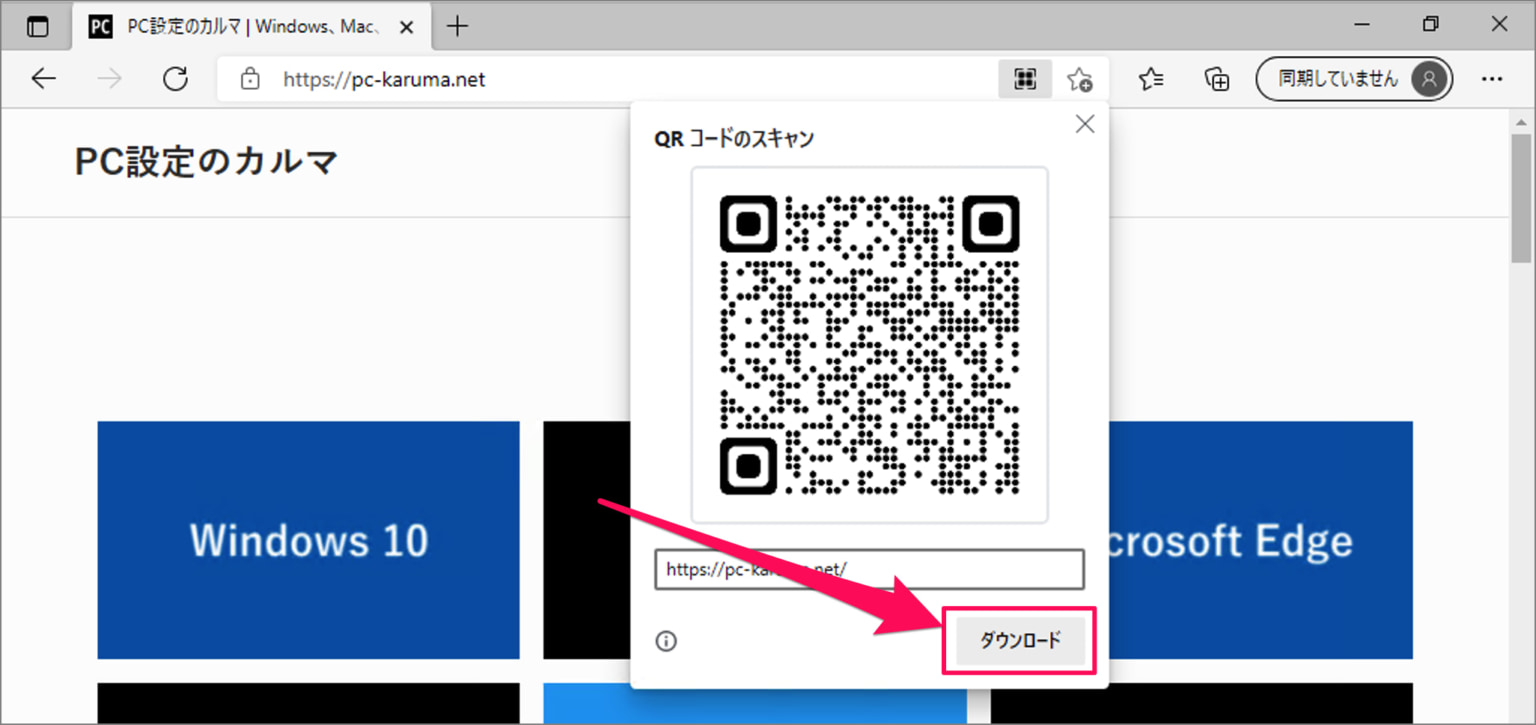
Microsoft のブラウザは、Windows オペレーティング システムに搭載されて以来常に進化しており、それ以降も更新され続けています。したがって、アクセスした Web ページの QR コードを作成したい場合、最も簡単な方法の 1 つは、このナビゲーション ツールを使用することです。気づいていないかもしれませんが、Edge には Web サイトにアクセスした瞬間に QR コードを作成するオプションが含まれています。
ページ上の任意の場所を右クリックし、 [このページの QR コードを作成]オプションを選択するだけです。ブラウザの QR コード ジェネレーターは、まったく瞬時にその魔法を実行します。その後、いつでもコードをダウンロードして、PNG 形式の写真と同様に Word に直接コピーできるため、実際の作成プロセスには数秒しかかかりません。もちろん、サイズや色を適用するオプションはありません。これを行うには、本文の冒頭で説明した手順を繰り返し、推奨ツールである QR4Office を使用する必要があります。
参考資料一覧
- https://es.qr-code-generator.com/?ut_source=google_m&ut_medium=cpc&ut_campaign&ut_content&ut_term=11.23.0.iph one.com.cardify.tinder.adsenseformobileapps.com&gclid=EAIaIQobChMIwsi07oe57AIV0nzTCh1vjAkAEAEYASAAEgKaavD_BwE
- https://www.unitag.io/es/qrcode
- https://www.qrcode-monkey.com/es
- https://www.beaconstac.com/qr-code-generator
- https://www.qrstuff.com/
- http://es.qrcode-pro.com/Generator/#=