
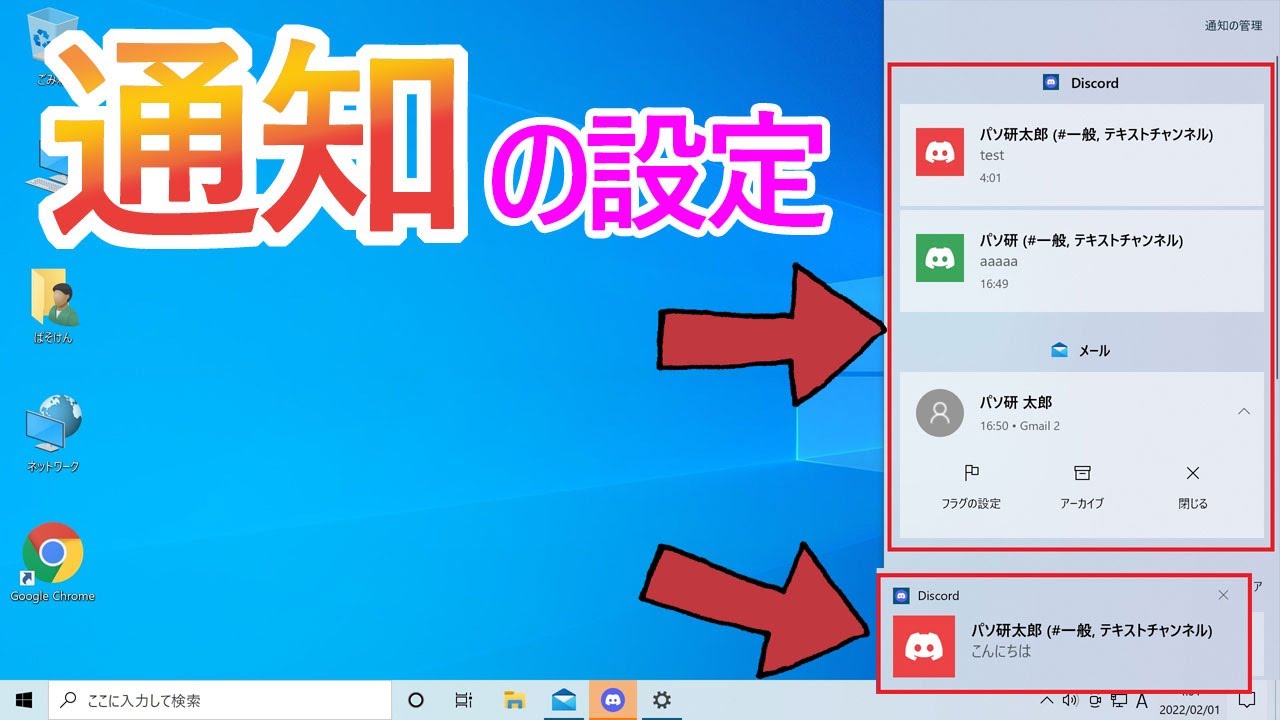
必要な変更はすべて、 Windows 10 のアクション センター(アクション センターとも呼ばれます) から、または通知設定画面を通じて行うことができます。どちらからも、新しい通知の追加と削除の両方を行うための設定を変更できる設定にアクセスできます。同じ場所から、クイックアクションを再編成することもできます。
設定を変更する 2 つのオプション

通知設定画面を開く
通知設定画面に入るには、Windows バーにカーソルを置き、「設定」と入力して、「システム」、「通知とアクション」の順にクリックします。また、 Windows キーと文字 I を押してここにアクセスすることもできます。
アクティビティセンターからのアクセス
ここに来たら、右側のリンクからアクティビティ センターを開くことができます。アクション センターを開く別のオプション: 画面の右下隅にある PC 時計のすぐ右にあるアイコンを押します。 Windows キーと A キーを使用してこのウィンドウに入ります。
Windows 10 アクション センターでは、上部にすべての通知がまとめて表示され、そこから通知を管理できます ([通知の管理] リンクをクリックします)。同じウィンドウの下部に、いくつかの機能 (設定、機内モード、タブレット モードなど) にすばやくアクセスできるアイコンが表示されます。
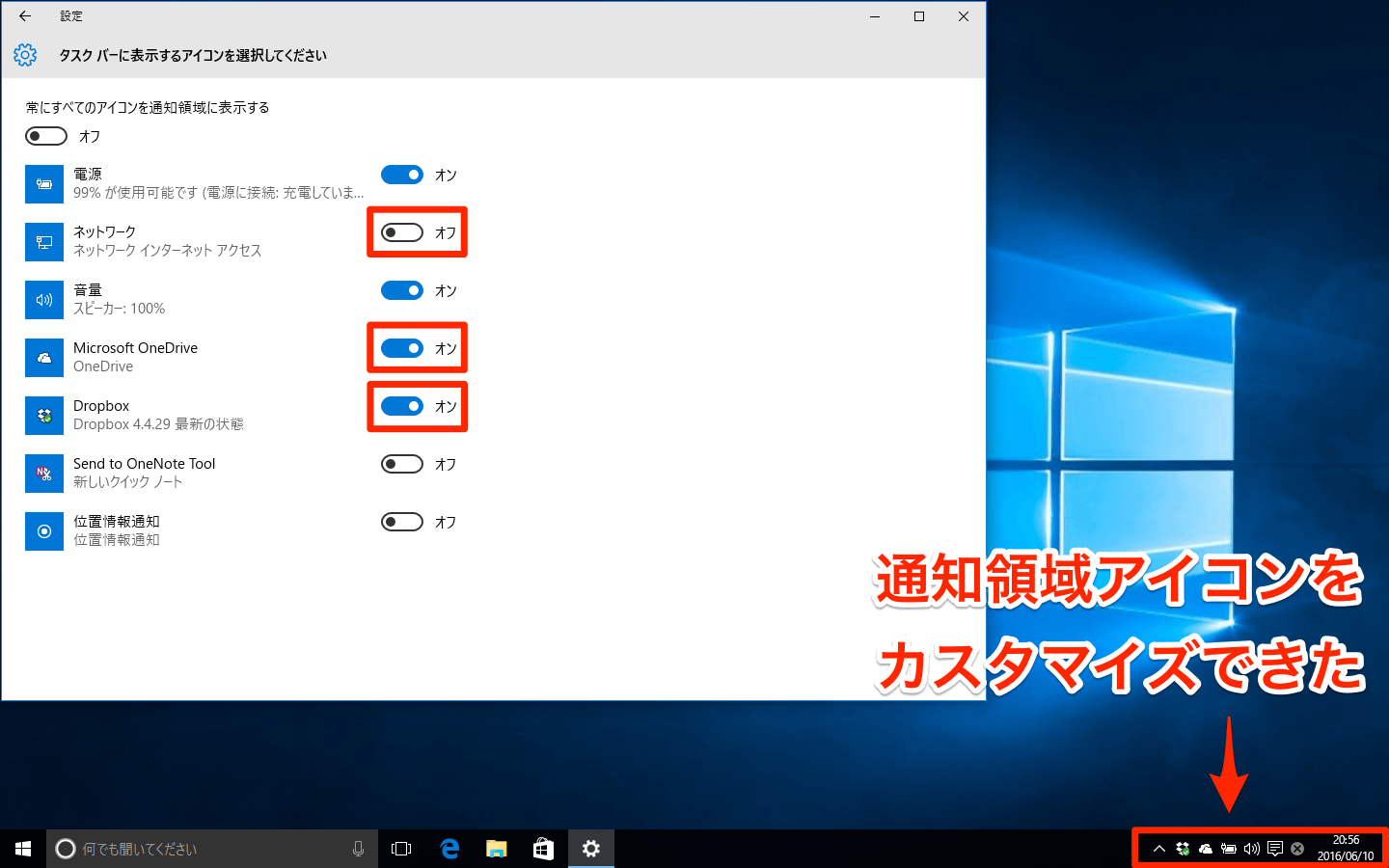
通知を完全に無効にする
中に入ると、「通知」というスライドボタンが表示されます。 PC 上で起こっているすべてのことを通知するこれらのメッセージを完全に非アクティブ化したい場合は、メッセージを移動して非アクティブ化します (青色が消えるのがわかります)。これ以上に簡単なことはありません。
もちろん、好みに応じて、どの通知を送信する必要があり、どの通知を送信しないかを変更できます。 [通知] ボタンが青色でアクティブになると、そのすぐ下にこの機能をカスタマイズする興味深いオプションがいくつか表示されることがわかります。その中で、たとえばメッセージをサウンドにリンクしたい場合は、メッセージをロック画面に表示したり、Windows 自体からヒントやコツを受け取ったりすることができます。
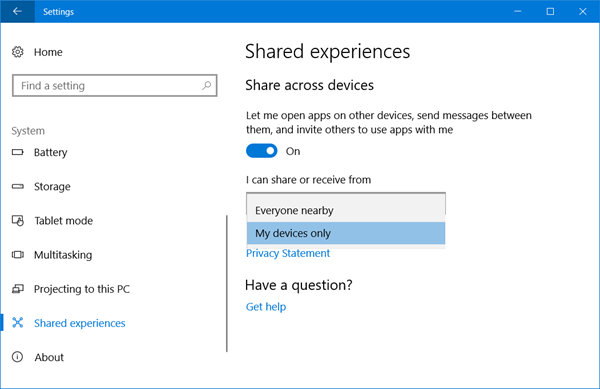
送信者に基づいてアラートを選択する
同じ通知設定画面の [通知とアクション] セクションに、 [これらの送信者から通知を受け取る]という別のオプションが表示され、そのすぐ下に、通知を送信するすべてのアプリケーションと機能が表示されます。外部のもの (Dropbox、Google Chrome など) もあれば、内部、つまり Windows 自体からのもの (セキュリティとメンテナンス、設定など) もあります。
送信者をクリックすると、その通知をアクティビティ センターでのみ受信するか、画面自体 (右下) に小さなバナーとして表示するか、両方のサイトで直接表示するかを選択できることがわかります。非常に便利なのは、アクション センターでその送信者からの通知を表示するときの優先順位 (高、通常、または最上位) と通知の数を選択することもできることです。
さらに別のオプション: 集中アシスタント
通知による通知を諦めたくない人のために、Windows は、時間などに基づいてこれらの警告メッセージを構成するもう 1 つの代替手段を提供します。具体的には、集中アシスタントと呼ばれます(以前は「Do Not Disturb」と呼ばれていました)。このセクションにアクセスして設定するには、同じ通知設定画面を終了する必要はありません。通知を完全にオンまたはオフにするスライダー ボタンのすぐ下に、入力するためのリンクが表示されます。
この設定により、個人に合わせた方法で通知を管理しやすくなります。したがって、上記は 3 つの可能性を示しています。
- 「オフ」にマークを付けると、アプリや連絡先からのすべてのメッセージを受信できます。
- もう 1 つの方法は、優先順位として選択したもののみを表示することです。他の通知はアクション センターにのみ届きます。このオプションからは、優先リストをカスタマイズするためのリンクがあります。また、リマインダー、テキスト メッセージ、通話 (VoIP を含む) では、着信通話を優先したり、発信元のアプリケーションに関係なく通知を表示したりすることができます。また、電子メール、Skype、またはタスクバーに固定されているその他のプログラムからの連絡先にもアクセスできます。または、この機能を可能にする、PC にインストールされているすべてのアプリケーションから選択したアプリケーション (必要なだけ追加できます)。
- アラームのみを受信します。つまり、残りのアラームは削除され、このタイプのアラームのみが送信されます。
フォーカス アシスタントの下半分には、さまざまなパラメーターに基づいて通知に優先順位を付ける自動ルールを作成するためのすべてのオプションが表示されます。
- 時間: 集中アシスタントをアクティブにする特定の時間を選択できます。開始日と終了日を入力するだけで済みます。毎日繰り返したい場合、週末だけ繰り返したい場合、または優先順位として決定されたものだけまたはアラームのみを繰り返したい場合は、入力するだけです。便宜上、このアシスタントがアクティブになったときにメッセージで通知するオプションをオンにすることもできます (アクション センターに表示されます)。
- 画面をミラーリングする場合: この場合、アラームとしてのみ使用できます。
- ゲームを楽しんでいて、何にも煩わされたくないとき (優先事項のみ)。
- アプリを全画面モードで使用する場合 (アラームのみ)。
集中アシスタントやフォーカスエイドを設定しても、通知を見逃すわけではありませんので、ご安心ください。 Windows では、タスクに集中している間に見逃していたすべての概要が表示されます。