

Windows では、ユーザーの役割に応じてさまざまな種類のアカウントを構成できます。主に、標準アカウントと管理者アカウントの 2 つのオプションがあります。後者の場合、これはユーザーがさまざまなパラメーターをより詳細に制御できるタイプのアカウントであり、加えて、行われた変更は他のユーザーに影響を与えます。
前述したように、これまでこのタイプのアカウントをアクティブ化するには、チームのコントロール パネルにアクセスするだけで済みました。ただし、Windows 10 ではこの機能は隠されているため、この記事ではこの機能にアクセスする方法を説明します。
標準アカウントと管理者
アクションを実行するために従う必要がある手順を確認する前に、2 つのタイプのアカウントの主な違いを見てみましょう。標準のアクセス許可を持つアカウントは、基本的に、システム全体ではなく、自分のアカウントにのみ変更を加えることができる制限付きアカウントです。ここではアイコンや背景の変更などのアクションについて言及していますが、プログラムのインストールやアンインストールなど、システム全般に影響を与える変更については言及していません。
管理者アカウントは、構成からレジストリ、プログラムやハードウェアのインストールまたはアンインストールに至るまで、システムにあらゆる種類の変更を加えることができます。ユーザーはコンピュータ上のすべてのファイルにアクセスでき、必要に応じて他のユーザー アカウントを変更することもできます。これは Windows の構成時に作成されるアカウントですが、新しいアカウントを作成することもできます。
これは最も大きな権限を持つタイプのアカウントであるため、日常的に実行する残りのプロセスに影響を与えないという確信を持ってすべての変更を行うことができる実際の資格のあるユーザーのみがこのアカウントを持つ必要があります。
標準バージョンでは、インストールされているほとんどのプログラムを使用できますが、コンピュータの機能に必要なファイルの削除、ハードウェアやソフトウェアのインストールまたはアンインストール、構成オプションの変更はできません。普段これらの機能を頻繁に使用しない間、コンピュータで頻繁に作業する場合に最適です。ゲスト アカウントは、コンピュータ上に永続的なアカウントを持たないユーザー向けに設計されたアカウントです。そのため、ゲスト アカウントは個人ファイルにアクセスできず、ハードウェアやソフトウェアをインストールしたり、パスワードを作成したり設定を変更したりすることもできません。これは使用する前にアクティブ化する必要があります。
要約すると、標準アカウントと管理者アカウントの主な違いは次のとおりです。
- 標準アカウントを使用する場合、変更はシステム全体ではなく、アカウントに対して行われます。
- 管理者アカウントを使用すると、プログラムやプリンターなどのハードウェアをインストールまたはアンインストールできますが、標準アカウントではインストールまたはアンインストールできません。
- 管理者アカウントは新しい標準アカウントまたは管理者アカウントを作成できますが、標準アカウントは作成できません。
- 管理者は構成オプションを変更できます。
- 標準アカウントでは、特定のタスクを実行する前に管理者パスワードの入力を求められる場合があります。
- 標準アカウントでは、他のアカウントのファイルに変更を加えることができません。
- 標準アカウントは、マルウェアに感染しても、より多くの権限を持つ他のアカウントと同様に管理者権限を持たないため、日常使用ではより安全です。
- あまり知識のないユーザーは、気付かないうちに管理者アカウントを使用してシステムに変更を加えてしまう可能性がありますが、標準では特に制限があるため、このようなことは起こりそうにありません。
どのタイプのユーザー アカウントを使用する必要がありますか?
管理者アカウントがすべてのシステム リソースにアクセスできると仮定すると、これは脆弱性への扉が開いていることも意味します。たとえば、ある種のマルウェアがそのアカウントからコンピューターに到達した場合、そのアカウントには管理者権限が付与されるため、ユーザー アカウントからアクセスした場合よりもはるかに大きな被害を引き起こす可能性があります。もう 1 つの暗黙のリスクは、管理者アカウントが知識が限られた人の手に渡った場合、システムに不可逆的な変更を引き起こす可能性があることです。
そうは言っても、Microsoft 自体は、あらゆる種類のウイルスや攻撃にさらされることを避けるために、管理者アカウントにアクセスできるユーザーの数を制限し、このアカウントがインターネットにアクセスできないようにすることを推奨しています。高度なコンピューター知識がない場合は、標準のアクセス許可を持つユーザー アカウントを作成し、プログラムのインストールやアンインストールなどの変更を行うことが厳密に必要な場合にのみ管理者の使用を制限することをお勧めします。
このように、インターネットの閲覧、ソーシャル ネットワークのチェック、コンピューター上で行うほとんどの操作の書き込みや実行には標準アカウントを使用し、新しいプリンターや必要なアプリケーションのインストール、コンピューターで発生する可能性のある問題の解決など、その他のより完全な機能には新しい管理者アカウントを使用するのが最善です。高度な知識をお持ちであれば、ご自身で問題なく対処できますが、セキュリティ レベルでは次の推奨事項に従うことをお勧めします。いずれの場合も、あるアカウントから別のアカウントに切り替えるのは、ショートカット Ctrl + Alt + Del を使用するだけで簡単に行えます。
会社のパソコンを使用する場合は十分に注意してください
管理者アカウントはマルウェアのインストールに対してより大きな脆弱性を示すため、コンピュータが組織のネットワークや教育環境の一部である場合は、非表示のアカウントをアクティブ化する前によく考えてください。アカウント制御 (UAC) が無効になっている場合、マルウェアが介入や警告なしに重要なシステム ファイルを変更したり、セキュリティ設定を変更したり、キーロガーをインストールしたり、バックドアを作成したりする可能性があり、マルウェアがアクセスすると、ユーザーのコンピュータだけでなくネットワーク上のコンピュータにも影響を及ぼします。
そのため、明確な理由がない限り、アカウント制御をアクティブのままにした方がよい場合があります。
高度な権限を使用する理由
非表示の管理者アカウントを使用して達成できる昇格されたアクセス許可は、いくつかの目的に役立ちます。以下に、使用例や実行できる例をいくつか示します。
- 重大なシステム問題のトラブルシューティング。
- ユーザーアカウントの回復。
- 複雑なソフトウェアやドライバーのインストール。
- ネットワークのトラブルシューティングまたは詳細な構成
- Windows レジストリへの高度な変更。
- 保護されたファイルまたはブロックされたファイルへのアクセス。
- 損傷または破損したシステムの復元。
非表示の管理者アカウントを有効にする方法
2 種類のアカウントの違いと、管理者アカウントを使用することでさらされるリスクがわかったところで、Windows 10 で非表示の管理者アカウントを非常に迅速かつ簡単にアクティブ化する方法を見てみましょう。
まず最初に、管理者権限でコマンド プロンプト ウィンドウを開く必要があります。
- Windows の検索ボックスに「cmd」と入力するか、スタート メニューの Windows アイコンを右クリックして、コマンド プロンプト オプションを含むメニューを表示します。
- コマンド プロンプト ウィンドウが開いたら、コマンドnet useradministrator /active:yesを入力し、Enter キーを押して管理者アカウントを有効にします。
この時点から、管理者アカウントが有効になります。使用に伴うリスクを考慮して、コマンド プロンプト ウィンドウ自体からパスワードを追加することをお勧めします。このパスワードは、システムに変更を加える必要があるたびに必要になります。
- これを追加するには、上記の数行で示したようにコマンド プロンプト ウィンドウを再度開き、コマンドnet userAdministrator * を入力します。
- 希望のパスワードを入力し、Enter キーを押します。
- この手順は、Windows コントロール パネルのアカウント管理から実行することもできます。
アカウントが有効化されているかどうかを確認する
管理者アカウントが正しくアクティブ化されていることを確認するには、 [コントロール パネル] > [ユーザー アカウント] > [別のアカウントの管理]にアクセスする必要があります。ここに管理者ユーザー アカウントが表示されます。前に述べたように、ここからパスワードを追加することもできます。
理想としては、日常生活では標準アカウントを使用し、システムに変更を加えたり、これらの権限を必要とするプログラムをインストールしたりする場合には、いつでもアクティブ化したばかりのアカウントに切り替えて、そこから管理するだけで済むことを覚えておいてください。
システムにデフォルトで作成されたアカウントと自分で作成したアカウントの 2 つの管理者アカウントがある場合、PC を起動してログインしようとすると、ロックを解除するには Ctrl + Shift + Del キーの組み合わせを押す必要があるという「問題」が発生する可能性がありますが、これは以前には起こらなかったことです。これを解決するには、次の一連の手順に従う必要があります。
- まず、ウィンドウを開いてコマンドを実行します。ご存知のとおり、このウィンドウは Win + R キーの組み合わせで開くか、スタート メニューの検索バーから「ファイル名を指定して実行」と入力して開きます。
- ウィンドウが開いたら、 netplwizコマンドを入力し、[OK] をクリックして実行します。
- ユーザー アカウント ウィンドウが開くので、管理者とユーザー(管理者でもある) が表示されていることを確認する必要があります。
- 次に、「詳細オプション」をクリックし、 「ユーザーに Ctrl+Alt+Del を押すことを要求する」ボックスのチェックを外します。*
- 「適用」と「OK」を押してウィンドウを閉じます。
- 次に、コマンド プロンプトにアクセスします。検索バーに「CMD」と入力するだけで、このツールへのアクセスが表示されます。このツールは管理者として実行する必要があります。
- コマンド プロンプトが開いたら、次のコマンドを入力する必要があります: net userAdministrator /active:no
- 最後に、すべてを閉じてシステムを再起動し、変更が正しく適用されたかどうかを確認します。
*この時点で、「このアドインはこのバージョンの Windows 10 では使用できません。このコンピューターのユーザー アカウントを管理するには、コントロール パネルのユーザー アカウント ツールを使用してください。」という通知が表示される場合があります。
管理者アカウントを再度非表示にする方法
これまで、このアカウントのアクティブ化プロセスに焦点を当ててきました。ただし、目的がまったく逆である可能性もあります。つまり、以前にアクティブ化した管理者アカウントを非表示にすることです。作成したばかりのアカウントをいつでも非アクティブ化したい場合は、アクティブ化する手順とほぼ同じです。詳しくお伝えします:
- Windows の検索ボックスに引用符なしで「cmd」と入力するか、Windows アイコンを右クリックして、コマンド プロンプトを再度開きます。
- 次に、コマンド プロンプト ウィンドウでコマンドnet useradministrator /active:noを実行します。
- コマンドの実行が完了したら、コマンド プロンプトを閉じます。
- ユーザー アカウントは非アクティブ化され、ログイン時やコントロール パネルに表示されなくなります。
これらの昇格されたアクセス許可を必要とするタスクを再度実行する予定がない場合は、不必要なリスクを避けるために、アクセス許可を非アクティブ化することをお勧めします。特に、他の人が同じコンピュータを使用している場合は、脆弱性にさらされないようにする必要があります。この管理者アカウントを非表示にする前に必ずログアウトし、再度非アクティブ化した後、ウイルス対策ソフトでコンピュータをスキャンして、異常がないことを確認してください。また、今後システムを変更しようとする試みを認識できるように、UAC を再度有効にする必要があります。
UAC を有効にして変更が行われないようにする
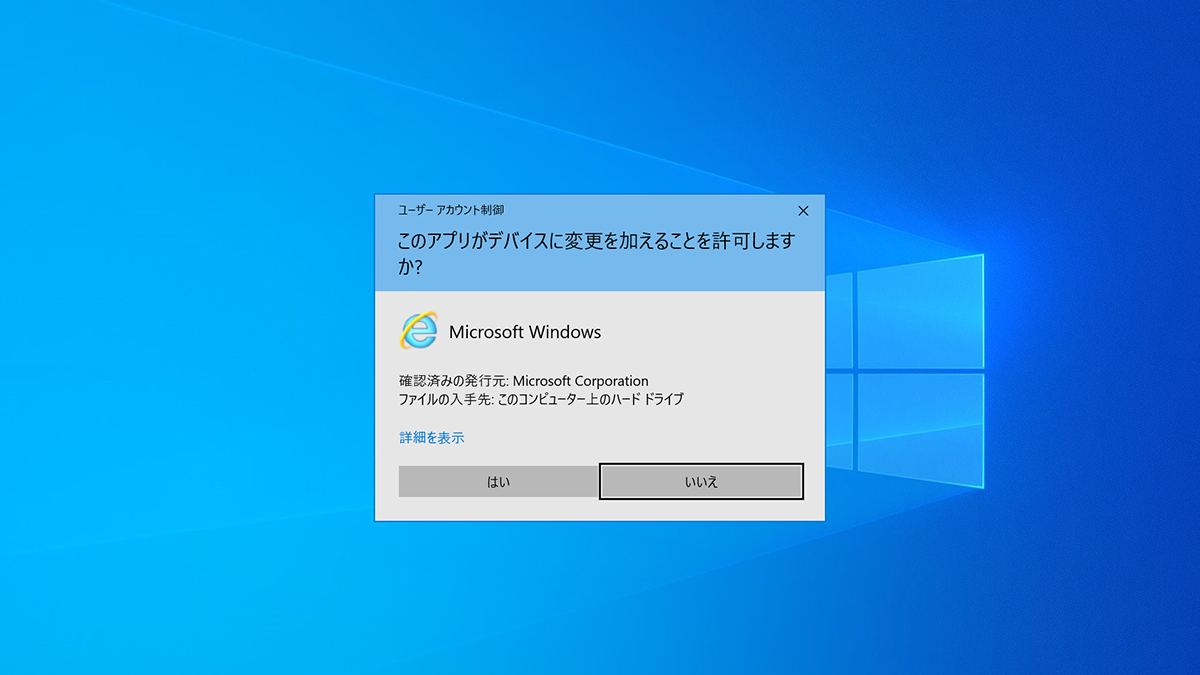
UAC を設定するには、 Windows の検索ボックスを開いて「 uac」と入力します。 [ユーザー アカウント制御設定の変更] オプションをクリックします。左側に保護レベルを設定できるバーがあることがわかります。利用可能なオプションは 4 つあります。
- 常に通知する: このオプションを有効にすると、インストールしたプログラムがコンピュータに変更を加えようとしたときにシステムが通知します。
- アプリケーションがコンピュータに変更を加えようとした場合のみ通知する: このオプションは、インストールされているプログラムが他のアプリケーションをインストールしようとしたり、コンピュータに変更を加えようとした場合にのみ通知します。
- アプリケーションがコンピュータに変更を加えようとしたときのみ通知する (デスクトップを暗くしない) : このオプションは、Windows 内のプログラムが他のアプリケーションをインストールしようとしたり、コンピュータに変更を加えようとしたときに通知しますが、変更を加えたときは通知しません。
- 通知しない: プログラムが何かをインストールしたり、コンピュータに変更を加えたりしようとしても、システムは通知しません。自分が変更を加える場合も同様です。誤って加えられた変更を見逃す可能性があるため、この構成レベルの使用はお勧めしません。
隠しアカウントを有効にするその他の方法
ここで説明した方法は、特権アカウントをアクティブ化するために実行できる最も簡単な方法です。ただし、アカウントをアクティブ化するために使用できる方法がさらに 2 つあります。これらの方法は、前述の方法と同様に有効です。
セキュリティポリシーオプションから
このパネルは標準ユーザーにはあまり知られていませんが、プロの環境では広く使用されています。さて、この方法で管理者をアクティブにするには、次の手順に従います。
- Windows キー + R を押して、「ファイル名を指定して実行」ウィンドウに移動します。
- secpol.mscを実行します
- パネルで [ローカル ポリシー] > [セキュリティ オプション] > [アカウント]のパスに移動します。
- このオプション内で、「アカウント: 管理者アカウントのステータス」という行を見つける必要があります。デフォルトでは「無効」に設定されています。
- 右クリックして設定を「オン」に移動します。申請して承認し、終了します。
- 変更を完了するには、コンピュータを再起動します。プロセスを元に戻すには、同じ手順に従って「非アクティブ化」を選択します。
Windows リカバリ ディスクから
最悪の場合、システムでアカウントの起動に問題が発生するため、Windows 管理者アカウントの使用が必要になる場合があります。 CMD にアクセスできない場合はどうすればよいでしょうか?リカバリ ディスクを使用して管理者アカウントをアクティブ化することもできます。これは世界で最も簡単なプロセスではありませんが、このトリックを知るのは興味深いです。手順は次のとおりです。
- 回復ドライブから Windows 10 を起動します。
- 起動中に、 Shift キーと F10キーを押します。これにより、コマンド ライン、つまり CMD が表示されます。
- 次のコマンドを入力して、 osk.exe を cmd.exe に置き換えます。
d:
cd windowssystem32
cmd.exe cmd.exe.ori をコピーします
osk.exe osk.exe.oriをコピーします
osk.exe
レン cmd.exe osk.exe
- 次に、コンピュータを再起動するだけです。 shutdown –r –t 00と書くことで実行できます。
- コンピュータを再度起動したら、[アクセシビリティ オプション] をクリックします。 「スクリーンキーボード」を選択します。キーボードを開く代わりに、CMD が開きます。
- あとはnet user administrator /active:yes を実行するだけです。
- 新しい管理者アカウントにログインして、修復する必要があるものをすべて修復します。
- すべてを修正したら、管理者アカウントを使用して元の osk.exe ファイルを再度コピーし、将来のためにオンスクリーン キーボードを回復できます。
lusrmgr (ローカル ユーザーおよびグループ管理) を使用する場合
ユーザーとグループのローカル管理にアクセスするもう 1 つの方法は、コードlusrmgr.mscを使用することです。これは、コマンド プロンプトとファイル名を指定して実行コマンド ウィンドウの両方から入力できます。
- コマンド プロンプトを使用する場合:スタート バーの検索パネルに「CMD」または「シンボル」と入力すると、すぐにアイコンとコマンド プロンプトに移動するショートカットが表示されます。コメント化されたコードlusrmgr.mscを記述し、Enter キーを押して新しいウィンドウを開きます。
- [ファイル名を指定して実行] ウィンドウから:スタート バーの検索ボックスに「ファイル名を指定して実行」と入力するか、Win + R キーの組み合わせで直接アクセスします。先ほどと同様に、 「lusrmgr.msc」と入力して Enter キーを押します。
この新しいウィンドウからユーザーのアカウントを管理できるようになりました。左側には、構成に応じて「ユーザー」フォルダーがあり、ここをクリックすると、非表示の管理者アカウントが右側のパネルに表示されます。それをダブルクリックするか、右クリックして「全般」タブにアクセスすると、 「アカウントが無効です」ボックスが表示されるので、チェックを外すことができます。 [同意する] をクリックするだけで、この管理者アカウントがアクティブ化され、残りの構成メニューで使用できるようになります。
最後に、一部の Windows 10 アカウントではこの方法が無効になっていることに注意してください。
アプリを管理者として自動的に実行する
管理者としてオプションを有効にしたら、アプリケーションの実行時にデフォルトでこのプロファイルをアクティブにするオプションがあることを知っておくことが重要です。こうすることで、アプリケーションにアクセスするたびに手動でアクティベーションを行う必要がなくなります。
管理者としてアプリケーションを実行するには、さまざまな方法があります。これらを使用すると、アプリケーションを開くたびに管理者としてアプリケーションを実行することに注意を払う必要を忘れることができます。次に、Windows 10 でアプリケーションを管理者として自動的に実行できるようにするための手順を示します。
これを行うには、まず管理者として常に実行したいアプリケーションの実行可能ファイルを見つける必要があります。 [スタート] メニューのすべてのアプリケーションのリストから、常に管理者権限で実行したいアプリケーションを検索し、それを右クリックして[詳細] > [ファイルの場所を開く]オプションを選択します。
これにより、アプリケーションがインストールされているパスに Windows 10 ファイル エクスプローラー ウィンドウが自動的に開きます。そこには実行可能ファイルがあり、プロパティにアクセスするにはマウスの右ボタンでクリックする必要があります。 
「アプリケーションのプロパティ」ウィンドウが開いたら、「ショートカット」タブを選択し、 「詳細オプション」ボタンをクリックします。これにより、 [管理者として実行]ボックスが表示されるウィンドウが開きます。これにより、問題のアプリケーションを管理者権限で実行できるようになります。
したがって、ボックスにチェックを入れて「OK」をクリックし、変更を保存します。その瞬間から、管理者として実行するように設定した実行可能ファイルまたはショートカットからアプリケーションを起動するたびに、そのオプションをチェックしたり、起動するたびに前の手順を実行したりする必要がなく、管理者権限でアプリケーションが開きます。