

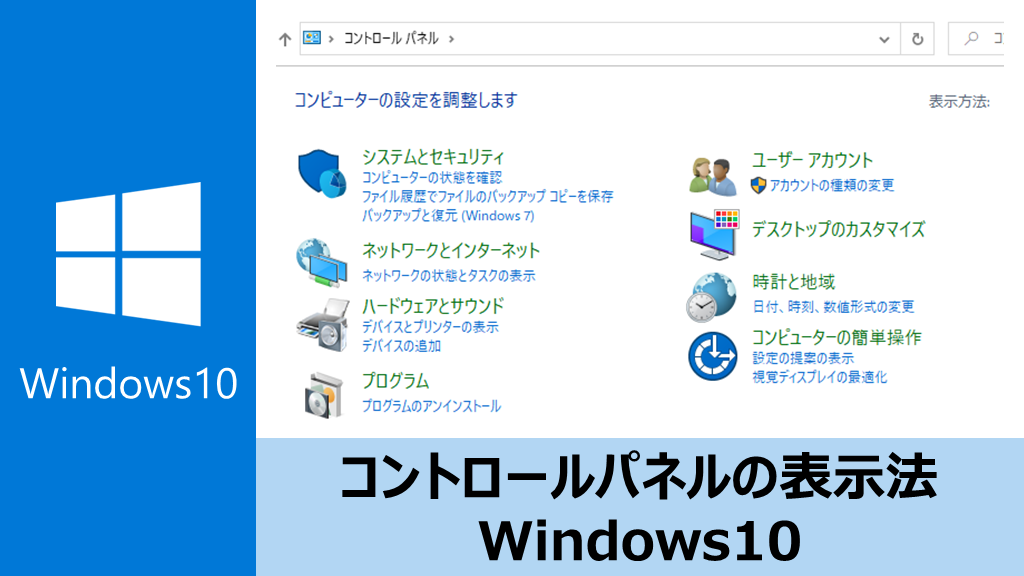
システム パネルを非アクティブにする理由はいくつか考えられます。構成ページのみを使用したい場合や、コンピュータにアクセスできる特定のユーザーがシステムの正常な機能に影響を与える可能性のある特定の設定を変更できないようにするためなどです。
Windows 10 のコントロール パネル オプションを無効にする
特定のコントロール パネル オプションを無効にしたい場合は、Windows レジストリを変更する必要があるため、最初に行う必要があるのは、レジストリのバックアップ コピーを作成するか、復元ポイントを作成することです。これにより、何か問題が発生した場合でも、システムを変更前の状態に戻すことができます。
これが完了したら、「ファイル名を指定して実行」ウィンドウを開き、Win+R キーを押して「regedit」と入力し、「OK」をクリックしてレジストリ ウィンドウを開きます。次に、パスHKEY_CURRENT_USERSoftwareMicrosoftWindowsCurrentVersionPoliciesExplorerに移動し、 Explorerキー内に新しい値を作成します。これを行うには、右側のパネルを右クリックし、オプション [新規] > [32 ビット DWORD 値]を選択します。これにDisallowCplという名前と1 という値を割り当てます。
次に行う必要があるのは、 Explorer キーを選択して右クリックし、 DisallowCpl という名前の新しいキーを作成することです。これを入力し、レジストリの右側のパネルを再度右クリックして、コントロール パネルから無効にする各オプションを含む新しい文字列値を作成します。つまり、コントロール パネルのマウス構成オプションを無効にしたい場合は、名前 1 の文字列値を作成し、それに値 Mouse を割り当てる必要があります。パネルから非アクティブ化したいすべてのオプションを使用してこれを繰り返すことができます。各文字列値には連続した数字(1、2、3、4、…)を付ける必要があり、値として、非アクティブ化する対応するオプションの正確な名前を指定する必要があります。
これらの文字列値を作成するときに、システムを再起動することなく自動的にこれらのオプションがパネルからどのように消えるかを確認できます。そうでない場合は、変更を適用するためにコントロール パネルを閉じて再度開く必要があります。
グループポリシーエディターを使用してパネルを無効にする
Pro または Enterprise バージョンの場合と同様に、グループ ポリシー エディターにアクセスできる Windows 10 のバージョンがインストールされている場合は、この方法でコントロール パネルを非アクティブ化することもできます。
したがって、最初に行う必要があるのは、システムの「ファイル名を指定して実行」ウィンドウを開き、Win+R を押して「gpedit.msc」と入力し、「OK」または「Enter」を押すことです。これにより、ローカル グループ ポリシー エディターが開きます。そこで、 [ユーザーの構成] > [管理用テンプレート] > [コントロール パネル]オプションに移動する必要があります。右側のパネルに、コントロール パネルと PC 設定へのアクセスを禁止するポリシーが表示されます。

それをクリックすると、新しいウィンドウが開き、そこで「アクティブ化」または「有効化」ボックスをチェックする必要があります。これが完了したら、「同意する」をクリックして変更を保存します。次に、コントロール パネルへのアクセスが無効になり、その設定やオプションにアクセスできなくなります。
コントロール パネルへのアクセスを再度アクティブ化したい場合は、非アクティブ化する場合と同じ手順に従う必要がありますが、グループ ポリシー ウィンドウ内で [無効] または [未構成] オプションをチェックする必要があります。変更を保存すると、パネルが再びアクティブになります。
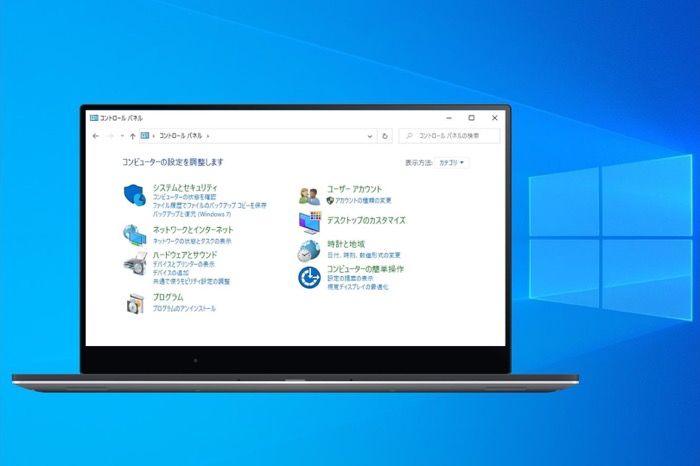
コントロールパネルは消えてしまいますか?
Windows 10 は、新しい設定ツールの導入により、従来のコントロール パネルを「ロード」する最初のステップを踏みました。これははるかに視覚的ですが、より不完全でもあります。最も経験豊富なユーザーは、コントロール パネルにあった高度なオプションが欠如していることに対する批判の声を上げ続けています。ただし、Microsoft は、オペレーティング システムの多くのバージョンで使用されてきたこのツールを終了する際に、ロードマップを変更するつもりはありません。
半年ごとの Windows 10 更新プログラムの登場により、多くの機能が設定に正常に移行されたため、コントロール パネルの重要性は失われてきています。さらに、月が経つにつれて、以前はコントロール パネルにあった他の多くのツールが移行されるようです。
ついにWindows 11 が登場し、これが一時的な流行ではないことが明らかになりました。レドモンドに本拠を置く同社の新しいオペレーティング システムでは、引き続きコントロール パネルの設定が新しい設定メニューに追加されます。少しずつ選択肢がなくなり、間もなくシステムから完全に削除されるでしょう。
したがって、従来のコントロール パネルを削除したい場合は、上記のすべての方法を実行してください。ただし、これには有効期限があり、削除しなくても最終的にはオペレーティング システムから消えてしまうことに注意してください。したがって、新しいパネルは長年使用するものであるため、慣れたほうがよいでしょう。
コントロール パネルは、 Windows 2.0以降、Microsoft Windows オペレーティング システムに組み込まれています。このバージョンは 1987 年に遡るため、私たちは 35 年以上このツールを (更新と改良を加えて) 使用してきました。これは、これまでの重要性と、そのすべての機能の移行がどれほど慎重であるかを示しています。