
解決策が見つからないパフォーマンスの問題を解決するには、コンピューターを復元することが唯一の方法かもしれません。この種のプロセスを実行することに慣れている場合、確かに、これには大きなスキルは必要ないと思われます。ただし、初めて行う人にとっては、プロセス全体を通じて特定の疑問が生じるのが普通です。このため、この記事では、次に実行する各アクションを段階的に分析していきます。
まず、システムを以前の時点に復元する必要がある理由について説明し、その後、回復オプション、復元ポイントの表示および作成方法、復元ポイントを作成できない場合に何が起こるかについて説明します。これにより、解決策が別のものではないことを確認した後、効果的に復元できるようになり、この方法でコンピュータが引き起こす可能性のあるすべての問題を解決できるようになります。この方法で復元できない場合は、他の方法で復元することができます。
Windowsを復元する理由
Windows 10 は、特定のソフトウェアの変更が実行されるときに、自動的かつ定期的に、特定のタイミングで、復元ポイントと呼ばれるものを実行します。これらの時点で、ドライバー レベルなど、さまざまな種類のソフトウェアの変更が発生する前に、システムのステータスに関する重要な情報が保存されます。そのため、後でパフォーマンス、操作、または互換性の問題が発生した場合、その復元ポイントの日付のコンピューターのソフトウェアの正確な状況に戻ることができます。
これは、たとえば、互換性の問題を引き起こすハードウェア コンポーネントまたは周辺機器用の新しいドライバーをインストールする場合に必要になることがあります。または、プログラムをインストールする場合、システム レジストリに変更が加えられるため、オペレーティング システムの起動時から動作上またはパフォーマンス上の問題が発生する可能性があります。これは Windows 10 だけでなく、以前のバージョンのオペレーティング システムでも実行できることです。そして、すでに述べたように、問題が発生した場合、それが唯一の選択肢ではありません。特定の状況に応じて、同様の代替オプションが他にもあります。
また、何らかの問題を引き起こしている更新プログラムを削除したり、コンピューターをリセットしたり、以前のバージョンの Windows に戻したりすることもできます。これらの各オプションは、ソフトウェア レベルで特定の問題に対処するのに役立ちます。たとえば、システムをリセットするオプションは、Windows 10 のインストール ファイル イメージが保存された外部メディアを使用して、オペレーティング システムを最初からクリーン インストールする必要がなく、 「最初から始める」のに役立ちます。
復元ポイントは Windows 10 の回復オプションの 1 つですが、実際には、発生した問題に応じて、復元ポイントを使用してシステムの以前のバージョンを復元するか、別の Windows 10 回復オプションを選択することができます。以下では、発生する可能性のあるいくつかのケースとコンピューターの復元の手順を確認します。
コンピューターが正しく動作しておらず、最近更新プログラムをインストールしたことがわかっている場合、最初に試みるべきことは、その Windows 10 更新プログラムをアンインストールすることです。この方法で問題を解決できる可能性が高いからです。起動しない場合、または回復ドライブを作成して PC をリセットしても機能しない場合は、インストール メディアを使用してシステム全体を完全に再インストールすることをお勧めします。
コンピューターが動作せず、ドライバーまたはアップデートがシステムにインストールされてから時間が経過している場合は、システムで利用可能なオプションを使用して PC をリセットすることが最良の代替策となる可能性があります。同様に、以前のオペレーティング システムを再インストールしたい場合、最善の代替策は、以前のバージョンの Windows に戻すことです。 PC が正常に動作しておらず、最近コンピューターに新しいアプリケーションをインストールした場合は、システム復元ポイントから復元するオプションが最適な選択肢です。
以前の復元ポイントに戻る場合は、コンピューターが再起動し、復元ポイントを作成したときの状態の PC が見つかることを明確にする必要があります。このように、ハードウェアを変更することを決定したり、ソフトウェアに更新プログラムや何らかの変更を適用しようとしている場合は常に復元ポイントを作成することをお勧めします。これにより、問題が発生した場合に、これらの変更を適用する前の PC の状態に迅速かつ実質的かつ簡単に戻すことができます。
復元ポイントにはそれほど重要性がないように思えるかもしれませんが、実際には、復元ポイントは、マイクロソフトが現在行っている変更によってコンピュータ上の情報が失われないことを保証するために、現在ネイティブに統合されている最良の方法の 1 つです。ある種の特定のソフトウェアをインストールしたり、システムに何らかの変更を加えたりする場合、特定の時点で実行している変更によって得られる利益と比較すると、バックアップ コピーがなければ、リスクが大きすぎる可能性があります。復元ポイントは、変更を加える際に起こり得る問題を回避するために必要な答えです。
復元ポイントあり
これらは非常に一般的ですが、実際には、他の用語ほど復元ポイントとは関係がありません。次に、復元ポイントとは何か、 Windows で復元ポイントを確認する方法、復元ポイントを作成する方法、およびこの代替手段を使用して Windows 10 を以前のポイントに復元する方法を確認します。

それらは何ですか、そしてそれらをどのように見るか
このシステムで Windows を作成、表示、または復元する方法を学ぶ前に、まず知っておくべきことは、これらの点が何であるかということです。これらは、オペレーティング システムの重要な要素のバックアップ コピーに似たもので、再起動、シャットダウン、自動シャットダウンの実行、プログラムのインストール、またはそれが必要な状況の後にオペレーティング システムに問題が発生した場合に、システムを指定された日時に (作成時) に復元できるようにします。これらを作成すると、 Windows が正常に動作していたときの状態にいつでも戻ることができます。この情報がわかれば、コンピュータ上にどのファイルが保存されているか、さらに詳しい情報があるかどうかを知ることができます。そしてさらに重要なことは、新しいものを作成できることです。その方法については、すぐに説明します。
手動復元ポイントを少し前に作成した場合でも、最近作成したので正しく行われたことを確認したい場合でも、自動で行われている場合でも、最後に作成された日付が最近のものかどうかを確認する必要があります。新しいプログラムをインストールする場合、または最近のものではなく何かが原因でコンピュータに障害が発生するのではないかと心配な場合は、自分でプログラムを作成することをお勧めします。
したがって、この情報を入手することは興味深いことです。最新の復元ポイントは次のようにして確認できます。
- キーボードで「Windows」をクリックし、「一時停止」をクリックして「システムのプロパティ」の「システムの保護」をクリックするか、検索エンジンにこれを入力すると、関連する検索が見つかります。
- 次のステップでは、 「システムの復元」をクリックする必要があります。
- 次に、さまざまな復元ポイント オプション(占有できる最大スペースや復元ポイントの作成方法などのデータを含む) に関連してウィンドウがどのように開くかを確認します。
- それらを表示するには、 「システムの復元」をクリックする必要があります。
- 次に、ウィザードが開くので、[次へ] をクリックする必要があります。
- この画面には、復元ポイントが作成された日付に関連するデータが表示されます。
このデータだけを知りたい場合は、このプロセスを続行する必要はありません。何も選択せず、変更を加えずにウィザードを閉じます。これらのポイント、その説明、作成日時に関するデータはすでにあります。ここで、新しいポイントを作成するか、システムを復元するか (終了しなければわかるように、そこから復元できます)、または何もしないかを決定できます。
この時点で、私たちが行うすべてのステップはミリメートル単位で測定される必要があることが重要であることを忘れないでください。特に、彼らが引き起こす可能性のある結果のためです。したがって、自分が何をしているのかを完全に理解していない場合は、いかなる設定にもアクセスすべきではありません。これらのポイントからシステムを復元する場合、バックアップを作成していない限り、一部のプログラムや特定のアクションで行った進行状況が失われることになるため、時間内に保存できなかった貴重なデータが失われないかどうか確信が持てない場合は、復元を避けることが重要です。疑わしい場合は、すべてが適切に保管されていることを確認することが最善です。
復元ポイントを作成する方法
復元ポイントが何であるか、またコンピュータ上にある復元ポイントをどのように確認するかは理解できたので、必要に応じてどのコンピュータでも実行できます。次に、復元ポイントを作成する方法を説明します。これは自動または手動で行うことができます。これらは自動的に実行することもできますが、特にシステムに影響を与える恐れがあることや、何らかの構成に必要な操作を行う場合には、手動で実行することも興味深いかもしれません。
コンピュータ上で手動で
前述したように、オペレーティング システムは復元ポイントを自動的かつ定期的に作成しますが、手動で作成することもできます。これは、後で発生する可能性のある予期せぬ出来事に対する悪いセキュリティ対策ではありませんが、コンピュータが仕事ツールである場合には、なおさらです。これらの復元ポイントを手動で作成すると、将来問題が発生した場合でも、すべてが正しく動作し、ソフトウェアの変更によるパフォーマンスの問題が発生しなかった以前の状態にコンピューターを戻すことができるというより確実な保証が得られます。
Windows 10では、復元ポイントを手動で作成するには、次の手順を実行する必要があります。
- Windows 10 復元ポイントの作成ツールを実行します。これを行うには、タスクバーの検索ボックスに「復元ポイントの作成」と入力するだけです。
- 「システムのプロパティ」ウィンドウ内で「システムの保護」タブを選択します。
- 下部にある「作成」ボタンをクリックします。
- 復元ポイントを識別するのに役立つ説明を指定し、 [作成]をクリックします。
- すべてがうまくいけば、すぐに Windows 10 および 11 の復元ポイントが作成されます。
したがって、この一連の手順は Microsoft オペレーティング システムの Windows 10 バージョンで機能するだけでなく、Windows 11 を使用しているユーザーもコンピューターに復元ポイントを作成するたびにこの方法を使用できます。何よりも、このツールのメニューは同じままであるため、手動方法の単一の手順を変更する必要はありません。
自動的に
システムを以前の時点に復元する時期が来ても、手遅れになる可能性があります。したがって、オペレーティング システムの構成を見直して、システムの復元ポイントが自動的に作成されるように設定されており、手動での作成に依存していないことを確認することをお勧めします。方法は簡単で、将来復元が必要になった場合に、コンピュータを以前の日付のソフトウェア状態に戻すことができる参照が対応するリストに表示されないようにできます。
Windows 10 が復元ポイントを自動的に作成するには、次の手順に従います。
- コントロールパネルに移動します。タスクバーの検索ボックスを使用できます。
- 回復オプションを選択します。
- 次のウィンドウで、「システムの復元の構成」オプションをクリックします。
- 「システムのプロパティ」ウィンドウ内の「システム保護」タブで、「構成」ボタンをクリックします。
- これにより、新しいウィンドウが開き、そこで[システム保護をアクティブにする]オプションをチェックする必要があります。ハードドライブまたはSSDをクリーンアップしたい場合は、この「システム保護」セクションの下部にある「削除」ボタンをクリックします。
「最大使用量」を選択する場合、理想的には 5% から 10% の間に設定する必要があります。つまり、システムの復元ポイント用にセットアップおよび使用されるディスク領域です。したがって、スペースが埋まると、最も古いポイントが新しいポイントによって自動的に削除され、PC 上で手動および自動で作成された新しいポイントに使用できるスペースが残ります。
このボタンは、これまでに作成され、選択したストレージ ユニットにローカルに保存されているすべての復元ポイントを手動で削除します。このウィンドウのタイトルには、名前とドライブ文字が示されているため、どのドライブが選択されているかがわかります。
これまで見てきたように、他の選択肢よりも優れた選択肢はありません。理想的には、それらが自動的に行われるように構成する必要があります。こうすることで、必要なときに特定のポイントに戻る可能性を回避できます。さらに、仮想的な問題を引き起こす可能性のある変更を加える場合には、手動の復元ポイントを添付する必要があります。これにより、ユーザーは、何か問題が発生した場合でも、希望する日付に最も近い復元ポイントを確実に利用できるようになります。したがって、ポイントを手動で作成し、自動的に実行させることをお勧めします。
永久に
システムの復元は、アップデート、ソフトウェア、ドライバーによって生じた損傷を修復することで機能します。ファイルの複製は保存されないため、データ バックアップとまったく同じではありません。
システムの復元ポイントは、ドライバー、ブート、またはオペレーティング システムのエラーが発生した場合にシステム自体を修復するために機能します。ただし、復元ポイントが存在しない場合、コンピューターの安定バージョンを追跡することはできません。復元ポイントを削除するとスペースが解放され、コンピュータに悪影響が及ぶことはありません。
誤って削除されないようにするには、Windows 10 で永続的な復元ポイントを作成することが最善の解決策である可能性があります。これを行うには、次の措置に従う必要があります。
- Windows の [スタート] メニューに移動し、[フル PC バックアップ] を選択します。 「すべてのプログラム」を選択し、「メンテナンス」に進み、最後に「バックアップと復元センター」オプションを選択します。
- 「コンピューターのバックアップ」オプションをクリックし、永久復元ポイントを保存する場所を選択します。
こうすることで、誤って何かを削除することがなくなり、常に復元ポイントを確保できるようになります。これを行うユーザーはほとんどいませんが、非常に便利です。また、すでに述べたように、ポイントの復元には一連のリスクが伴いますが、時間内に保存していない作業内容が失われないようにするには、これらのリスクを回避するのが最善です。見落とし、または何らかのエラーによるものです。
復元ポイント作成時の主な問題
復元ポイントを作成しようとすると、問題が発生したり、エラーが発生したりすることがあります。この問題は、重要なファイル、システム ログが見つからない、ファイルが失敗した、または重要なアップデートが見つからないために発生することがあります。
これらの考えられる問題をすべて除外する必要があります。これはさまざまな方法で実行できますが、どこかで間違いを犯したかどうかを確認するためにプロセスを再度開始するか、コンピューターを再起動して再試行する前に実行する必要はありません。このような状況に陥った場合に何をしなければならないかを説明します。
したがって、最初に行う必要があるのは、更新を確認することです。次の方法で続行する必要があります。
- 「設定」のスタートメニューからWindows + Iに移動します。
- 「アップデートとセキュリティ」を検索します。
- 「Windows Update」をクリックします。
- 「アップデートを確認」し、利用可能なものをインストールする必要があります。
- これらの変更を有効にするには、コンピュータを再起動します。
システム障害を修復することもできます。これを行うには、管理者としてコマンド プロンプトにアクセスする必要があります。次のコマンドを実行する必要があります。
- sfc /スキャンナウ
- dism.exe /online /cleanup-image /scanhealth
- dism.exe /online /cleanup-image /restorehealth
- dism.exe /online /cleanup-image /startcomponentcleanup
上記の手順をすべて完了したら、問題なく動作しているかどうかを確認し、最終的に必要な復元ポイントを作成できるようになります。これが機能しない場合は、ウイルス対策ソフトウェアを無効にして、それが問題の原因であるかどうかを確認してください。それ以外の場合は、セーフ モードまたはセーフ モードからシステムを復元してみるのが最善です。このようにして、絶対的な保証を持ってプロセス全体を開始できます。
システムを以前の復元ポイントに復元する手順
システム内で解決方法がわからないエラーが発生し、システムをその時点の状態に戻す復元ポイントを回復したい場合は、次の手順に従う必要があります。
- 「コントロールパネル」を開きます。
- 「回復」オプションを選択します。
- 次の画面で、「システムの復元を開く」オプションをクリックします。
- これにより、新しいウィンドウが開き、そこから回復したい復元ポイントを選択できます。
- 「回復する復元ポイント」を選択し、プロセスが完了するまで「次へ」をクリックします。
- 最後に、残っているのは「影響を受けるプログラムの検出」をクリックして変更を確認することだけです。
このセクションでは、復元を適用するときにどのプログラムが影響を受けるかを確認できます。つまり、コンピュータとオペレーティング システムを以前の日付と状況に戻すときに、どのプログラムのインストールを中止するのかということです。
作成後にインストールされたプログラムと構成は削除されることに注意してください。この期間内に作成または変更されたファイルは削除されません。
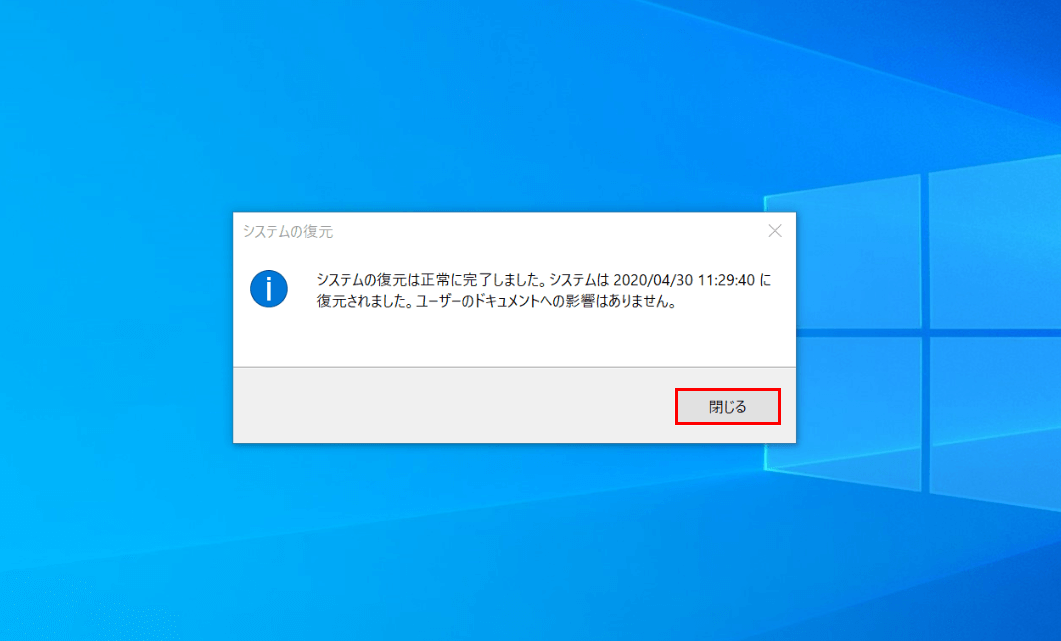
これらすべてを確認したら、「次へ」をクリックするだけで、すべてガイド付きプロセスで自動的に復元操作が実行されます。完了までに数分かかる場合があります。完了すると、コンピュータは強制再起動によって再び起動します。
Windows 10 で復元するその他の方法
復元ポイントを作成した後にコンピューターをリセットする最適な方法についてはすでに説明しましたが、これがうまくいかない場合、複雑に見える場合、または別の方法で実行したい場合に使用できる他の代替ソリューションについて説明します。これは、Windows構成自体から行うことも、他の外部プログラムを使用して行うこともできるので、さまざまなオプションで行う方法を説明します。
1 つ目は、何もダウンロードせずに同じコンピューターから実行できるため、最も推奨されます。アプリケーションは、この機能を提供し、興味深い追加機能を備えているため興味深いものですが、コンピュータに何をインストールするか、またそれらが安全かどうかを慎重に評価する必要もあります。したがって、最も適切なものを推奨し、必要に応じてそれらを使用してコンピューターをリセットする方法を説明します。
システム設定から
システムの復元ポイントが作成されておらず、Windows 10 で解決できない問題が発生した場合、解決策の 1 つは PC をリセットすることです。このプロセスを実行すると、Windows 10 が再インストールされ、ファイルを保持するか、逆にすべてを削除して最初から開始するかを選択できます。
PC をリセットするために従うべき主な手順は次のとおりです。
- Windows 10の設定ページを開きます。
- [更新とセキュリティ] > [回復] オプションに移動します。
- 「この PC をリセット」セクション内の「開始」をクリックします。
- ファイルを保持するか、すべてを削除して PC のリセットに進むかを選択します。
[ファイルを保持する]オプションを選択すると、Windows 10 がコンピューターに再インストールされ、個人用ファイルはそのまま保持されることを知っておくことが重要です。さらに、インストールしたアプリケーションとドライバーが削除され、システム構成に加えられた変更も削除され、PC の製造元がシステムとともにインストールしたアプリケーションが復元されます。
一方、 [すべて削除]オプションを選択すると、インストールしたアプリケーションやドライバー、Windows 10 の構成に加えられた変更だけでなく、すべての個人ファイルも削除されます。また、メーカーがインストールしたすべてのアプリケーションも削除され、既に Windows 10 に付属している場合は、後で再インストールします。このオプションは、コンピューターを売却したり誰かに譲ったりするため、コンピューター全体を空にしたい場合に最適です。
Windows 10 には、PC をリセットするための実用的な代替手段がありますが、場合によっては問題が発生する可能性があることを知っておく必要があります。この問題が発生した場合、デバイスは「PC をリセットする際に問題が発生しました」というエラー メッセージを通知し、手順全体では何も変更されません。いくつかの解決策があります。
まず最初に知っておくべきことは、この失敗の原因を次のように確認する必要があるということです。
- コマンドプロンプトを開きます。
- 「dir c: /a:sh」コマンドを実行します。
- C ドライブのルート ディレクトリに表示される「$SysReset」フォルダーで、「C:$SysResetLogsSetupact.log」というファイルを開く必要があります。
- ここでは「PC をリセット」ログが表示され、コンピュータのリセットを妨げている問題の種類を知ることができます。
以下では、これらの問題を解決する最も簡単な解決策を確認します。前の手順の後に検出した障害に応じて、1 つの解決策または別の解決策を選択して修復できます。
まず、次の方法で起動回復を実行することをお勧めします。
- 「再起動」をクリックし、Shiftキーを押します。
- 「詳細オプション」に進みます。
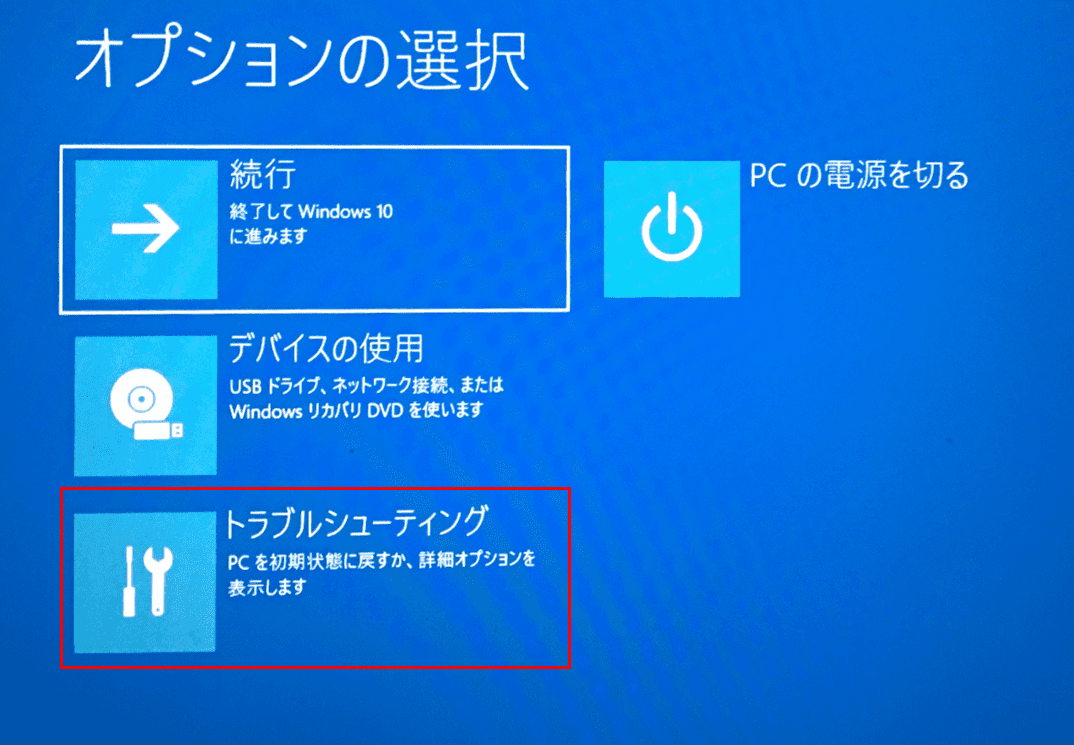
- 「トラブルシューティング」をクリックします。
- 「スタートアップ修復」を選択します。
一方、コマンド プロンプトを使用してWindows をリセットすることもできます。次のようにしてください:
- まず、コマンド「cd %windir%system32config ren system system.001 ren software software.001」を実行します。
- 次に、コマンド プロンプトを閉じます。
- 次のステップでコンピューターを再起動すると、Windows 10 を復元できます。
これらの解決策が機能せず、より抜本的な解決策が必要な場合は、お使いのバージョンの Windows 10 の ISO ファイルをダウンロードしてクリーン インストールを実行してみてください。これは、Windows 10 をリセットするもう 1 つの方法です。これを行うには、次の手順に従う必要があります。
- まず、Windows 10メディア作成ツールをダウンロードする必要があります。
- 次に、メディア クリエーターを使用して ISO をダウンロードする必要があります。
- 次に、ファイルをダブルクリックして開く必要があります。
- ファイルは仮想ディスクとして「マウント」されます。
- 次に、「resources」フォルダー内の「setup.exe」ファイルを開く必要があります。
- 次に、Windows 10の再インストールを開始します。
- このファイルを USB ドライブまたは CD に書き込んで、インストールを正常に実行することもできます。
Windows 11 でこの方法に従う場合は、一部の手順が異なる場合があることに注意してください。 [設定] を開いて [回復オプション] と入力するか、[システム] に移動して [回復] と入力します。ここからは、以前に見たさまざまな機能が表示されます。もちろん、[このコンピュータをリセット] タブを選択する必要があります。
ログイン画面から
システム障害により Windows 10 構成ページを開けない場合は、次のようにログイン画面から PC をリセットできます。
- Win+Lキーの組み合わせを押します
- Shiftキーを押しながらコンピューターを再起動します
- Windows 回復環境(WinRE) でコンピューターが再起動するのを待ちます。
- [トラブルシューティング] > [PC をリセット]オプションを選択します。
- プロセスが実行されるのを待ちます
トラブルシューティングから
システム設定ページにアクセスできない場合、またはログイン画面に到達できない場合は、Windows 10 をリセットまたは復元する別の方法があります。この場合、行うべきことは次のとおりです。
- [スタート]メニューを選択するか、Windows キーをクリックします。
- Shift キーを押したまま、「開始/シャットダウン」オプションを選択し、 「再起動」をクリックします。これにより、コンピュータはリカバリ モードで再起動されません。
- 再起動したら、 [トラブルシューティング]オプションを選択します。
- 次に、 [この PC をリセットする]を選択します。
あとは、指示された手順に従うだけです。 Windows 10 をリセットまたは復元しても問題が解決しない場合は、インストール メディアを使用して Windows 10 を再インストールする必要があります。
新たなスタート
2004 年より前のバージョンの Windows 10 を使用していて、何らかの理由でそれを更新したくない場合 (セキュリティ レベルでは推奨されませんが)、回復オプションが実際には[フレッシュ スタート] と呼ばれていることに気づくでしょう。
この機能にはホームからアクセスできます。設定に進みます。アップデートとセキュリティの後。 Windows Defenderオプションが表示され、そこから [デバイスのパフォーマンスと正常性] に移動します。新しいスタート、追加情報、そして自己紹介を入力する必要があります。このオプションを使用してコンピューターをリセットすると、ウイルス対策アプリ、Microsoft Office、プレインストールされたデスクトップ アプリを含むほとんどのアプリが削除されるため、決定を下す前にそれらを回復できることを確認し、手動で再インストールする必要があります。
アプリやデジタル ライセンスに関連付けられたデジタル コンテンツが失われる可能性があるため、ライセンス、キー、および必要なすべてのデータを保存してください。これを認識したら、このオプションを使用し、示された手順に従うだけで済みます。ただし、セキュリティを維持する最善の方法であるため、コンピュータ、ウイルス対策ソフト、および更新したプログラムを保存しておくことをお勧めします。

復元ポイントを作成する外部アプリケーション
Windows のネイティブ オプションでは不十分な場合は、いつでも外部アプリケーションを使用して、コンピュータ上にさまざまな復元ポイントを作成できます。最良の代替手段としては、実際には次のツールがあります。
ロールバック RX
RollBack RX は、Android オペレーティング システムのすべてのバージョンと互換性のあるソフトウェアであり、無料版もあります。このアプリのおかげで、問題が発生した場合にシステムを回復できます。有料版ではないためいくつかの制限がありますが、それほど重要ではありません。
非常にシンプルで直感的なインターフェイスを備えており、アプリケーションを活用するためのさまざまな可能性があります。
プログラムを開くとすぐに、ハードドライブの記憶領域の情報がグラフの形で表示されます。すぐ下に、最後の復元ポイントに戻るためのオプションがあります。
ただし、その前に復元ポイントを作成する必要があります。これは、[新しいスナップショット] オプションをクリックすることで非常に簡単に実行できます。この最初のコピーは非常に大きく、この最初のコピーに基づいて作成される他のコピーよりも長く存続するため、絶対に削除しないでください。
そこから、必要な復元ポイントをすべて保存し、プログラムが自動的に復元するように構成することもできます。さらに、暗号化プロセスをカスタマイズして、実行方法を選択できるようになります。
Windows を使用している場合、RollBack RX は復元ポイントを作成するための優れたオプションです。非常に興味深いオプションがあり、有料バージョンを選択した場合はさらに便利です。
2019 年 7 月、RollBack RX を作成した会社 Horizon DataSys は、正式名称が RollBack Rx Home Edition であるソフトウェアの無料版の開発を中止する決定を下したと発表しました。同社の責任者らは、サポートを維持しようと努めてきたものの、この無料ソフトウェアが提供する利益は実質的にゼロであることがわかったとコメントしている。さらに、最近では、Pro バージョンに特定の専用オプションがないため、多くのエラーや問題が発生し、多くのリソースを費やすことを余儀なくされていました。
このため、最新のアップデートで他の機能を提供している Pro バージョンに集中するために、RollBack Rx Home Edition のアップデートを停止し、正式にサポートを停止することを選択しました。ただし、これは無料版を使用できなくなるという意味ではありません。実際、同社は Home エディションの最新アップデートを Web サイトで提供することを約束しており、引き続き問題なくアクセスできるようにしています。 Pro バージョンの料金を支払いたい場合は、単一ライセンスを 79.68 ユーロで購入できます。また、アップデートや将来の追加機能のサポートには 17.20 ユーロの追加料金がかかります。
クイック復元メーカー
Quick Restore Maker は、「ワンクリックで」をモットーに復元ポイントを作成するもう 1 つのサードパーティ ソリューションです。それは真実ですが、いつものように、重要なことは復元ポイントを作成できる機能がなくなったことではなく、システムにとって適切な時期、つまりすべてが正常に動作していたときに復元ポイントが作成されたことです。PC が正常に動作しなくなったときに復元ポイントを作成しても役に立ちません。
これは使いやすいツールであり、実行可能ファイルであるためインストールの必要がなく、非常に高速に動作します。もちろん、管理できるオプションやパラメータはありませんが、キーのマッピングやこれらの組み合わせなど、Windows と互換性のある特定のオプションを使用すると、プログラム アイコンをクリックすることなく、いつでもプログラムを実行して新しいセーブ ポイントを作成できます。
復元ポイントを作成するには、まずプログラムを圧縮形式でダウンロードし、この zip を目的のフォルダーに解凍し、復元ポイントを作成するときに実行するだけです。 [開始] をクリックするだけで、プロセスの進行状況が表示され、プロセスが完了すると、復元ポイントが正しく作成されたことが通知されます。それくらい簡単です。
無料であることに加えて、スペイン語で書かれており、 Windows 10、Windows 8.1、Windows 8、Windows 7、および Windows Vista オペレーティング システムがインストールされているコンピューターで完全に動作します。この開発は、訪問者に多数のプログラムを提供する Microsoft MVP Web サイトである Windows Club の仕事です。この Web サイトはニュースやその他のコンテンツも共有しているため、誤解を招く可能性がありますが、プログラムをダウンロードするための公式ソースです。
EaseUS Todo バックアップ 無料
EaseUS Todo Backup Freeは、システム パーティションをバックアップして、いつでも使用できる Windows に復元ポイントを作成できるソリューションです。このようにして、いつでもオペレーティング システムに障害が発生した場合に使用できるリソースを常に確保できます。
このアプリケーションの特徴の 1 つは、ソリューション全体が非常に直観的であり、復元ポイントを作成するために必要なすべての手順をガイドしてくれるため、復元ポイントの作成時に問題が発生することはありません。
参考資料一覧
- https://www.thewindowsclub.com/create-a-system-restore-point-in-1-click-with-quick-restore-maker
- https://horizondatasys.com/rollback-rx-time-machine/rollback-rx-home/