

論理的には、作成したバックアップ コピーを使用するのが最も便利で手っ取り早いのですが、常にバックアップ コピーを持っているわけではありませんし、重要な文書を二重に保存することを常に覚えているわけでもありません。ただし、Windows では、特定のフォルダーまたはファイルの前のバージョンを回復できる特定のソフトウェアが見つかります。
いずれの場合も、あらゆる種類のクラウド ストレージ サービスを使用して、重要なファイルのバックアップ コピーを作成することをお勧めします。または、心配することなく自動バックアップを作成できる Windows シンボリック リンクを使用していること。ただし、手遅れの場合は回復することができ、その方法について説明します。さらに、Windows にデフォルトで付属しているツールがあまり役に立たなかった場合に使用できる他のプログラムについても説明します。
ツールの前のバージョンを使用する
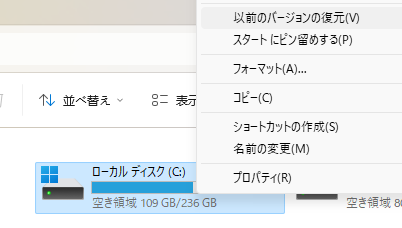
最初の代替手段の 1 つは、Windows にある以前のバージョンの機能です。そして、存在するあらゆる可能性の中でも、それは私たちにとって非常に役立つツールです。さらに、このシステム機能内では、ファイルまたはドキュメントのプロパティから以前のバージョンを参照できますが、それらは常に利用可能であるとは限りません。プロセスを開始するには、次の一連の手順に従う必要があります
- デスクトップ上の任意のドキュメントまたはフォルダーをタップします。
- コンピュータのマウスを右クリックします。
- 「プロパティ」セクションを開きます。
- 上部のメニューで「以前のバージョン」を選択します。
以前のバージョンがある場合は、名前と変更日が表示されます。したがって、いずれかのバージョンに戻りたい場合は、マウスで選択して「復元」ボタンを押すだけで、現在のバージョンが以前のバージョンに置き換えられます。希望のバージョンに復元する前に行う最善の方法は、右クリックして「開く」をタップし、そのバージョンのファイルまたはフォルダーの内容を確認することです。このようにして、置き換えようとしているものが正しいことを確認します。
もう 1 つのオプションは、重要なコンテンツを削除しないように、前のバージョンを復元する前にファイルのコピーを作成することです。ただし、次の質問を自問した場合は、このボタンは常に表示されますか?答えはノーです。上記の手順を実行しても、コンピュータ上の多くのフォルダに何も表示されない場合があります。この Windows 機能を使用するには、事前に復元ポイントまたはバックアップを作成しておく必要があることに注意してください。

バックアップおよび復元ポイント
何も表示されない場合でも、助けとなる別の代替ツールがあるため、すべてを諦める必要はありません。ただし、今後この Windows 機能を使用できるようにするには、バックアップ コピーを作成する方法を知っておく必要があります。
したがって、このバージョンが表示されなかった場合、次回発生したときに表示されるようにするには、Windows のバックアップ コピーを作成する必要があります。その場合、Microsoft 独自のオペレーティング システムの構成から一連の手順に従う必要があります。具体的には、次のことを行う必要があります。
- Windowsの「設定」に移動します。
- 画面上のメニューで「更新とセキュリティ」をタップします。
- 左側のメニューから「バックアップ」を選択します。
- 「ドライブを追加」をタップします。
- バックアップしたいドライブを選択します。
- Windows の手順に従って作成します。
ここで常に解決策が見つかるとは限らないため、特定のケースでは、コンピューター上で上書きまたは削除したファイルやドキュメントを回復できなかった場合に役立つ特殊なプログラムに頼る必要があります。
復元ポイントを作成するには、Windows のスタート バーの検索ボックスに「復元ポイントの作成」と入力するだけです。すぐに、システムのこの機能に移動するアイコンが表示されます。ディスク保護が有効になっている場合は、このツールを使用できることを意味します。次に、「作成」ボタンをクリックし、示された手順に従います。
一方、現在のフォルダーにある、紛失したり変更したくないファイルは、フォルダーを希望の時点に復元するまで一時的に現在の状態で保存することをお勧めします。治療法は病気よりも悪い可能性があり、1 つのファイルを回復しようとすると、別のファイルが削除されてしまいます。フォルダーを復元したら、現在のドキュメントをここにコピーして戻します。問題はありません。ただし、常に最も重要なことは、最も重要なファイルすべてのコピーがクラウドにあることです。 Windows と完全な互換性がある OneDrive を使用することも、必要に応じて、Google アカウントに付属するドライブやその他のオンライン ストレージ サービスを使用することもできます。
代替ツール
これまでお伝えしてきたように、古いファイルを回復する際には、あらゆる可能性の中で、Windows にデフォルトで付属しているツールをいつでも利用できます。ただし、私たち自身で検証したところ、バックアップ コピーの作成を怠っていたので、必ずしも役立つとは限りません。したがって、これに特化したサードパーティ製ツールを利用する必要があります。

以前のファイルの回復
Web サイト上のリンクからPreviousFileRecovery プログラムをダウンロードして使用できます。 Windows Vista 以降の Windows の現在のバージョンと互換性があるため、コンピュータ上で互換性の問題が発生することはありません。ダウンロードしたら、コンピュータにダウンロードした ZIP ファイル内にある実行可能ファイルを起動し、一連の簡単な手順に従うことができます。
まず、アプリケーションが以前のバージョンのファイル、フォルダー、およびサブフォルダーをスキャンするベース フォルダーを構成する必要があります。その後、上記のフォルダーが数分間スキャンされます。ただし、完全に完了するまでにかかる時間は、この場所にあるファイルの数によって異なります。
設定から「サブフォルダーの深さ」を分析するかどうかを選択することもできます。プログラムが復元するファイルをどの程度深く検索するかを 1 ~ 19 から選択できます。たとえば、フィルタを選択して、上書きまたは削除された古いバージョンのファイルを必要とするか、単に各ファイルの古いバージョンを必要とするかを決定することもできます。
分析またはスキャンが完了すると、結果がプログラムの下部のリストに表示されます。スクリーンショットでわかるように、ここにはファイルの名前、パス、ファイルの種類、現在の日付、前回の変更日、現在のサイズと以前のサイズが表示されます。
必要なデータに応じて結果をフィルターまたは並べ替えることができます。つまり、前の日付、サイズ、ファイル名、またはファイルの種類で並べ替えることができます。入手したら、以前のバージョンのいずれかをタップするだけで復元できます。または、失われた以前のバージョンにまとめて復元したい場合は、それらのいくつかをタップします。素早くてとても簡単です。

EaseUS データ復元ウィザード 無料
EsaseUS Data Recovery Wizard Freeを使用して、ファイルまたはフォルダーを以前のバージョンに戻す別のオプションを残しておきます。これは、削除したファイルを回復するために特別に用意されたソフトウェアですが、削除された以前のバージョンに戻すこともできます。このソフトウェアは非常に強力で、現在最も使用されているソフトウェアの 1 つです。この目的を達成するには、次のようないくつかの簡単な手順に従う必要があります。
- インストールしたら、プログラムを開き、以前のバージョンに復元したいファイルが保存されているディスクを選択し、 「スキャン」をクリックします。
- 最初にクイック スキャンが実行され、その後再び開始され、今回はより集中的な検索が行われます。
- 検索プロセスが完了すると、見つかったすべてのファイルが画面に表示されます。必要なファイルにマークを付けて(プレビューも表示されます)、 「回復」をクリックして復元します。
この強力なソフトウェアのおかげで、削除された以前のバージョンを復元するのは非常に簡単です。ご覧のとおり、このソフトウェアはそのシンプルさが大きな利点です。さらに、すべての動作が高速なプログラムなので、スキャン中もファイルの回復中も長時間待つ必要はありません。
この無料版の EsaseUS Data Recovery Wizard の使用は、最大 2 GB のデータの回復に制限されています。すでに多くのファイルを回復していて、その数値を超えている場合、または回復したいファイルがその重量を超えている場合は、Pro バージョンの価格を 66.69 ユーロで一括で支払う必要があります。ただし、Windows に問題がある場合にブート ディスクを作成できるブート メディア ツールを購入するために 95.14 ユーロを投資することもできます。
ディスクドリル
前の 2 つの特殊なプログラムと同様に、データ回復の実行に役立つ別のアプリケーションである Disk Drill に直面します。さらに、このツールの基本バージョンは無料です。この 3 番目の代替案には、ファイルの消失を防ぐために不可欠な 2 つの重要な特性があります。
- Recovery Vault : ごみ箱に別のレイヤーを確立し、誤って削除されたデータに関するさまざまな参照も提供します。
- 保証されたリカバリ– ドキュメントをごみ箱に送信する場合のように、選択したフォルダーに移動された各ファイルのコピーを作成することもできます。
そのため、意図せず削除されたデータは、大きな問題なく完全に復元できる可能性が高くなります。 iso、img、dmg などのイメージ ファイルを作成することもできます。
Windows 用 Disk Drill の無料版では500 MB のデータを回復できますが、Mac 版には無料でファイルを回復する機能が一切含まれていないことに注意してください。いずれにせよ、データ量が少ないため、無制限に復元できる有料版を購入する必要があるかもしれません。
Pro バージョンの価格は103.59 ユーロで、1 回の支払いでソフトウェアを無制限に利用できます。さらに、追加の 33.76 ドルを支払うことで、プログラムから提供されるすべてのアップデートを永久に受信できることを保証することができます。企業向けには、580.80 ユーロで 10 ユーザーがプログラムを使用できるエンタープライズ バージョンもあります。
レキュバ
これは、Windows で使用していた特定のファイルやフォルダーの前のバージョンを回復するために使用されるもう 1 つの人気のある (無料の)ツールです。このアプリケーションを実行したら、要求される内容を示す手順に従うだけです。
これは、ファイルの種類 (画像、すべてのファイル、音楽、電子メール、ビデオ、圧縮ファイル) と、以前に保存された場所 (外部メモリ、「マイ ドキュメント」、ごみ箱、または特定のフォルダーかは不明) です。
次に「スキャン」にチェックを入れます。結果が提供されたら、フォルダーまたはファイルの前のバージョンを探し、それを回復するためのボックスをオンにします ( Recover )。ファイルの横に緑色の丸がある場合は、問題なく復元できることを意味します。黄色の場合は内容が破損している可能性があり、赤色の場合は回復できない可能性があります。
iCare データ復元無料
代わりに、Windows にある古いファイルやフォルダーを復元するための最良の代替手段の一部として、iCare Data Recovery Free と同じくらい便利なツールを見つけました。これは、非常に使いやすく、操作が簡単であるため、最も重要なものの 1 つです。
2 つのスキャン オプションがあるため、より高速なタイプのスキャン (すべてをキャプチャできない可能性があります) と、完了までに時間がかかるものの、おそらくより多くの削除されたファイルを見つけることができる詳細なスキャンのいずれかを選択できます。
このプログラムの最も優れた機能の 1 つは、テキスト ファイルと画像をプレビューできることです。削除されたフォルダーをサムネイル表示で参照して、回復したいファイルをすぐに確認することもできます。数百のファイルタイプがサポートされているため、iCare Data Recovery Free では、おそらく以前の (または直接削除された) バージョンを復元できます。