

リモートワークとハイブリッド ソリューションが現実になるにつれ、Windows リモート デスクトップに依存する企業や専門家がますます増えています。さらに、これは、テクニカル サポートに助けを求めたり、何らかの理由でサードパーティにコンピューターに接続してもらう必要がある場合にも、最も便利な機能の 1 つです。したがって、あらゆる種類の予期せぬイベントを回避するには、それをアクティブ化または非アクティブ化する方法を知っておくことが非常に重要です。
このツールの長所の 1 つは、Microsoft オペレーティング システムに含まれる最高の機能の 1 つであることに加えて、コンピュータの詳細オプションからすぐにアクティブ化および非アクティブ化できることです。したがって、いかなる種類の複雑さもありません。この Windows ツールを有効または無効にするために利用できる方法がいくつかあります。この記事では、このオプションが役立つすべてのことを理解するためにレビューします。
Windows リモート デスクトップをアクティブにする理由
この機能が提供する機能について学習し続ける前に、Windows リモート デスクトップをアクティブ化する目的と、それがどのように役立つかを知ることが非常に重要です。基本的に、この機能を使用すると、Windows、Android、または iOS デバイスを使用してWindows 10/11 コンピューターにリモート接続できます。つまり、このシステム機能により、ユーザーはサードパーティ ソフトウェアに頼ることなく、Microsoft オペレーティング システムを搭載したコンピュータにリモートで接続できるようになります。したがって、これにより次のことが可能になります。
- コンピューターにインストールされているアプリケーションを管理します。
- コンピュータのファイルとネットワーク リソースにアクセスします。
- クライアントが終了してもアプリケーションは開いたままにしておきます。
PC に付与するアクセス レベルにより、 PC を使用する場合または必要な場合にのみアクティブ化することが重要です。残りの場合は、完全に無効化されます。さらに、有効化されている場合は、セキュリティ上の問題を回避するために正しく設定されます。デフォルトのポートを変更することを強くお勧めします。これについては、次の段落でも説明します。
ある時点で無効化するのを忘れたり、セキュリティの観点からは影響がないと誤解したりする可能性があります。しかし、それはまったく逆です。リモート デスクトップの制御を忘れると、重大な問題が発生する可能性があります。詐欺に遭わないように回避することが賢明です。
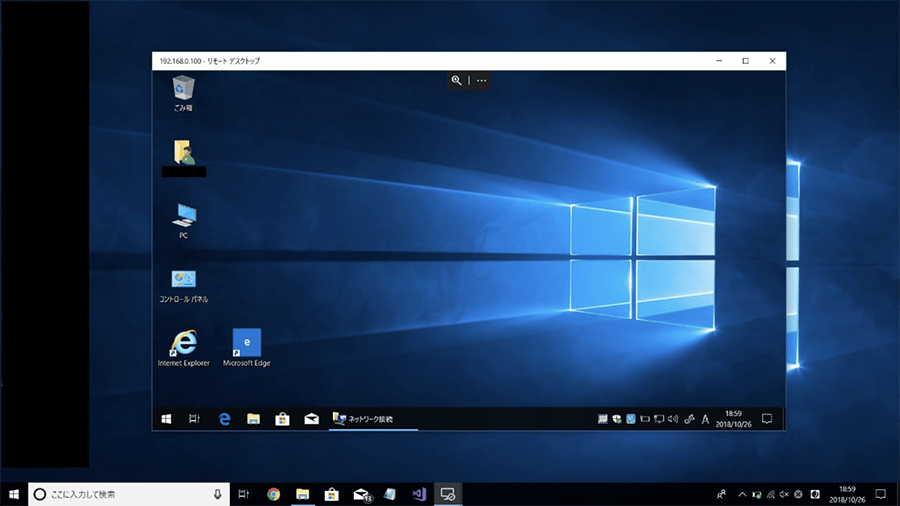
リモート デスクトップを使用する利点
真実は、このやり方が労働者と企業自体に異なる利益をもたらすということです。このため、それらが何であるかを説明します。
- 仕事によっては、強力な装備が必要な場合があります。ただし、この方式を使用すると、強力な機器を必要とせずに作業できるようになります。
- 常に同じ機器を使用している場合、アップロードせずにローカルで重要な作業を行っているときに機器が故障した日があると想像してください。このタイプのデスクトップを使用すると、他のコンピュータからいつでも利用できるほか、当社の所在地でデータが回復不能になった場合でもデータが失われることはありません。
- 別のコンピュータを持ってきた場合は、再度設定する必要がありますが、リモート デスクトップを使用すると、何も設定せずにデスクトップにアクセスできます。
- 主な利点の 1 つは、セキュリティの面で、重要な情報がリモート デスクトップ内に保持されることです。
- このモードのもう 1 つの利点は、いつでもどこからでもデスクトップにアクセスできることです。
- 作業に間違った機器を選択したために、あらゆる種類の文書を紛失したり、作業できなくなったりすることはありません。いつでも PC に接続して、通常の作業ツールを問題なく使用し続けることができます。
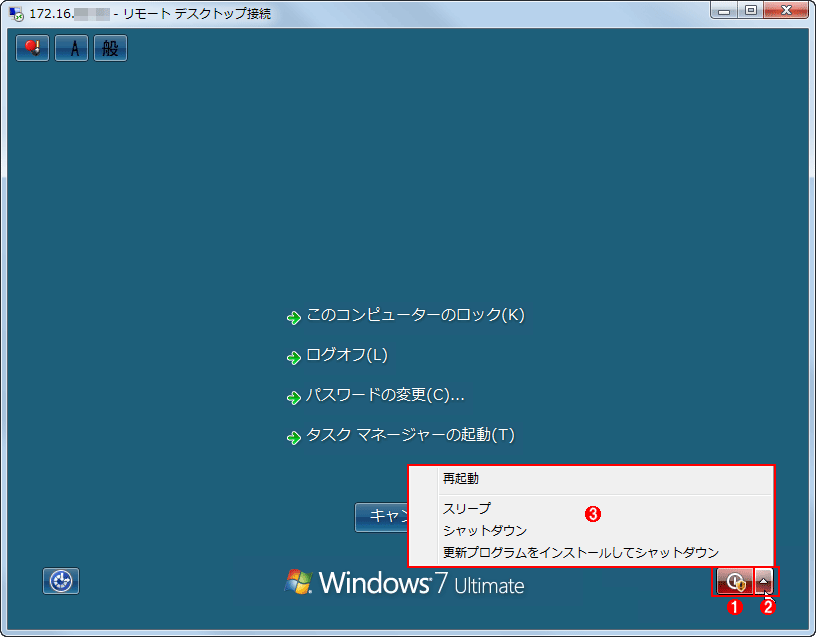
Windows でのアクティブ化または非アクティブ化
このツールは、さまざまなバージョンの Windows で利用できます。したがって、ソフトウェアごとに手順が異なる場合があります。これを行うには、コンピュータにインストールされている Windows のバージョンに応じて実行する必要がある各プロセスをここで見つけることができます。 Android および iOS スマートフォンからリモート デスクトップを使用する方法も見つけることができます。
Windows 11の場合
Windows 10 と同様、このバージョンの Microsoft オペレーティング システムにも、これらのコンピューター用の特定のツールが含まれています。ただし、この機能をアクティブまたは非アクティブにする方法は、前のセクションで説明した方法とは多少異なります。このため、このバージョンのシステムではプロセスがどのようなものになるのかを少しずつ見ていきます。
したがって、この機能を有効にする簡単な方法は、[設定] メニューを直接使用することです。したがって、Win + I キーボード ショートカットを使用して開く必要があります。そこから、[システム] セクションに移動し、 Windows 11 のリモート デスクトップ ツールを見つけます。
この特定の Windows 11 メニューに入ると、このシステム ツールを有効にするためのスイッチが表示されます。したがって、アクティブになると、このリモート デスクトップ用に構成できる別の一連のオプションが表示されます。
構成できるオプションの中には、ネットワーク レベルの認証、リモート デスクトップ ポート、または PC 名があります。ただし、変更できる設定はこれだけではありません。このメニュー内では、このプロトコルを使用できるようにするユーザーを構成するオプションも利用できます。
Windows 10の場合
Windows 10 の構成は、機能がすでに新しいメニューに移行されているため、このシステムの他のバージョンとは異なります。まず、設定メニューにアクセスし、 「システム」オプションをクリックします。このオプションは簡単に表示されるので、問題はありません。
サイドパネルで「リモートデスクトップ」オプションを探して、その構成にアクセスします。デフォルトでは、この機能は無効になっており、機能させるには「リモート デスクトップを有効にする」オプションをチェックする必要があります。システムにより確認メッセージが表示されます。無効にするには、逆の操作を行ってオプションを無効にします。
最後に、[ユーザー アカウント] に移動する必要があります。ここで、コンピューターにリモート アクセスできるユーザーを選択できます。ユーザー アカウントを「追加…」または「削除…」するだけで、ユーザーがコンピュータにアクセスできるかどうかが決まります。ここまでは非常に単純なルートであることがわかります。
機能がアクティブになると、さまざまな追加オプションにアクセスできるようになります。 「詳細設定」内で最も興味深いものを見つけます。最初のオプションはセキュリティによってアクティブ化され、コンピュータが接続するためにネットワーク レベルの認証を使用することを強制します。 Microsoft は次のように説明しています。
「このオプションを有効にすると、ユーザーはデバイスに接続する前にネットワークに対して認証する必要があります。 NLA を使用してリモート デスクトップを実行しているコンピュータからの接続のみを許可することは、悪意のあるユーザーやソフトウェアからコンピュータを保護するのに役立つ、より安全な認証方法です。」
利用可能なその他の高度なオプションには、ローカル ネットワークの外部からのリモート接続を許可する方法を説明するオプションや、リモート デスクトップのリスニング ポートがどれであるかを示すオプションがあります。ポートの変更は簡単ではなく、Windows レジストリを「操作」するには高度な知識が必要です。
- レジストリエディタを起動します。 (検索ボックスに「regedit」と入力します)。
- 次のレジストリ サブキーに移動します: HKEY_LOCAL_MACHINESystemCurrentControlSetControl Terminal ServerWinStationsRDP-Tcp
- ポート番号を検索します。
- 「編集」 > 「変更」をクリックし、「10 進数」をクリックします。
- 新しいポート番号を入力し、「OK」をクリックします。
- レジストリ エディターを閉じて、コンピューターを再起動します。
一部のサイバーセキュリティ組織や企業は、デフォルトのリモート デスクトップ ポートを変更することを推奨しています。デフォルトのポートが適切に保護されていないコンピュータを使用して、大規模な攻撃の多くが実行されています。
Windows 8、7、およびその他のバージョンの場合
古いバージョンの Windows では、操作が多少異なります。この場合、すべては従来のコントロール パネルから実行されます。これを行うために最初に行う必要があるのは、従来の Windows デスクトップで[マイ コンピュータ] プロパティ メニューを開くことです。
このウィンドウでは、システムの左側にある「詳細システム構成」をクリックする必要があります。そうすると、新しい構成ウィンドウが開きます。続行するには、このウィンドウの上部にある [リモート アクセス] タブを選択する必要があります。
ここでは、リモート アシスタンスと Windows リモート デスクトップに対応するオプションを確認できます。表示される対応するオプションをオンまたはオフにすることで、これらのサービスを有効または無効にできます。これらの機能の詳細設定メニューにアクセスすることもできます。たとえば、リモート アシスタンスの場合、最大セッション時間を設定したり、ゲストがシステムを制御したり、単に画面を表示したりできるようにすることができます。
同様に、リモート デスクトップの詳細構成では、この機能を使用できる特定のユーザーを指定する必要があります。 [追加…] ボタンを使用するとユーザーを追加でき、[削除…] ボタンを使用するとこれらのユーザーのアクセスを無効化できます。 「このリストを最新の状態に保つ」ことが重要です。
リモート アシスタンスと Windows リモート デスクトップの主な違いは、前者は、問題が発生したユーザーが対応するリモート アシスタンス要求を送信し、ゲストがシステム上で行う動作を制御することで、問題を解決するのに役立つ 2 人目の信頼できる人に依頼できることを目的としている点です。一方、リモート デスクトップでは、この機能が有効になっているユーザーによるログインが必要であり、ユーザーが追加のソフトウェアをインストールしたり、複雑な構成を実行したり、ユーザー権限を管理したりすることなく、どこからでも自分のコンピューターまたはサーバーに接続できるように特別にプログラムされています。
iOS と Android の場合
リモート デスクトップをアクティブにしたら、リモート デスクトップの使用はそれほど難しくありません。ローカル コンピュータから、タスクバーの検索ボックスに「リモート デスクトップ接続」と入力し、接続する PC の名前を入力して、「接続」を選択します。
モバイル デバイスでは、リモート デスクトップ アプリケーション(Microsoft Store、Google Play、Mac の場合は App Store で無料で入手可能) を開いて、接続するコンピューターの名前を後で追加する必要があります。追加したリモート コンピューターの名前を選択し、接続が完了するまで待ちます。
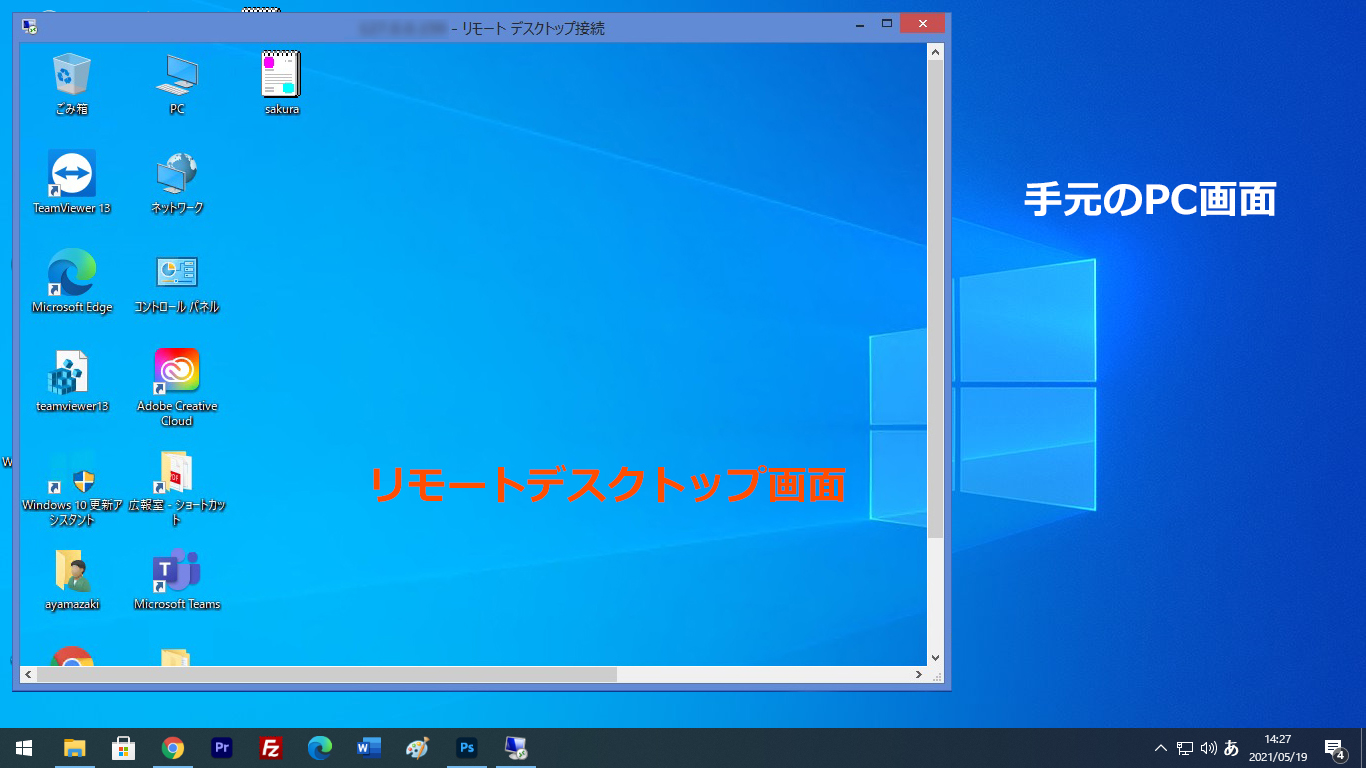
よくある接続障害
リモート デスクトップ ツールは、グラフィカル インターフェイスと接続を通じて、あらゆるユーザーが別のデバイスや別の場所から PC で作業できるようにするテクノロジーです。ただし、他の関数と同様に、いくつかの問題が発生する可能性があります。
上記の手順にどれだけ従ったとしても、うまく動作しない場合があります。これにはさまざまな理由があります。この Windows ツールを使用できない最も一般的な理由は次のとおりです。
- インターネット接続に問題があります。
- ツールが有効になっていません。
- 別のデバイスから接続する Windows PC にアクセスするための資格情報にエラーがあります。
- Windows RDP クライアントが動作しません。
- オペレーティング システムをアップデートすると、動作しなくなる可能性があります。したがって、ツールをアンインストールしてから再度インストールする必要があります。
これが他のコンピュータに接続できる唯一のツールではないことに留意することが重要です。したがって、正常に働くためにはそれに完全に依存していると考えるのは間違いです。ただし、コンピューターにネイティブに組み込まれているため、はるかに安定しており、大規模な構成を必要としないことは事実です。
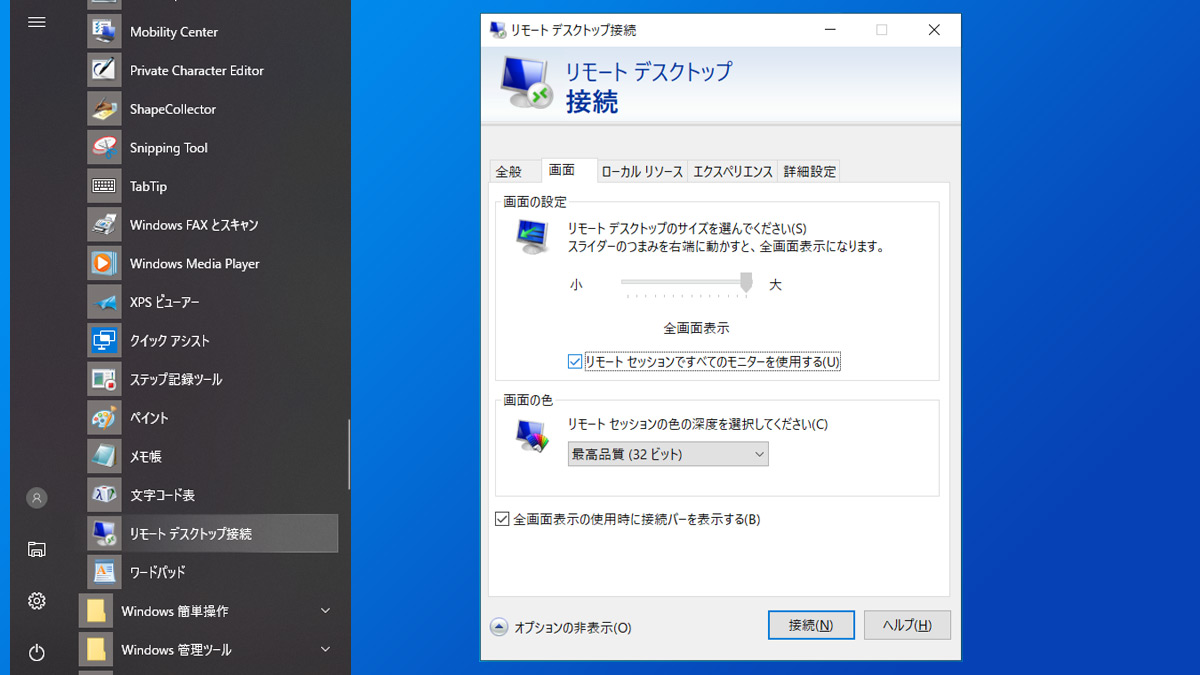
インターネット経由で別の PC に接続する
アクセスしたいコンピュータが同じローカル ネットワーク (LAN) 上にない場合は、少し複雑になります。まず、 Windows ファイアウォールがリモート接続をブロックしていないかを確認する必要があります。これを確認するには、コントロール パネルで Windows ファイアウォール セクションを開き、すべてのアプリへのアクセスを選択します。
また、コンピューターの正しいアドレスを認識できるようにルーターを構成し、ポート 3389 を指すようにポートフォワード構成を有効にする必要があります。一方、毎日または非常に継続的に別の PC にリモート接続することを目的としている場合は、外部 IP アドレス (WAN) が変更される可能性があることに留意する必要があります。
この問題が発生するたびにアドレスを監視する必要がないようにするには、no-ip.com のようなダイナミック DNS サービスに登録することができます。これにより、実際に記憶できる IP アドレス名が得られ、外部 IP アドレスの変更を追跡することができます。実際、多くのルーターにはダイナミック DNS のサポートが組み込まれているため、おそらくルーターがサポートするサービスの 1 つを選択できます。
このプロセス全体が完了したら、Windows のスタート メニューを開き、リモート デスクトップを検索して、リモート デスクトップ接続オプションを選択する必要があります。表示されるボックスにIP アドレスを入力し、 [接続] をクリックします。ユーザー名とパスワードを入力すると、接続しようとしているコンピューターにリモート アクセスできるようになります。
参考資料一覧
- https://go.redirectingat.com/?id=803X1585844&xcust=48-3678582-11-0000000&sref=https%3A%2F%2Fwww.pcworld。 ja%2Ftutorials%2Fsoftware%2Festorio-remote-windows-3678582%2F&xs=1&url=https%3A%2F%2Fwww.noip.com%2F