

真実は、WhatsApp が自分のプロフィール写真を誰にも見られないように非表示にするか、連絡先だけが表示できるようにするか、全員に表示されるようにするかを指定できる機能を提供しているということです。次に、 WhatsApp のプロフィール写真を特定の連絡先から非表示にする方法を説明します。
WhatsApp のプロフィール写真を変更するときに、特定の連絡先には表示されないようにし、残りの連絡先には表示されるようにしたい場合があります。ただし、これはメッセージング アプリケーション自体の設定から行うことはできませんが、それを実現するための簡単なトリックを紹介します。明確にしておきたいのは、他人の写真を見ないという選択はできないということです。すべては、他のユーザーのメッセージング アプリケーションの構成によって異なります。自分で変更できるのは、写真を誰が見るかということだけです。
プロフィール写真を非表示にする方法
プロフィール写真を削除したり、画像を誰に公開するかを決めるときに [誰もいない] オプションを選択したりするなど、手を抜いたり極端な措置を講じる必要はないことを知っておく必要があります。この機能を一部の人のみに制限する必要がある場合に備えて、アバターや個人の写真へのアクセスを制限する方法がいくつかあります。また、特定の人だけがあなたの WhatsApp 写真を見られないようにしたい場合は、アプリで利用可能なオプションを使用してこれを実現することもできます。必要なのは、その方法を知っておくだけです。
すべての連絡先へ
特定の連絡先のプロフィール写真を非表示にするオプションがあるのと同様に、携帯電話に保存したすべての連絡先を希望する場合にそれを行うことができます。数行前に説明した手順の一部に戻ってやり直すだけです。この場合はWhatsAppから可能です。簡単に思い出してみましょう。
- WhatsApp プロフィールから、縦に 3 つの点があるメニューをクリックします。次に、 「設定」を選択します。
- ここから「アカウント」セクションにアクセスします。最初に表示されるオプションは[セキュリティ]です。私たちはそれを選択します。
- また、プロフィール写真セクション内では、以前に[連絡先] をクリックしたのとは逆に、 [誰もいない]ボックスをクリックします。
ここからは、他のプライバシー オプションも利用できます。たとえば、前回の接続時刻や個人情報を非表示にしたり、青いダブルクリックでマークされた読み取り設定を無効にしたりできます。
特定の連絡先へ
このオプションは、設定/プライバシー/プロフィール写真から見つけることができます。以前は、写真を全員に表示する、連絡先のみに表示する、または誰にも表示しないという 3 つのオプションしかありませんでしたが、数年前から、WhatsApp のアップデートの 1 つで追加された 4 つ目のオプションがユーザーから大きな成功を収めています。私たちは「私の連絡先、ただし…」について話します。
Meta インスタント メッセージング アプリケーションのこの新しいオプションで達成しようとしているのは、その名前が示すように、除外した連絡先を除く、カレンダー内のすべての連絡先にプロフィール写真が表示されることです。 「…を除く連絡先」をクリックするだけで、すべての連絡先が表示される WhatsApp ウィンドウが表示されます。おそらく多数の写真があるため、写真を見られたくない人がたくさんいる場合、1 つずつ確認するのはやや面倒になる可能性があります。良いオプションは、画面の右上部分に表示されるアイコンですべての連絡先をマークし、写真を表示したい連絡先のマークを外すことです。マークした連絡先に応じて、除外された連絡先の数がプライバシー設定に表示されます。
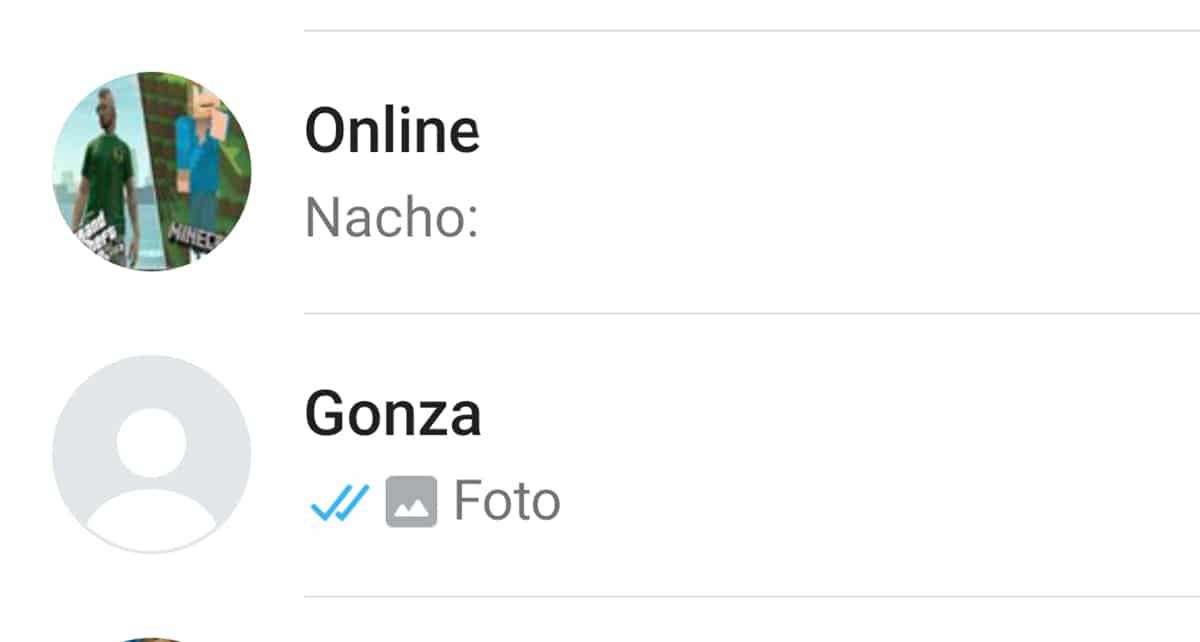
それらを再度含めるには、「…を除く連絡先」に戻るだけです。デフォルトで WhatsApp ではこれらの連絡先が画面の上部に表示されるため、除外対象を探す必要さえありません。これは本当にシンプルですぐに管理できるでしょう。疑いもなく、ユーザーのプライバシーの観点から非常に興味深いオプションです。
もう 1 つの、もう少し初歩的なオプションは、カレンダーから連絡先を直接削除することです。 WhatsApp のプロフィール写真のオプションの 1 つは、連絡先のみに表示されることなので、興味のある写真を削除すると、連絡先にはあなたのアプリケーション アカウントの画像が表示されなくなります。次のプロセスに従います。
- メイン画面が表示されたら、メニューボタンをタップして設定にアクセスする必要があります。
- そこに到達したら、[アカウント]オプションを選択し、 [プライバシー]メニュー オプションをクリックします。
- 次の画面で、プロフィール写真オプションをタップすると、[全員]、[私の連絡先]、[誰も]、または [私の連絡先を除く] のオプションから選択できる小さなウィンドウが表示されます。
- 以前にマークを付けていない場合は、この際に[連絡先]オプションをマークします。
これにより、メッセージング アプリケーションに、電話帳の連絡先に登録されている人だけが WhatsApp のプロフィール写真を見ることができるようになることを伝えます。現時点では、WhatsApp のプロフィール写真を表示したくない連絡先には引き続き写真が表示されるため、次に行うことは WhatsApp を終了して、携帯電話で連絡先帳を開くことです。
そこに着いたら、プロフィール写真を見たくない連絡先を探し、それを削除するか、予定表から削除します。紛失しないようにまず電話番号をコピーしておくこと、または番号を書き留めたくない場合に備えて、引き続き連絡できるように会話を保存することをお勧めします。このエントリが携帯電話帳から削除されると、その人は WhatsApp のプロフィール写真を見ることができなくなります。これは、このプロフィール写真が連絡先にのみ表示され、電話帳に載っていないことが示されているためです。
WhatsApp 設定で何も変更する必要がないため、その人にもう一度プロフィール写真を表示できるようにするには、携帯電話の電話帳に写真を再度追加するだけです。また、当社がこの情報をブロックした場合、お客様がこの情報を閲覧できないようにすることもできますが、この場合、当社はお客様にも他の人にも連絡することができなくなります。さらに、彼はおそらく気づくでしょう。これはおそらくあなたが探しているものではないため、最も実行可能なオプションは、それを議題から削除するか、以下で説明するトリックを使用することです。
プロフィール写真を削除する方法
自分のプライバシーに疑問がある場合、または自分の写真を誰にも知られたくない場合は、プロフィール写真を削除または削除するのが最善です。このアクションは、モバイル アプリケーションと Web バージョンの WhatsApp の両方で実行できます。従うべき手順は非常に簡単で、アクションを元に戻すことはできません(再度アップロードしない限り)。
- 右上の縦3点を押していきます。
- 「設定」について触れていきます。
- 現在持っているプロフィール写真をクリックすると、プロフィール オプションが表示されます。
- カメラアイコンをタッチし、「プロフィール写真」というテキストの横に表示されるゴミ箱アイコンを押します。

明らかに、この操作により、写真は削除されているため、誰もその写真を見ることができなくなります。ただし、プライバシーの変更、誰が閲覧できるか、誰がブロックされるかについての頭痛の種は避けられます。ただし、興味を持った人が複数人、ブロックされているか、議題から削除されているかどうかを確認するために私たちに連絡してきます。もう一度アップロードするか、別の写真を選択してプロフィール画像を再度作成するだけです。古い写真で現在のデバイスで利用できない場合は、まず保存することをお勧めします。
なぜ画像を隠すのか
確かに、 WhatsApp で連絡先リストを確認すると、何人かの個人のプロフィール写真が選択されていないことがわかりますが、灰色のシルエットだけが表示されています。アプリケーションの責任者は、2014 年にこの変更を実装することを決定しました。これは、ユーザーのプライバシーを保護することを目的とした措置であり、電話連絡先に登録されていない番号を持つユーザーはプロフィール写真にアクセスできなくなります。
このようにして、見知らぬ人の写真を見るためだけにこのアクセスを使用する「ゴシップ」を阻止することができます。この措置は当初多くの批判を引き起こした。しかし、今日では、多くの人がインスタント メッセージング アプリをこの方法で構成することにしました。

ほとんどのユーザーは、プロフィール写真がその番号に現在リンクされている人物を特定するなど、他の目的に使用できることを指摘しています。たとえば、かつて電話番号を教えてくれたユーザーがその番号をまだ所有していて変更していないことを確認したり、間違いや間違った人にメッセージを送信してしまうことを避けるために使用できます。さらに、彼らは、ほとんどの人が不必要で問題の原因と考えている最終接続時刻の廃止を求めています。この措置は、見知らぬ人のプロフィール画像にアクセスできないさまざまなプラットフォーム、Android、iOS、Windows Phone ユーザーに適用されます。
相手があなたを連絡先に登録しておらず、そのために写真が表示されない可能性がありますが、相手があなたをブロックしている場合もあります。疑いを解消するために行わなければならないテストは簡単です。その人に手紙を書いて、メッセージを受信するかどうかを確認するだけです。受信した場合、単にあなたが連絡先リストに保存されないか、単に相手が WhatsApp に保存していた写真を削除することにしたためです。これが、あなたが突然写真を見なくなったもう 1 つの理由です。単に相手が写真を削除し、何も持っていない可能性があります。
しかし、奇妙に思われるかもしれませんが、時々それを持ちたくないから、それを持っていないことに誰かが気づくため、または持っているとどうなるかを見るため、または単純に変更するつもりでどれかわからないため、それを行う人がいます。また、単に誰にも見せないと決めただけかもしれませんが、これも同様に実行可能な選択肢です。アプリで画像を表示したくない、または表示するのに飽きてしまう理由はいくつか考えられます。
問題は、プロフィール写真を持っていると、潜在的な攻撃者に、あなたが該当するプロフィールだけでなく、あなたの電話番号とアカウントがどのようにアクティブであるかについて、より多くの手がかりを与えることになるということです。詐欺師にとって、これは非常に貴重なデータであり、WhatsApp 番号が攻撃の可能性のある特定のリストの特定のカテゴリに分類される可能性があります。たとえば、子供と一緒にプロフィール写真を撮っている場合、子供はあなたが親であると考え、将来そのようにあなたを攻撃しようとする可能性があります。
攻撃者が被害者の息子になりすまして送金を行う詐欺行為はよく知られています。 WhatsApp のプロフィール写真には、将来の詐欺行為の根拠となる可能性のある重要な情報が提供されることになります。さらに、今日では人工知能技術が使用されているため、声がコピーされる可能性があり、子供の助けを求める声が非常に現実的に聞こえるため、危険性が増しています。したがって、プロフィール写真を非表示にして、承認された連絡先のみが利用できるようにしておいても問題はありません。
非表示にするその他のオプション
特定の連絡先にあなたの連絡先の写真が表示されないことに加えて、さまざまな方法で他の連絡先からのプライバシーを確保したい場合は、ステータスにアップロードした写真が他の人に見られないようにするなど、興味のあるセキュリティ設定について説明します。
ユーザーをブロックしたくない場合でも、連絡先に入力した内容など、特定の情報をそのユーザーが受け取らないようにしたい場合があります。したがって、連絡先にあなたのステータスが表示されないようにする方法、希望する人だけがステータスを表示する方法、または誰もステータスを表示しないようにする方法について説明します。
接続時間を隠す
必要に応じて写真を非表示にする前述の場合と同じ手順に従った場合、他の人、または特定の人から非表示にするのに興味深い情報は、最後の接続設定に移動することです。写真を非表示にしている場合は、私の連絡先がその写真を見られるように設定するだけで済みます (アドレス帳に載っていないため)。誰にも見られたくない場合は、このオプションを選択できます。
つまり、特定の人に最後の接続時刻を見られたくない場合は、 [最終時刻] オプションが必要です。一度「連絡先」に登録したら、カレンダーからその人を削除する必要があります。後で連絡先を更新します。このオプションにアクセスするには、次の手順に従う必要があります。
- ページの右上にある3 つの点を押します。
- 「設定」オプションをクリックします。
- そこから「マイアカウント」に移動します。
- [プライバシー] オプションを選択します。
- 前回に戻る
- [連絡先] (誰にも見られたくない場合は [誰も]) を選択します。
後悔してこの人に見てもらいたい場合は、その時点での興味に応じて、その人を連絡先に追加するか、設定を「全員」に変更する必要があります。
連絡先のステータスを非表示にする
同じ連絡先に自分のステータス、つまり WhatsApp に投稿した写真を見られたくない場合にできるもう 1 つの方法は、いくつかの手順に従うだけです。 [ステータス]タブに移動すると、自分と他の人のステータスが表示され、次の手順に従う必要があります。
- [チャットと通話] タブのすぐ隣にあります。
- そこに移動したら、 3 つの点(検索虫眼鏡のすぐ隣) がある場所をクリックして、 [ステータス プライバシー]をクリックする必要があります。
- そこで、自分のステータスを確認したい人を指定できます。
- あなたの連絡先 (カレンダー内のすべてのユーザーに連絡先が表示されます)。
- 私の連絡先を除く (ここで、特定の人にあなたの連絡先が表示されないようにすることができます。
- (連絡先を共有したい人)とのみ共有してください。
- 「除く連絡先」オプションを選択し、ステータスを表示したくない人に丸印を押します。注意深い!選択した連絡先には、あなたのステータスが表示されません。見せたくない人を探してマークし、承認の矢印を押します。
ご想像のとおり、自分のステータスを誰にも見せたくない場合、または特定の人だけに見せたい場合は、[共有相手のみ] オプションをクリックする必要があります。最初のケースでは、誰も選択しませんが、自分だけのステータスを作成するのは少し奇妙です。 1 人だけに見せたい場合は、連絡先を見つけて操作を受け入れます。
開封確認を非表示にする
WhatsApp に長い間搭載されているプライバシー機能の 1 つ。これを有効にすると、メッセージを送信するたびに 3 つの異なるアイコンが表示されます。灰色のチェックマークだけが表示されている場合は、メッセージが正しく送信されたことを意味します。 2 つの灰色のチェックマークは、メッセージが受信者に正しく配信されたことを示し、青色のチェックマークが表示されれば、受信者が誰であってもメッセージを読んだことを意味します。
アクティブ化しても目盛りが正しく表示されない場合があります。これには、受信者がブロックしているか、このオプションが無効になっているなど、いくつかの原因が考えられます。また、あなたも受信者もインターネットに接続していないため、メッセージが宛先に届かず、チェックマークが表示されない場合もあります。
プライバシー オプションで既読確認を無効にすると、当社に送信されたメッセージと当社から送信されたメッセージの両方に、上記で説明した青いチェックマークが付きません。グループチャットや音声メッセージの確認では既読確認を無効にできないことに注意する必要があります。
自分の情報を隠す
WhatsApp アカウントのプロフィールで、あなたの個人情報にアクセスできる人を選択できます。このセクションを空白のままにすることはできませんが、絵文字を挿入したり、プライバシー設定を変更したりすることはできます。後者を選択した場合は、「設定」、「アカウント」、「プライバシー」を選択し、最後に「情報」をクリックする必要があります。
このセクションに到達すると、あなたの情報にアクセスできる人(全員、私の連絡先、または誰もアクセスできない)を確認し、好みに基づいて変更できるようになります。
他のユーザーのプロフィール写真が表示されません
このメッセージング アプリケーションのユーザーの間で最もよくある疑問の 1 つは、WhatsApp で別のユーザーのプロフィール写真が表示されないという事実です。さて、あなたがそれを見るのをやめた理由はいくつかあります。何もない場合もあれば、何かを意味する場合もあります。その理由は次のとおりです。
- 相手はプライバシー設定を変更して、WhatsApp のプロフィール写真をあなたから非表示にしました。
- 他のユーザーは番号を変更しており、まだあなたを保存していません。
- 彼はあなたをメッセージアプリからブロックしました。
- アプリケーション内で接続に問題があります。
- 彼はWhatsAppにプロフィール写真を持っていません。
したがって、他の人の写真が表示されない場合は、考慮すべき理由がいくつかあります。明確にしておく必要があるのは、他のユーザーのプロフィール写真を見たいかどうかを決めることはできないということです。彼女に会いたくない場合、唯一の可能性は、その連絡先を削除するか、彼女があなたと話せないようにして写真を見られないようにブロックすることです。それ以外の場合は引き続きご利用いただけます。