

それが気に入らない場合、または単にプロフィールにもっとプロフェッショナルなひねりを加えたい場合は、モバイル アプリケーションから、またはコンピューターのブラウザーからアクセスする場合は Web サイトからプロフィールを変更できます。
Twitterのユーザー名、何ですか?
Twitter のユーザー名を変更する前に、それが何なのか、何のために、どのように使用されるのかを明確にする必要があります。これは@ 記号で始まる名前であり、あなたのアカウント専用です。他のユーザーはこの名前を通じてあなたをメンションできます。これはあなたのプロフィール URL に表示される名前であり、Twitter プロフィールにログインするために使用されます。また、ダイレクトメッセージを送受信するときにも表示されます。
ユーザー名とは独立した表示名や識別子と混同しないでください。たとえば、Twitter 上のあなたの名前は José Pérez ですが、ユーザー名は@pepeになります。この場合、ソーシャル ネットワークは次のように説明します。「あなたの目に見える名前 (私たちが名前と呼ぶ) は、Twitter 上の個人識別子であり、ユーザー名とは独立しています。ビジネス名や本名など、面白い名前にすることができ、ユーザー名の横に表示されます。
名前を変更するための要件と文字ユーザー名には一連の要件があることに留意する必要があります。変更する場合は、まず一連の側面を考慮する必要があります。いくつかの要件があります。たとえば、文字数が多くても少なくてもいけません。
- ユーザー名は 4 文字以上である必要があります
- ユーザー名は 15 文字を超えることはできません
- 文字、数字、アンダースコアのみを含めることができます
- ユーザー名にはスペースを使用できません
一方、表示される名前 (通常は姓名に対応します) には最大 50 文字を含めることができます。
さらに、Twitter でユーザー名を変更するにはもう 1 つの基本的な要件があります。それは、ユーザー名が一意であるため、使用したい名前がすでに使用されている場合や、別の人が使用している場合は変更できないということです。まず、このニックネームを誰も使用していないことを確認する必要があります。
ユーザー名の変更方法
Android 携帯電話用のアプリケーション、iOS 携帯電話用のアプリケーションから変更することができますが、デスクトップ バージョンやブラウザーからもアカウントにアクセスする必要があります。
コンピューターから
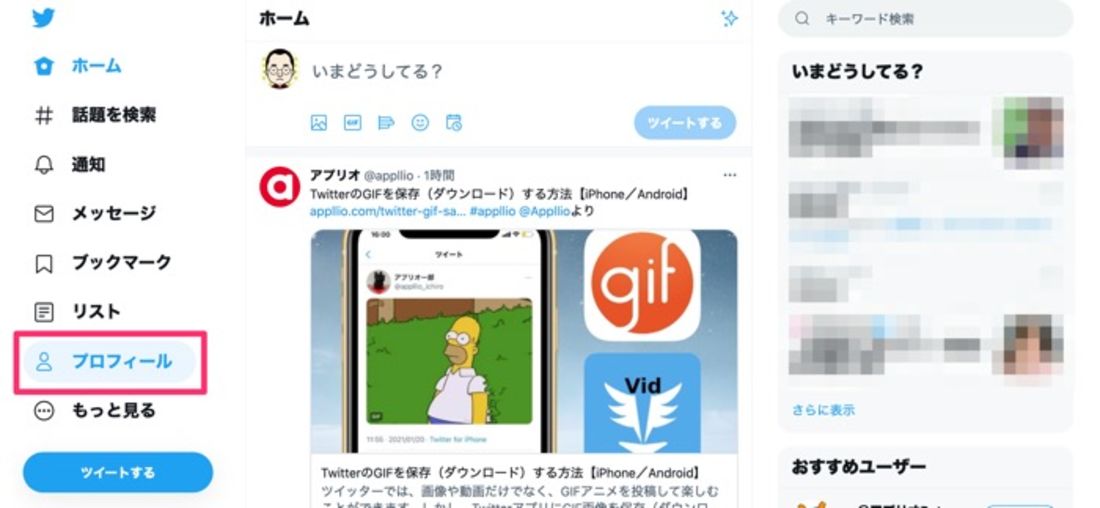
どのブラウザを使用していても、ブラウザからTwitterで行うことができます。通常どおり、twitter.com Web サイトにアクセスし、電子メールとパスワード、またはユーザー名とパスワードを使用してログインする必要があります。ソーシャルネットワークに入ってプロフィールを開いたら、ナビゲーションバーの3つの点の横にある「その他のオプション」ボタンを探す必要があります。オプションを含むメニューが開きます。「設定とプライバシー」をタップして設定メニューを開く必要があります。
ここには、あなたのアカウント、Twitter Blue、セキュリティとアカウントへのアクセス、プライバシーとセキュリティ、通知などのいくつかのオプションがあります…興味のあるものは最初のものです:「あなたのアカウント」をタップします。ここまで来ると、Twitter に 5 つのセクションが表示されます。
- アカウント情報
- パスワードを変更してください
- データを含むファイルをダウンロードする
- TweetDeckチーム
- アカウントを無効化する
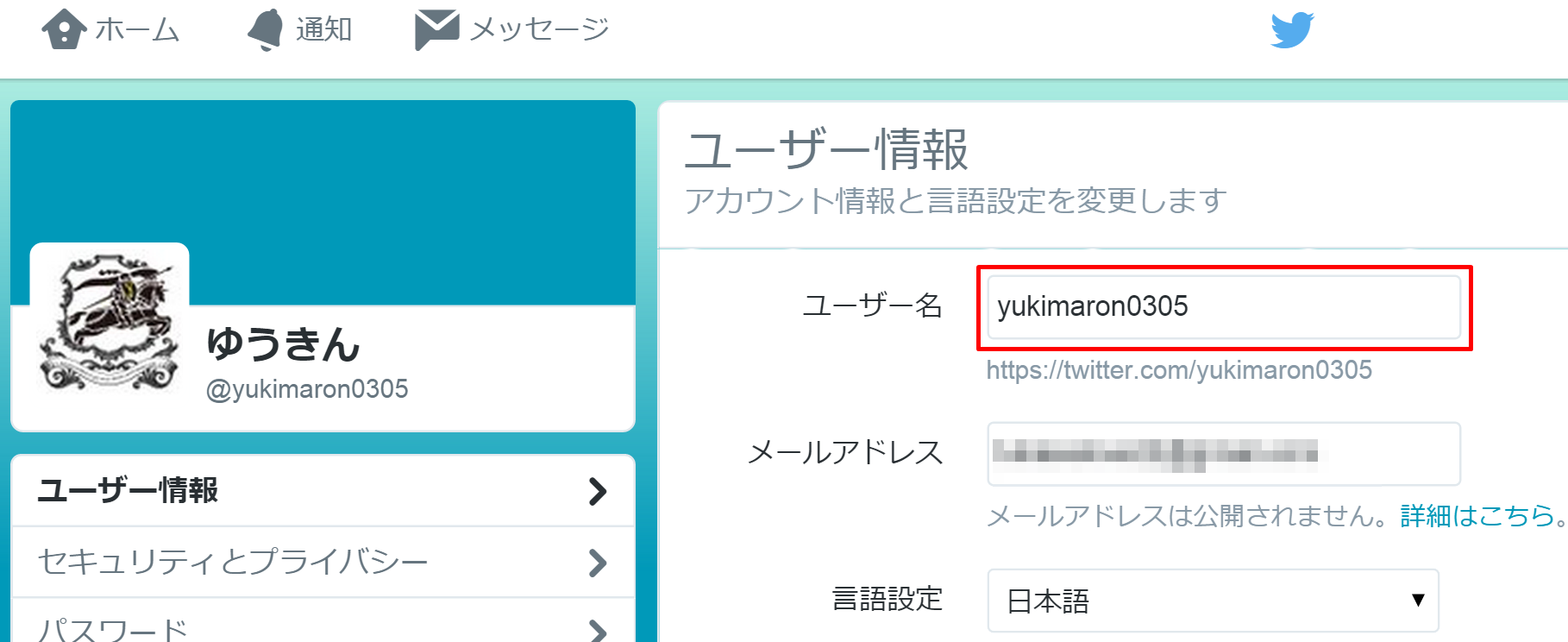
そして、私たちは自分のプロフィールと個人データに関連するすべてを管理する最初の人を選択する必要があります。もちろん、このセクションに入る前に、パスワードをもう一度入力する必要があります。にアクセスすると、最初のセクションが「ユーザー名」であることがわかります。
それをタップすると、変更できるボックスが表示されます。必要な内容を書き込み、青い「保存」ボタンを押して確定すると、保存されます。変更が有効になるまでに数時間かかる場合があります。

携帯電話で
iOS であろうと Android であろうと、携帯電話から Twitter 上のユーザー名を変更することもできます。手順は簡単で、アプリケーションをインストールするだけです。
Android からアプリケーションを開き、アプリケーションの左上隅にあるプロフィール写真をタップします。ここでサイドメニューが開き、 「設定とプライバシー」をタッチするまでスクロールする必要があります。ブラウザの場合と同様に、一連のセクションが表示されます。しかし、私たちが興味を持っているのは最初の「あなたのアカウント」です。
ここから「アカウント情報」に移動する必要があります。ユーザー名、電話番号、メールアドレスなどのデータが表示されます。その最初のものはユーザー名であり、それをタッチして新しい画面を開き、Twitterで新しいユーザー名を選択する必要があります。完了したら、 「完了」で確認し、全員が変更するまで待ちます。
iPhone スマートフォンをお持ちの場合、Twitter での手順は同様で、iOS 用の Twitter アプリケーションを開いてログインするだけです。ログインしたら、「設定とプライバシー」セクションに移動し、ここから「アカウント」に移動します。このセクションに入ったら、「ユーザー名」をクリックして別の名前を選択します。 「準備完了」を確認します。

ユーザー名を変更するとどうなりますか?
今後は、今とは異なる @userdetwitter であなたにメンションする必要があることを除いて、あなたのプロフィールには何も起こりません。つまり、プロフィールは何も変更されず、同じ応答、同じダイレクト メッセージの会話、同じフォロワーが維持されます。プロフィール写真は同じで、ユーザーには新しい名前が表示されるだけです。もちろん、間違ってフォローしていると思われてフォローをやめてしまう可能性もありますので、通報することをお勧めします。混乱を避けるため、変更についてはお知らせください。
ソーシャル ネットワーク自体が説明しているように、新しい名前が表示されること以外は何も起こりません。「ユーザー名を変更しても、現在のフォロワー、ダイレクト メッセージ、または応答は変更されません。」更新すると、フォロワーにはあなたのプロフィール写真の横に新しいユーザー名が表示されるだけです。ユーザー名を変更する前に、フォロワーが新しいユーザー名に返信やダイレクト メッセージを送信できるように、フォロワーに通知することをお勧めします。また、ユーザー名を変更すると、以前のユーザー名はすぐに他の人が使用できるようになることに注意してください。