

音楽ツールには興味深い機能がたくさんありますが、携帯電話料金でインターネットに接続して Spotify を使用する場合、その一部には追加のデータ通信料がかかります。自動再生の場合です。自宅の Wi-Fi ネットワークに接続された PC で音楽を聴いている場合は、それほど問題はありません。ただし、外出先でモバイル料金を使用している場合、いつでも停止せずに曲のストリーミングを続けるため、データ消費量が大幅に増加することを意味します。
たとえば、作成した Spotify プレイリストから最も好きな音楽を聴きながら眠りについたと想像してください。欠点は、再生するよう指示したプレイリストが終了すると、アプリケーションやツールは停止せず、それに気づくかオフにするまで音楽を再生し続けることです。このため、このオプションを無効にすることが興味深いのです。たとえば、車を運転しているときにも同じことが起こります。リストを再生し、このリストを終了すると、関連する音楽が再生され始めます。これは、Spotify があなたが好きかもしれないと判断した曲であり、あなたが追加したものとは何の関係もありません。そのプレイリストにある曲も含まれます。
自動再生とは何ですか?
Spotify の自動再生は、音楽が止まらないように類似した曲を自動的に再生する機能です。前の段落で説明したように、その時点で電話やコンピューターに触れることができないが、リスト全体が終了したとき、つまりプレイリスト内のすべての曲がすでに再生されているときに音楽の再生を続けたい場合に特に便利です。それらは似ている、関連する曲です。
この機能は、ある曲から別の曲に手動で切り替えるときにも有効にすることができます。自動再生をオフにしていない場合は、再生ボタンを押さなくても、プレイリスト内の次の曲または次のおすすめが自動的に再生されます。
利便性や新しい音楽を発見できるため自動再生を好むユーザーもいますが、再生内容を完全に制御できないため煩わしく感じたり、不快に感じたりするユーザーもいます。このため、Spotify では、いつでも聴くものを手動で選択したい人のために、自動再生を無効にするオプションを提供しています。
最新バージョン以降、この機能はコンピューターや携帯電話以外のデバイスでも引き続き再生されるため、Spotify は車内でも自動的に再生されます。 Spotify は、デバイスの内蔵スピーカー以外のソースから音楽を再生するときは常に自動再生機能を有効にする必要があると決定したようです。
この種の機能は、自分の音楽の好みに合う新しいアーティストや曲を発見したい場合に、多くの利点をもたらします。ただし、データの消費という、回避することが最善の重要な関連リスクもあります。ほとんどの場合、通常より多くのデータ消費が問題になることを防ぐため、無制限の料金を設定していますが、実際には、データ量が制限された料金を使用しているユーザーが依然として多く、自動再生を無効にせず、気づかずに携帯電話を鳴らしたままにしておくと、請求額に驚くべきことが起こる可能性があります。したがって、私たちができる最善の策は、この種の機能を無効にして、ユーザーとして完全に制御できるようにすることです。
無効化する方法
自動再生設定は、接続されているすべてのデバイスでデフォルトで自動的に有効になります。これは、コンピューターや電話以外のデバイスで音楽を再生するときは常に、そのデバイスで自動再生が継続されることを意味します。
コンピューターまたは携帯電話からSpotify の自動再生を無効にすることができます。手順は非常に簡単です。デスクトップ アプリでこの設定を無効にすると、Web プレーヤーで聴くアルバムの最後で自動再生を停止できるはずです。
デスクトップツールから
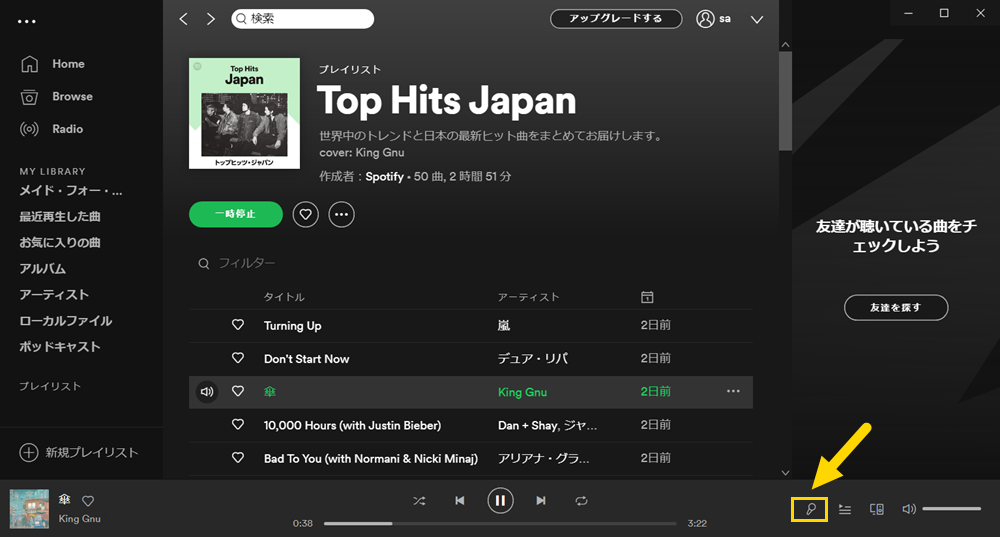
Spotify で最も使用しているバージョンがデスクトップ バージョンである場合、自動再生を無効にするには、次の手順を実行する必要があります。
- Windows ツールを開きます。
- 名前の横にある下矢印をクリックして、 「設定」と入力します。
- そこに到達したら、 「自動再生」オプションが見つかるまで下にスクロールし、 「音楽が終了したら類似の曲を自動的に再生する」オプションの横にあるスイッチを無効にします。このようにして、Spotify での自動再生を無効にします。
これらの手順を実行すると、デスクトップ版の Spotify で自動再生が無効になります。各プレイリストで次に再生する曲を手動で選択できるようになります。携帯電話またはタブレットで Spotify のモバイル バージョンを使用している場合は、そのバージョンのアプリの設定で自動再生をオフにする必要があることに注意してください。
モバイルアプリから
携帯電話で Spotify を使用してお気に入りの音楽を聴く場合は、アプリ自体から自動再生を無効にすることもできます。これを行うには、次のことを行う必要があります。
- 携帯電話またはタブレットで Spotify を開きます。
- ライブラリに移動し、画面の右上に表示される歯車アイコンをタップします。
- [設定]に移動したので、自動再生機能を探します。これは、音楽が終了したときに Spotify が同様の曲を再生し続ける機能であり、スイッチをオフの位置にスライドして無効にします。
別の効果的なテクニックを試すこともできます。これにより、Spotify は手動で開かないと何もできなくなります。また、画面をオフにして Spotify を聴く機能も削除されますが、Android を使用している場合を除き、Bluetooth 経由で車に接続しているときに自動再生を無効にするオプションはありません。
- 携帯電話の設定メニューを開きます。
- 「アプリケーション」設定をタップして開きます。
- Spotify が見つかるまでスクロールします。
- 次に、「バッテリー」設定を探します。
- 「バックグラウンドアクティビティを許可する」を無効にします。

よくある問題
自動再生をどれだけ無効にしていても、車を使用していてSpotify の自動再生がオフにならないことが続く場合、それはあなただけではないと言わなければなりません。これは発見された問題であり、多くの人が今も苦しんでいると述べています。この場合、私たちが話しているのは、車に乗り込むと自動再生が始まるということです。その瞬間、おそらく今は音楽を聴く気分ではないとしても、Spotify が再生を開始します。または、音楽なしで旅行に行きたいので、要求もせずにプレーヤーが起動すると迷惑になる場合もあります。
このような事態を防ぐには、車の中で Spotify を使い始めるときに、車に乗り込んだ瞬間に Spotify を再生したくないことをプログラムに伝えるのが最善です。あなたがそうしたいと言っていたのに、今この問題に直面しているために手遅れの場合は、いくつかの手順に従って問題を解決してみるのが最善です。
[設定] メニューに入り、[車] セクションにアクセスします。次に、「カーモード」を切断します。これで問題は解決する可能性がありますが、残念ながら解決できなかったというユーザーもいます。場合によっては、自分の車両にエラーが発生する可能性があります。車両に入ると、ペアリングされているデバイスに Bluetooth 経由で接続し、音楽が再生されるように準備されている車両もあります。この場合、それは Spotify に限った問題ではありませんが、ユーザーを悩ませる問題です。したがって、成功するまですべてのオプションを試すか、現時点ではそれがあなたの車で起こる可能性のあることであることを理解するように努めてください。
Spotify でデータを節約するその他の方法
これはオプションですが、Spotify を聴くときにデータを節約する唯一の方法または最良の方法ではありません。最良のアイデアはオフライン バージョンを使用することですが、プレミアム ユーザーになり、事前に料金を支払っている必要があります。無料のアカウントを使用する場合は、他にも従うことができ、費用はかかりません。世界で最も使用されている音楽ストリーミング ツールでデータを節約する必要がある場合は、いくつかのヒントを提供します。そのおかげで、それを達成できます。
データ保存システム
Spotify が消費するデータをできるだけ多く保存する必要があるすべての人のために、アプリケーション自体にこの目的のための非常に興味深いオプションがあります。これは、消費されるデータを最大 75% 節約できるため、非常に効果的な方法です。これを達成するには、次のことを行う必要があります。
- 携帯電話で Spotify を開きます。
- ライブラリに入るときに歯車をクリックします。
- 次に、 「データ保存」と表示されている場所を探して、「音楽の品質を低に変更し、キャンバスを非アクティブ化」オプションをアクティブにする必要があります。
再生品質
オーディオ品質は最大にはならないため、Spotify の再生品質を変更して消費を抑えることができます。データ保存を有効にしている場合は、この手順を実行する必要はありませんが、前のオプションを有効にしていない場合は、これから説明するオプションが良い代替手段になる可能性があります。
- モバイルデバイスでSpotifyを開きます。
- ライブラリ内の歯車をもう一度クリックします。
- 次に、 「音楽品質」セクションを探す必要があります。
- この時点で、 [ストリーミング] の横にいくつかのオプションを含むドロップダウン メニューが表示され、デフォルトで[自動] になっていることがわかります。次に、必要なものを選択する必要があります。最も低いものは消費電力が最も少ないものであることは明らかですが、音質が最も悪いものでもあります。
キャンバスを無効にする
The Canvases は、カバーを見るだけでなく、いくつかの曲で再生される一連のビデオです。これにより、システムにもう少し華やかさが加わり、各曲を聴きながら 1 枚の写真を常に見るよりも楽しいです。見た目は非常に優れていることは明らかですが、データ消費量を削減することを求めている場合は、それが必須であるとは考えられないため、それが良い選択肢になる可能性があります。
- モバイルデバイス用のアプリケーションを開きます。
- 私たちは再び図書館の歯車を押します。
- そのときは、 「キャンバス」オプションを探して、 「曲中に簡単なループビジュアルを表示」の横にあるボタンを無効にする必要があります。
Spotify ライト
数年前、Spotify の軽量バージョンが登場しました。これにより、占有ストレージ容量、バッテリー消費量が減ったほか、モバイル端末からのリソース消費も減り、もちろん、消費量が「通常の」アプリよりもはるかに低いため、データ速度の持続時間も長くなりました。 Spotify Lite は、「通常」バージョンが正しく動作するのに十分な電力を持たない携帯電話で持ち運べるように設計されています。これにより、モバイル端末の性能がそれほど高くなくても、このストリーミング サービスを引き続き楽しむことができます。ここの Google Play ストアから少しの問題もなくダウンロードできます。
ここまで読んできたように、Spotify での自動再生を無効にして、気付かないうちに何時間も音楽を再生し続けているという事態が発生した場合に備えて、「健康になる」のは非常に簡単です。いずれにしても、料金の消費がこのストリーミング サービスによって大きな影響を受けないようにするための一連のトリックも確認できました。
オフラインモード
これまでに説明したすべてのオプションに加えて、レートでデータを保存する場合に常に見つかる最良のオプションはオフライン モードを利用することであることを忘れてはなりません。これはプレミアム支払いプランがある場合にのみ利用できるタイプのオプションですが、実際には、データを節約したいだけでなく、あらゆるケースに非常に役立ちます。しかし、それに加えて、接続があまり良くない地域で旅行したり仕事をしたりするときに、お気に入りのアーティストの曲を聴けるようにしたいとも考えています。これらすべての場合において、リストをダウンロードして、いつでも聴けるようにすることが私たちが見つけることができる最良の選択肢です。
このオプションを有効にするのは非常に簡単です。次のことを行う必要があります。
- 携帯電話で Spotify を開きます。
- 右上隅にある歯車オプションをクリックします。
- この時点まで来たら、オフライン モード オプションを探して有効にする必要があります。
参考資料一覧
- https://play.google.com/store/apps/details?hl=es&id=com.spotify.lite&cache=1599052739