


2022 年 6 月 15 日の時点で、Internet Explorer 11 デスクトップ アプリケーションは廃止され、さまざまなバージョンの Windows 10 でサポートされなくなります (Windows 11 では使用できなくなりました)。何千ものサイトが依然としてこの古いブラウザで動作するように調整されているため、Microsoft は Microsoft Edge ブラウザで Internet Explorer モードを利用できると説明しています。基本的に、 「Microsoft Edge の IE モードを使用すると、組織が必要とするすべてのサイトを 1 つのブラウザーで簡単に使用できるようになります。最新のサイトには組み込みの Chromium エンジンを使用し、従来のサイトには Internet Explorer 11 (IE11) の Trident MSHTML エンジンを使用します。
Edge IE モードで動作するもの:
- すべてのドキュメント モードと会社モード。
- ActiveX コントロール(Java や Silverlight など)。
- エクスプローラーの補助オブジェクト。
- セキュリティ ゾーンの設定と保護モードに影響を与える Internet Explorer の設定とグループ ポリシー。
- IEChooser で起動した場合のIE 用の F12 開発ツール。
- Microsoft Edge 拡張機能 (Internet Explorer ページ コンテンツと直接対話する拡張機能はサポートされていません)。
Microsoft Edge の Internet Explorer モードで動作しないもの:
- Internet Explorer のツールバー。
- ナビゲーション メニューを制御する Internet Explorer の設定とグループ ポリシー。
- IE11 またはMicrosoft Edge F12開発者ツール。
Microsoft EdgeでInternet Explorerモードをアクティブ化する
Internet Explorerとの新しい互換モードにより、ブラウザを使用しなくても、このブラウザを使用して特定の Web ページを表示できるようになります。これは、新しい Edge Chromium に統合されることで可能になります。
最終バージョンにまだ到達していないときにこの互換モードをアクティブにするには、次のように進めました。 Edge://flags (Google Chrome の chrome://flags に相当する Edge) にアクセスする必要がありました。このメニューを使用すると、まだ最終バージョンに達していない開発中の機能をアクティブにしたり、特定のブラウザ機能の動作を他の好みのものに変更したりできます。
ここで、上部の検索バーを使用して、 「IE 統合を有効にする」キーを見つける必要があります。これは、英語でよく理解されているように、IE 統合をアクティブ化します。ご覧のとおり、この機能は Windows 専用であり、他のオペレーティング システムでは動作しません。 Internet Explorer 11 は Windows 専用であるため、これですべてのロジックが決まります。
デフォルト値は「Default」ですが、Internet Explorer がどのように Edge Chromium に統合されるかを確認したい場合は、 「Enable」に変更する必要があります。変更を有効にするには、ブラウザを再起動する必要があります。開始すると、任意の Web サイトにアクセスし、オプション メニューを表示し、 「その他のツール」を検索して、「Internet Explorer を使用してこのページを表示する」をクリックします。
機能がまだ終了していないため、実行すると、「Internet Explorer モードではこのページを開けません。」というエラーメッセージが表示されました。管理者権限で Microsoft Edge を再インストールしてみてください。」
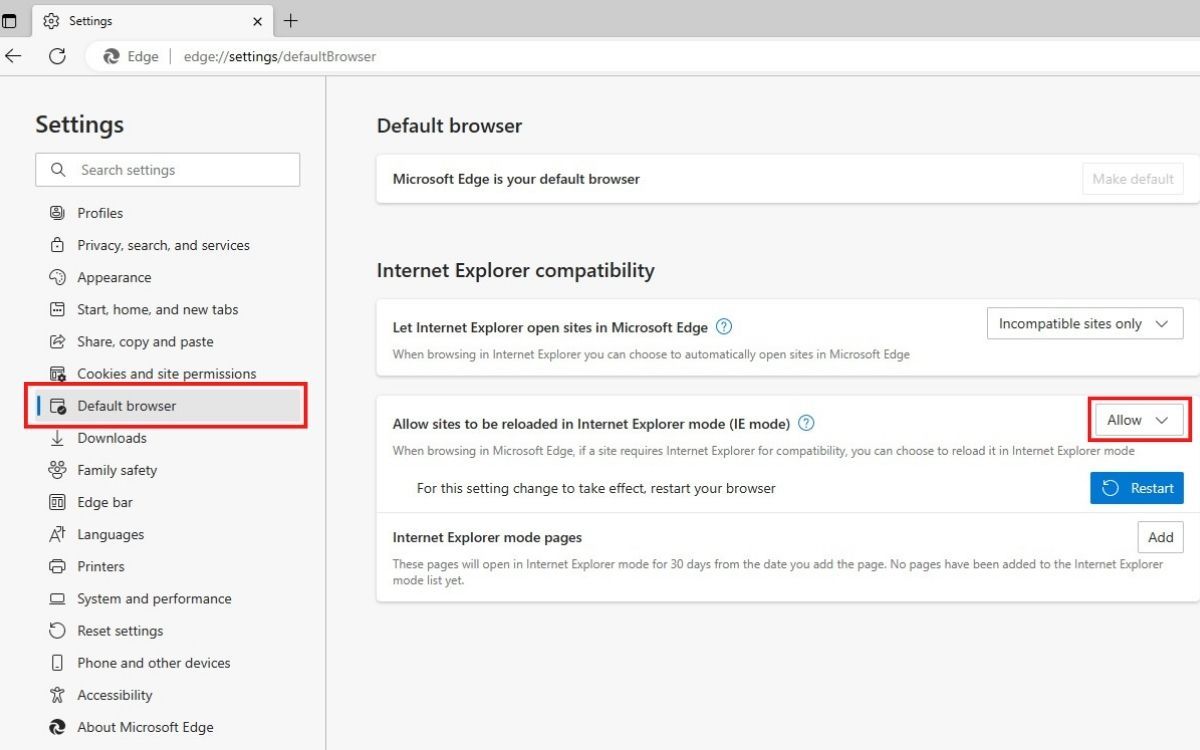
正式リリース以来、ユーザーは 3 つの点で示されたメニューにアクセスし、「その他のツール」に移動して Edge でエクスプローラーをアクティブにする必要がありました。 Internet Explorer モードをアクティブにするには、次の手順に従います。
- Microsoft Edge のアドレス バーに「edge://settings/defaultbrowser 」と入力し、[Enter] をクリックします。
- [Internet Explorer でのサイトのリロードを許可する] スイッチをスライドして [オン] にします。
- Microsoft Edgeを再起動します。
Edge 92 バージョン以降、 Internet Explorer 互換モードをより簡単に有効にすることができるようになりました。これを行うには、Internet Explorer で Web サイトにアクセスしたい場合、または懐かしいと感じた場合に行う必要がある唯一のことは、次の手順に従うことです。
- まず、設定のオプション – デフォルトのブラウザ – Internet Explorer モードでのサイトの読み込みを許可するオプションを有効にする必要があります。
- 次に、Edge を右クリックし、「Internet Explorer モードで再読み込み」オプションを選択する必要があります。
- このモードを終了したい場合は、「その他のツール」メニューのオプションを選択するか、「終了」を直接クリックします。
Internet Explorer モードを使用しないブラウジングに戻るには、画面上部の情報バーで [終了] をクリックするか、現在のタブを閉じて Microsoft Edge で新しいタブを開きます。

Windows 11 に Internet Explorer を入力する
Windows 11 のすべての秘密の中で、 Internet Explorer を使用する可能性もあります。ただし、これは非常に隠されたオプションです。ただし、いずれにせよ、過去に戻ってこの伝説的なブラウザをもう一度使用したい場合は、コンピュータからわずか数ステップで実行できます。
- [検索] メニューで、 「インターネット オプション」と入力します。
- ウィンドウが開いたら、 「プログラム」オプションをタップします。
- 次に、 「プラグインの管理」をタップします。
- ここに来たら、「ツールと拡張機能の詳細を確認する」をタップします。 Microsoft Edge で Internet Explorer を使用できるようにするオプションが表示されますので、これを有効にします。
- 以上で、この有名なブラウザーを Windows 11 に導入できるようになりました。
Edge の代わりに Internet Explorer を開くことはできますか?
Microsoft は Internet Explorer をサポートしなくなったため、Microsoft Edge のみにアクセスできます。 Internet Explorer は、セキュリティの問題とアップデートの不足により推奨されなくなりました。したがって、新しいバージョンの Windows または Microsoft Edge を使用している場合は、Internet Explorer を直接開くことはできません。プログラムはオペレーティング システムには含まれていません。
代わりに、Microsoft Edge または現在利用可能でオペレーティング システムと互換性のあるその他の最新の Web ブラウザーを使用することをお勧めします。最も人気のあるブラウザには、Google Chrome、Mozilla Firefox、Microsoft Edge などがあります。これらのいずれかを使用すると、インターネット検索のエクスペリエンスが向上します。