

Instagram アカウントを維持したまますべての写真を 1 枚ずつ削除することもできますが、いくつかの手順で完全に削除することもできます。後悔しても取り返すことはできないので注意してください。持っているすべての画像、ビデオ、注目のストーリー、フォロワーが失われ、最初からやり直すことにした場合は、何も追加せずに完全に最初からやり直すことになります。
そのため、2 つのオプションを提案します。 Instagram アカウントを一時的に無効にすることも、Instagram アカウントを完全に削除することもできます。 2 つの違いは、一時的に非アクティブ化しても何も削除されず、必要なときにいつでも再アクティブ化できることです。削除すると、あなたが持っているコンテンツが削除され、写真だけでなく、あなたが与えた「いいね!」、コメント、保存した投稿、ハイライト…も削除されます。
アプリケーションをアンインストールしても機能しますか?
Instagram をしばらく離れたい場合は、アプリケーションをアンインストールするのが最善の方法です。理由が何であれ、アクセスしたくない場合、またはアプリの使用に時間がかかりすぎると思われる場合。その場合は、アンインストールするだけで「誘惑」を避けることができます。すべてが以前の状態のまま残り、友人や連絡先は以前の投稿を引き続き見ることができ、いつでも戻ることができます。
これは、携帯電話から継続的にアクセスできなくなることを除いて、アカウントに変更が加えられることを意味するものではありません。さらに、特定のことを確認したい場合は、いつでもブラウザから Instagram を開くことができます。プロフィールを完全に手放すことはありませんが、常に手元にあるわけではありません。アカウントは引き続き表示されるため、「非表示」にすることは最も便利なオプションではありません。ただし、アプリの使用を自分でやめることは可能です。 Instagram アプリ (および実際に考えられる他のプラットフォーム) をアンインストールするのは非常に簡単です。そのため、Android と iOS での 2 つの方法について説明します。
モバイルデスクトップから
すべてのスマートフォンにはこのオプションがあり、Instagram アカウントを永久に削除したくない場合にも良い代替手段です。ただし、Android スマートフォンの場合は、端末のデスクトップにアプリを配置したかどうかによって異なります。また、iOS 内では、すべてのアプリが標準として iPhone デスクトップに表示されます。いずれの場合も、実行する必要がある手順は非常に似ていますが、2 つの異なるオペレーティング システムであるため、いくつかの違いがあります。
- Androidの場合: アプリケーション アイコンを長押しし、[アンインストール] オプションまでドラッグし、アクションを確認します。
- iPhoneの場合: アプリアイコンを長押しし、[アプリを削除] オプションをタップします。
電話設定から
スマートフォンのもう一つの利点は、設定から電話アプリを削除できることです。したがって、Instagram アカウントを削除したくないが、 Android または iOSデバイスからこのソーシャル ネットワークを使い続けたくない場合の別の代替手段になります。したがって、次の手順に従う必要があります。
- Androidの場合、手順は次のとおりです。
- 設定を開く
- アプリケーションセクションに移動します
- すべてのアプリのリストに触れます
- Instagramにアクセスします
- 「アンインストール」をクリックします。
iPhone の場合も手順は同様です。
- 設定に入ります
- 私たちは普通に遊びます
- ストレージにアクセスする
- Instagramアプリを探しています
- 「アプリを削除」オプションをタップします

アカウントを一時的に無効にする
Instagram でアカウントを一時的に無効化すると、アカウント内のすべてが非表示になります。アプリケーション内で一時的に誰もあなたを見つけることができなくなり、アップロードした画像や動画、アカウントが消えますが、他の人に与えた「いいね!」やコメントも消えます。その時、あなたは見えなくなります。
ただし、永久に消えるわけではなく、パスワードを使用するだけで元に戻せるという利点があります。後悔する権利を伴って、一時的に無効にすることができます。二度と戻りたくない場合は、ログインしないでください。また、一時的に無効化または無効化したい場合は、公式アプリでは携帯電話から行うことはできませんが、ブラウザー、携帯電話またはコンピューターから行う必要があります。
- ブラウザからInstagramのWebサイトにアクセスします。
- Instagram のユーザー名とパスワードを使用してログインします。
- 右上にあるプロフィール写真をタップします。
- 「プロフィール」セクションに移動し、「プロフィールの編集」をタップします。
- ページの下部に「アカウントを一時的に無効にする」と表示されます。
- それをクリックしてプロセスを続行します。
- 無効にする理由を示すドロップダウン メニューが表示されます。
- 必要なオプションを選択してください。
- もう一度パスワードを入力して確認します。
- タップして「アカウントを一時的に無効にする」を確認します。
戻りたい場合は、通常どおりアプリに再度ログインするだけです。非アクティブ化してから最初の数時間はエラーが発生する可能性があることに注意してください。そのため、24 時間以内に再度ログインする場合は、常に機能するとは限らないため、非アクティブ化しないことをお勧めします。
アクティベーションには自動アクションが伴うことも考慮する必要があります。たとえば、他のユーザーをタグ付けした写真には再度タグ付けされ、通知が再度表示されます。元パートナーや友人がフォロワーから削除されるなど、緊迫した状況ではこれはお勧めできない場合があります。その場合、アカウントを無効にする前に、二度と誰にも思い出されたくない写真やビデオからタグを削除することをお勧めします。こうすることで、アカウントをアクティブ化すると、通知が消えることはありません。
もう 1 つのオプションは、これらのユーザーを事前にブロックすることですが、アカウントが再アクティブ化されると、ユーザーが引き続きブロックされるという保証はありません。

Instagramアカウントを永久に削除する
永久に削除することに決めた場合は、そうすることができます。同じユーザー名での再登録や、別のアカウントでの利用はできませんのでご注意ください。また、あなたが持っているものはすべて削除されるので、すべてが消えるため、この決定を下す前にストーリーを保存してください。
Instagram には、ユーザーがアカウントを削除する前にプロフィール情報のコピーをダウンロードするという非常に優れた機能があります。これにより、画像やビデオが失われることはありません。プラットフォームは、すべての詳細を登録された電子メールに送信します。
- Instagramアプリを開き、プロフィールページに移動します。
- 右上隅にある三本線のオプションをクリックしてメニューを開きます。
- 「あなたのアクティビティ」オプションをクリックします。
- 下に進み、「情報をダウンロード」オプションをタップします。
- 電子メール ID がまだリンクされていない場合は、電子メール ID の入力を求められます。 「ダウンロードをリクエスト」ボタンをクリックしてください。
- Instagramのパスワードを入力し、指示に従ってデータをダウンロードしてください。
Web ブラウザからデータをダウンロードすることもできます。
- コンピュータのブラウザで Instagram.com を開きます。
- プロフィール画像をタップするとプロフィールページに移動します。
- 「設定」アイコンをクリックしてメニューを開きます。
- 「プライバシーとセキュリティ」オプションに移動します。
- 「データダウンロード」が見つかるまで下にスクロールし、「ダウンロードをリクエスト」オプションをタップします。
- 有効な電子メール アドレスを入力し、HTML または JSON の 2 つのオプションからデータを取得する形式を選択します。
- Instagramアカウントのパスワードを入力し、「ダウンロードをリクエスト」ボタンをタップしてリクエストを送信します。
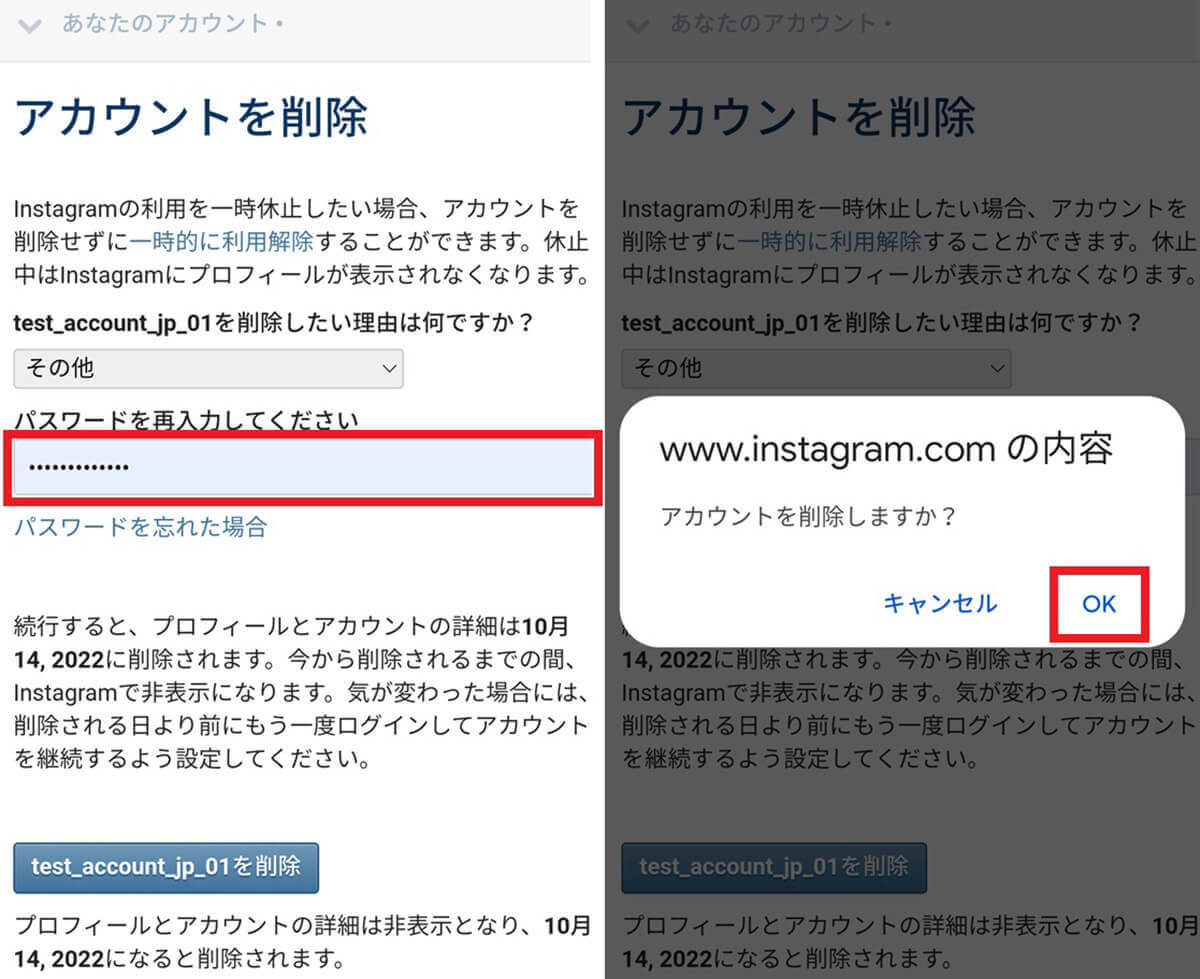
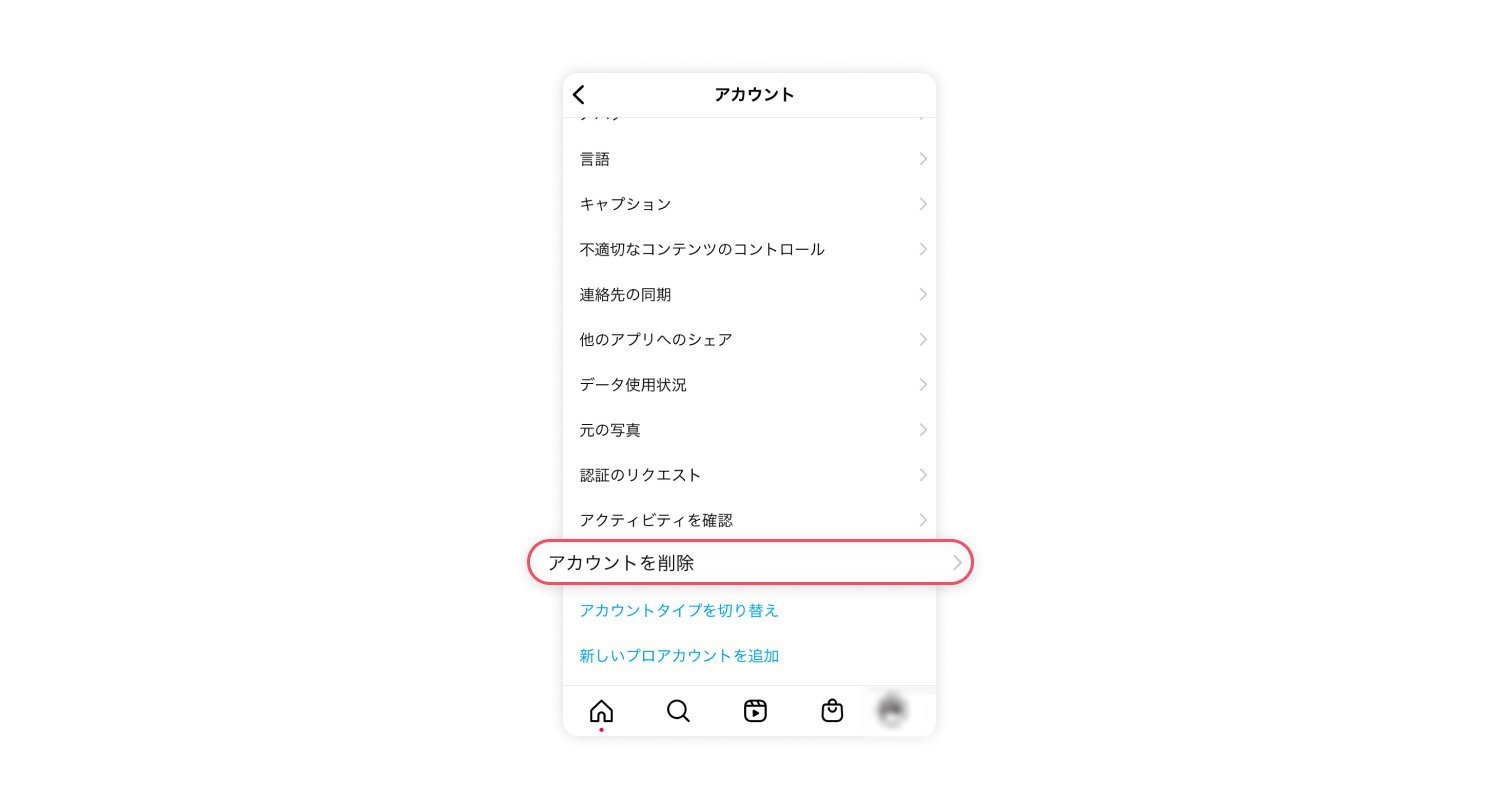
決定したら (そして必要に応じてデータを保存したら)、Instagram アプリではプロセスを実行できないため、それを行うにはブラウザーが必要になります。手順は次のとおりです。
- Instagramアカウントを削除するには、特定のページに移動してください。
- ユーザー名とパスワードを使用してログインします。
- 削除する理由をドロップダウン メニューから選択します。
- 「アカウントを完全に削除」で確定します。
一度これを実行すると、元に戻すことはできません。 Instagram がすべての情報を削除するまでに最大 30 日かかる場合があります。この 30 日が経過すると、あなたのアカウントと情報は完全に削除されます。ただし、会社自身が説明したように、プロセスの開始から完全に消えるまでに最大 90 日かかる場合があります。ただし、90 日間は誰でもアクセスできなくなりますが、次の手順を実行した瞬間から表示されなくなります。
その他の代替オプション
Instagram アカウントを完全に削除せずに済む他のオプションもあります。写真だけを削除して、ユーザー名とフォロワーは残したいということも考えられます。または、単に Instagram アプリのキャッシュをクリアしたいということも考えられます。
Instagramの写真をすべて削除する
アカウントを削除せずに Instagram の写真をすべて削除することはできません。一つずつ行うか、サードパーティのアプリケーションに頼るしか選択肢はありません。写真は削除したいが、プロフィールは削除したくない場合があります。たとえば、生活が変わったので、10 年前の画像が表示されたり、今知っている人に見られたりしたくない場合です。その場合は、それらを1つずつ削除することができます。
オプションは 2 つあります。それらを削除するか、アーカイブするかです。どちらの場合も手順は同じです。プロフィールに移動し、必要な画像に移動して、画面右上の 3 つの点をタップします。オプションのあるメニューが表示され、「削除」または「アーカイブ」をタップします。 2 つの違いは、削除すると画像がプロフィールから削除されますが、アーカイブすると画像がアーカイブに保存され、自分だけが表示され、あなたをフォローしている人には表示されないことです。こうすることで、自分が気に入った写真を失うことはありませんが、他の人には見られなくなります。ただし、アカウントがハッキングされた場合、制限のオプションなしでこれらの画像が再びネットワーク上に流通する可能性があります。この場合、アーカイブする写真を確認することをお勧めします。それ以外の場合は、それらを完全に削除し、将来的に再度アップロードする方が安全です。
グローバルまたは一括で削除したい場合は、一括削除に役立つアプリケーションを使用できますが、データが盗まれたり、プロファイルへのアクセスを許可する必要があり、プライバシーを他人の手に渡すことになるとリスクが生じる可能性があるため、最も推奨されているわけではありません。それでも、Google Play ストアやその他のアプリケーション ストアには、すべてのコンテンツを削除すると約束した利用可能なアプリが見つかります。時間をかけて一つ一つ手動で行うことをお勧めします。
注目の記事を削除する
注目のストーリーの削除は非常に簡単なので、数分もかかりません (ストーリーの数によって異なります)。以下、ステップごとに説明します。
- プロフィールを入力し、編集または完全に削除するプロフィールを選択します。
- 次に、強調表示したすべてのストーリーが表示されます。削除したい項目が表示されたら、右側にある 3 つの点アイコンの付いたプラス ボタン (+) を押す必要があります。そこには 2 つの異なるオプションが表示されます。1 つはストーリーを削除するため、もう 1 つはコレクションを編集するためです。
- 「削除」を押すと、その投稿はストーリーから削除され、このセクションには表示されなくなります。
- 「編集」をクリックすると、編集パネルに戻り、強調表示したストーリーの削除を続けることができます。
すべてのハイライトを削除すると、Instagram プロフィール情報の下にあるハイライトセクションを誰も見ることができなくなりますのでご注意ください。
グリッドからリールを削除する
メインプロフィール内のリールの蓄積が非常に広範囲に及ぶため、非表示にした方がよい可能性があります。最良のオプションは、問題のリールを選択し、「グリッドから削除」をクリックすることです。これにより、メイン画面から非表示になりますが、コンテンツが完全に削除されるわけではありません。もう一度見つけるには、ユーザーのリールセクションに移動する必要があります。
残念ながら、この事実は避けられません。したがって、一度リールをグリッドから外すと、グリッドに戻すことは不可能になります。リールセクションでのみ表示できます。そのオプション以外のオプションを選択する場合は特に注意が必要です。この不注意による失敗に対する唯一の対処法は、ビデオを再アップロードしてグリッドに残るようにすることです。ただし、このソーシャル ネットワーク上で達成したすべてのインタラクションとポジショニングは失われます。
キャッシュをクリアする
キャッシュのクリアは、スマートフォン アプリケーションの問題を解決するため、または単にこのアプリケーションから一時データを削除するために使用できます。したがって、 Instagramのキャッシュをクリアしたいだけの場合は 。携帯電話での手順は簡単ですが、Android でのみ実行できることに注意してください。
- 携帯電話の設定を開きます。
- 「アプリケーション」セクションまたはセクションに移動します。
- すべてのアプリケーションの完全なリストを開きます。
- インスタグラムを検索します。
- 申請情報が開きます。
- タブの「ストレージ」に移動します。
- ここでは、キャッシュのクリアまたはデータのクリアという 2 つのオプションが表示されます。
- [キャッシュをクリア]をタップします。
もう 1 つのオプションは、画面上のショートカットから行うことですが、同じ点に達します。Instagram アイコンを長押しすると、アプリケーション情報にアクセスし、ストレージセクションに入り、キャッシュのクリアをタップします。ただし、これまでに説明した手順は、Android モバイルのカスタマイズ層によって異なる場合があります。もちろん、Instagram アカウントを削除するつもりはないことを明確にする必要があります。
参考資料一覧
- https://www.instagram.com/accounts/remove/request/permanent/