

ソーシャル ネットワークやメッセージング アプリケーションで最も迷惑なことの 1 つは、事前の通知なしにコンテンツが変更されることです。撮影したスナップショットを Facebook で共有すると、画質が低下して表示されます。写真は同じままですが、友人やフォロワーには元の写真よりも低い解像度で表示されます。
ジョーク、ミーム、GIF の場合は気にしません。ただし、自慢したい旅行写真や、自分を美しく見せ、あらゆるニュアンスを評価してもらいたい自撮り写真の場合は、高解像度が重要です。 Facebook は、プロフィールにアップロードするマルチメディア ファイルをデフォルトで圧縮するため、ファイルは迅速に読み込まれ、サーバー上のストレージ スペースが節約されます。これはコンテンツの品質に影響します。
幸いなことに、写真を Facebook にアップロードするときに元の品質を維持するか、少なくともHD 品質を提供することができます。 Web バージョンまたはデスクトップ バージョンを使用しているか、あるいは逆に iOS または Android アプリケーションを使用しているかによって、プロセスは異なります。以下では、それぞれの場合に何をする必要があるかを説明します。
コンピュータから元の品質で公開する
画像やビデオを Facebook に投稿する方法は、デスクトップ コンピュータを使用しているかモバイル デバイスを使用しているかによって異なります。最初のケースでは、マルチメディア ファイルはアップロードされた元の解像度で公開されます。 2 番目では、公開する写真の品質を設定する必要があります。

PCからアップロードした写真
Facebook がコンピューターからマルチメディア ファイルをアップロードする際に推奨しているのは、ファイルのサイズと色の仕様が適切であることです。アップロードする画像の種類に応じて、異なるサイズが必要になります。
- プロフィール写真: 正方形であることが理想的ですが、そうでない場合は公開するときにトリミングする必要があります。
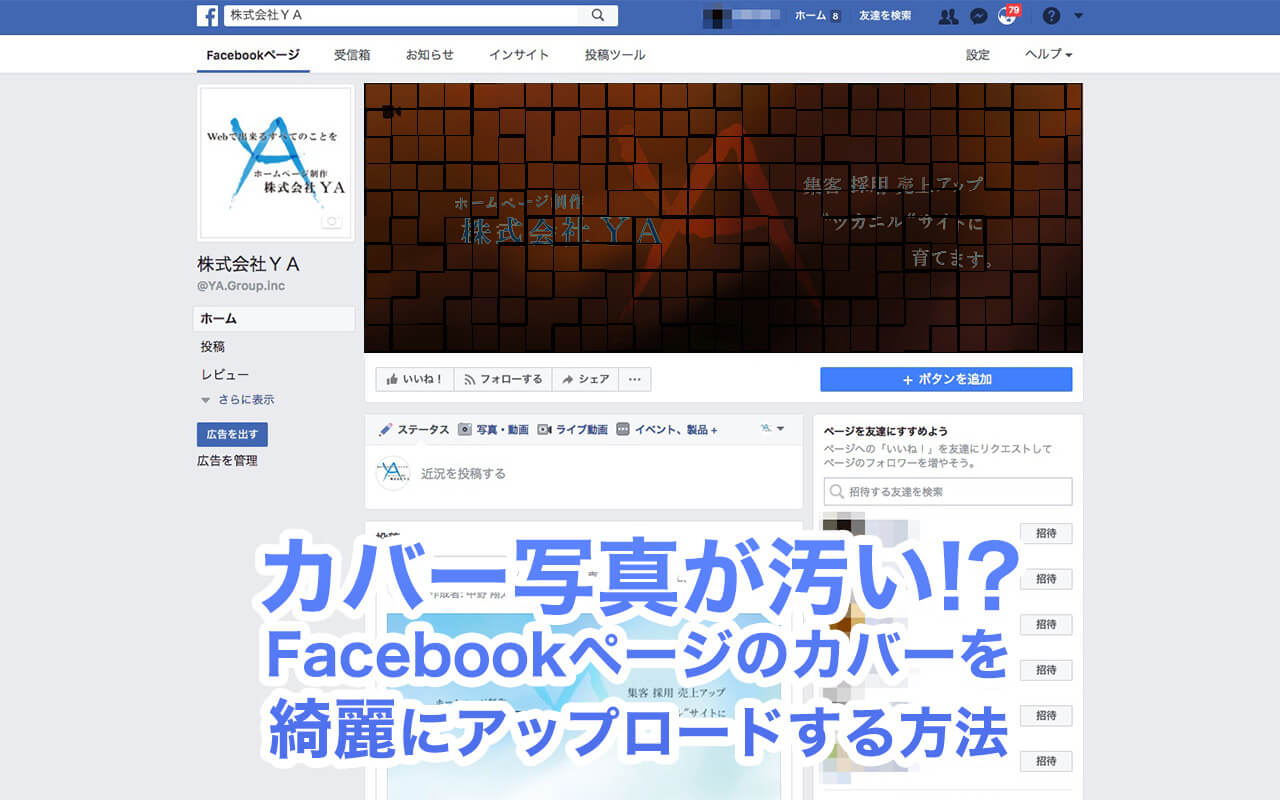
- カバー写真: 長方形の画像であるため、寸法は 851 x 315 ピクセルであるか、その比率を維持する必要があります。
- 標準の写真: ソーシャル ネットワークでは、幅が約 2048 ピクセルであることが理想的であると示されています。
もう 1 つの推奨される点は、ファイルがsRGB カラープロファイルで保存されることです。
私たちの多くは、この点に関するFacebook のアドバイスをあまり注意深く見ませんが、実際には、これは写真を細心の注意を払って管理している場合に犯し得る最も重要な間違いの 1 つです。 Facebook が提供するアドバイスを無視した場合、写真の寸法や品質を尊重していない場合、ソーシャル ネットワークは何らかの一般的な調整を行わなければならない可能性があります。そして、これは通常、写真の解像度に直接影響を与えるため、標準に従って、または主に解像度に関連してこの記事で提供するアドバイスを使用して写真を再度アップロードする必要があります。したがって、解像度の損失につながる可能性のある問題を回避するために、最初の瞬間から前述のことに注意することをお勧めします。
PCから公開した動画
コンピュータの Web ブラウザからアップロードするビデオは、HD 品質で直接アップロードされます。ビデオがこの品質で記録されている限り、当然のことです。
プラットフォームにアップロードされるビデオの品質に関して有効化したモードに関係なく、最初はアップロードよりも大幅に低い解像度でビデオが表示される可能性があります。これは、コンテンツがソーシャル ネットワークによって処理されており、標準または HD 形式でビデオを表示するまでにまだ数分かかるためです。
ビデオ コンテンツの場合、解像度が高くなるほど、コンテンツをソーシャル ネットワークにアップロードするのに時間がかかることに留意する必要があります。したがって、特にビデオをアップロードできるほど安定したインターネット接続がない場合は、ビデオのアップロードを開始する前にこの点を考慮する必要があります。高品質のビデオをアップロードしたい場合は、安定した WiFi 接続またはアップロードを行うのに十分な強力なデータ接続が得られるまで待つのが最善の方法です。
モバイルからの品質低下を回避する
公式 Facebook アプリケーションを使用してスマートフォンやタブレットからコンテンツを公開する場合、画像とビデオの品質を設定する必要があります。これは、元の形式で自動的にアップロードされるデスクトップ バージョンで発生することとは異なります。あるプラットフォームから別のプラットフォームへの変更は、このようにブランドが通信事業者のモバイル データに接続している場合に時間とギガバイトの消費を節約できるようにしようとしているという事実によるものです。
より多くの GB を費やすことを気にしない場合、無制限のデータがある場合、または WiFi に接続している場合は、Facebook でメディア ファイルの品質を設定するだけです。写真とビデオの品質が HD 解像度で維持されるようにするには、次の手順に従う必要があります。
- Android または iOS で公式 Facebook アプリを開きます。
- 次に、右下隅にある三本の横縞のアイコン(メニュー)をクリックします。
- 「設定とプライバシー」オプションをクリックします
- 「設定」ボタンを選択します
- 「メディアと連絡先」セクションが見つかるまで下までスクロールします。
- 中にある「ビデオと写真」をクリックします。
- 最後のセクション「ビデオと写真の設定」で、「 HD でビデオをアップロード」と「 HD で写真をアップロード」ボックスを有効にします。
これまで見てきたように、すべての手順は非常に簡単に実行でき、ビデオの最低限の品質を確保するのに問題はありません。設定を間違わないように十分注意してください。上記のすべてを非常に簡単な方法で数秒で行うことができ、動画の重さに関係なく、可能な限り最高の品質で動画を共有できます。ただし、問題のファイルの品質が最小要件を満たしている必要があることに留意する必要があります。
写真を最大限に活用する方法
Facebook に写真をアップロードするとき、高解像度に設定する前に、写真を編集して最終結果を向上させることができます。このように、基本的な編集を行うことを目的としており、画像をトリミングしたり、回転したり、光や明るさを増減したりする場合でも、アプリケーションやレタッチ プログラムを開く必要はありません。 Facebook では、公開する前に基本的な編集を行うことができます。
デスクトップ版では
Web ブラウザのデスクトップ バージョンから画像をアップロードすると、公開ウィンドウの画像の左上隅に[編集]ボタンが表示されます。そのオプションを押すと、画面上に新しいウィンドウが開きます。左側のメニューには、ソーシャル ネットワークが提供するさまざまな編集機能が表示されます。モバイル アプリケーションから実行する場合ほど多くのオプションはありませんが、十分なオプションがあります。
- トリミング– 画像の各隅に表示されたマーカーを移動して、正確な寸法を選択します。
- 回転: このボタンをクリックするたびに、左に 90 度回転します。
- タグ:このオプションは、Facebook の友達のプロフィール リンクを追加する可能性を指します。一般的に、文書に登場する友達や、友達が気に入る可能性があるため、その友達に自分の経歴に追加してもらいたい場合に使用します。
- 代替テキスト:ソーシャル ネットワークで一般的なもので、識別と位置特定を向上させることができます。Facebook は提案を提供しますが、このセクションでファイルの内容を説明することもできます。
モバイルアプリで
ソーシャル ネットワークの公式モバイル アプリケーションを使用すると、アップロードするマルチメディア ファイルをより高度にカスタマイズおよび編集できます。写真を追加したら、アップロードする前に、左上隅にある[編集]ボタンをクリックすると、画面上のメニューの左から右、上から下の順序で、すべての改善オプションが表示されます。
- タグ:上で述べたように、必要な友達のプロフィールを示します。
- トリミング:トリミングに加えて、回転したり、所定の寸法を適用したりできます。
- ステッカー: Instagram ストーリーと同じ方法で、ステッカー、GIF、絵文字を追加できます。
- テキスト: 出版物に記載したい内容を記述します。
- 描画: 指でさまざまな色やテクスチャを描画します。
- エフェクト: フィルターやエフェクトを追加します。
- ライト: 明るさを補正します。
- 保存: 最終結果が気に入った場合は、ファイルをカメラロールにダウンロードできます。
Photoshopで事前に写真を準備しておく
この記事全体ですでに述べたように、写真をアップロードする際に Facebook が受け入れる最大サイズは、最長辺が 2048 ピクセルです。これから行うことは、まさにこの寸法になるように Photoshop で写真を準備することです。これにより、Facebook が画像処理中に実行する自動サイズ縮小によって品質が低下するのを防ぐことができます。
これを行うには、Photoshop から画像を開くのと同じくらい簡単です。中に入ると、[画像] > [画像サイズ] メニューに移動するか、Windows を使用している場合は Alt + Ctrl + Q キーのショートカットを使用する必要があります。ここからウィンドウが開き、サイズ オプションが表示されます。ここで、720、960、2048 ピクセルのいずれかに制限を設定できます。
画像を保存して Facebook にアップロードする前の最後のステップは、色をソーシャル ネットワーク用に指定された色に変更することです。これを行うには、[ファイル] > [Web 用に保存] メニューに移動し、品質を 70% に設定し、sRGB カラー プロファイルを設定します。したがって、可能な限り最高の品質で画像を 100 KB 未満に圧縮することは避けます。さまざまなパラメーターを変更してみて、プレビューを使用して画像がどのように変化するかを確認できます。 Windows で PhotoShop を使用している場合は、ショートカット Alt + Shift + Ctrl + S を使用してこのメニューにアクセスすることもできます。
一方、これらの値を設定した空のキャンバスを用意し、その上に画像を配置し、キャンバスのサイズに合わせて調整することもできます。これまでの手順をすべて実行するとわかるように、変更は明らかであり、最初は PhotoShop が多少複雑である可能性がありますが、現実は大きく異なり、一定の時間を使用するだけで、すべての写真を共有するときに Facebook が提供するすべての可能性を十分に活用できるようになります。