Google マップで地図上の 2 点間の距離を計算する方法

Google マップで地図上の 2 点間の距離を計算する方法

索引

これは現在市場にある中で最も完全な地図サービスであり、無料です。それは私たちにあらゆる種類の情報を提供します。最も基本的なものから始めて、地球上のすべての住所、道路、景観要素、自治体を確認できます。衛星ビューを選択すると、地球の隅々まで空から見ることができます。 Google ストリート ビューを選択すると、あらゆる都市や町の通りを直接歩くことができます。後者は、Google 車両によって撮影された 360 度画像のおかげです。

マップで実行できる最も便利な操作の 1 つは、道路ルートの計算とともに、マップ上で選択した 2 点間の直線の計算です。

距離測定の有用性

Google マップで 2 点間の距離を測定すると、さまざまな状況で役立ちます。たとえば、旅行を計画している場合、距離測定機能を使用して、ある場所から別の場所に移動するのにかかる時間を判断したり、最適な徒歩または自転車ルートを見つけたりすることができます。こうすることで、活動をより効率的に計画し、時間とリソースを節約できます。

Google マップの距離測定機能は、スポーツをする人にも役立ちます。たとえば、ランナーやサイクリストの場合は、身体活動中に移動した距離を測定し、自分自身の目標を設定できます。これにより、進捗状況を追跡し、時間の経過とともにどのように改善したかを確認することもできます。不動産の購入または賃貸を検討している場合、Google マップの距離測定は、不動産と学校、店舗、職場などの重要な場所との間の距離を決定するのに役立ちます。これにより、不動産の購入または賃貸について十分な情報に基づいた決定を下すことができ、それがお客様のニーズに合っていることを確認できます。

最後に、Google マップの距離測定機能は、宅配便や配送サービスで荷物や商品を送る場合にも役立ちます。出発地と目的地の間の距離を測定することで、配送料をより正確に計算し、可能な限り最良の取引を確実に行うことができます。

直線上の距離を計算する

この機能と非常に便利なモードにより、散歩やランニング、自転車に乗るときに移動距離を計測できるなどのメリットが得られます。また、レジャーや仕事でルートを計画するときや、車で仕事をしている人など、移動距離を計算する必要がある人にとっても非常に便利です。

こうすることで、最初から最後までの残量を正確に知ることができます。したがって、Google サービスでできることの 1 つは、直線上のある点と別の点の間の距離を計算することです。そのため、コンピュータとモバイル デバイスの両方からこの情報を見つける方法を説明します。まず最初に比較したいポイントを選択します

実際、メートル、キロメートル、その他の単位で表される正確な距離を取得することは非常に便利です。たとえば、ランナーであれば、アクティビティを行うときに次のランニングの距離を簡単に計算できます。

コンピューターから

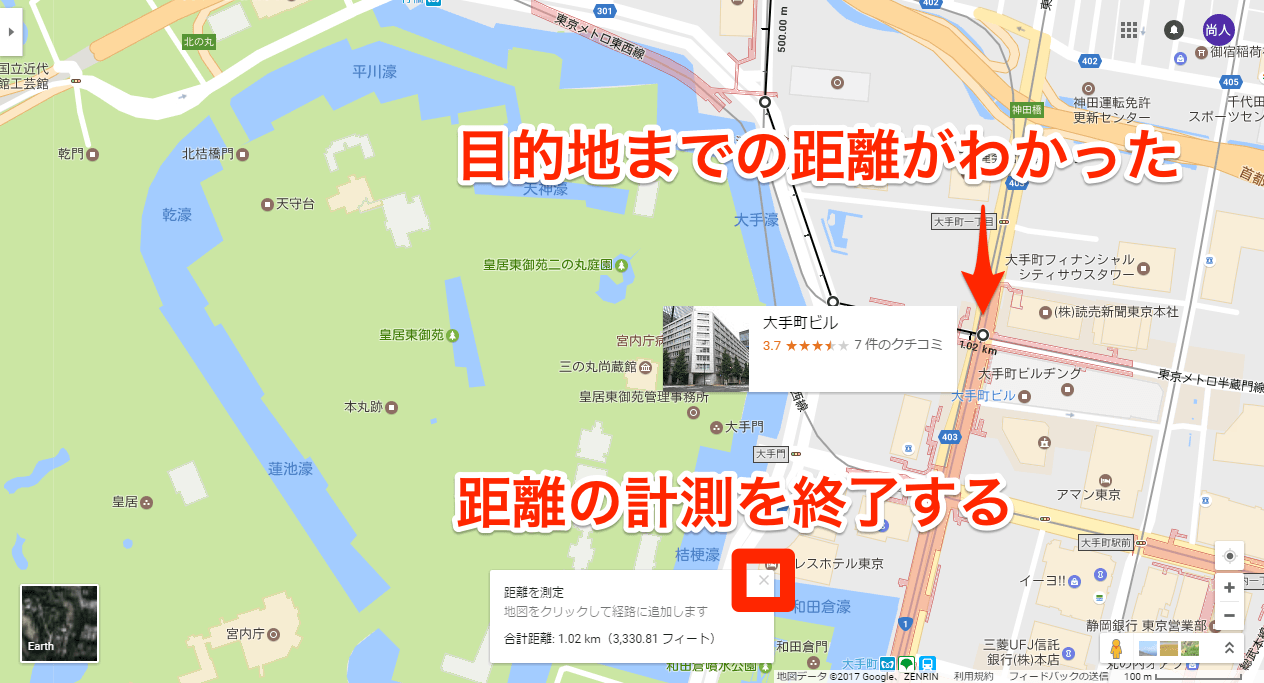
Google マップ Web サイトの地図上で最初に行うことは、原点を右クリックして[距離を測定]をクリックすることです。次に、目的のポイントをクリックするだけです。両方の点の間に合計距離を示す線がすぐに表示されます。地図上のさまざまな点をクリックし続けると、マウスのクリックでたどっている「ルート」全体が描画されます。

好奇心として、線が直線ではなく曲がっていても心配しないでください。これは惑星の球形によるものです。地球儀上の位置によっても、描かれた線が真っ直ぐだったり、逆に画像よりもさらに曲がっていたりすることがわかります。

グーグルマップの地図で距離を測る

もしかしたら私たちが間違っているかもしれませんが、心配しないでください。このような場合は、マークされたポイントをいつでも移動または削除できます。これを行うには、それをクリックしてマップ上で移動するか、直接削除します。コンピュータ版を使用すると、地図を印刷したり、緯度と経度の座標などを取得したりできます。
iPhoneのGoogleマップで地図上の2点以上の間の距離

携帯から

モバイル版ではさらにシンプルで、iPhone と Android の両方で非常に似た手順になります。ここでは、 iPhone から地図上の 2 点間の距離を測定する方法を説明します。

最初に行う必要があるのは、原点として使用する地図の部分をクリックして、赤い Google ピンを表示することです。 [場所] タブを下にスクロールし、 [距離の測定]をクリックします。地図上に十字アイコンが自動的に表示されるので、それを移動して目的の地点に固定できます。両方の点間の距離が直接表示されます。ルートにさらにポイントを追加したい場合は、画像の右下にある + をクリックします。

Androidでもほぼ同じです。地図上の、アイコンでもサイト名でもない場所を長押しする必要があります。赤いマーカーが表示されるので、 「距離を測定」をクリックする必要があります。残っていることは、追加する別の点に黒い円が来るようにマップを移動することです。右下にある [ポイントの追加] をクリックします (必要に応じて、いくつか追加したり、最後のポイントを元に戻したりできます)。完了したら、左上の戻る矢印をクリックする必要があります。これで、ある地点と別の地点の間に何キロメートルあるのかがわかり、探していた距離が得られます。

同様に、アプリケーションがルートの距離を再計算できるようにいくつかのパラメーターを変更できることにも言及する価値があります。

2 点以上間の距離を測定する

地図上の 2 点間の距離を測定したのと同じように、必要なすべての点間の距離を測定することもできます。マップ上にプロットできるポイントの数は不明ですが、数十のポイントを含めることができます。選択した領域を右クリックし、調べたい他の点をクリックするだけで、距離の測定機能を使用できます。混乱した場合は、前に述べたように、その点をもう一度クリックすると、その点が消えます。

ただし、マウスの左ボタンを長押しすることで、そのポイントを変更し、マップの別のエリアにドラッグすることもできます。したがって、マップの下部には、ポイントを配置することによって確立した合計距離が表示されるため、それに伴うルートのアイデアを得ることができます。

この機能はデスクトップ版で実行できるだけでなく、携帯電話でも互換性があり、いつでも参照できるため、より快適かつ柔軟です。ここではマウスがなく、指で実行する必要があるため、手順がPCの場合と同じではないことを知っておくことも重要です。 Google マップ アプリは非常に直感的で、Android と iOS の両方に完全に統合されているため、複雑な作業はありません。

3 つ以上の点を測定する場合は、赤いマーカーが表示されるまで目的の位置を長押しし、 [距離の測定]を選択します。次に、適切と思われる場所に 2 番目の点を設定します。さらにポイントを追加する場合は、 + 記号 の付いた青いボタンを選択し、このプロセスを繰り返して必要な数だけ追加します。

道路ルートの計算方法

マップ上の 2 点間の距離の計算は、少数の場合にのみ役立つオプションです。主に専門的な用途、または人間の心の好奇心を満たすために使用されます。世界レベルで最も役立つ可能性のある関連セクションは、車と徒歩の両方での道路ルートの計算です。このアプリケーションは、道路旅行者や貨物輸送の専門家にとって必須の使用と見なされるべきです。いずれにせよ、ルートを計画する場合は、前のセクションに注意を払わないでください。ただし、これにより、所要時間を計算し、より適切に計画するためのより正確な結果が得られます。コンピューターまたはモバイルデバイスから行うことができます。

コンピューターから
iPhoneのGoogleマップで道路ルートを選択する画面

Google マップ オンライン アプリケーションでは、ルート計算ツールのアイコンは青い背景に白い矢印です。それをクリックすると、ルートを計算するためのフォームにアクセスします。とても簡単で、出発地と目的地を指定するだけです。入力するとアプリケーション自体が場所を提案し、正しい場所をクリックするだけです。地図上に描かれたルート、所要時間と距離、および他の少し長いまたは遅い旅程に沿った代替ルートが表示されます。時間に関するすべての計算は、各地域で確立された安全制限に基づいて行われます。

ルート オプションでは、高速道路、有料道路、フェリーを回避するかどうかの選択など、いくつかの要素を設定できます。距離単位をマイルまたはキロメートルから選択することもできます。この場合、デフォルトのルートは車です。徒歩でのルートを計算したい場合は、「人間」のシルエット アイコンをクリックする必要があります。マドリッドからバルセロナまで歩いてどのくらい時間がかかるのか、いつも知りたいですよね?ただし、市内の知らない 2 つの場所の間を徒歩で移動する必要がある場合には、これは非常に便利です。選択したルートによっては、ルート時間が異なるかどうかに関係なく、道は同じではないため、距離が変わる可能性があることがわかります。

これにより、より現実的な軌道を作成し、精度を維持しながら、より現実的なルートに沿って軌道を描くことができます。合計距離が自動的に調整されるのはもちろん、選択したポイント間の距離も確認できます。これは、線の始点と終点の間の任意の点をダブルクリックしてドラッグして、より複雑なパスを描画することもできる機能です。

携帯から

iOS バージョンの場合も、Android と同様に、青い背景にある同じ白い矢印アイコンをクリックする必要があります。出発地と目的地を示します。アプリケーション自体が提供する目的地の候補をクリックするだけで、地図上に描かれたルートがすべての情報とともに表示されます。モバイル版では、デフォルトでリアルタイムの位置が出発点として表示されますが、手動で出発点を追加することもできます。

画像でわかるように、モバイル バージョンでは、さまざまな可能性のルート時間が直接表示されるため、情報がより完全になります。検索できるのはキロメートル単位の距離であるため、各ルートのオプションを確認して距離を確認できます。

公共交通機関のルートの計算方法

車がなく、訪問したい地域が遠くにある場合、または単に公共交通機関を利用して移動する場合は、地図サービスを参照して、公共交通機関での移動にかかる距離と時間を計算するとよいでしょう。

これは、旅行を計画している場合、または単に遠征の時間を調整したい場合に重要です。こうすることで、授業、仕事、イベントなど、好きな場所に時間通りに到着することができますが、早めに到着して公共交通機関での予期せぬ出来事を避けるように手配することは決して悪いことではありません。

コンピューターから

公共交通機関を利用してルートを選択できるかどうかを知るには、電車のアイコンをクリックする必要があります。必ずしも電車だけを使ったルートを紹介するわけではありません。実際、Google は、バス、電車、飛行機、フェリーなど、私たちがいる地域で利用でき、希望の場所に連れて行ってくれるあらゆる種類の公共交通機関の中で、最も便利で最速の選択肢を私たちに提供してくれます。

必要に応じて、2 つの異なる公共交通機関を乗り継ぐために徒歩で移動しなければならない区間も表示されます。たとえば電車で移動する場合と、別のバスに乗るために徒歩で移動する場合の両方で、各セクションにかかる距離と時間が正確にわかります。すべての時間と距離の計算の正確さに驚かれることでしょう。オプションセクションでは、興味のある公共交通機関の種類を選択できます。

携帯から

このような場合によくあることですが、モバイル版では操作が簡単です。 Google マップ上で公共交通機関全般を表す電車のアイコンをクリックすると、ルートの距離と時間が自動的に計算されます。画像では、公共交通機関を利用してマドリッドに行くために必要なさまざまなオプションが表示されます。徒歩セクションはエルナニ バスと結合されており、この例ではマドリッド中心部に向かう電車セクションと結合されています。

公共交通機関の距離と所要時間はすでにわかっているので、好み、予算、時間などに応じて表示されるさまざまなオプションを考慮して、最も興味のある交通機関を選択するだけです。通勤、旅行、誰かを訪問するとき、またはその他の必要なときに、ルートを計算するのに非常に実用的です。

外部アプリケーションで実行する

Google マップ自体から、直線、道路、徒歩、車、自転車、公共交通機関の両方で、2 つ以上の地点間の距離を簡単に計算できます。この情報を入手するために必要なツールはすべて揃っています。ただし、このデータを別の方法で取得したい場合、または追加機能を探している場合は、外部ツールを使用できます。

あるいは、何が同じなのか。私たちは Google マップと同等かそれ以上に効率的な他の代替手段に目を向けるべきです。また、Google マップは、私たちがいる場所を知り、そこに行くまでにかかる時間を知るために、その場所に移動するためのより多くのオプションやユーティリティを提供してくれるでしょう。

ただ描いてください

その 1 つが Just Draw It で、距離を計算してルートを計画することができます。あらゆる種類のアクティビティのルートをトレースするだけで済みます。その機能の 1 つは、 Google サービス上の最適なルートを自分の手でトレースすることです。これは、公式の Google マップ アプリケーション自体から行うよりもはるかに便利です。さらに詳しく知りたい場合は、Play ストアからダウンロードできます。

Google マップのルートで外部ツールを使用する場合は、信頼できる安全なツールのみを使用することが非常に重要です。信頼できないサイトからダウンロードせず、オペレーティング システムのアプリケーション ストアからダウンロードして意見を確認してください。すべてが同じ Google サービス内にありますが、より便利で簡単である、アプリを持っている、またはその他の理由で、いずれかのサービスを使用することに興味があるかもしれません。

ミシュラン経由

また、ルートの計算に加えて、ルートの正確なコストを取得する方法を知ることができるプラットフォームである ViaMichelin などの他のアプリケーションもあります。これは、非常に完成度が高く、便利で使いやすい、無料のタイヤ ブランド サービス ポータルです。

旅行の出発地と目的地を入力するだけで、アプリは最速ルート、最短ルート、最も経済的なルートなど、さまざまなオプションを表示します。同様に、交通量が最も少なく、有料道路を回避できるルートを選択できます。

Via Michel では、推定移動時間と移動キロメートルに関する情報も提供します。さらに、車両情報を入力すると、目的地までに必要な燃料の量とその費用がアプリに表示されます。 Androidの場合はここからダウンロードできます。

さぁ行こう

したがって、ルートを計算するための最も完全で信頼性の高いアプリケーションの 1 つは、以前は Here Maps として知られていたHere WeGoによって提供されるアプリケーションです。これは、公共交通機関でのルートを計算する場合と自分の車でルートを計算する場合の両方で、多数のオプションが許可されるため、非常に分かりやすいものです。

  • 出発地と目的地を定義すると、遅延の可能性を示す最適なルートが提供されます。
  • これには、衛星、交通、交通などの複数のビューがあります。
  • 目的地または移動中に訪れることができるおすすめの場所をご持参ください。
  • ルートをダウンロードできるので、インターネットに接続していなくてもルートを見ることができ、モロッコなど Google マップがうまく機能しない国でも利用できます。

アンドメジャー

前のアプリケーションと同様に、表面と距離に関するデータを提供するアプリケーションである AndMeause などの便利なツールもあります。このアプリはよりシンプルですが、複数の問題を解決してくれるものの、以前のアプリほど多くの情報は提供しません

一方、その良い点の 1 つは、ほぼすべての測定形式で動作し、ユニバーサル アプリケーションになっているということです。その操作は、地図上にマーカーを配置し、ルートの面積または距離を取得することで構成されます。 Androidの場合はここからダウンロードできます。

Google Earth で距離を測定する

大多数の人は Google マップをモバイルにダウンロードしています。これは明らかに便利であるため、またはデフォルトで提供されているため、誰もがこのアプリに慣れる機会があったアプリです。ただし、地理的距離を測定するときに他のニュアンスを取得したい場合は、あまり普及していませんが、よく知られている Google アプリである Google Earth を使用することもできます。

マップの代わりに Google Earth を使用する主な利点は、地図上で距離をより視覚的に確認できることです。Google Earth はさまざまな地図作成モードと互換性があり、目的のエリアを観察するための高精度の衛星情報を提供するためです。高解像度の画像と建物や地形の 3D レリーフを使用して、より没入感のある方法でルートを確認できるようになります。 Google Earth は、ブラウザから、または Play ストアまたは App Store アプリを使用して携帯電話から使用できます。

新しいプロジェクトを開き、必要な領域に移動して、ルーラーアイコンをクリックします。いくつかの点をクリックすると、Google がその長さを通知し、測定単位を選択できるようになります。もちろん、同社が指摘しているように、 「測定には標高の変化が考慮されていない」ことと、「特に 3D の地形や建物があるエリアでは、距離の測定が 100% 正確ではない可能性がある」ことを考慮する必要があります。 Googleは、最良の結果を得るために「測定時にはトップダウンビュー」を使用することをアドバイスしています。

コンピューターから Google Earth を使用して距離を測定する手順は次のとおりです。

  1. PC で Google Earth を開きます。
  2. 場所を検索するか、地球上の場所を選択します。
  3. 左側で、「測定」(定規アイコン)をクリックします。 Google Earth はトップダウン ビューに変わります。
  4. 地図上をクリックして計測点を設定します。
  5. ポイントを削除するには、右側の「元に戻す」(左矢印アイコン) をクリックします。
  6. ラインの測定を完了するには、最後の点をダブルクリックするか、[完了] (チェック アイコン) をクリックします。右側に長さが表示されます。

選択した距離の測定値を編集したい場合は、点にビームを当ててドラッグし、直線セグメントまたは形状を編集できます。

参考資料一覧

  1. https://play.google.com/store/apps/details?id=com.lapacadevs.justdrawit
  2. https://play.google.com/store/apps/details?id=com.viamichelin.android.viamichelinmobile&hl=es≷=US
  3. https://play.google.com/store/apps/details?id=com.megelc.andmeasure&hl=es≷=US
  4. https://earth.google.com/web/

Google マップで地図上の 2 点間の距離を計算する方法・関連動画