Google マップで 2 点間の距離を測定すると、さまざまな状況で役立ちます。たとえば、旅行を計画している場合、距離測定機能を使用して、ある場所から別の場所に移動するのにかかる時間を判断したり、最適な徒歩または自転車ルートを見つけたりすることができます。こうすることで、活動をより効率的に計画し、時間とリソースを節約できます。
Google マップの距離測定機能は、スポーツをする人にも役立ちます。たとえば、ランナーやサイクリストの場合は、身体活動中に移動した距離を測定し、自分自身の目標を設定できます。これにより、進捗状況を追跡し、時間の経過とともにどのように改善したかを確認することもできます。不動産の購入または賃貸を検討している場合、Google マップの距離測定は、不動産と学校、店舗、職場などの重要な場所との間の距離を決定するのに役立ちます。これにより、不動産の購入または賃貸について十分な情報に基づいた決定を下すことができ、それがお客様のニーズに合っていることを確認できます。
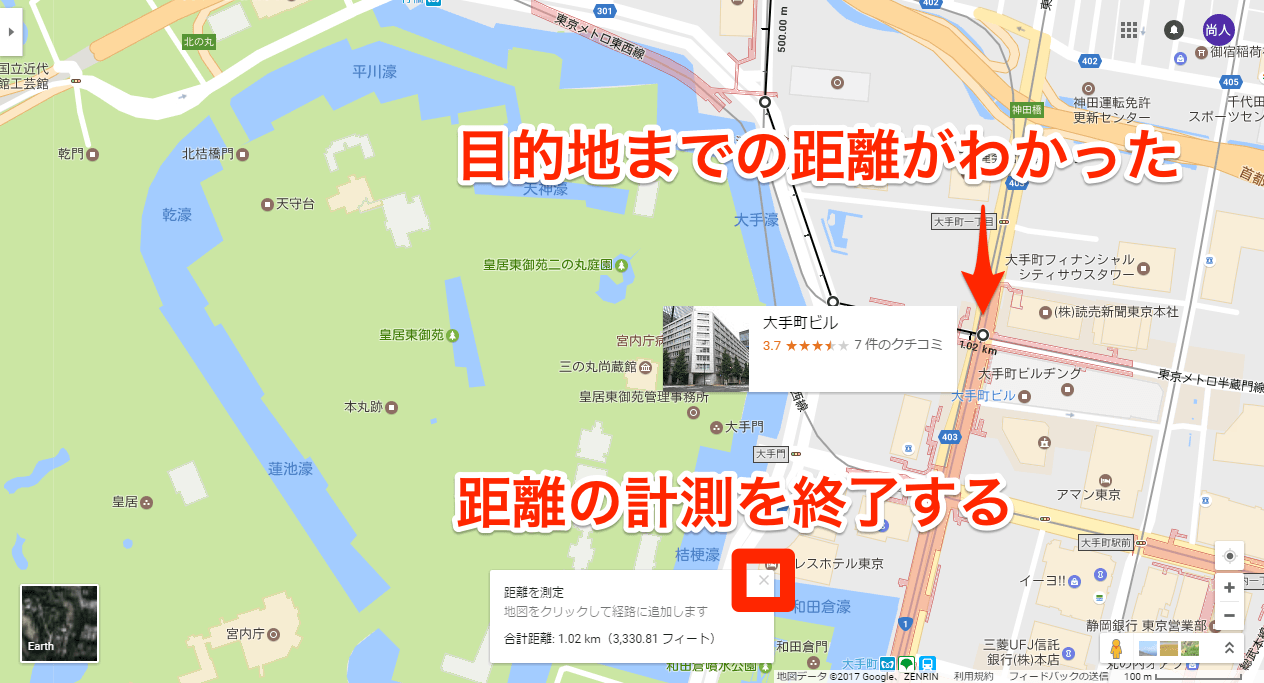
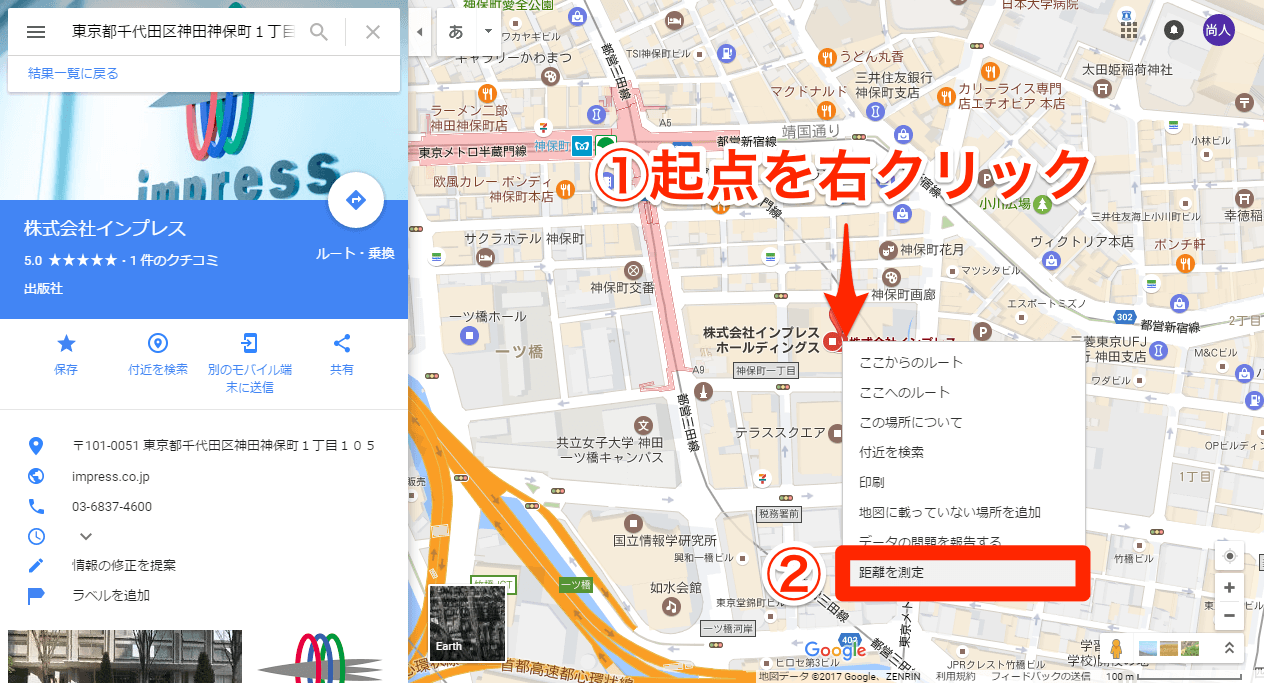
Google マップ Web サイトの地図上で最初に行うことは、原点を右クリックして[距離を測定]をクリックすることです。次に、目的のポイントをクリックするだけです。両方の点の間に合計距離を示す線がすぐに表示されます。地図上のさまざまな点をクリックし続けると、マウスのクリックでたどっている「ルート」全体が描画されます。
Google マップ オンライン アプリケーションでは、ルート計算ツールのアイコンは青い背景に白い矢印です。それをクリックすると、ルートを計算するためのフォームにアクセスします。とても簡単で、出発地と目的地を指定するだけです。入力するとアプリケーション自体が場所を提案し、正しい場所をクリックするだけです。地図上に描かれたルート、所要時間と距離、および他の少し長いまたは遅い旅程に沿った代替ルートが表示されます。時間に関するすべての計算は、各地域で確立された安全制限に基づいて行われます。
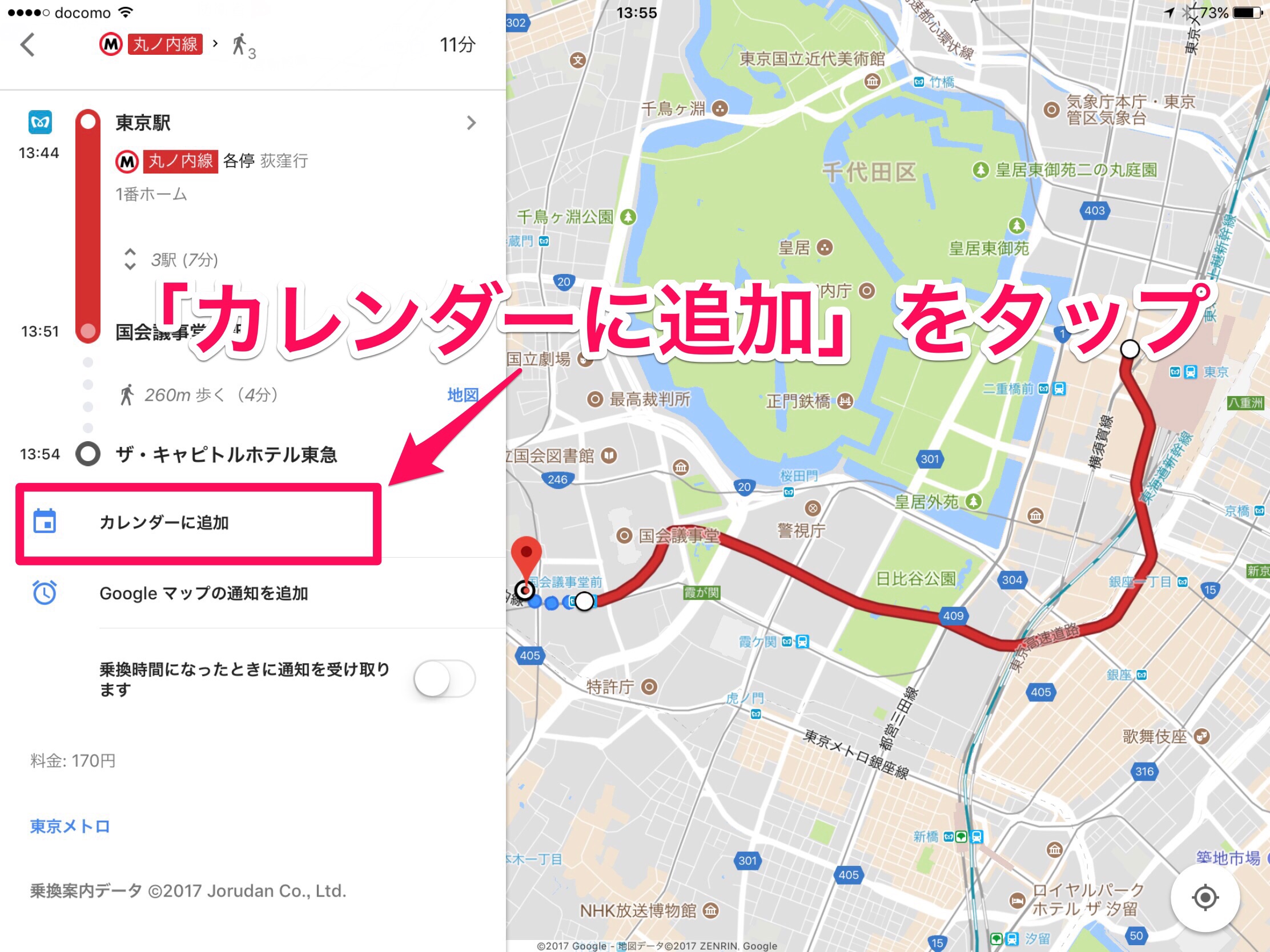
このような場合によくあることですが、モバイル版では操作が簡単です。 Google マップ上で公共交通機関全般を表す電車のアイコンをクリックすると、ルートの距離と時間が自動的に計算されます。画像では、公共交通機関を利用してマドリッドに行くために必要なさまざまなオプションが表示されます。徒歩セクションはエルナニ バスと結合されており、この例ではマドリッド中心部に向かう電車セクションと結合されています。
Google マップ自体から、直線、道路、徒歩、車、自転車、公共交通機関の両方で、2 つ以上の地点間の距離を簡単に計算できます。この情報を入手するために必要なツールはすべて揃っています。ただし、このデータを別の方法で取得したい場合、または追加機能を探している場合は、外部ツールを使用できます。
あるいは、何が同じなのか。私たちは Google マップと同等かそれ以上に効率的な他の代替手段に目を向けるべきです。また、Google マップは、私たちがいる場所を知り、そこに行くまでにかかる時間を知るために、その場所に移動するためのより多くのオプションやユーティリティを提供してくれるでしょう。
ただ描いてください
その 1 つが Just Draw It で、距離を計算してルートを計画することができます。あらゆる種類のアクティビティのルートをトレースするだけで済みます。その機能の 1 つは、 Google サービス上の最適なルートを自分の手でトレースすることです。これは、公式の Google マップ アプリケーション自体から行うよりもはるかに便利です。さらに詳しく知りたい場合は、Play ストアからダウンロードできます。
Google マップのルートで外部ツールを使用する場合は、信頼できる安全なツールのみを使用することが非常に重要です。信頼できないサイトからダウンロードせず、オペレーティング システムのアプリケーション ストアからダウンロードして意見を確認してください。すべてが同じ Google サービス内にありますが、より便利で簡単である、アプリを持っている、またはその他の理由で、いずれかのサービスを使用することに興味があるかもしれません。
大多数の人は Google マップをモバイルにダウンロードしています。これは明らかに便利であるため、またはデフォルトで提供されているため、誰もがこのアプリに慣れる機会があったアプリです。ただし、地理的距離を測定するときに他のニュアンスを取得したい場合は、あまり普及していませんが、よく知られている Google アプリである Google Earth を使用することもできます。
マップの代わりに Google Earth を使用する主な利点は、地図上で距離をより視覚的に確認できることです。Google Earth はさまざまな地図作成モードと互換性があり、目的のエリアを観察するための高精度の衛星情報を提供するためです。高解像度の画像と建物や地形の 3D レリーフを使用して、より没入感のある方法でルートを確認できるようになります。 Google Earth は、ブラウザから、または Play ストアまたは App Store アプリを使用して携帯電話から使用できます。
新しいプロジェクトを開き、必要な領域に移動して、ルーラーアイコンをクリックします。いくつかの点をクリックすると、Google がその長さを通知し、測定単位を選択できるようになります。もちろん、同社が指摘しているように、 「測定には標高の変化が考慮されていない」ことと、「特に 3D の地形や建物があるエリアでは、距離の測定が 100% 正確ではない可能性がある」ことを考慮する必要があります。 Googleは、最良の結果を得るために「測定時にはトップダウンビュー」を使用することをアドバイスしています。
コンピューターから Google Earth を使用して距離を測定する手順は次のとおりです。
PC で Google Earth を開きます。
場所を検索するか、地球上の場所を選択します。
左側で、「測定」(定規アイコン)をクリックします。 Google Earth はトップダウン ビューに変わります。
Google マップでルートをプログラムしたり作成したりする場合は、コンピュータから任意のWeb ブラウザを通じて行うことができます。デスクトップにはネイティブ アプリケーションがないため、Web ブラウザを開いて、対応する Web リンクを通じて Google マップにアクセスする必要があります。ここに到達すると、正確な位置を知るために、対応する位置情報の許可が求められます。また、メインの検索ボックスが左上に表示されるサイドバーが表示されます。
Android および iPhone モバイル デバイスでは、Web ブラウザを使用して Google マップでルートを計画および作成することもできますが、アプリケーションをダウンロードすることをお勧めします。どちらのプラットフォームでも完全に無料で利用でき、Android の場合は Google Play ストアから、 iPhone と iPad の両方の iOS デバイスの場合は App Store から次のリンクを通じて入手できます。
QRコード
をダウンロード
Googleマップ
QRコード
をダウンロード
Googleマップ
開発者: Google
アプリケーションを開くと、メインの検索バー、現在地を含むマップ ビュー、および探索タブが表示されます。検索バーの左側に、水平方向の 3 本のバーのアイコンを使用して、タイムライン、保存したサイト、その他の情報を含む追加の Google マップ メニューを表示できます。ただし、これは Google マップのルートを作成するためには必要ありません。少なくとも、私たちにとっては必須ではないでしょう。
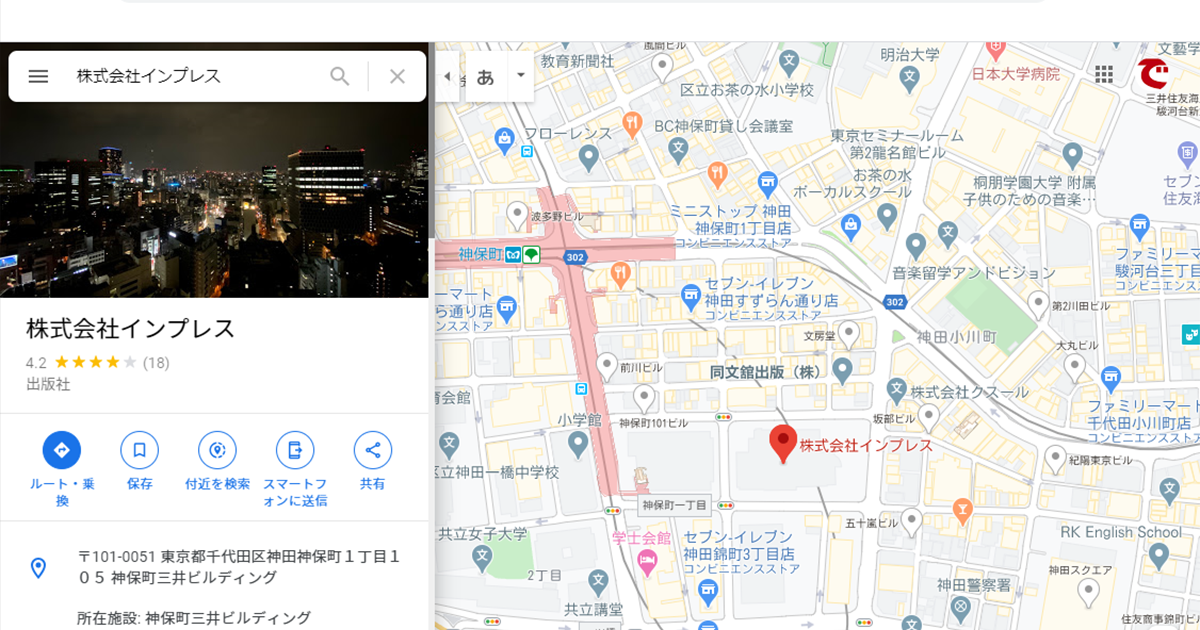
再び、検索バーを使用して、Google マップのルートの目的地を書き込み始めます。これを記述すると、マップの位置が変更され、その位置が赤いマーカーで示され、下部にタブが変更され、 「そこへの行き方」 、「開始」、「保存」、「ラベル」、「共有」ボタンが表示されます。 Google マップでルートを作成する際に気になるのは、「そこへの行き方」と「開始」です。
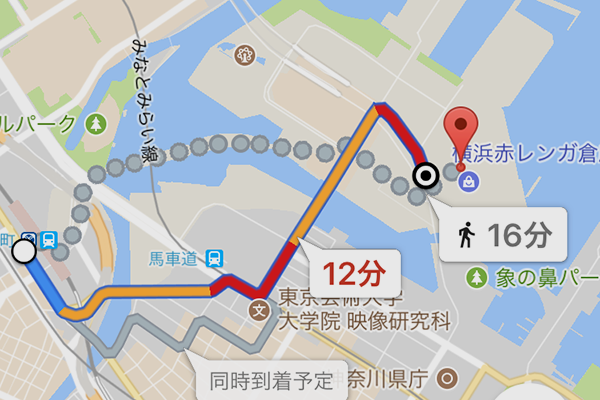
ルートを変更したい場合、このプレビューでは提案されたルートが青色で表示されます。灰色で表示されるのは、時差のある代替ルートです。通常、灰色でマークされたこれらのルートは少し時間がかかります。その場合は、 「あと X 分」と表示されます。ただし、これらの代替ルートのいずれかを選択したい場合は、それらを指でクリックし、[開始] をクリックするだけです。
Google マップの旅程をカスタマイズする
Google マップの利点の 1 つは、進むべき道だけでなく、ルートに関する「追加の」詳細情報を確認できることです。天気がどうなるか、その時点での交通渋滞、通常の交通状況、またはその特定のルートを使用する予定がある場合に旅行に最適な時間帯を知ることができます。以下では、Google アプリケーションで旅程をカスタマイズするときに発生する最も重要な要素を確認します。
Google マップには、GPS ナビゲーション サービスとしてルートを計画することに加えて、旅行を完全に計画するための他の興味深い機能もあります。個別に確認すると便利かもしれませんが、Google 自体を使用して、アプリや Web サイトを変更せずにすべてを確認することもできます。これらのオプションの 1 つは、目的地の天気予報です。旅行に行く前に、アプリケーションでその先の天気を確認できます。そしてそれは、コンピュータ版と Android および iPhone モバイル デバイス用アプリケーションの両方で確認できるものです。
旅行を計画している場合は、コンピュータからブラウザから直接参照することができます。左側のサイドバーに移動し、検索ボックスにルートの目的地を入力する必要があります。これを行うと、この場所のファイルが自動的に表示されます。この検索ボックスのすぐ下に、その場所の小さな写真が青で強調表示され、名前と「そこへの行き方」ボタン、そして天気予報が表示されます。このシートの概要には現在の天気のみが表示されますが、アイコンをクリックすると、Google マップによって自動的に Google 検索エンジンの完全な天気予報にリダイレクトされます。
Google マップ アプリケーション (ウェブ版でも同様) でルートを検索する場合、車、公共交通機関、自転車、さらには徒歩など、さまざまな交通手段を選択できます。最終的に公共交通機関を利用することに決めた場合は、交通機関の公式 Web サイトやアプリケーションに頼らなくても、Google マップを通じてバスや電車の時刻表を直接確認できます。公共交通機関の時刻表を確認するには、以下の手順に従う必要があります。
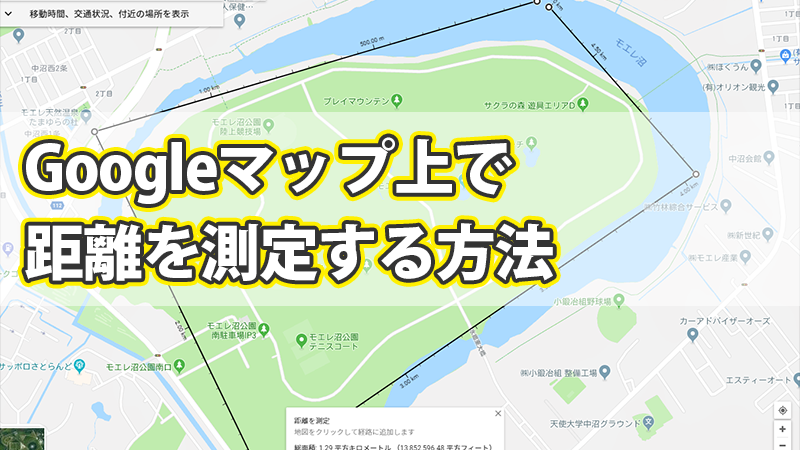
奇妙に思われるかもしれませんが、Google マップには巻尺が組み込まれています。 Web サイトで、地図上の任意の場所を右クリックし、「距離を測定」を選択します。ここで、他の場所をクリックすると、2 点間の直線距離が表示されます。クリックを続けてさらにポイントを追加し、すべてのポイント間の合計距離を取得します。
このツールに関する Google の考えは、道を見つけたり道順に従うのに問題があるユーザーも含め、すべてのユーザーが簡単な方法で目的地に到達できるようにすることです。このために、通りを通過するときにリアルタイムで進行状況を確認できる優れたナビゲーション システムが提供されています。これは、最悪のシナリオでも、Google マップを使用して設計したルートのおかげで、ある地点から別の地点への移動に問題がないことを意味します。
ロケーション履歴を有効にしている場合は、通常のルートを確認できます。ただし、何らかの理由でこれらを Google アカウントに関連付けたくない場合は、ロケーション履歴を無効にすることができます。とにかく、いつものルートは自分だけが見ることができるので、心配しないでください。あなたの携帯電話にアクセスしたり、あなたのアカウントから確認したりしない限り、他の誰も。
通常のルートを無効にするには、次のことを行う必要があります。
Google マップ アプリに移動します
プロフィール写真またはイニシャルを入力してください
設定を選択します
個人コンテンツのオプションを指定します
位置情報の設定に移動します
「位置情報がオンになっています」をクリックします
上部で押すと無効になります
設定したルートを削除する
一連の定期ルートを保存していたが、何らかの理由でそれらが必要なくなった場合。チェックを外すために 1 つずつ探していく必要はありません。 Google アプリ内にはすべての旅行を一度に削除できるオプションがあります。これを行うには、次の手順に従うだけです。
家族や友人とルートを共有して、彼らも同じ情報にアクセスできるようにしたい場合があります。幸いなことに、これは Google 独自の地図アプリケーションを使用することで、Web バージョンとモバイル アプリの両方から実行できることです。別の人が後で同じ場所に行く予定で、自分の知識に基づいてどのルートが最適または最も適切であるかを知りたい場合、その他の用途の中でも興味深い場合があります。以下に、両方の場合に従う手順を示します。
たとえば、WhatsApp を通じて共有するオプションを選択した場合、しなければならないことは、メッセージング アプリケーションを選択し、メッセージを送信したい相手のチャットまたは共有したいグループを選択することだけです。これによりリンクが提供され、その人がどのデバイスからでも Google マップ上のルートにアクセスできるようになります。
ルート案内を携帯電話に送信する
ほとんどの場合、Google マップで地点 A から地点 B までのルートを計算するのは、携帯電話よりもコンピューターの大画面の方がはるかに快適ですが、その場合はおそらく携帯電話の指示に従うことになります。したがって、Google マップのアプリケーションを使用すると、Web バージョンで計算されたルートを携帯電話に直接送信できるため、携帯電話でルートを再度計算する必要がないことを知っておくことが重要です。
まず最初に、Google マップでは、デバイスまたはメモリ カードに地図をダウンロードして、後でインターネット接続を必要とせずに使用できる可能性があることを知っておくことが重要です。このようにして、インターネット接続が非常に遅い場所、データ通信範囲がない場所、またはデータ通信料金が非常に高い場所に行った場合でも、興味のある地図エリアを携帯電話にダウンロードして、接続なしで Google マップを使用できます。
したがって、これらの問題のいずれかが見つかる可能性があることがわかっている場合は、データがある間、または Wi-Fi ネットワークに接続しているときに、必要なマップを事前にダウンロードすることをお勧めします。このようにして、携帯電話にマップをダウンロードすると、いつでも接続なしで Google マップを使用してマップをナビゲートできるようになります。
Google マップの地図または地図をダウンロードするには、まず携帯電話またはタブレットで Google アプリを開いて、問題のサイトを探す必要があります。次に、画面の下部にあるサイトの名前またはアドレスをタッチし、表示される次の画面で、サイトの共有、保存、そこへのアクセス方法などの他のオプションを含むダウンロードオプションを見つけます。
Google Mapsテクノロジーが携帯電話からのナビゲーションの点で市場で最も高度なものであることは議論の余地がありません。以前のエピグラフで見たように、単にA Bからより複雑なルートを作成する必要がある場合に備えて、アプリケーションで一連のストップを確立できます。しかし、ルートに多くの停留所を追加する必要がある場合、同じ疑いが常に発生します。ルートをより最適にしますか?時間と燃料を節約する正しい注文を確立しましたか、それともより良い注文をかけることでこれらすべてのリソースを節約できますか?
Google Mapsは、近年、他の人に到達するための個々の使用の有用性としてではなく、はるかにソーシャルな方法でそれを使用できるようにする新しい機能を含めています。マップを使用すると、他のユーザーが提供する情報を、場所、ルート、アドバイスについて共有できます。したがって、Movilzonaの仲間が説明するように、4つのPツールを使用できます
Google マップを使用できるようにするツールは数多くあり、携帯電話の必須アプリケーションとなっています。これにより、ガソリン スタンドを見つけたり、駐車場を探したり、バスの所要時間や自転車で行くのに最適なルートを知ることができます。しかし、これは車で旅行するときの基本的なアプリケーションでもあります。これにより、私たちは車のグローブ ボックスに入れて持ち歩いていた有名な道路地図を残すのに役立ちました。これらは、自分たちがどこにいるのか、そして目的地に到達するためにたどる道を見つけるときに地図をどの方向に向けなければならないのかを知るのにかなりの冒険でした。 Google マップの登場ですべてが変わりました。
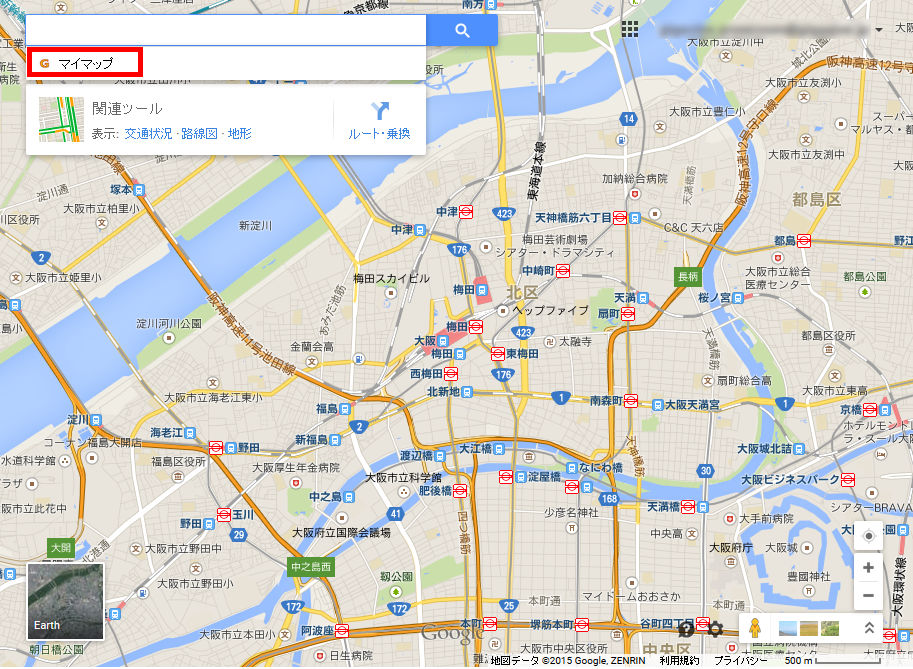
この意味で、Google は間違いなく最も人気があり、使用されていますが、 Google マイ マップのおかげで、独自のルートや旅行を計画するときに非常に便利なツールにもなります。さらに、ポイントが貯まる点として、旅行の事前準備時にはパソコンから、旅行先では携帯電話からでもポイントを利用することができます。
Googleマイマップとは何ですか
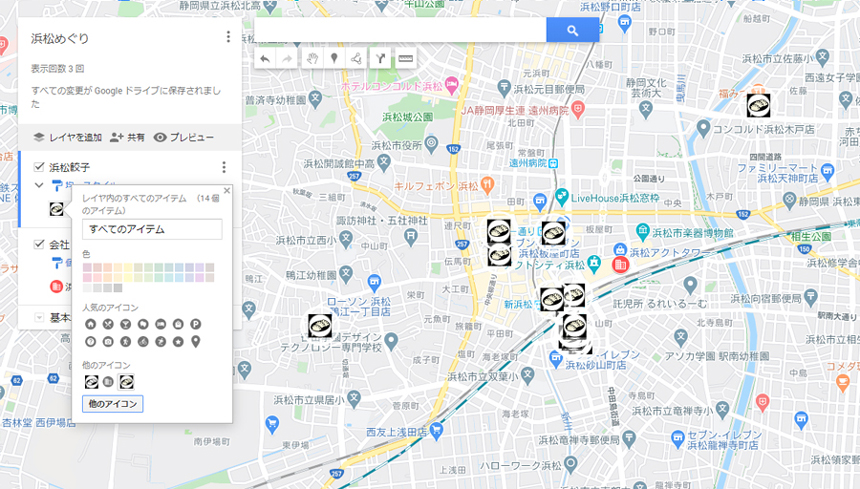
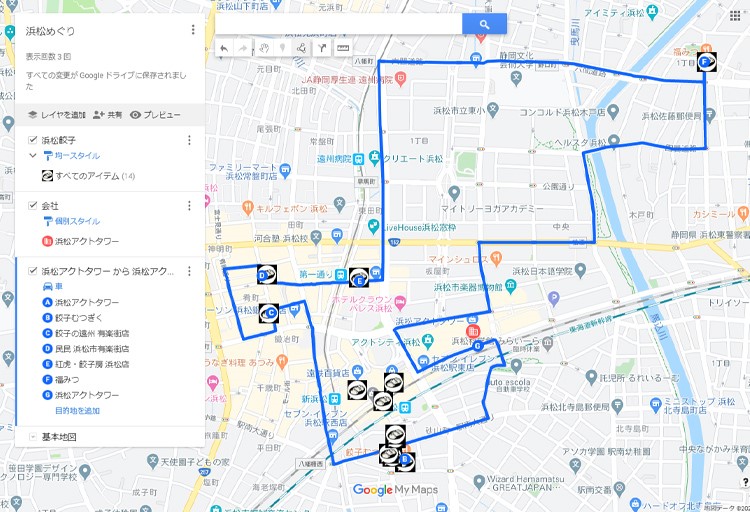
これは、自分用にカスタマイズした地図を作成したり、家族や友人と共有したりできるサービスです。このように、この便利なツールのおかげで、興味のある場所を含むパーソナライズされた地図を簡単に作成したり、点や図形を描画したり追加したり、地図上の特定の場所を検索して保存したり、写真やビデオを追加したりすることができるので、後でいつでも参照したり、他の人と共有したりすることができます。 Google My Maps は、ブラウザから、または携帯電話のアプリ自体からアクセスできるツールを提供します。モバイル デバイスでは、iOS および Android で利用でき、以前に作成したすべてのポイントを含むパーソナライズされたマップを参照できます。
Google My Maps サイトにアクセスした場合、ツールの使用を開始するために最初に行う必要があるのは、メイン ページにある [スタート] ボタンをクリックすることです。これにより、ツール ページが表示され、上部に[新しいマップの作成]といういくつかのオプションを備えたバーが表示され、その少し右側に[すべて]、[所有者]、[その他]、[共有]、および [最近] が表示されます。ご理解いただけると思いますが、独自のマップを作成したり、他のユーザーからマップを受け取ったりすると、このページからすべてのマップを表示し、正しく整理することができます。
自動的に、マップに追加されたサイトが右上のボックスのレイヤーにもどのように表示されるかがわかります。そこから、いつでも各レイヤーに何が含まれているかを確認したり、レイヤーを削除したり、マップのプレビューを表示したりすることができます。このセクションでは、後で Google マイ マップのメイン ページからそれぞれのマップを簡単に識別できるように、マップに名前を付けることもできます。
マイマップ アカウント内の地図が不要になった場合は、2 つの方法で地図を削除できます。まず、「その他」をクリックし、「ゴミ箱に移動」を選択すると、マップをゴミ箱に移動できます。ただし、マップはマイマップのゴミ箱に残っているため、完全に削除されるわけではありません。地図を完全に削除するには、 Google ドライブに移動してゴミ箱を空にする必要があります。
さらに、非常に簡単なルートで作成したすべてのマップもご覧ください。このようにして、いつでも自分自身をカスタマイズし、興味のあるすべてのポイントを追加できるようになります。地図を表示するには、ログインした状態で Google マップにアクセスし、[保存] ボタンをクリックして、[地図] をクリックするだけです。
確かに、コンピューターから Google マップでその場所の場所や特定の場所への行き方を調べた後、その場所に行くために携帯電話で再度検索しなければならなかったことが一度や二度ではありません。ただし、Google サービスを使用すると、お気に入りのサイトを保存して、後で他のデバイスからでもすばやく検索できるようになります。
Google マップにお気に入りの場所を保存する手順
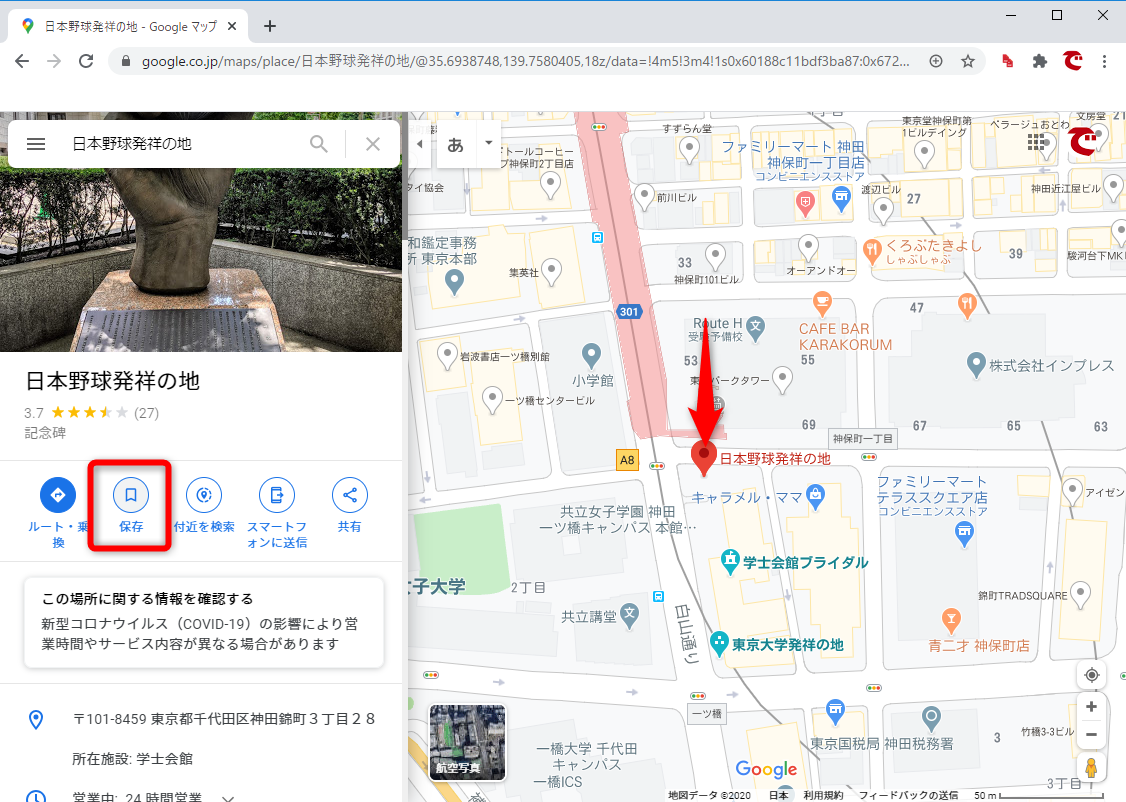
Google マップにお気に入りの場所を保存するには、PC から行うかモバイルから行うかに関係なく、まずGoogle アカウントにログインしていることを確認する必要があります。携帯電話から行う場合は、Google マップ アプリを開き、問題のサイトを検索し、アプリケーションがサイトを見つけたら、サイトの名前またはアドレスをタップして、 [保存]オプションを選択します。次に、利用可能なリストが表示され、そのサイトをお気に入りに保存するかどうかを指定するオプションが表示されます。
新しいサイトを追加せずに、リストにアクセスしてこれを行うこともできます。 Google マップにアクセスし、[保存] をクリックするだけで、青色に新しいリストというテキストが表示されます。あなたは私たちが以前にあなたに言ったことを実行するでしょう。いつでも必要なときに、必要なサイトをそこに保存できるようになりました。
リストを作成して公開共有しない限り、保存したサイトを見つけることができるのは自分だけであることに注意してください。ユーザーが保存したサイトの結合情報を匿名で共有できるのは Google だけですが、それは Google があなたに関係するものではなく、あなたのリストを他の人と共有するという意味でもありません。これを決めるのはあなただけです。
保存した場所へのルートを表示、検索、取得する方法
Google マップのお気に入りリストに場所を保存した後、後でアプリケーションからその場所を表示したい場合は、Google アプリを開き、左上に表示されるメニューボタンをタップして、 [あなたの場所] > [保存済み]オプションに移動し、お気に入りリストを選択します。
Google マップのお気に入りに保存した場所を検索するには、アプリを開き、上部に表示される検索四角形をタップして、保存した場所の名前を入力し始めます。サイト検索の提案が表示されたら、それをタップすると、そのサイトに直接移動します。
Google ブラウザは、世界中のユーザーがデスクトップで最もよく使用していますが、さらに、Google マップは、場所、施設、住所を検索して、その位置やそこへの行き方を知りたいときにほとんどの人が利用する地図サービスです。そこで、 Google マップ検索エンジンを Chrome に追加し、マップでより快適かつ迅速に検索できるようにする方法を説明します。
これを行うには、まず Google Chrome ブラウザ ウィンドウを開き、メニュー ボタンから設定にアクセスする必要があります。そこに到達したら、「検索エンジン」セクションを探し、 「検索エンジンの管理」オプションを入力します。
これが完了したら、検索エンジンを保存します。あとは、Google Chrome のアドレス バーに移動するだけで、Google マップで検索できるようになります。指定したキーワードを入力し、スペースキーを押して、必要な検索を実行するだけです。結果は自動的に Google マップに表示されます。
しかし、Google Chrome に検索エンジンを追加して、自宅からブラウザのアドレス バーに指定した住所までのルートを計算することもできるので、さらにもう少し進めることができます。これを行うには、Chrome に新しい Google マップ検索エンジンを追加するために前に示したのと同じ手順を繰り返しますが、この場合、別の名前、別のキーワードを選択し、URL フィールドにhttp://maps.google.com/maps?f=d&source=s_d&saddr=DIRECCIONCASA&daddr=%sを指定する必要があります。 HOMEADDRESS の場合は、ルートの出発地住所に置き換える必要があります。
空白を追加するには、「+」記号を使用する必要があることに留意することが重要です。したがって、ルートの開始住所が Calle Juan Carlos I である場合、URL http://maps.google.com/maps?f=d&source=s_d&saddr=calle+juan+carlos+I&daddr=%s を指定する必要があります。
あとは、Chrome に移動し、キーワードを入力してスペースキーを押し、宛先アドレスを入力して Enter を押すだけです。自宅から指定された住所に行くためにたどるべきルートが自動的に表示され、ルートのたどる方法とそれぞれの方向を選択できます。
Google マップでルートをプログラムしたり作成したりする場合は、コンピュータから任意のWeb ブラウザを通じて行うことができます。デスクトップにはネイティブ アプリケーションがないため、Web ブラウザを開いて、対応する Web リンクを通じて Google マップにアクセスする必要があります。ここに到達すると、正確な位置を知るために、対応する位置情報の許可が求められます。また、メインの検索ボックスが左上に表示されるサイドバーが表示されます。
Android および iPhone モバイル デバイスでは、Web ブラウザを使用して Google マップでルートを計画および作成することもできますが、アプリケーションをダウンロードすることをお勧めします。どちらのプラットフォームでも完全に無料で利用でき、Android の場合は Google Play ストアから、 iPhone と iPad の両方の iOS デバイスの場合は App Store から次のリンクを通じて入手できます。
QRコード
をダウンロード
Googleマップ
QRコード
をダウンロード
Googleマップ
開発者: Google
アプリケーションを開くと、メインの検索バー、現在地を含むマップ ビュー、および探索タブが表示されます。検索バーの左側に、水平方向の 3 本のバーのアイコンを使用して、タイムライン、保存したサイト、その他の情報を含む追加の Google マップ メニューを表示できます。ただし、これは Google マップのルートを作成するためには必要ありません。少なくとも、私たちにとっては必須ではないでしょう。
再び、検索バーを使用して、Google マップのルートの目的地を書き込み始めます。これを記述すると、マップの位置が変更され、その位置が赤いマーカーで示され、下部にタブが変更され、 「そこへの行き方」 、「開始」、「保存」、「ラベル」、「共有」ボタンが表示されます。 Google マップでルートを作成する際に気になるのは、「そこへの行き方」と「開始」です。
ルートを変更したい場合、このプレビューでは提案されたルートが青色で表示されます。灰色で表示されるのは、時差のある代替ルートです。通常、灰色でマークされたこれらのルートは少し時間がかかります。その場合は、 「あと X 分」と表示されます。ただし、これらの代替ルートのいずれかを選択したい場合は、それらを指でクリックし、[開始] をクリックするだけです。
Google マップの旅程をカスタマイズする
Google マップの利点の 1 つは、進むべき道だけでなく、ルートに関する「追加の」詳細情報を確認できることです。天気がどうなるか、その時点での交通渋滞、通常の交通状況、またはその特定のルートを使用する予定がある場合に旅行に最適な時間帯を知ることができます。以下では、Google アプリケーションで旅程をカスタマイズするときに発生する最も重要な要素を確認します。
Google マップには、GPS ナビゲーション サービスとしてルートを計画することに加えて、旅行を完全に計画するための他の興味深い機能もあります。個別に確認すると便利かもしれませんが、Google 自体を使用して、アプリや Web サイトを変更せずにすべてを確認することもできます。これらのオプションの 1 つは、目的地の天気予報です。旅行に行く前に、アプリケーションでその先の天気を確認できます。そしてそれは、コンピュータ版と Android および iPhone モバイル デバイス用アプリケーションの両方で確認できるものです。
旅行を計画している場合は、コンピュータからブラウザから直接参照することができます。左側のサイドバーに移動し、検索ボックスにルートの目的地を入力する必要があります。これを行うと、この場所のファイルが自動的に表示されます。この検索ボックスのすぐ下に、その場所の小さな写真が青で強調表示され、名前と「そこへの行き方」ボタン、そして天気予報が表示されます。このシートの概要には現在の天気のみが表示されますが、アイコンをクリックすると、Google マップによって自動的に Google 検索エンジンの完全な天気予報にリダイレクトされます。
Google マップ アプリケーション (ウェブ版でも同様) でルートを検索する場合、車、公共交通機関、自転車、さらには徒歩など、さまざまな交通手段を選択できます。最終的に公共交通機関を利用することに決めた場合は、交通機関の公式 Web サイトやアプリケーションに頼らなくても、Google マップを通じてバスや電車の時刻表を直接確認できます。公共交通機関の時刻表を確認するには、以下の手順に従う必要があります。
奇妙に思われるかもしれませんが、Google マップには巻尺が組み込まれています。 Web サイトで、地図上の任意の場所を右クリックし、「距離を測定」を選択します。ここで、他の場所をクリックすると、2 点間の直線距離が表示されます。クリックを続けてさらにポイントを追加し、すべてのポイント間の合計距離を取得します。
このツールに関する Google の考えは、道を見つけたり道順に従うのに問題があるユーザーも含め、すべてのユーザーが簡単な方法で目的地に到達できるようにすることです。このために、通りを通過するときにリアルタイムで進行状況を確認できる優れたナビゲーション システムが提供されています。これは、最悪のシナリオでも、Google マップを使用して設計したルートのおかげで、ある地点から別の地点への移動に問題がないことを意味します。
ロケーション履歴を有効にしている場合は、通常のルートを確認できます。ただし、何らかの理由でこれらを Google アカウントに関連付けたくない場合は、ロケーション履歴を無効にすることができます。とにかく、いつものルートは自分だけが見ることができるので、心配しないでください。あなたの電話にアクセスしたり、あなたのアカウントから確認したりしない限り、他の誰も。
通常のルートを無効にするには、次のことを行う必要があります。
Google マップ アプリに移動します
プロフィール写真またはイニシャルを入力してください
設定を選択します
個人コンテンツのオプションを指定します
位置情報設定に移動します
「位置情報がオンになっています」をクリックします
上部で押すと無効になります
設定したルートを削除する
一連の定期ルートを保存していたが、何らかの理由でそれらが必要なくなった場合。チェックを外すために 1 つずつ探していく必要はありません。 Google アプリ内にはすべての旅行を一度に削除できるオプションがあります。これを行うには、次の手順に従うだけです。
家族や友人とルートを共有して、彼らも同じ情報にアクセスできるようにしたい場合があります。幸いなことに、これは Google 独自の地図アプリケーションを使用することで、Web バージョンとモバイル アプリの両方から実行できることです。別の人が後で同じ場所に行く予定で、自分の知識に基づいてどのルートが最適または最も適切であるかを知りたい場合、その他の用途の中でも興味深い場合があります。以下に、両方の場合に従う手順を示します。
たとえば、WhatsApp を通じて共有するオプションを選択した場合、しなければならないことは、メッセージング アプリケーションを選択し、メッセージを送信したい相手のチャットまたは共有したいグループを選択することだけです。これによりリンクが提供され、その人がどのデバイスからでも Google マップ上のルートにアクセスできるようになります。
ルート案内を携帯電話に送信する
ほとんどの場合、Google マップで地点 A から地点 B までのルートを計算するのは、携帯電話よりもコンピューターの大画面の方がはるかに快適ですが、その場合はおそらく携帯電話の指示に従うことになります。したがって、Google マップのアプリケーションを使用すると、Web バージョンで計算されたルートを携帯電話に直接送信できるため、携帯電話でルートを再度計算する必要がないことを知っておくことが重要です。
まず最初に、Google マップでは、デバイスまたはメモリ カードに地図をダウンロードして、後でインターネット接続を必要とせずに使用できる可能性があることを知っておくことが重要です。このようにして、インターネット接続が非常に遅い場所、データ通信範囲がない場所、またはデータ通信料金が非常に高い場所に行った場合でも、興味のある地図エリアを携帯電話にダウンロードして、接続なしで Google マップを使用できます。
したがって、これらの問題のいずれかが見つかる可能性があることがわかっている場合は、データがある間、または Wi-Fi ネットワークに接続しているときに、必要なマップを事前にダウンロードすることをお勧めします。このようにして、携帯電話にマップをダウンロードすると、接続せずに Google マップを使用して、いつでも好きなときにマップを移動できるようになります。
Google マップの地図または地図をダウンロードするには、まず携帯電話またはタブレットで Google アプリを開いて、問題のサイトを探す必要があります。次に、画面の下部にあるサイトの名前またはアドレスをタッチし、表示される次の画面で、サイトの共有、保存、そこへのアクセス方法などの他のオプションを含むダウンロードオプションを見つけます。
Google Mapsテクノロジーが携帯電話からのナビゲーションの点で市場で最も高度なものであることは議論の余地がありません。以前のエピグラフで見たように、単にA Bからより複雑なルートを作成する必要がある場合に備えて、アプリケーションで一連のストップを確立できます。しかし、ルートに多くの停留所を追加する必要がある場合、同じ疑いが常に発生します。ルートをより最適にしますか?時間と燃料を節約する正しい注文を確立しましたか、それともより良い注文をかけることでこれらすべてのリソースを節約できますか?
Google Mapsは、近年、他の人に到達するための個々の使用の有用性としてではなく、はるかにソーシャルな方法でそれを使用できるようにする新しい機能を含めています。マップを使用すると、他のユーザーが提供する情報を、場所、ルート、アドバイスについて共有できます。したがって、Movilzonaの仲間が説明するように、4つのPツールを使用できます
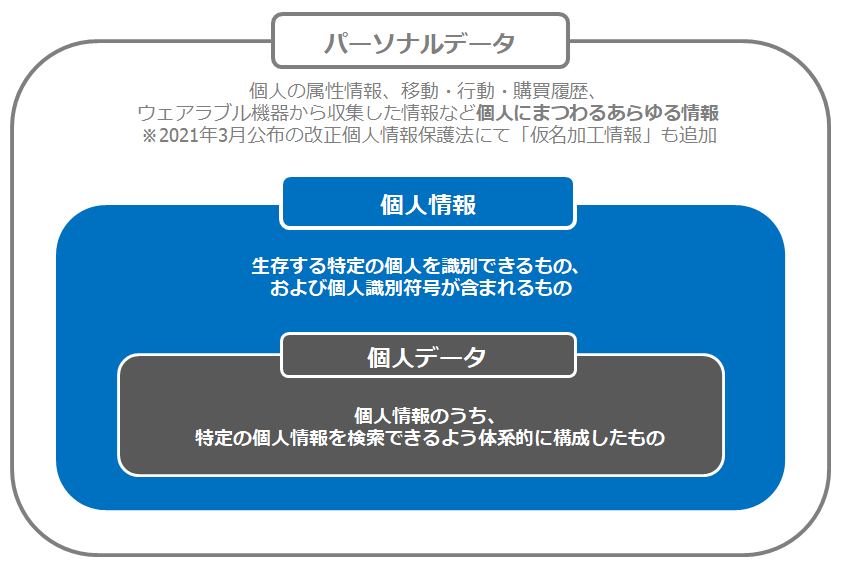
マップ アプリケーションは位置情報を使用して、日常生活で場所を見つけたり、そこに連れて行ったり、最適なルートを決定したりするのに役立ちます。ただし、位置データを取得した場合は自動的に保存されるため、携帯電話からもブラウザーからも Web サイトからも削除できます。
閲覧データをクリアする
Google マップには最近行った場所が保存されますが、それらを 1 つずつ直接削除することも、履歴全体を削除することもできます。アプリケーションで実行した検索のリストが表示されます:通りや正確な住所、ショッピングセンター、店舗、記念碑。このセクションにはすべての内容が記載されていますが、Google マップから個人データを一度に 1 つずつ削除することも、完全に削除することもできます。
携帯電話で地図アプリケーションを開きます
右上隅にある写真アイコンをクリックします
「設定」オプションを探します
メニューで「マップ履歴」オプションを探します
検索したすべてのサイトが表示されます
各サイトの横に 3 つの点が表示されます
3 つの点をクリックすると、「削除」をクリックできます。
画面右上にはゴミ箱も表示されます
毎日ゴミ箱をクリックして場所を削除します
ロケーション履歴を削除する
Google マップが保存するもう 1 つのデータは、どこに行ったかです。ロケーション履歴は Google アカウントに関連付けられており、携帯電話で位置情報を有効にしているかどうかに基づいて、どこにいたかを記録します。ただし、セキュリティ上問題があると思われる場合、または監視されることを避けたい場合は、削除できます。
ウェブから
個人の Google マップ検索データ以外にも、Google マップ Web サイトからロケーション履歴を毎日削除できます。すべての痕跡がなくなるまで、記録された毎日どこにいたかを消去することができます。何をする必要があるか、またはそれに費やしたい時間に応じて、完全に削除することも、毎日個別に削除することもできます。
Google マップを最大限に活用できる機能の 1 つは、短時間または必要なときに、行きたい場所に誰がいるのかを把握したり、いつ行くのが最適な場所なのかを把握したり、混雑を避けたり、その瞬間に応じて最適な決定を下したりできる機能です。
それは何のためにあるのでしょうか?
この新しい Google 機能を使用すると、特定のサイトに何人いるか、サイトが最も頻繁に埋まる時間や訪問される時間帯、このオプションが有効になっているサイトへの訪問に関するその他の情報を知ることができます。こうすることで、スーパーマーケット、ハイパーマーケット、衣料品店、電話店、その他任意の場所に何人の人がいるかを知ることができます。また、公共交通機関に関する情報や、日常の活動を整理するために役立つその他の多くの情報も表示されます。
Google マップは、Googleロケーション履歴を有効にしているユーザーから受信した位置データを使用します。訪問データを決定するために、Google は Google ロケーションを有効にしたユーザーからの集約された匿名データを使用します。サイトに十分なアクセス数があれば、以下で説明するような興味深いデータにアクセスできるようになります。
ブラウザの Google マップ アプリケーション自体、またはモバイル上のアプリケーションでは、通常、曜日ごとの時間ごとに存在する、その場所にいる人々に関する情報や、訪問したい場所への人の流入に関する興味深い情報をリアルタイムで確認できます。訪問平均は現時点では推定値であり、購買習慣は時間の経過とともに変化していますが、行きたい場所に何人いるかを知るにはリアルタイムの情報が最も効果的です。
このクエリをコンピュータから実行する場合は、サイトを検索するだけです。右側には、ウェブサイトなどの場所、アクセス方法、電話番号、住所、製品、カテゴリ、レビューなどに関する Google 情報が表示されます。場所の名前の上に写真がある場合は、地図をクリックしてその場所の位置を確認する必要があります。画面のこの部分 (たとえば、赤い点) を押した場合。