

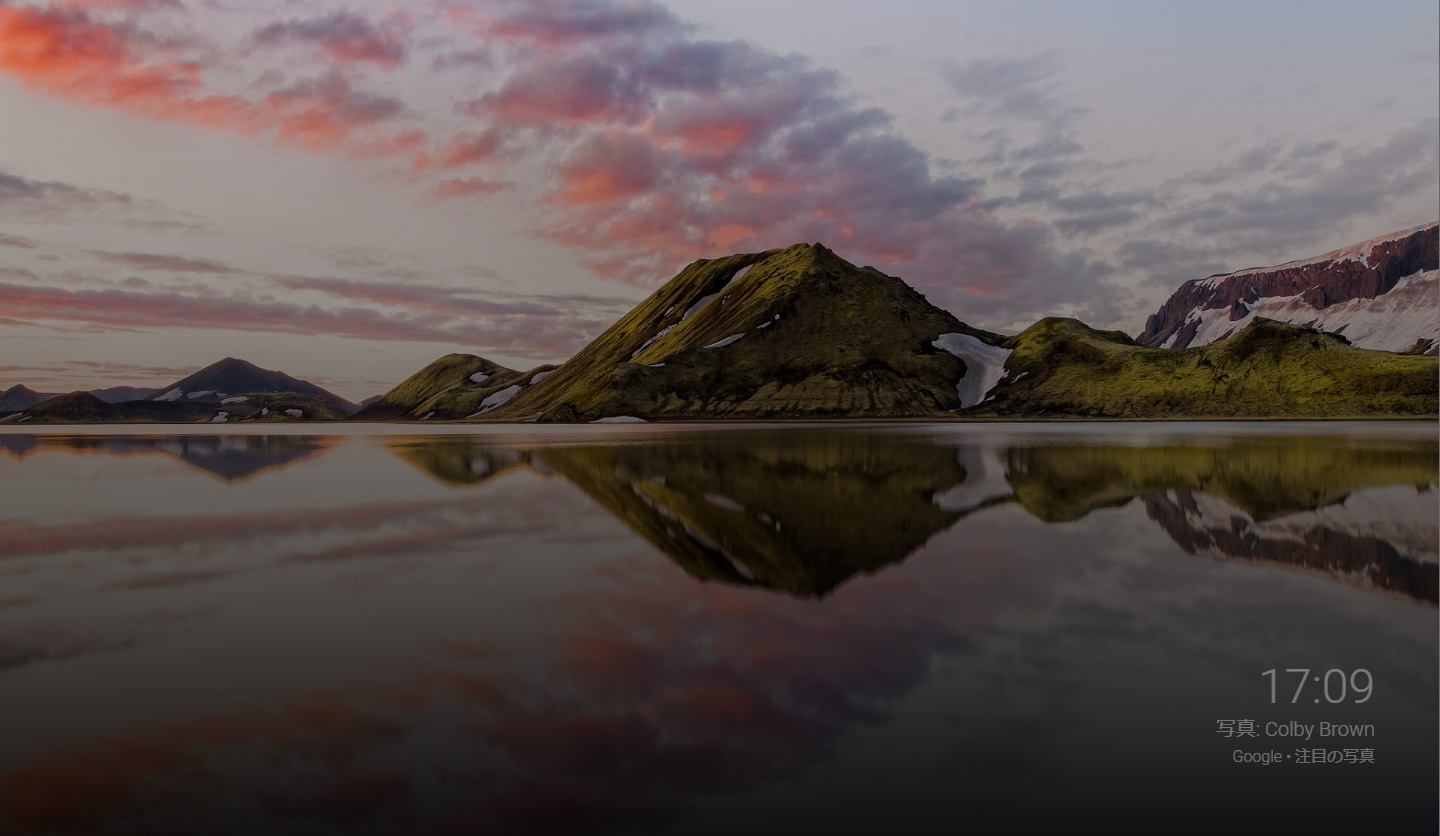
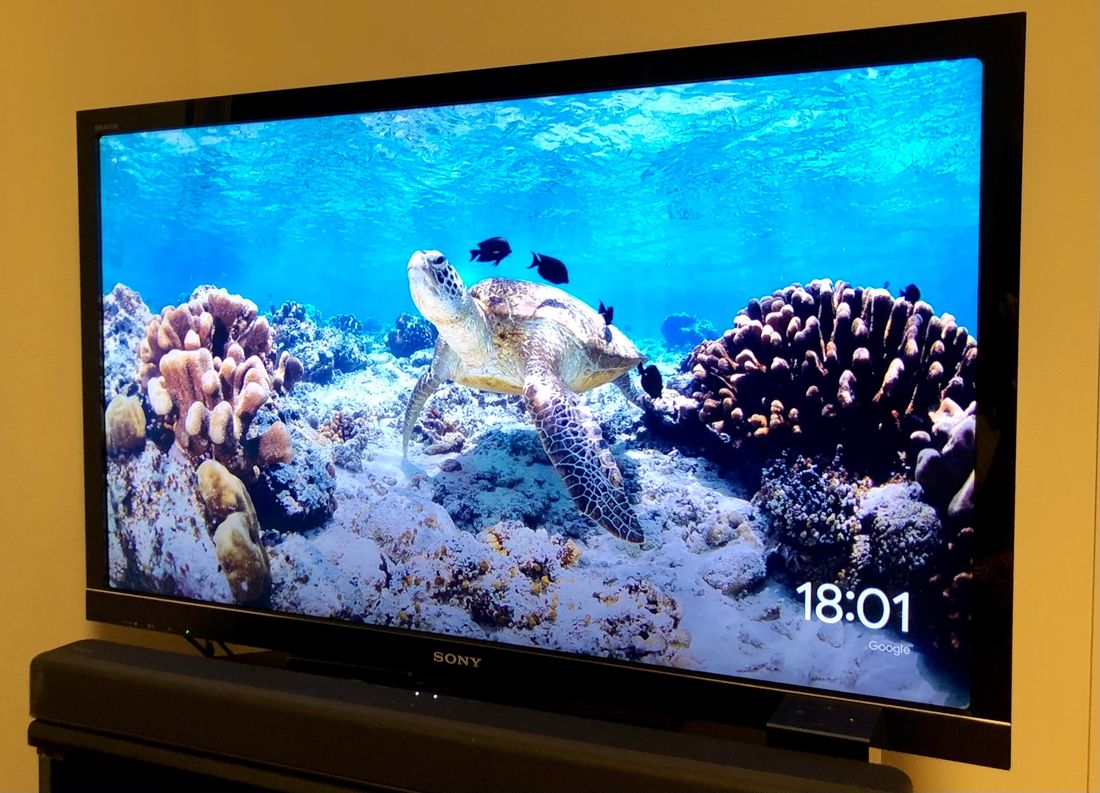
Chromecast を停止した瞬間に、テレビ画面にさまざまな画像を表示する一種のスクリーンセーバーがアクティブになり、デバイスを再度操作するか、コンテンツを再度再生するまでスクリーンセーバーは非アクティブにならないことにお気付きかと思います。
Google フォトの写真を Chromecast スクリーンセーバーに表示する手順
多くのユーザーは知らないかもしれませんが、これらの画像はカスタマイズでき、独自の写真を Chromecast スクリーンセーバーに表示させることができます。これを行うには、携帯電話からデバイスを制御できるGoogle Homeアプリケーションを使用します。
したがって、アプリケーションをインストールしたら、モバイルで Google Home を開き、 Chromecast が起動するのを待ってから、画面の右上に表示されるボタンをクリックしてデバイスに入ることができます。中に入ったら、メニューボタンをクリックして壁紙設定オプションにアクセスします。
ここで、 Chromecastのスクリーンセーバー画像を変更できるようになります。これを行うには、 Google フォトアカウントから必要な画像を選択できるようになります。このようにして、お気に入りのアルバムから写真を選択し、コンテンツの送信を停止し、休止状態のままになるたびに、Chromecast スクリーンセーバーに写真をランダムに表示させることができます。
Chromecast の壁紙設定(この場合は Google TV)から、デバイスがコンテンツを再生していないときに壁紙として表示される写真をFacebook アルバムの写真にすることもできます。もちろん、Google Home にソーシャル ネットワーク アカウントへのアクセス許可を与える必要があります。
QRコード
をダウンロード
グーグルホーム
参考資料一覧
- https://play.google.com/store/apps/details?id=com.google.android.apps.chromecast.app