

ご存知のとおり、WhatsApp のバックアップは Android オペレーティング システムを搭載したデバイスでは Google ドライブに保存されますが、iPhone の場合は iCloud に保存されます。いずれにせよ、有名なメッセージング アプリケーションは毎日午前 2 時にバックアップ コピーを作成し、それが私たちの環境に対応するクラウド ストレージ サービスに保存されます。
ただし、いつでも手動でコピーを作成することもできます。さて、単純な好奇心からであろうと、WhatsApp のバックアップ コピーを復元したり開いたりする必要があることがわかったために、そのたびにこのコピーがどこに保存されているのか疑問に思ったことがあるはずです。
バックアップとは何ですか?またその目的は何ですか?
バックアップは、仕事の世界でも、スマートフォン、タブレット、コンピューターなどのデバイスを私的に使用する場合でも不可欠です。システムやハードウェア自体の障害、または紛失や盗難により、すべての作業や重要なファイルが台無しになる可能性があります。バックアップは、誤って失われた情報をすべて回復するのに役立ちます。
バックアップまたはバックアップは、紛失した場合に情報を回復できるように、選択した情報を保護する方法です。バックアップは、あらゆる種類のシステム、プラットフォーム、形式で作成されます。重要なデータや有用なデータを失わないようにするために、これらを実行することが重要です。ラップトップ、タブレット、スマートフォンの紛失などの偶発的な出来事を想像してみましょう…また、洪水、火災、落下によりデバイスが使用できなくなった場合…それらはクラウド ストレージシステムに保存されることがますます一般的になっていますが、外付け SSD ドライブ、外付けハード ドライブ、または USB ドライブも使用できます。
デバイスを紛失してしまいますが、多くの場合、内部メモリに保存されている情報を失うことはさらに悪いことです。バックアップ コピーを使用すると、すべての仕事用ドキュメント、選択したアプリケーションやプログラム、カレンダーの連絡先、閲覧履歴や通話などを復元できます。
これを WhatsApp の場合に適用すると、バックアップ コピーがあれば、プライベート チャットとグループ チャットの両方ですべての会話が安全に保たれます。それだけでなく、共有されているマルチメディア ファイル(写真、ビデオ、曲、ボイスメモ、ドキュメント、リンクなど) を安全に保つこともできます。 Google ドライブには無制限のスペースがあることを考慮すると、常に最新のバックアップ コピーを保持する理由はありません。残念ですが、WhatsApp のバックアップを Google ドライブに保存しても、おそらく永久に無制限ではありません。 Googleがサービス(写真など)を制限する様子はすでに見てきたが、再び同じことが起こっても不思議ではない。これらのコピーに 2 GB の制限を設定し、貼り付けた後に 100 GB まで拡張可能、または無制限に設定することは非常に合理的であり、一方で電子メールではすでにそうなっています。
Google ドライブでの WhatsApp のバックアップについて知っておくべきその他の点は、データを保護する最も簡単な方法であること、モバイル データを保存するためにこれらのコピーを作成するときは WiFi ネットワークに接続すること、遅延した場合に備えて最初のコピーを作成するときに携帯電話を電源に接続することをお勧めすることです。バックアップ コピーが占有するスペースは、ドライブの合計ストレージ スペースから減算されません。
最後に、2022 年 4 月 19 日以降、データが失われたり削除されたりしないように、 5 か月ごとにGoogle ドライブにバックアップ コピーを保存する必要があることを知っておいてください (可能であれば、より頻繁に保存してください)。そして、最新のコピーが以前のコピーに置き換わります。
できること
実際のところ、Android 6.0 以降のバージョンを搭載したスマートフォンをお持ちの場合、Google ドライブを使用してデバイスのバックアップ コピーを作成できます。この場合、次の項目をバックアップおよび復元できます。
- アプリケーション
- 通話履歴
- デバイス設定
- 連絡先
- カレンダー
- SMS(Pixel スマートフォンのみ)
- 写真とビデオ(Pixel スマートフォンのみ)
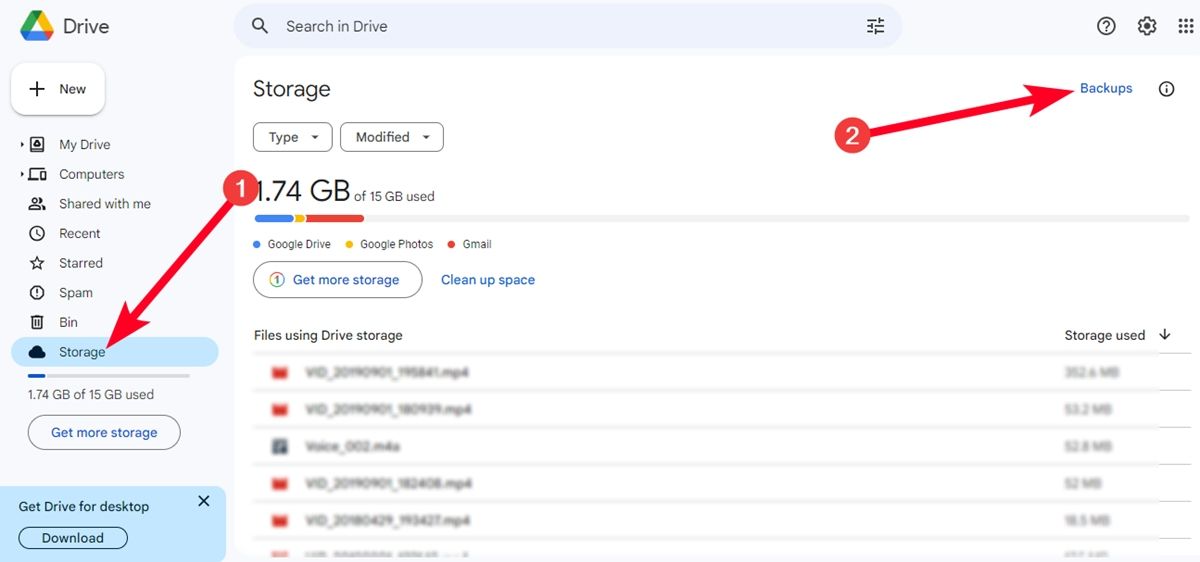
デバイスのバックアップ コピーを見つけて管理するには、ドライブに入り、 [バックアップ] メニューオプションをタップするだけです。そこでは、作成されたすべてのコピーが表示され、管理したいコピーのみをタッチする必要があります。
ここにはメッセージング アプリの最後のバックアップも表示されますが、それを使用してできることは、携帯電話を変更したとき、または必要のないものを削除した場合に特定の時点でバックアップ コピーを復元するか、バックアップ コピーの作成を停止するか、クラウドに保存されているコピーを削除することだけです。もちろん、 Google ドライブに保存された WhatsApp のバックアップを開くことはできません。
制限事項
WhatsApp の Google ドライブへのバックアップは、重要な WhatsApp の会話やメディアのバックアップを保存する優れた方法です。ただし、この機能の使用には特定の制限があります。
主な制限の 1 つは、Google ドライブがユーザーに提供するストレージ容量が限られていることです。 Google ドライブに他のファイルを保存するために大量のスペースを使用した場合、WhatsApp のバックアップを保存するのに十分なスペースがなくなる可能性があります。したがって、バックアップを実行する前に、利用可能なスペースが十分にあることを確認することが重要です。
すべての Google アカウントでは、最大15 GB のメモリが無料で提供されることに注意してください。したがって、特にこのメッセージング アプリを通じて多くのビデオ ファイルや画像を送信するユーザーの場合は、必ずしも十分であるとは限りません。したがって、ビデオクリップをバックアップすると、すぐに容量がいっぱいになってしまいます。良い点は、さまざまな支払いプランがあることです。Basic は 100 GB で月額 1.99 ユーロ、Standard は 200 GB で月額 2.99 ユーロ、Premium は 2 TB で月額 9.99 ユーロです。
もう 1 つの制限は、Google ドライブ上の WhatsApp バックアップの保持期間が限られていることです。過去 12 か月以内に WhatsApp を Google ドライブにバックアップしていない場合、それは自動的に削除されます。さらに、デバイスから WhatsApp をアンインストールしたり、電話番号を変更したりすると、Google ドライブ上のバックアップも削除されます。

バックアップの作り方
WhatsApp を使用するとバックアップの管理と構成が簡単に行えますが、バックアップ コピーを作成してインポートできる外部アプリケーションを使用するオプションもあります。これが最も推奨されるオプションである必要はありませんが、他の種類の代替手段があることは間違いありません。ただし、持っているデバイス、つまり Android か iPhone に応じて、完了する必要がある手順が異なることに留意する必要があります。
あなたは何が必要ですか
まず、Google ドライブでセキュリティ バックアップを作成するには、一連の要件を満たす必要があることに留意してください。したがって、次のオプションがある場合は、すべての WhatsApp をこのクラウド サービスに保存できます。
- Androidスマートフォンで有効化されたGoogleアカウント、
- Google Play サービス アプリ。Android アプリと Google Play アプリの更新に使用されます。
- スマートフォンと Google ドライブに十分なメモリがあること。
- 良好なインターネット接続。
ドライブにコピーを作成するためのガイド
ただし、今日のトピックでは、Google ドライブが実際にどのようなものであるかを見ていきます。このため、iOS 上の WhatsApp バックアップは iCloud に直接保存されることに留意する必要があります。したがって、これから説明する手順は、 Androidデバイスを使用しているすべての人にとって非常に役立ちます。
したがって、メッセージング アプリケーションからメッセージとファイルのコピーを作成するには、次の手順に従うだけです。
- WhatsAppを開きます。
- メニューボタンをタップして、 「設定」に入ります。
- [チャット]オプションを選択します。
- 「バックアップ」ボタンを選択します。
バックアップに入ると、携帯電話で作成された最後のコピーの情報が表示されます。
- ローカルコピーが作成された時刻。
- Google ドライブにコピーが作成された時刻。
- バックアップのサイズ。
ここまで来たら、コピーを携帯電話に保存できます。
- このセクションに到達するには、前の手順に従ってください。
- 次に、 「保存」ボタンをクリックします。
- プロセスが完了するのを待ちます。
したがって、 WhatsApp で [設定] > [チャット] > [バックアップ]オプションに移動するだけで、手動で [保存] ボタンを押すことができ、すべてのメッセージとファイルのコピーを作成するプロセスが開始されます。
この WhatsApp のバックアップは、Google メール アカウントに関連付けられたGoogle ドライブとスマートフォンの内部メモリに保存されます。したがって、このデータのコピーがどこに保存されているのか疑問に思った場合、そこに答えがあります。もちろん、コピーを検索するためにサービスに直接アクセスしようとしても、すべてが正しく実行されていればコピーは存在しますが、コピーは表示されていないため表示されません。
コピー時間を変更するにはどうすればよいですか?
WhatsApp は毎日午前 2 時に、その日に送信されたメッセージの自動バックアップを作成します。このプロセス中、電話は使用できなくなり、特に WhatsApp は使用できなくなります。そのため、激しい議論や喧嘩の最中にあると非常に迷惑です。これは、「メッセージのバックアップ: しばらくお待ちください (X%) 」ポップアップ ウィンドウが表示されるときに発生し、この手順が完了するまでは何もできません。
残念ながら、バックアップ時間を手動で変更する方法はありません。 WhatsApp によると、ローカル バックアップは毎朝午前 2 時に作成され、携帯電話のローカル ストレージに暗号化されたファイルとして保存されます。ただし、夜明けや少なくとも適当な時間にコピーが作成されるのを防ぐためのトリックがいくつかあります。
たとえば、データと WiFi 接続を削除して、インターネットに再び接続するまで電話機がコピーを作成しないようにすることができます。ただし、このトリックは、寝るときにベッドの近くの波を避けたい場合にのみ機能します。
究極の解決策は、コピーの頻度を変えることかもしれません。つまり、毎日ではなく、毎週、毎月、または毎年です。これにより、毎日のコピーを拡張したり、夜明けにアプリケーションを実行し続けることができなくなります。これを行うには、WhatsApp を開き、右側の 3 つの点をタッチし、設定、チャット、チャット バックアップに移動し、バックアップ頻度を「なし」以外を選択する必要があります。
WhatsApp で実行することを常に推奨しているチェックの 1 つは、最後に作成されたバックアップに関するものです。アプリケーションが適切な手順を実行できるようにするには、WiFi ネットワークへの接続が良好であるなど、特定の条件を満たしている必要があります。このようにして、レートのデータを消費することを避けます。
前回のバックアップからの経過時間を確認することが重要です。毎日実行されるように設定されている場合でも、正しく実行されないさまざまな状況が発生する可能性があります。ただし、最後に変更してから何日も経過した場合、モバイル デバイスを変更したり、アプリケーションを再インストールしたりすると、変更内容がすべて失われる可能性があることに注意してください。特にここ数日のこと。
この場合、アプリケーション自体内の設定タブに移動してから、そのチャットタブにアクセスする必要があります。このタブには、実行された最後のバックアップに関連するすべての情報が表示されます。前回から何日が経過したかを確認するには、「今すぐコピーを作成する」ボタンをクリックするだけです。自動的に、システムは内部にあるすべての文書と情報のバックアップを開始します。デバイスを変更する必要がある場合、すべての情報が新しいデバイスに確実に転送されるようにすることができます。
Google ドライブのコピーを管理する方法
メッセージング アプリ自体によって作成されるコピーは自動的に作成されますが、以下に示すように特定の側面を構成することも可能です。これは Android デバイスを所有するすべてのユーザーにとって便利であることを常に覚えておく必要があります。これを行うには、次の手順に従うだけです。
- WhatsAppアプリを開きます。
- メニューボタンをタップし、 [設定]オプションを選択します。
- [チャット] オプションに移動します。
- 「バックアップ」セクションを開きます。
ここまで来ると、Google ドライブへのバックアップを構成するためのオプションがいくつかあります。いつ保存するか、どこに保存するか、どのように保存するか、何を保存するかを選択できます。定期的にバックアップを作成することをお勧めします (毎日または毎週が最も推奨されます)。そうすることで、携帯電話が盗まれた場合、アプリケーションをアンインストールした場合、携帯電話を変更した場合にチャットが失われるのを防ぐことができます。
WhatsApp バックアップセクションには、構成するオプションがあります。
- Google ドライブに保存:
- 一度もない。
- 「保存」をタップしたときのみ。
- 毎日。
- 毎週。
- 毎月。
- Googleアカウント:
- 複数の電子メール アカウントがある場合は、それを選択します。
- 次を使用して保存します。
- WiFiのみ。
- WiFi またはモバイルデータ。
- モバイルデータ。
- ビデオを含めます(ビデオを含めたい場合はスイッチをアクティブにします)。
重要な点に注意してください。Google アカウントを、メッセージング アプリのセキュリティ バックアップを作成した別のアカウントに変更すると、そのコピーにアクセスできなくなります。そのため、携帯電話を変更したり、WhatsApp アプリケーションを削除したりすると、チャットを復元できなくなります。

エンドツーエンドの暗号化されたバックアップ
Google ドライブでは、セキュリティを強化するためにエンドツーエンドの暗号化バックアップを有効にすることができます。このサービスではコピーが暗号化されないため、セキュリティ バックアップの実行時にチャットに追加の保護層が追加されます。これを行うには、WhatsApp を開いて、次の指示に従うだけです。
- その他のオプションに移動します。
- 設定にアクセスします。
- チャットに移動します。
- 「バックアップ」に進みます。
- エンドツーエンドの暗号化バックアップを確認します。
- 「アクティブ化」を押します。
- 64 桁のパスワードまたは暗号化キーを作成します。
- 最後に「作成」をクリックします。
- それはすでに完了しています。
パスワードは安全である必要がありますが、パスワードを覚えていなければなりません。パスワードを忘れて携帯電話を紛失した場合、メッセージング アプリではバックアップ コピーを回復できなくなるためです。この種のバックアップを Google ドライブに作成する場合は、この点に留意する必要があります。
こうすることで、あなたと、このアプリを通じて話している相手だけが、WhatsApp を通じて話した内容にアクセスできるようにすることができます。また、アプリ自体もそのコンテンツにアクセスできなくなります。これはいつでも無効にできるオプションですが、セキュリティ上の理由からお勧めできないことに注意してください。サイバー犯罪グループはかつてないほど強力になっているため、このような予防策を講じることがプライバシーを常に確保する鍵となります。
デバイスに保存されているコピーにアクセスします
ここで、Google ドライブではなく、デバイス上のファイルが保存されている正確なパスを知りたい場合は、Google ドライブは表示されないと述べましたが、モバイルにファイル エクスプローラーをインストールするだけで済みます。これが完了したら、WhatsAppDatabases パスに移動するだけで、 msgstore-yyyy-mm-dd-db.crypt12 という名前のファイルがいくつか見つかります。 WhatsApp が携帯電話の内部メモリまたは外部メモリ カードにインストールされている場合、このパスは変更される可能性があります。
これらの各ファイルは、ファイル名自体に日付として表示されるその日のバックアップ コピーに対応します。したがって、そこに WhatsApp メッセージのバックアップ コピーが携帯電話に保存されます。
携帯電話またはメモリカードの内部ストレージにあるメッセージングアプリケーションの独自のフォルダー内には、 Backupsという名前の別のフォルダーもありますが、プロファイルに関連するすべてがそこに保存され、メッセージやファイルは保存されません。
バックアップを復元せずにコンテンツを表示する方法
有名なメッセージング アプリケーションで共有されているメッセージやファイルのバックアップは復元できますが、 WhatsApp のメッセージやファイルのコピーをアプリケーション自体で復元せずに開きたい場合は、その方法が 2 つあることを知っておく必要があります。1 つはモバイルを root 化している場合、もう 1 つは root 化していない場合です。
root の場合は、次の手順に従います。
- msgstore.db.crypt12ファイルを携帯電話から PC にダウンロードします。
- WhatsAppキー ファイルをパス datadatafilescom.whatsappkey からモバイルから PC にダウンロードします。
- WhatsApp ビューアーをコンピューターにダウンロードしてインストールします
- WhatsApp Viewerを実行します
- データベースファイルとキーファイルをアップロードする
- バックアップを復号化する
root でない場合は、状況は少し複雑になりますが、次の手順に従うこともできます。
- モバイルを PC に接続する
- データ転送を実行することを示します
- バックアップ メッセージ データベースを含むファイルmsgstore.db.crypt12をダウンロードします。
- モバイルで開発者モードをアクティブ化する
- デバッグモードを有効にする
- スクリプトを実行するか、ADB ツールを使用してキー ファイルをダウンロードします。
- WhatsApp ビューアを開く
- データベースファイルとキーファイルをアップロードする
- バックアップを復号化する
バックアップをダウンロードして復元する
Google のクラウド ストレージ サービスにバックアップを作成したら、WhatsApp で復元せずにデータにアクセスしたりダウンロードしたりできる可能性を検討します。以下では、これらの仮定を段階的に説明します。機能しない場合は、この動作を説明できる考えられる説明も提供します。
さらに、ローカル コピーを実行する可能性についても特別に言及します。その前提については、後で段階的に検討し、詳細に説明します。他のオプションや仮説を見逃した場合は、下記のコメント欄でお気軽にお知らせください。
バックアップをダウンロードする
メッセージング アプリケーションを通じて共有されたすべての WhatsApp チャットとマルチメディア ファイルのバックアップ コピーを手動で作成したり、毎日自動的にクラウドに保存したりできることはすでに述べました。さて、多くのユーザーの疑問は、Google ドライブに保存されている WhatsApp のバックアップをダウンロードできるかということです。
答えはノーです。チャットのバックアップ コピーは WhatsApp アプリケーション自体によって管理されており、Android オペレーティング システムを搭載したデバイスでは、同じアカウントと使用されている電話番号に関連付けられたアカウント内のスペースにユーザーのバックアップ コピーを保存できることに同社は合意に達しました。これは、バックアップ コピーを復元するために、ドライブにコピーが保存されているものと同じ Google アカウントを携帯電話で使用し、同じ電話番号を使用していることを意味します。
現在、Google ドライブでは WhatsApp のバックアップをダウンロードできません。つまり、クラウド アカウントにどれだけアクセスして、復元またはダウンロードしたいバックアップを探しても、Google のクラウド ストレージ サービスにはオプションが提供されていないことがわかります。もちろん、アカウント領域で利用可能なストレージを占有することなく、コピーはそこに保存されます。
そのバックアップ コピーを回復する唯一のオプションは、すでに示したように、デバイス自体に保存されているコピーにアクセスすることです。デバイスが破損した場合、紛失した場合、または盗難に遭った場合は、バックアップに関連付けられた Google アカウントと同じ電話番号を使用して、別のデバイスからそのコピーを復元できます。WhatsApp のインストールを続行し、Google ドライブで利用可能な最後のバックアップ コピーを復元するオプションを示します。
彼らはどこにいますか? WhatsApp のバックアップを探す目的で Google ドライブ アカウントを入力した場合、それが見つからない可能性があります。また、メッセージング アプリのコピーは、クラウド ストレージ サービス ユニット内では表示されません。これは、システムに障害が発生して情報が保存されていないことを意味するのではなく、ドライブがこの情報を保存するために記憶域スペースを予約していることを意味します。マイ Google ドライブ内に表示されないスペース。また、バックアップ コピーがアカウントに使用できるスペースを占有しないことを意味します。
コピーをドライブに復元する
アカウント内のバックアップを復元すると、Google ドライブにバックアップが表示されない場合でも、バックアップはまだ存在しているため、携帯電話または新しい携帯電話に簡単に復元できます。現在の携帯電話でこれを実行したい場合は、アプリケーションをアンインストールして再インストールするだけです。電話番号の確認を求められたら、使用していたものと同じものを指定する必要があります (複数の SIM をお持ちの場合にこれが発生する可能性があります)。コピーは自動的に復元されます。完了するまで待つ必要があります。
新しい Android モバイルでこれを行う場合は、WhatsApp をインストールする前に、すべてのデータが一致していることを確認してください。以前の携帯電話では無効化されている可能性があることを承知の上で、携帯電話へのインストールを確認する必要があります。すべて問題がなければ復元が実行されます。これは古い携帯電話に保存した最後のコピーとなり、他のコピーは自動的に上書きされます。したがって、電話機の変更に必要なものをすべて保存したい場合は、プロセスを開始する前に「今すぐ保存」をクリックするのが最善の方法です。
段階的に:
- インスタント メッセージング アプリをアンインストールして再インストールします (または別の電話にインストールします)。
- それを開けてください
- 表示されたら、[復元] をクリックします (ドライブに保存されているチャットとマルチメディア ファイルを復元します)
- プロセスが完了します
- 次にあげる
- 以前と同じようにチャットが表示されます
- 後でマルチメディアファイルが復元されます
電話番号を変更したため、別の電話番号のアカウントで同じことを行い、以前の通話を復元したい場合は、SIM を対応する電話機の SIM に変更し、同じ手順を実行するだけです。これにはアクティブにする必要があり、そのときに使用したのと同じ Google アカウントを忘れずに持っておく必要があります。
うまくいかない場合はどうすればよいですか?
機能しない場合、またはバックアップを復元できない場合は、バックアップに使用したのと同じ電話番号と Google アカウントを使用していることを確認してください。さらに、何らかの理由でバックアップが作成されていない場合、これらの会話を復元することができないため、事前にバックアップを作成しておくことが重要です (これは、たとえば、Wi-Fi 接続で会話を保存するオプションがあるのに、その接続がない場合に起こります)。したがって、可能であれば、まずすべてが正しいことを確認し、手動でコピーを作成してください。最終更新日を見てください。 WhatsApp を再度インストールして、もう一度試してみることができます。
それでも動作しない場合は、デバイスに復元できるだけのメモリがあること、バッテリーが十分であること、インターネット接続があること、または WiFi ネットワークへの接続を試してください。また、エンドツーエンド暗号化を使用している場合は、パスワードとキーが正しいことを確認してください。ただし、メモリが不足している場合は、電話機からファイルを削除したり、アプリケーションを削除したりすることもできます。
また、これがオプションである場合は、電話の設定に移動し、不要になったアプリケーションや通常使用しないアプリケーションを確認し、十分な空き領域が残るまでアンインストールすることもできます。これらすべての点を確認し、解決してからもう一度試してください。
そうでない場合は、WhatsApp ヘルプセンターにアクセスして、何が起こっているかを確認する必要があるかもしれません。ただし、おそらくそこには答えがないので、それらを接続する必要があります。このため、当社では、WhatsApp Messenger、WhatsApp Business、さらにはアクセシビリティや支援技術のサポートに関する連絡先情報を提供しており、問題の解決策が見つからない場合にいつでも対処方法を教えていただけます。できるだけ早く連絡できるように、連絡先情報、何が起こっているかを示し、フォームに記入することができます。
そしてローカルコピー?
ローカル コピーを復元したい場合は、コンピュータ、SD カード、またはファイル マネージャーを使用してファイルを電話機に転送する必要がありますが、事前に設定された時間に過去 7 日間のファイルのみが表示されます(以前またはそれ以降のファイルはこの方法では復元されません)。古いローカル カップを回復したい場合は、ファイル マネージャーを使用する必要があります。 Google Files、File Commander、Solid Explorer など、安全なオプションが多数利用可能です。すでに携帯電話にインストールされている場合もありますが、必要なローカル コピーにアクセスするには、アプリ ストアからダウンロードする必要がある場合もあります。
バックアップの問題
場合によっては、解決できない問題に遭遇することがありましたが、幸運なことに、適切なアイテムを見つけたので、あらゆる障害をうまく克服することができます。 WhatsApp でバックアップが検出されなかったか、単にスタックして完了するまで先に進むことができない可能性があります。そこで、主な原因とその解決方法について詳しく説明します。
WhatsApp がバックアップを検出しない
Google ドライブで WhatsApp のバックアップを管理するときに発生する可能性のある主な問題の 1 つは、WhatsApp がすでに作成されたバックアップを検出しないという事実です。しかし、これが起こる最も一般的な理由は何でしょうか?
- 上ですでに述べたように、最初の原因は、WhatsApp バックアップの作成に以前に使用したのと同じ Google アカウントを使用していないことが原因である可能性があります。たとえば、携帯電話を変更し、番号はそのままで、別の電子メール アドレスを使用した場合などです。
- 逆のケースも起こりえます。同じメール アカウントと Google ユーザー名を維持することで、別の電話番号から WhatsApp のバックアップにアクセスしようとしている可能性がありますが、これは不可能です。
- また、SD カードまたは会話履歴を含むファイルが破損している可能性もあり、以前のコピーを見つけるか、修復する必要があります。
- 最後に、そう思うかもしれませんが、Google ドライブ アカウントにバックアップが存在しない可能性があります。ある時点でこのオプションを有効にしたのは間違いありませんか?
バックアップがスタックしている
- バックアップ ジャムに関連する可能性のある障害の 1 つは、 WhatsApp が最新バージョンに更新されていないことです。そのため、すべてが完全に動作するようにするには、Google アプリケーション ストアにアクセスして最新の更新をダウンロードし、インストールする必要があります。
- WhatsApp アプリケーション キャッシュをクリアすると、バックアップの問題やキャッシュが検出できない状況を解決できます。これを行うには、[設定]、[アプリケーション] の順に入力するだけです。次に、WhatsApp を選択し、ストレージのクリアに移動し、その中で [キャッシュのクリア] と表示されている場所をクリックします。
- ただし、 Google Play 開発者サービスを更新することが重要であることを忘れてはなりません。これは、スマートフォンにインストールされているほぼすべてのアプリケーションの動作に影響します。その 1 つが WhatsApp であるため、すべてが正常に行われるようにするために、この種のツールの更新情報を常に最新の状態に保つことが重要です。
- ビデオを含めずにWhatsApp のバックアップを作成することは、バックアップが停止するのを防ぐ良い方法です。これは、アプリケーション内に大量のビデオが含まれており、スペースの問題が発生するためです。したがって、バックアップからそれらを削除することが最善です。
- より新しいコピーを作成するときに失敗やエラーが発生しないように、最も古い Google ドライブのバックアップを削除します。最善の方法は、時間をかけて作成されたすべてのバックアップをクリーンアップし、最新のバックアップを維持することです。
WhatsAppのバックアップを削除する
WhatsApp は長い間、Google ドライブ上にメッセージとファイルのバックアップ コピーを作成する機能を提供してきました。こうすることで、いつでも、または新しい WhatsApp インストールを実行するときにそれらを復元できます。 Google ドライブで WhatsApp の自動バックアップを設定するには、メッセージング アプリケーションのメニューに移動し、[設定] > [チャット] > [バックアップ] オプションに移動するだけです。そこに到達したら、WhatsApp メッセージとファイルのバックアップ コピーを保存する頻度、Google ドライブ アカウント、WiFi 接続のみで実行する場合、およびビデオも含める場合を指定できます。
パソコンから
WhatsApp バックアップをコンピュータから削除するには、まずブラウザを開いて Google ドライブ Web サイトにアクセスする必要があります。特定したら、次に完了する必要があるのは、以下に示すプロセスです。
- このとき、ウィンドウの右上に表示される歯車アイコンをクリックする必要があります。
- 次に、構成オプションを選択する必要があります。
- 次に、左側に表示されるメニュー内の[アプリケーションの管理]オプションを選択し、表示されるアプリケーションのリストからWhatsApp Messengerを探します。
- それを見つけたら、横に表示される「オプション」ボタンをクリックし、「非表示のアプリケーションデータを削除する」を選択して、最終的にGoogleドライブWhatsAppのWhatsAppバックアップを削除することを承認します。
携帯から
モバイルから WhatsApp のバックアップを削除するには、まずデバイスにGoogle ドライブ アプリケーションをインストールする必要があります。その場合は、それを開いて、左上に表示されているハンバーガー メニュー アイコンをタッチします。次に、以下に示すように、これらの手順を完了する必要があります。
- バックアップオプションについても触れます。
- その際、Googleドライブに保存されているバックアップがシールドに表示され、その中にWhatsAppが表示されます。
- メッセージング アプリケーションのバックアップ コピーが何であるかを特定します。
- 次に、その横に表示される 3 つの点のメニューボタンをクリックして、最後に表示される[バックアップの削除]オプションを選択する必要があります。
- 次に、WhatsApp バックアップを完全に削除することを確認する必要があります。これで出来上がりです。
よくある質問
WhatsApp のバックアップに関する特定の特徴を理解しておくことが重要です。次に、電子メールと電話番号が封筒に関連付けられているという事実、および一時的なメッセージの可能性まで、それらを扱います。
- 場所をとりません
これらは Google ドライブのストレージ料金にはカウントされません。残りの情報用に 15 GB を無料のままにしておきます。実際、彼らにはあなたの姿さえ見えません。
- 電子メールと番号に関連付けられている
WhatsApp のバックアップは、バックアップの作成に使用された電話番号と Google アカウントに関連付けられているため、別のアカウントや電話番号から復元することはできません。そのため、対応する WhatsApp アカウントからの復元以外の別のルートから会話やファイルにアクセスすることはできません。
- 自動削除
1 年以上更新されていないコピーは、Google ドライブ ストレージから自動的に削除されます。バックアップの損失を避けるために、WhatsApp 情報のバックアップ コピーを作成することをお勧めします。
- 数分から数時間かかることもあります
初めてバックアップを保存するときは、プロセスに少し時間がかかる場合があるため、問題を避けるために、モバイルに現在ロードされている状態で実行することをお勧めします。読み込み速度は、インターネット接続と Google サーバーの飽和状態によって異なります。
- 彼らは上書きした
同じ Google ドライブ アカウントで Google ドライブに新しいバックアップを作成するたびに、以前のコピーは上書きされます。したがって、Google ドライブの古いコピーを復元するオプションはなく、自宅にあるコピーでのみ可能です。
- 高度な暗号化
当社が保管するマルチメディア ファイルとメッセージは、Google ドライブ上にある間は WhatsApp のエンドツーエンド暗号化によって保護されません。これは、クラウド サービスにアップロードした情報を追跡することができないことを意味します。
- 毎日の周期性
バックアップが毎日自動的に実行されるように設定すると、WhatsApp に保存した情報が常に保持され、デバイスが電力網と Wi-Fi ネットワークに接続されている夜にコピーが作成されます。必要に応じていつでも手動で実行することもできます。
- 一時的なメッセージ
一時メッセージを有効にしている場合 (7 日後に自動的に削除されます)、7 日が経過していない場合はバックアップに保存されます。はい、復元時に 7 日が経過した場合は自動的に削除されます。
WhatsApp Web を使用したバックアップ
WhatsApp Web を通じて WhatsApp のバックアップを作成できるかどうか疑問がある場合、簡単な答えは「はい、ニュアンスはあります」です。この問題の良い点は、非常に簡単な方法で実行でき、携帯電話がまったく必要ないことです。バックアップWhatsAppチャットの場合のように、Google Chromeブラウザへの拡張機能をダウンロードするだけです。
- 最初のステップは、Google Playストアからアプリケーションを直接インストールすることです。
- 数秒でこの拡張機能を利用できるようになります。これは、URLを導入するバーのすぐ隣にある右上にあるパズルピースアイコンに常に配置されています。
- 以下は、ブラウザでWhatsApp Webを開くためです。
- バックアップするチャットを選択し、パズルピースアイコンをクリックして、バックアップWhatsAppチャットを選択します。
- これで、バックアップまたはバックアップが必要なときに選択できるウィンドウを開き、エクスポートするファイルのタイプを選択します:HTML、CSV(参加者のチャットまたはグループ)、テキスト、CSV(連絡先)、またはテキストをHTMLに変換します。さらに、マークしたりチェックしたりできる他のパラメーターがあります。
- 最後のステップは「ダウンロード」を提供することです。コピーがあります。
これのすべての悪い部分は、それが支払い延長であるということです。幸いなことに、サブスクリプションや登録は必要ありません。5ドルを支払うだけで、永遠に持っていきます。
サードパーティアプリケーションにコピーします
WhatsAppのバックアップは、それがどのように行われ、排除されたかに加えて、WhatsAppのバックアップとは何かをすでに説明し、思い浮かぶ可能性のある最も頻繁な疑問に対応しました。現在、アプリまたは3番目のパーティツールに行くことに基づいた代替手段もあります。この場合、考慮に入れることができるいくつかの選択肢がありますが、すべてが同様に良くなるわけではありません。このため、デバイスから問題なく安全サポートを行うのに役立ついくつかの推奨事項を提示します。
次に、コンピューターからAndroidとiOSの両方でWhatsAppバックアップを作成および管理するための最も便利な2つのプログラムを紹介します。もちろん、それらが支払いソフトウェアであることに留意する必要があるため、それらのいずれかをダウンロード、インストール、使用する際には非常に明確にする必要があります。
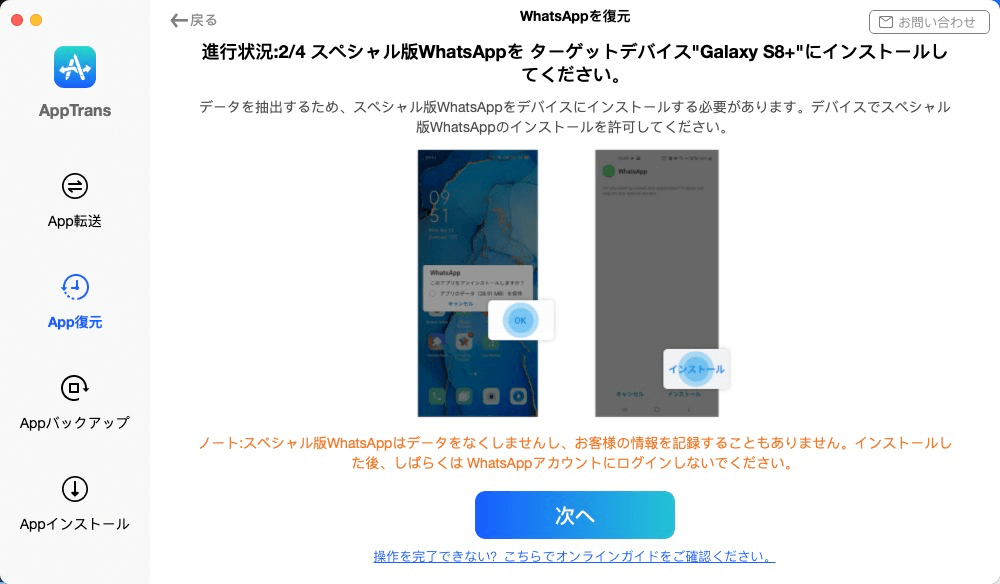
iCareFone WhatsApp 転送
使用できるもう1つのオプションは、Icarefone WhatsApp転送などのプログラムを使用することです。このタイプのソフトウェアは、PCまたはMacでHTML形式のバックアップを作成する可能性を提供し、Googleドライブにアクセスして優れていることができます。同時に、iPhoneとAndroidの場合にiCloudバックアップをインポートすることができ、WhatsAppの暗号化をサポートします。
これは支払い申請ですが、長年にわたってバックアップを作成する必要があることを考慮していますが、これは多くの人にとって障害ではありません。 Windowsバージョンは、Windows XP、Vista、7、8、8.1、および10と互換性があり、1か月のサブスクリプションの19.99ユーロ、年間サブスクリプション39.99ユーロまたは49.99ユーロの永久ライセンスのコストがあります。 MACOSバージョン(バージョン10.9または事後)の場合、毎月のサブスクリプション価格は24.99ユーロ、年間サブスクリプションは59.99ユーロ、ライフライセンスは69.99ユーロです。これらすべてのバージョンは、5つの異なるデバイスと1つのPCまたは1つのMacコンピューターで使用できます。
WhatsAppを使用してiOSおよびAndroidデバイスのバックアップの作成と復元に加えて(WhatsApp Businessと互換性があります)、AndroidデバイスとiOSデバイス間のチャットを転送できます。 Kik Messenger、Line、Viber、またはWeChatなどの他のメッセージングアプリケーションを使用すると、IcareFoneを使用してバックアップを作成することもできます。
このようにして、クラウドストレージサービスに保存できるファイルを使用できます。このファイルは、どのデバイスでも問題なく会話を復元したいと考えています。主な不便は、あなたが自分自身に感謝することができるものであり、それが支払われるということです。しかし、それでも、それは私たちが常に大切にできる良い選択肢です。
フォーン博士
Fone博士は、 AndroidおよびiOSデバイスのWhatsAppバックアップを作成および復元するためにWondershareによって開発されたアプリケーションです。モバイルデバイスを接続すると、AndroidスマートフォンまたはiPhoneである場合があります。バックアップが作成され、コンピューターのハードドライブに保存されます。そこから、バックアップを構成するすべてのファイルにPC上のDr. Foneにアクセスできます。スマートフォンに何もタッチせずに、共有の会話とファイルを直接見ることができます。
スマートフォンにコピーを復元するツールは、連絡先、SMSメッセージ、通話の履歴、チャット、WhatsAppファイル、フォトギャラリー、フォトギャラリー、オーディオ、ビデオ、スマートフォンのドキュメントなど、正確に回復する要素を選択する可能性があります。 Fone博士は、 Windowsが139.95ドルで、 MacOSは149.95ドルで利用できます。大きな利点の1つは、結果に100%満足していない場合、アプリに投資するお金の払い戻しを保証するということです。ただし、このツールはすでに排出されています<stro