

タブマネージャーを使用する理由
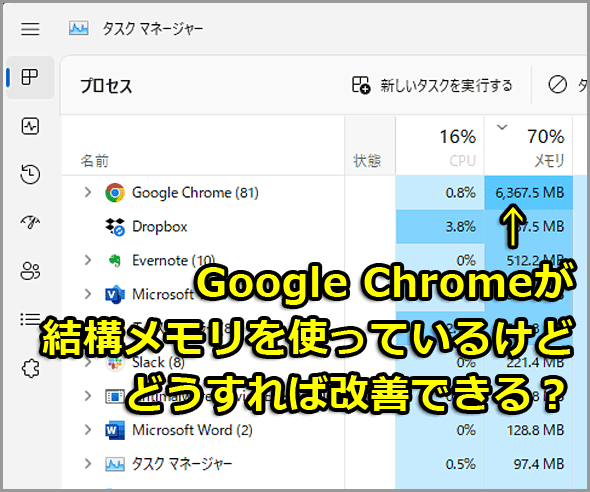
Google ブラウザの使用に関する主な不満の 1 つは、とりわけ、大量の RAM を消費することであり、さまざまなタブを使用するとさらに多くの RAM を消費することです。これらを使用する必要がない場合、または使用する習慣がある場合は、RAM を消費する、コンピュータの性能が低い、または他の機能で必要になる場合があるなどの理由で、それらを放棄する必要はありません。
したがって、これらのマネージャーを使用する主な理由の 1 つは、使用する機器のRAM を最適化しながら、必要なマネージャーを簡単に快適に使用できるようにするためです。
こうすることで、これらのリソースを他のプログラムで利用したり、多くの Web ページを開くことを諦めることなく、コンピュータが飽和したり、ハングしたり、問題が発生したりすることがなくなります。それらを使用するのが本当に好きである場合、または頻繁に多くのファイルを開く傾向がある場合は、マネージャーを使用する必要があります。これにより、インターネットの閲覧が楽になります。
これにより、使用するタブの管理がはるかに簡単になり、簡単にアクセスできるようになります。さらに、一部のタブには、タブの共有、整理、保存、さらには使用しないときに閉じるなどの興味深い機能があるため、このタスクについて心配する必要がなくなります。

選び方
マネージャーを選ぶことは、望む結果を得るために必要以上に重要な作業です。まず第一に、それは私たちが快適に感じ、インターネット使用の好みに基づいて使いやすい拡張機能でなければなりません。
一方で、使用中に必要な機能や、タブの管理を容易にする機能も提供する必要があります。たとえば、主な問題がナビゲーションである場合、あるタブから別のタブに数秒で簡単に移動できるようにする必要があります。興味に基づいてタブを整理する場合は、そのことに重点を置いたタブを探します。目的が、使用しないタブを破棄して記憶力を向上させることである場合、これを選択する必要があります。
さらに、それは信頼でき、使用時に最大限のセキュリティを提供するものでなければなりません。現在、当社のコンピューター、情報、データなどにアクセスするあらゆる機会を利用して、当社を犠牲にして利益を得ようとするサイバー犯罪者が数多く存在するため、多くのことを約束するにもかかわらず、信頼性を刺激しないマネージャーを信頼することは得策ではありません。プライバシーを提供してくれる人も探す必要があります。
また、重さ、互換性、登録が必要かどうか、無料か、興味のある優れた機能を備えた別の有料バージョンがあるかどうか、重要だと思う側面など、他の側面を確認することもできます。
決定を容易にするために、現在運用されており、高パフォーマンス、使いやすさ、セキュリティを提供し、無料でもある主要なマネージャーのいくつかについて説明します (一部のマネージャーには、より多くのオプションを備えた有料バージョンがあります)。インターネットにアクセスする際のコンピューターの RAM 消費を改善するために、これらを入手して使用する方法を説明します。これも、使用目的とその機能に応じて決定されます。
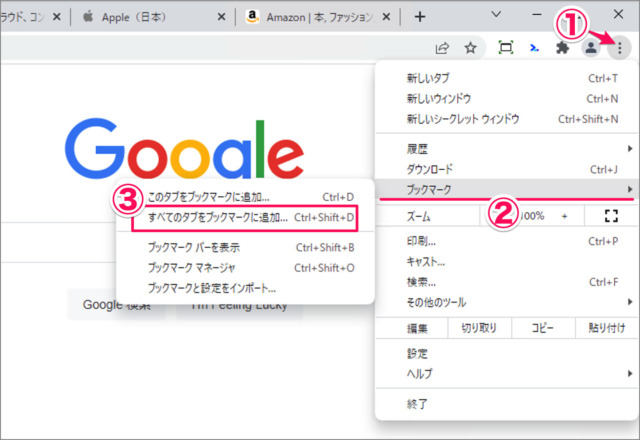
使い方
これらが何であるか、そしてなぜそれらが必要なのかを理解したら、制限なく快適にインターネットを閲覧し、それらのおかげでコンピュータのリソースを最適化できるように、それらの使用方法を知ることが重要です。したがって、Google Chromeに最適なタブマネージャーのいくつかとそれぞれの使用方法について説明します。
クリアリー
これは、開いているタブを行と列で構成されるボードに整理するために Chrome で使用できる拡張機能です。このようにして、機器のリソースを節約し、その使用を効率的に管理できるようになります。この最新のブックマークおよびウィンドウ マネージャーを使用すると、お気に入りの Web ページを整理できます。新しいタブを開くと、すぐにダッシュボードが開きます。 Chrome で [インストール] をクリックするだけで、後で新しいページが開いたら Chrome に追加します。
それが完了したら、手動またはブラウザを使用してブックマークをインポートできます。または、 「スキップ」をクリックして次のステップに進むこともできます。便利なダッシュボードを通じて、ブックマークや開いているタブなどに関する情報が表示されます。ログインして必要なものを検索し、好みや好みに合わせて構成できます。さらに、ワンクリックですべてまたは一部を列に保存できます。その主な利点の 1 つは、オンラインで共同作業ができ、デバイスが同期されることです。支払いプランがあります。
トビー
Toby は、開いているタブをコレクションまたはグループにグループ化するために使用できるもう 1 つの拡張機能です。これにより、タブを必要なときに使用できるようになり、使用していないときにタブが不必要に実行されないようにすることができます。 24.89MiB を占めます。このマネージャーは、開いているページをリスト形式で表示し、お気に入りのタブをブラウザーのホームページとして表示します。検索エンジンと関心のあるページのグループがあり、毎日の相談や必要なとき、忘れたページなどに合わせて設定できます。リストにあるものは保存して、後で開いたり、並べ替えたりできます。
Web サイトに入って [追加] をクリックすると Chrome に表示され、登録または身分証明をしたり、ゲストとして入力したりできます。これを実行すると、コレクションが手元にあり、開いている拡張機能が右側に表示されるので、必要に応じて簡単にアクセスでき、非常に直感的で見やすいリストになります。同じパネルで [x] をクリックすると、対応するタブが閉じます。セッションを保存して、セッションがコレクションとして画面の右側ではなく中央に表示されるようにすることもできます。セッションを保存して拡張機能をアンインストールした場合、これらは表示されなくなり、再度開く必要があることに注意してください。これは他の拡張機能では起こらないことです。
ワンタブ
OneTabは、RAM を最大 95% 削減することが約束されている最もよく知られたものの 1 つです。タブはアクセスしやすく使いやすいリストになり、普段タブがいくつあるかさえわからない場合に最適です。合計 1014 KB を占め、31 の言語で利用できます。開いているすべてのファイルを一時的に保存して、必要なときに個別またはグループで開くことができるため、ブラウザでインターネットにアクセスしているときに RAM を節約できます。唯一の欠点は、拡大しないとリストを読むのが難しいことです。
使用を開始するには、リンクに移動して[Chrome に追加] をクリックするだけです。次に、タブがたくさんある場合は、アイコンをクリックしてリストに変換します。再度アクセスする必要がある場合は、1 つまたはすべてを一度に復元できます。これらがリストに含まれている間は、約束されたメモリの最大 95% が節約され、CPU 負荷も軽減され、その結果、実行されるスクリプトによってはコンピュータの速度が向上します。
必要に応じていつでも、タブやすべてを復元したり、すべてを削除したり、Web として共有したり、グループに電話したり、ブロックしたり、ハイライトしたり、ヘルプを表示したりすることができます。
タブリ
Tabli は、タブとウィンドウをすばやく切り替えることができる無料のマネージャーです。ウィンドウを完全に快適に保存および復元できます。サイズは2.55MiBです。 Web サイトにアクセスして拡張機能を追加したら、そのアイコンまたはCtrl + ピリオドをクリックすることで拡張機能を使用できるようになります。ショートカットを管理し、アカウントとの同期をアクティブにして、すべてのコンピュータにショートカットを配置できます。
拡張機能は、タブが開いたフローティング ウィンドウとして表示され、検索エンジンが表示されます (多数のタブがある場合、またはその方が便利な場合)。検索エンジンに単語を入力すると、その単語を含むタブのみが表示されます。リストから Web サイトをクリックすると、そのタブに直接移動するため、その Web サイトがどこにあるかを探す必要はありません。
ぶち猫
タブの数を減らして生産性に集中できるように、このマネージャーは不要なタブを自動的に削除して、気が散ることがありません。さらに、ワンクリックで復元できます。使いやすく、並べ替え、グループ化、削除、重要なものの検索などの操作を自動化します。 291KiBを占有します。これにより、ブラウザの速度が向上し、コンピュータの RAM メモリが最適化されます。
Web サイトにアクセスしてブラウザに追加すると、アイコン画像をクリックして使用できるようになります。最初にようこそ画面が表示されるので、 [開始] をクリックする必要があります。使い方のヒントを紹介するビデオが表示されます。過去 24 時間以内に閉じたタブと、ニーズに応じて調整するための設定ホイールが表示されます。やり方に応じて機能しますが、使用していない Web ページをどのように使用する傾向があるのか、またはしばらくしてから必要になる傾向があるのかも考慮に入れてください。
これらは、強力かどうかに関係なく、コンピューターのRAM、CPU、リソースを改善するために使用できる主な拡張機能の一部であり、タブを開いたままにするのが本当に好きな人であれば、作業を楽にしてくれるでしょう。
ワークナ
拡張機能がブラウザに追加されると、そのアイコンが Chrome アドレス バーの横に表示されます。初めて Workona アイコンをクリックすると、無料アカウントを作成するように求められますが、Google アカウントで直接自分自身を識別することもできます。後で、最初のフォルダーを作成できるようになります。
その後、Workona アイコンをクリックするたびに、ウィンドウが表示され、左側にフォルダーがリストで表示され、それぞれのフォルダーが Workona の中央パネルのタブとして表示されます。各タブまたはフォルダーには、ブラウザーで開いているタブを保存できます。フォルダー内のタブをクリックして目的のフォルダーにドラッグするだけで、後でタブをあるフォルダーから別のフォルダーに移動することもできます。
デフォルトでは、Chrome ウィンドウで複数のタブを開いている場合、Workona アイコンをクリックすると、その時点ですべてのタブが開いた状態で新しいフォルダーを作成することができます。作成しているフォルダーは、名前や色を変更することでカスタマイズできます。
もう 1 つの興味深い機能は、作成したタブ フォルダーを [共有] ボタンから他のユーザーと共有できることです。そこで、共有したいタブまたは Web サイトを選択し、共有したい人の電子メール アドレスを指定できます。
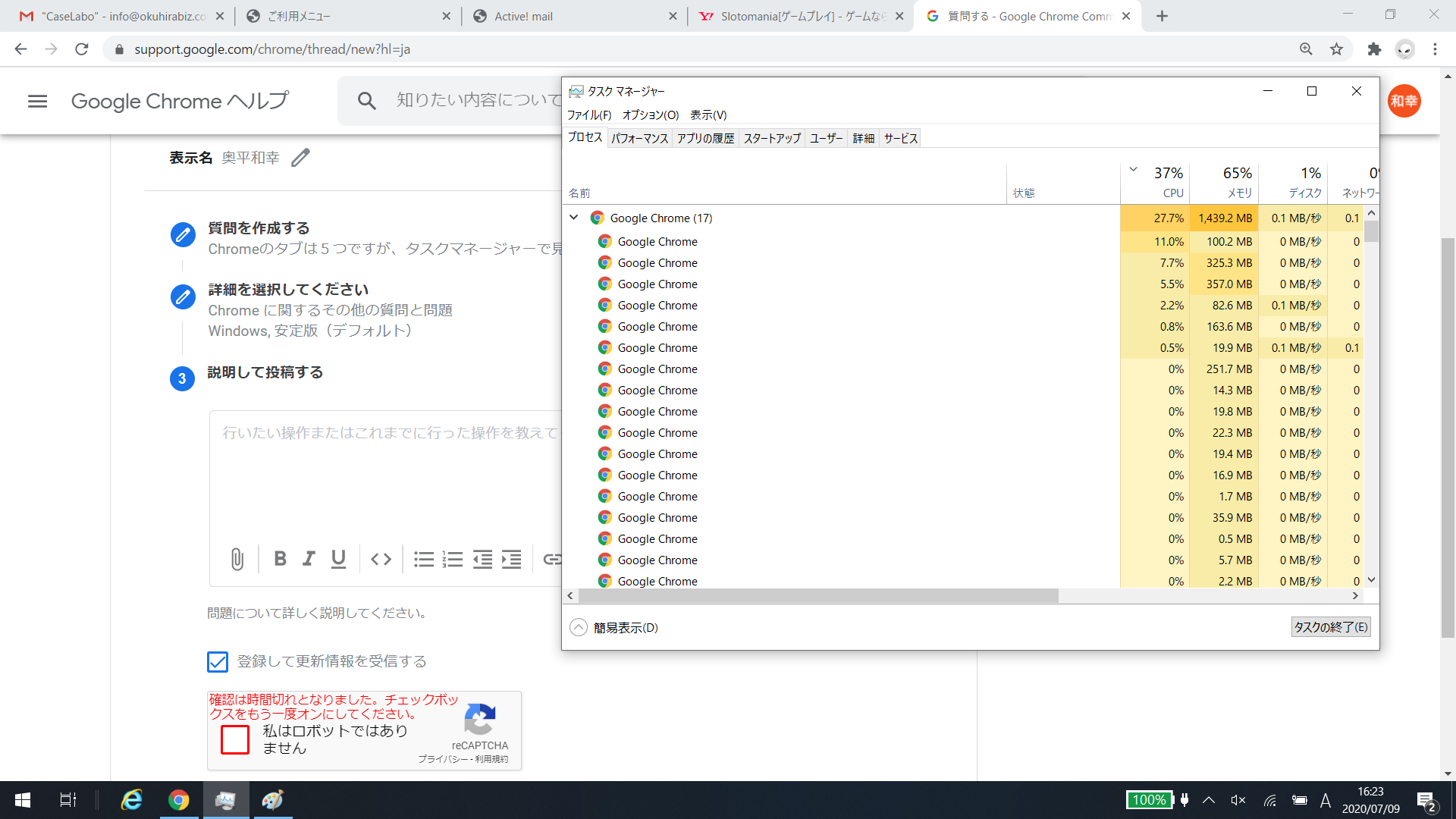
Chrome で複数のタブを一度にミュート、ミラーリング、または閉じる
Google Chromeにはデフォルトで、同じウィンドウ内で開いている複数のタブを選択できる機能があります。これを行うには、いずれかのタブをクリックし、 Ctrl キーを押したまま、選択したい残りのタブをクリックするだけです。
すべてのタブを選択したら、マウスの右ボタンでタブの 1 つをクリックして実行するアクションを選択するか、すべてのタブを非表示にするか、複製するか、すべてのタブを同時に閉じるだけです。
自動的に閉じます
Google ブラウザのフラグのうち、メモリを節約するために使用していないタブを再読み込みしないよう Chrome に指示できるフラグをアクティブにすることができますが、ここではブラウザでしばらく開いていたタブを使用せずに自動的に閉じる方法を示します。
これを行うには、 Tab Wranglerのような拡張機能を使用する必要があります。これにより、Chrome で開きたいタブの最大数と、タブが自動的に閉じるまでの非アクティブな期間を指定できるからです。これにより、Chrome でしばらく開いていたタブや表示されていないタブが自動的に閉じられるため、コンピュータのメモリなどのリソースを節約できます。
発生する可能性のある唯一の問題は、フォームを開いたまましばらく使用しないままにしておく場合、入力したデータが保存されないため、Tab Wrangler がフォームを閉じることです。 Tab Wrangler に閉じたくないものがある場合は、そのタブを Google Chrome に固定することができます。これにより、しばらくそのタブを使用したりアクセスしたりしない場合でも、自動的に閉じなくなります。
Google Chrome でこの拡張機能を楽しみ始めるには、このリンクに従って Chrome ウェブストアにアクセスし、Tab Wrangler をブラウザに追加するだけです。インストールしたら、Chrome に表示されるアイコンをクリックして設定オプションにアクセスすると、使用されていないタブを自動的に閉じるまで拡張機能が待機する時間、開いているタブの最大数を指定できます。これらを超えた場合、Tab Wrangler も自動的に閉じ始めます。この拡張機能によって特定のタブが閉じられないようにするには、 Google Chrome でタブを固定するだけです。
開いているタブの数を制限する
実のところ、これは Google がブラウザ設定内に実装できる機能ですが、今のところはそうなっていません。したがって、Google Chromeで開くタブの数を制限するには、その目的のために開発された拡張機能を使用する必要があります。
問題の拡張機能はxTabと呼ばれ、同じリンクから Chrome ウェブストアで完全に無料で見つけることができます。拡張機能をブラウザにインストールすると、Chrome アドレス バーの横に xTab アイコンがどのように表示されるかを確認します。アイコンをクリックすると、xTab の動作を設定できるウィンドウが表示されます。
最初に見つかったのは、Google Chrome で同時に開くことを許可するタブの最大数を選択できることです。 Google Chrome で開いているタブの制限を設定したら、新しいタブを開こうとして制限に達したときに xTab に何をさせるかを指定することもできます。
xTab を使用すると、最も長い間アクセスしていないタブ、最も長く開いているタブ、または最も訪問していないタブを閉じるように設定できます。このようにして、Google Chrome で開いているタブの制限に達し、新しいタブを開こうとすると、xTab は新しいタブを開いて制限を超えないように設定したタブを自動的に閉じます。
閉じたいタブを選択する決定を自分で行いたい場合は、[新しいタブを開かないようにブロックする] オプションにチェックを入れることができます。これにより、上限に達した場合に新しいタブを開くことができなくなります。このようにすると、Chrome で新しいタブ ボタンをクリックした場合でも、最初に別のタブを閉じないと、新しいタブを開くことができなくなります。したがって、このようにして、閉じたいタブを自分で選択し、後で新しいタブを開くことができます。
新しいタブで一度に複数の拡張機能
これらのタブ拡張機能は、Google Chrome で新しいタブを開いたときに自動的にアクティブになり、アイコンをクリックして手動でアクティブにする必要はありません。もちろん、これらには特殊性があり、Google Chrome に新しいタブ拡張機能をインストールするときに、このタイプの別の拡張機能がすでにある場合、最後にインストールした拡張機能が以前の拡張機能を置き換えます。これは、Google ブラウザで一度に使用できる新しいタブ拡張機能は 1 つだけであることを意味します。
Google Chrome で複数の新しいタブ拡張機能を使用できるようにするには、別の拡張機能を使用する必要があります。これは、手動でアクティブ化することなく、複数の新しいタブ拡張機能を同時に使用できるようにするものです。問題の拡張機能はMultiNewTabと呼ばれ、Chrome Web ストアへのこのリンクからブラウザに追加できます。
この拡張機能をブラウザにインストールすると、MultiNewTab を開くと、新しいタブ拡張機能を必要なだけインストールできるようになり、新しいタブを開くときに使用する拡張機能をマークするためのボックスがすべて表示されます。
このようにして、新しい Chrome タブを開くたびに、インストールされた新しいタブ拡張機能が、新しいタブを開くときにMultiNewTab で指定した順序でアクティブ化されます。したがって、一部を手動で非アクティブ化し、他のをアクティブ化する必要がなく、これらの拡張機能をアクティブにした状態で Chrome で複数のタブを開いたままにすることができます。
新しいタブ拡張機能をアクティブにする順序を適用するには、MultiNewTab が表示するリスト内の各拡張機能の横に表示されるチェック ボックスをオンにするだけです。これが完了したら、「更新」ボタンをクリックすると、指定した順序が自動的に適用されます。
参考資料一覧
- https://chrome.google.com/webstore/detail/tabli/igeehkedfibbnhbfponhjjplpkeomghi
- https://chrome.google.com/webstore/detail/tabby/bloclegocjpjjaandifppeocigahekjghttps://chrome.google.com/webstore/detail/tabby/bloclegocjpjjaandifppeocigahekjg/popular
- https://chrome.google.com/webstore/detail/toby-for-chrome/hddnkoipeenegfoeaoibdmnaalmgkpip
- https://chrome.google.com/webstore/detail/xtab/amddgdnlkmohapieeekfknakgdnpbleb
- https://chrome.google.com/webstore/detail/multinewtab/dcekaapllellbikbhfgbacoebbopjhbl
- https://chrome.google.com/webstore/detail/workona-tab-manager/ailcmbergekjpnablpdkmaaccecekgdhlh/関連付け
- https://chrome.google.com/webstore/detail/tab-wrangler/egnjhciaieeiiohknchakcodbpgjnchh?hl=ja
- https://chrome.google.com/webstore/detail/onetab/chphlpgkkbolifaimnlloiipkdnihall?hl=ja
- https://qlearly.com/