

しかし、多くのユーザーは、セキュリティとプライバシーを向上させるために、そのような明白なパスワードの使用をやめています。ユーザーは、覚えるのが非常に難しいパスワードが多すぎて、しばらく使用しないと簡単に忘れてしまうという問題に悩まされ始めています。
最近では、このようなことが起こらないようにパスワードを管理できるツールがいくつかありますが、多くの人はその存在を知らないか、その使用方法を知りません。幸いなことに、最新のブラウザでは、保存されたパスワードをブラウザ自体から簡単に表示および管理する方法も提供されているため、以下では主要なブラウザでパスワードを回復する方法を説明します。
クロム
あなたが Google Web ブラウザを使用してインターネットにアクセスしており、登録してブラウザに保存したいくつかのサイトのパスワードを確認したい場合は、メニュー ボタンから設定にアクセスするか、アドレス バーに「chrome://settings/」と直接入力してアクセスする必要があります。
Chrome の設定画面が表示されたら、[詳細設定] にアクセスし、下部の [パスワードとフォーム] セクションを確認します。ここで [パスワードの管理] にアクセスできます。
このオプションをクリックすると、新しいウィンドウに資格情報が保存されているサイトのリストが表示され、サイトを選択して「表示」をクリックすると、各サイトのパスワードが表示されます。この情報を当社に表示するには、Windows パスワードを入力する必要があります。これにより、この情報にアクセスしようとしているのがあなたであり、他の人ではないことをシステムが検証します。

ファイアーフォックス
Firefox ユーザーの場合は、ブラウザのメニュー ボタンからブラウザ オプションにアクセスし、以下に示すウィンドウでウィンドウの左側に表示される [セキュリティ] オプションを選択する必要があります。これにより、Firefox の [保存されたパスワード] ボタンにアクセスできるようになります。
その瞬間、新しいウィンドウが開き、ユーザー名とパスワードを最後にログインした日付とともに保存したすべてのサイトが表示されます。いずれかのパスワードを回復する必要がある場合は、「パスワードを表示」ボタンをクリックする必要があります。これにより、上の表にそれぞれの列が 1 つ追加されます。

オペラ
Opera ブラウザでは、ウィンドウの左上隅にあるブラウザ アイコンのボタンから設定にアクセスできます。次に、左側のメニューに表示される「プライバシーとセキュリティ」セクションに入り、「保存されたパスワードの管理」ボタンをクリックする必要があります。 Chrome と同様に、リストが表示されたら、いずれかのサイトを選択して [表示] をクリックすることでパスワードを回復できますが、事前に Windows 資格情報で自分自身を識別する必要があります。
インターネットエクスプローラー
Microsoft Edge は、Internet Explorer を永久に置き換えるために Windows 10 とともに登場しましたが、Microsoft オペレーティング システムに長年付属してきた Web ブラウザを引き続き使用することができ、他のブラウザと同様に、保存したパスワードを忘れた場合でも回復することができます。
これを行うには、ブラウザの設定ボタンをクリックして [インターネット オプション] を選択し、[コンテンツ] タブに移動して、[オートコンプリート] セクションで [設定] ボタンをクリックする必要があります。これにより、新しいウィンドウが表示され、[パスワードの管理] オプションをクリックすると、ブラウザに保存されている資格情報のリストが開きます。
それらのいずれかを表示する場合、パスワードを表示するオプションがありますが、前のケースと同様に、コンピューターにアクセスした可能性のある他の人がこの機密情報にアクセスしようとしていないことをシステムが保証できるように、事前に自分自身を識別する必要があります。

マイクロソフトエッジ
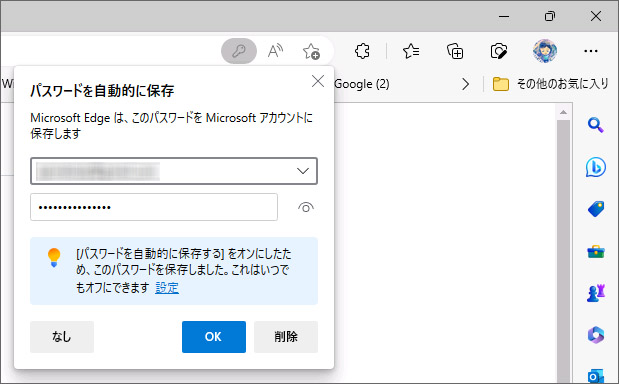
Microsoft が Windows 10 のブラウザーの改善に取り組んでいることは誰もが知っています。そのため、ユーザー名とパスワードを保存するかどうかをブラウザーに伝えることは可能ですが、それらを回復することはできません。今後のアップデートでそれが可能になることを期待しています。