
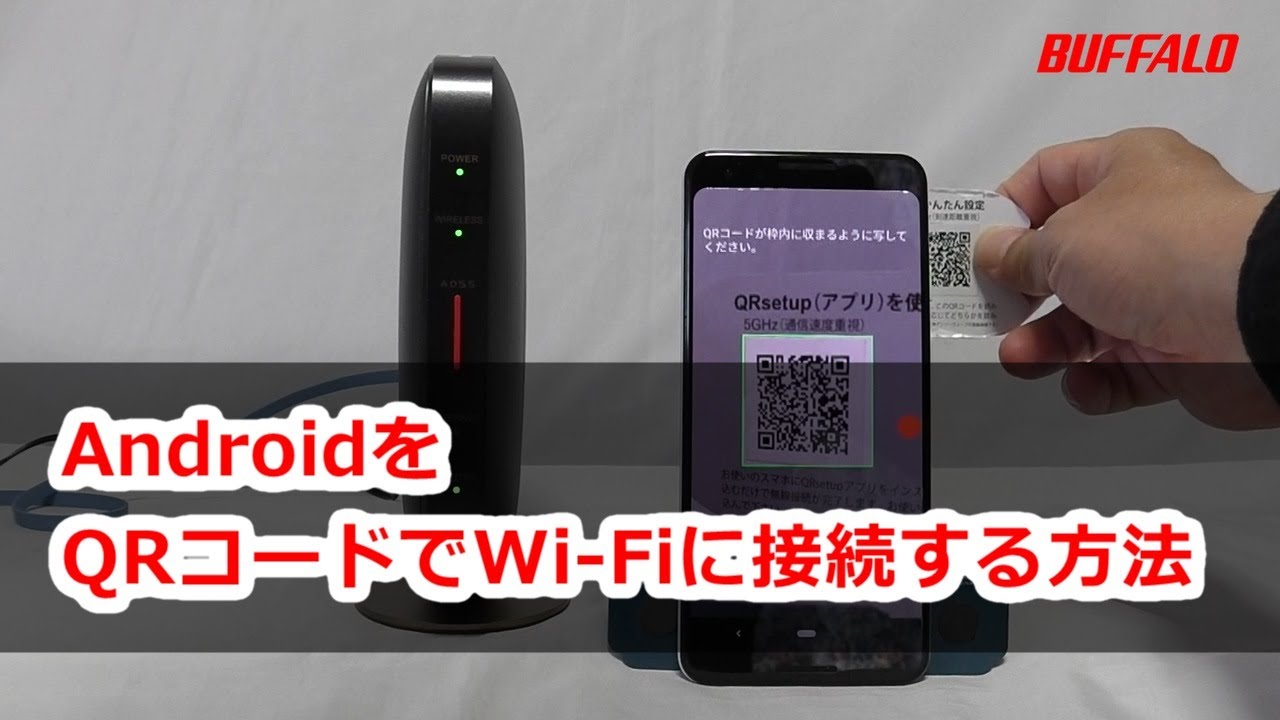
このためには、論理的に 2 つの手順に従う必要があります。1 つは、関心のある WiFi ネットワークのデータを含む QR コードを生成することです。そして、誰かが到着して、携帯電話、タブレット、その他のデバイスから接続したいと思ったら、それをスキャンします。
留意すべきヒント
このような QR コードを作成する際に注意すべき点がいくつかあります。
- ロゴまたは画像を追加する
必ずしも必要ではありませんが、当社のブランドを表すロゴや画像を入れると、WiFi QR コードがより関連付けられやすくなります。さらに、ロゴを追加すると、よりプロフェッショナルで魅力的なものになり、これがスパム的な QR コードではないことが誰にでもわかります。
- 正しいサイズを選択してください
WiFi QR コードを大きすぎたり小さすぎたりして印刷することはお勧めできません。まずどこに置くかを考慮し、人がスキャンできるように環境に応じてサイズを調整する必要があります。
3~4cm程度のサイズを選ぶのがおすすめです。これにより、相手は近づきますが、近づきすぎないようにします。ただし、QR コードを壁に貼り、座席からスキャンしてもらいたい場合は、拡大して印刷することができます。一方、品質に影響を与えずに QR コードを任意のサイズに拡大したい場合は、QR コードを SVG 形式で印刷します。
- 戦略的な場所に配置する
WiFi QR コードは、誰でも簡単に見える場所や位置に戦略的に配置する必要があります。この戦略は、QR コードの効率を高めるために不可欠です。コードがぼやけたり、読み取りの問題が発生したりする可能性があるため、日光が直接当たるガラスの上に置くことはお勧めできません。
WiFi で QR を生成する
QR コードを使用して WiFi ネットワークに接続するために最初に行う必要があるのは、対応する構成でコードを生成することです。携帯電話とコンピュータのブラウザの両方から実行して、必要に応じてコードを使用できる Web サイトやツールが多数あります。それを印刷したり、ステッカーを作成したり、スマートフォンに入れて持ち運んだりすることもできるので、誰かが画面に見せてスキャンできるように頼んだときにも使えます。
QRジェネレーター
QR コードを作成する最も推奨されるオプションの 1 つは、QR コード ジェネレーター Web サイトを使用して行うことです。これを使用すると、インストールされているどのブラウザーからでも複雑な作業なく無料で QR コードを作成できます。これは、携帯電話またはコンピューターからそれを行うことができるウェブサイトであり、フィールドに記入するだけです。
手動で作成する必要はありませんが、 「WIFI」セクションを選択すると、情報を入力できるさまざまなボックスが表示されます。この場合、単に次のようになります。
- ネットワーク名
- パスワード
- 暗号化 (なし – WPA/WPA2 – WEP)
それを取得したら、「QR コードを作成」をタップするだけで、画像が自動的に生成されます。ここには、作成中の画像にフレームを追加できる一連の新しいカスタマイズ オプションがあります。たとえば、画像をポラロイド形式に置くことができます。または、会社のロゴを追加したり (たとえば、バーの無料 WiFi の場合)、色を変更して、古典的で退屈な黒ではなくなるようにすることもできます。
前に述べたように、イメージを作成したら、そのイメージでやりたいことを何でも行うことができます。印刷したり、冷蔵庫のマグネットに貼ったり、リビングのフレームに入れたりできます。もちろん、ネットワーク名を変更したり、パスワードを変更した場合に備えて、別の QR を作成する必要があります。
QR関連のもの
これが唯一の Web サイトではなく、QR Stuff など、あらゆる種類のラベルやコードを使用できる Web サイトもあります。ここでは、ソーシャル ネットワーク上のプロフィール、電子メール アドレス、または名刺として作成できます。ただし、WiFi に接続するために作成することもできます。 Web ページに表示されるオプション メニューで対応するラベルを選択するだけです。
このページで入力する必要がある内容は前のページと似ています。SSIDまたはネットワーク名、パスワード、セキュリティの種類を入力する必要があります。
他のウェブサイトとの違いは、一連のデータを使用して作成するだけでなく、それを最大限にカスタマイズできることです。コードのサイズと解像度、コードの色だけでなく、角を丸くするかどうか、コード内にどのようなトーンを含めるかなども選択できます。最後に、必要なファイルの種類 (png、svg など) を選択し、WiFi データを用意するだけでなく、ロゴや QR コードの画像を追加するかどうかを決定します。最後に、Web サイト自体から作成または印刷するだけです。これは、より完全でカスタマイズ可能なオプションです。
Qifi.org
WiFi データを使用して QR コードを作成するための非常にシンプルで迅速なオプションをお探しの場合は、フィールドに入力する以外に何もする必要がないため、このページが最適なオプションです。利点は、このプロセスを複雑にしたくない人にとっては基本的なものであることです。欠点は、以前のようなカスタマイズができないことです。色や枠線など、データを入力する以外は選択できません。
前のものと同様に、アクセスを許可したいWiFi ネットワークの SSID または名前と、自宅にあるパスワードを入力するだけです。セキュリティの種類を選択することもできます (通常は WPA/WPA2 です)。完了したら、「生成」をタップするだけです。コードのイメージが得られます。
スキャン
データを使用してコードを作成したら、誰かが到着したときにコードをスキャンするだけです。思いつく限りどこにでも置くことができます…論理的または基本的なことは、それを小さな紙に印刷して、玄関のクローゼットや客室、リビングルームの一番下の家具に貼り付けることです。あるいは、ルーター自体の下部に貼り付けることもできます。誰かが到着したら、スキャン アプリを取り出し、携帯電話のカメラを QR コードの上に置くだけで、パスワードを入力せずに自動的に WiFi に接続されます。ほとんどの携帯電話には、他に何もインストールする必要がなく、モバイル カメラ自体にこのオプションが含まれていますが、それを可能にするアプリや Web サイトもあります。
コードを読むと、通常、Android では「ネットワークに参加する」というオプションが見つかります。このボタンをタップすると接続されます。
QR をスキャンするページ
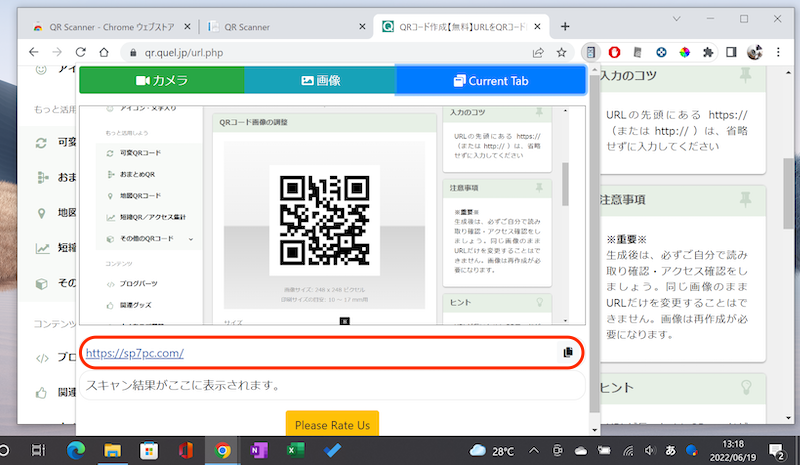
あなたを訪問した人、またはあなた自身がコードをスキャンしたいが、アプリをインストールしたり、カメラでスキャンする方法を調べたりしたくない場合は、以下のページがあります。 2 つの異なるオプションを提供する無料ページ: モバイル カメラの権限にアクセスしてコードに焦点を当て、指示された場所に移動するか、以前に撮影した写真をアップロードする必要があり、その目的も達成する Web サイトです。
Codigos-qr.com は、後者を探している人のためのオプションです。WiFiコードの写真を撮り、Web サイトにアップロードします。自動的に目的のページ、または興味のあるページ (ワイヤレス ネットワークへの接続) に移動します。 「 Browse your QR 」に移動するだけでギャラリーが自動的に開き、そこでモバイル画像から必要な写真を検索する必要があります。
もう 1 つの選択肢は、写真をアップロードするか、カメラへのアクセスを許可する webQR です。コードをスキャンすると、直接接続されます。
アプリケーション
スキャンできるアプリケーションもたくさんあります。これに特化したものもあれば、Twitter の場合のようにそうでないものもあります。特定のものはアプリケーション ストアで無料で入手でき、「QR スキャナー」などで検索するだけでたくさん見つかります。カメラに許可を与え、画面に表示されるボックスに焦点を合わせると、データが自動的に記録されます。


最も推奨されるのは、Google レンズ (オブジェクトの認識や検索エンジンでの逆検索を可能にする Google アプリなど) を使用することです。カロリーを計算したり、情報を検索したり、QR をスキャンしたりできます。
参考資料一覧
- https://webqr.com/
- https://play.google.com/store/apps/details?id=com.teacapps.barcodescanner
- https://play.google.com/store/apps/details?id=com.appswing.qr.barcodescanner.barcodereader
- https://www.qrstuff.com/
- https://play.google.com/store/apps/details?id=com.google.ar.lens
- https://qifi.org/
- https://es.qr-code-generator.com/