

Word でアウトラインを作成する方法を知ることは、生活のさまざまな場面で絶対に必要です。内容を整理した索引がなければ、どの教育レベルでも作品を提出することはできません。高校でも大学でも…あるいは一連の情報を会社に届けなければならないプロジェクトだからです。アウトラインがあると、すべてを完璧に整理し、ページ間でコンテンツが失われないようにするのに役立ちます。
Word のどのバージョンからでもアウトラインを作成できます。特定のツールからアウトラインを作成する方法を段階的に説明しますが、上記のすべてを行う時間がない場合は、図形やキーを挿入したり、特定のテンプレートをダウンロードしたりすることもできます。
Word でアウトラインを段階的に作成する方法
この手順は、使用している Word のバージョンによって異なります。バージョンが新しい場合は、画面に表示されるメニューや、テキストまたは Word 文書に追加するためのアウトラインが表示される場所が異なる場合があります。通常、上部の「表示」タブにあります。
- オープンワード
- トップメニューに移動し、「表示」セクションを開きます
- 最初のオプションには「ビュー」セクションがあります。
- 「アウトライン」をタップします
- スキーマは自動的に作成されます
レベルの作成
このようにスキームを作成したら、次の作業が行われます。さまざまなレベルを分割し、内容に応じてレベルの数を選択する必要があります。すでに前の手順を実行している場合は、レベルを作成します。
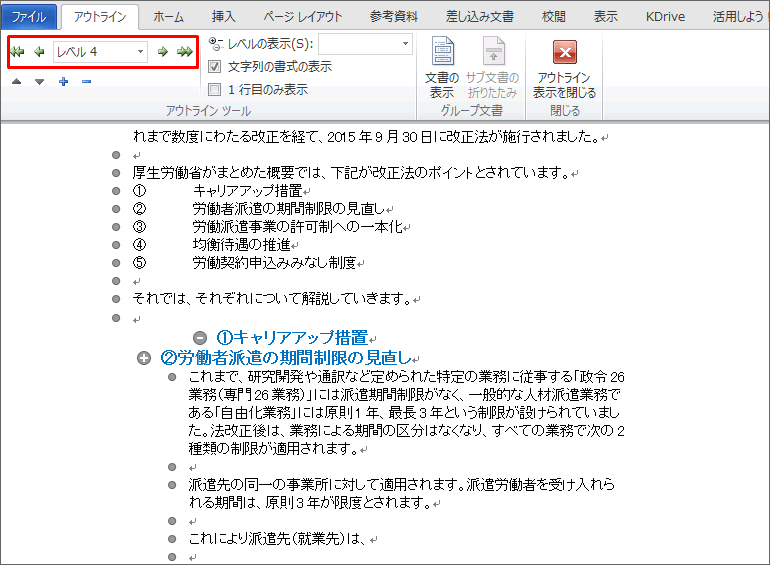
次に、文書の最初のタイトルまたはポイントを記述すると、Word によってタイトル 1 とアウトライン レベル 1 がスタイルとして自動的に割り当てられます。そこから、ドキュメントに残りのポイントを書き込み、アウトライン ツール内にあるレベル ボタンを使用して自分でレベルを割り当てることができます。ここで、図に追加する残りの点でこれを繰り返し、必要なレベルを割り当てるだけです。
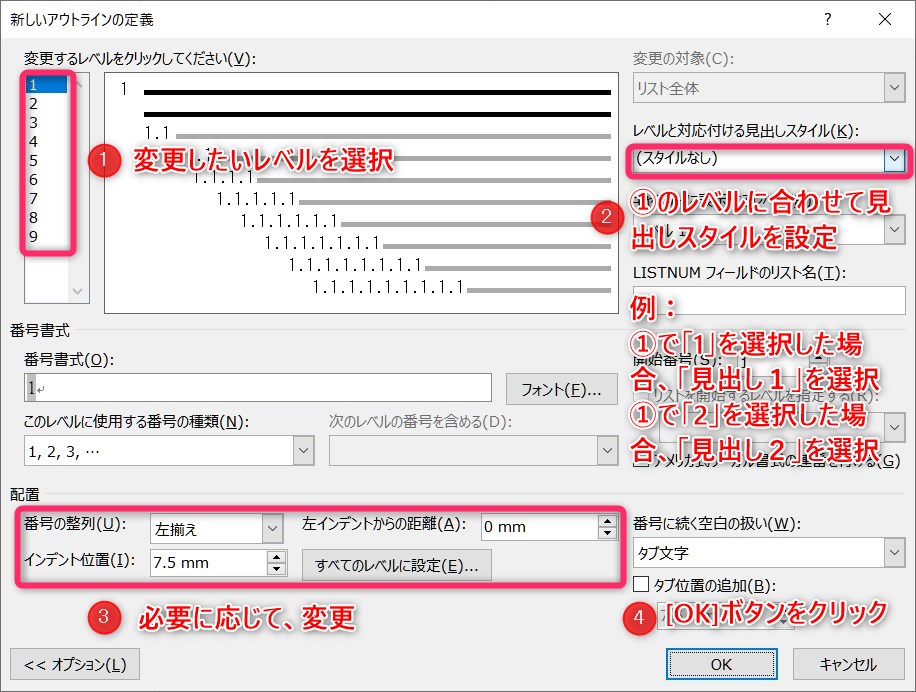
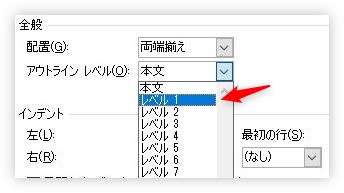
さまざまなレベルに応じてテキストを追加するだけです。つまり… レベル 2 を選択すると、スキームが対応するカテゴリに自動的に転送され、自動的にスキームが形成され、スタイルが選択されることがわかります。これを行うには、Word 自体が提供するタイトル スタイル (タイトル 1、タイトル 2、タイトル 3 など)を使用できます。それぞれのスタイルにはアウトラインに割り当てられた独自のレベルがあるため、または自分で必要なスタイルを定義し、後で文書に与える構造に従って適切なレベルを割り当てます。スクリーンショットの例にあるようになります。
対応するコンテンツに合わせて必要なレベルを追加したり、ご覧のとおり、タイトルを変更したりできます。
レベルごとに表示
レベルが多い場合は、すべてを表示する必要はなく、すべてのコンテンツを表示するには複雑すぎる場合がありますが、その一部だけを表示したい場合があります。その場合、各レベルで表示される内容を選択できます。
「アウトライン ツール」セクションでは、表示方法を選択できます。
- レベルを表示 (すべてのレベル、レベル 1、レベル 2、レベル 3…)
- テキストの書式設定を表示: はいまたはいいえ
- 最初の行のみを表示: はいまたはいいえ
ここではレベルを選択したり、上げたり下げたりすることもできます…
Word のアウトライン モードから、前の手順に従って、文書内の任意のポイントまたはタイトルのレベルを増減できるツールを自由に使用できます。ただし、ドロップダウン メニューから直接選択することもできます。そこから、 Word のアウトラインの構造に応じてタイトルを上げたり下げたり、タイトルの下のレベルを拡大または縮小したりすることもできます。
Word でインデックスを作成するためのテンプレート
Word でアウトラインを作成する最も便利な方法の 1 つは、アウトラインを自動的に作成するテンプレートを使用することです。テンプレート Web サイトを探してスキームを検索するか、このタイプのデザインが含まれるカテゴリを見つけるだけで済みます。テンプレートの利点は、前の手順に従ってアウトラインを作成する場合よりも、アウトラインがはるかに精巧になることです。より完璧主義的なデザインが得られ、望むものを得るまでにかかる時間は半分になります。さらに、テンプレートは通常、必要なものの書類を作成するために、同じ色の使用、同じフォント、均一性を持ついくつかのデザインを見つけたパックです。たくさんのテンプレートを無料でダウンロードできます。
スマイルテンプレート
テンプレートをダウンロードするのに最適な Web サイトの 1 つは Smile Templates です。キーワードで検索できるので、 「スキーム」、「外形図」、または「図」と入力するだけで、必要なものに合ったデザインを見つけることができます。いずれかを選択したら、「ダウンロード」を選択し、コンピューター上の Word からファイルを開いて、必要なものの編集を開始するだけです。
更新が過ぎると、Web サイトは使いにくくなるため、特定の手順が必要になります。まず、中に入ると英語表記になっていると思います。一番下まで進み、右下隅にある地球をクリックする必要があります。これにより、言語をスペイン語に変更できるようになります。いずれにせよ、実際のところ、スペイン語への翻訳は自動で行われ、品質は非常に低いため、可能であれば Web サイトを英語で使用することをお勧めします。
どの言語を選択しても、上部エリアに戻ると、ドロップダウン メニューを備えた検索ボックスが表示され、必要なテンプレートの種類を選択できます。をクリックしてリストの最後までスクロールします。最後の選択肢は、あなたが選択しなければならない選択肢です。英語では「Word Templates」ですが、スペイン語では「Lexical templates」として表示されるため、混乱を招く可能性があります。選択して、興味のある用語をボックスに書き込みます。次に、「検索」または「検索」をクリックします。英語でのナビゲーションを選択した場合、「スキーム」に相当する検索として「アウトライン」を検索する必要があることに注意してください。
これらの回路図はすべて無料ですが、一部のファイルは無料ではありません。テンプレートの中には、Web サイトが提供するサブスクリプション オファーのいずれかを持っているユーザーのみのダウンロードに制限されているものがあります。無料のスキームの中から、議論したいトピックに最も適したモデルを選択するだけで済みます。もちろん、コンテンツは完全に編集可能です。したがって、最も気に入ったもの、または内容に合ったものを選択します。これらは、Google Docs、PDF、Apple Pages、そして最も興味のある Word など、いくつかの形式でダウンロードできます。あまり知られていない機能の 1 つは、あらゆる種類のアウトラインを作成できる Word の機能です。最もよく知られているのは線形スキームと階層スキームですが、モジュール式、循環式、または好みに合わせて完全にカスタマイズされたスキームもあります。 Word で美しい図を作成するのは簡単ではありませんが、どのテンプレートも、主題に関する知識を減らし、それを A4 サイズの紙にまとめるのに役立ちます。
すべてのアウトライン テンプレートは編集可能であるため、簡単にするために Word 形式でダウンロードすることをお勧めします。 PDFでダウンロードすると編集が煩雑になり、デザインやフォーマットも変更される可能性が高くなります。
フリップスナック
もう 1 つのオプションは、Flipsnach にアクセスすることです。これは、あらゆる種類のドキュメントを詳細に表示できるインデックステンプレートのリポジトリです。この Web サイトによると、インデックスの作成は Word でのプレゼンテーションの最も重要な要素の 1 つであり、文書をより魅力的に見せるプロのデザインがここで見つかります。このツールが Web サイトで強調表示しているさまざまなオプションを見つけることができますが、探しているものに適合するオプションが見つからない場合は、作成したコンテンツに最適なオプションが見つかるまで検索エンジンを使用することもできます。
結果が気に入らない場合は、いつでもテンプレートを好みに合わせてカスタマイズできます。あなたがしなければならないことは、それが編集可能かどうかを確認することだけです。その場合、私たちは最終的な作品に役に立たない要素を自由に削除し始めることができます。テキストの色とフォントを変更したり、インデックスに章を追加または削除したり、新しいテキスト ボックスを導入したり、テンプレートを操作するためのボタンを追加したりすることができます。作成が完了したら、エクスポートして保存できます。
パワードテンプレート
次に、Powered Template ポータルから Word のテンプレート アウトラインをすぐに利用できるようになります。 Web サイトにアクセスしたら、画面上部の[グラフィック テンプレート]セクションをクリックし、 [Word テンプレート]と表示される場所までスクロールする必要があります。これを選択すると、膨大な数のデザイン、具体的には15,000 を超えるさまざまなテンプレートにアクセスできるようになります。ただし、無料のものだけをダウンロードしたい場合は、数は少なくなりますが、同様に 11,000 を超えるスケッチが含まれる膨大な量になります。
テンプレートをダウンロードするには、最も興味のあるテンプレートをクリックし、[無料でダウンロード] をクリックするだけです。自動的にダウンロードされ、.zip ファイルが取得されるため、ファイルを実行できるプログラムが手元にある必要があります。内部には 2 つのバージョンの Word ファイルがあり、1 つは最新のもの、もう 1 つは古いアップデートが適用されたもので、1997 年から 2003 年以降の Microsoft Office と互換性があります。
ただし、どれも決めておらず、より正確な検索を実行したい場合は、自由に使用できるさまざまなカテゴリの中から選択できます。たとえば、ビジネス コンセプトや、建設、教育、コンサルティング、自然、食品などのより具体的なコンセプトをマークできます。
SmartArt ツールを使用する
上記で示したすべてのオプションに加えて、無視できない別のオプションもあります。 WordにはSmartArtという機能があり、非常に簡単かつ素早くアウトラインを作成することができます。この機能を使用すると、Word であらゆる種類のグラフィックを作成できます。そして何よりも優れているのは、非常にカスタマイズ可能であるため、必要なすべてを実行できることです。
この Word 機能にアクセスするには、 [挿入] セクションに移動するだけで済みます。使用しているプログラムのバージョンに応じて、あるデザインまたは別のデザインで機能が表示されます。原則として、このアイコンは通常、イラストのグループ内で、図形などのアウトラインを作成するためにすでに使用している他のアイコンのすぐ隣に表示されます。 SmartArt ボタンをクリックすると、一連のデザインが表示され、そこから作業を開始する必要があります。
画像にあるように、スキームの作成に使用できるデザインはたくさんあります。おそらく従来のスキームに最もよく適合するものは、 「階層」セクションに含まれるスキームですが、実際には自分にとって良さそうなものを何でも使用できます。選択すると、各図形内のドキュメントの別の部分からテキストをコピーできるようになります。
グラフを作成してそれについて書き込んだ後は、グラフを拡大することもできます。新しい図形を追加する場合は、追加したい場所に最も近い場所をクリックするだけです。これが完了したら、SmartArt ツールの [図形の追加] と表示されている場所をクリックします。次に、後ろに図形を追加するか、前に図形を追加するかを選択する必要があります。これを行うには、画面に表示される 2 つのボタンのいずれかをクリックします。
SmartArt ツール内にあるもう 1 つのオプションは、作成した 1 つまたは複数の図形の色を変更することです。これを行うには、再びスマート アート ツールに移動し、スタイル グループで色を変更するオプションを選択する必要があります。最後に、グラフィック要素を追加してスキームに個性を与えるオプションもあります。このためには、SmartArt ツール内にもオプションがありますが、今回は [デザイン] タブの [詳細] ボタンをクリックする必要があります。

コンセプト マップまたは形状を使用したスキーム
前の手順に従って、一連の情報を含む単純な図を作成しますが、これまでに必ず見たことのある、ボックスとボックスの間に矢印を描くことができる古典的な概念マップは作成しません。 Word のコンセプト マップは、作成したすべての情報を整理して表現するために使用される非常に視覚的なツールの一種であり、よりアクセスしやすく直感的な方法で作成されます。このため、多くのユーザーは、アイデア、コンセプト、およびそれらの間の関係をグラフィカルに構造化して視覚化できるため、コンセプト マップを利用することになります。
Microsoft Word のコンテキストでは、プログラムが提供する描画ツールやテキスト ツールを使用してコンセプト マップを作成できます。ただし、Word は専用プログラムのようにコンセプト マップの作成用に特別に設計されていませんが、実際には、その結果は同じくらい興味深いものになる可能性があります。
Word でこのようなアウトラインを作成したい場合は、手順が異なります。もちろん、もう少し時間がかかりますが、結果はより印象的で魅力的になります。
- オープンワード
- 「挿入」セクションに移動します
- 「形状」オプションを選択すると、ドロップダウンメニューが開きます。
- 正方形、長方形、楕円形など、お好みの形をお選びください。
- を長押しして形状を作成し、希望のサイズを選択します
- 背景色、図形の輪郭、または図形の塗りつぶしをカスタマイズする
- 図形上でマウスを右クリックします
- ドロップダウンメニューから「テキストを追加」を選択します
- 希望のテキスト形式、サイズ、フォントを選択します
最初のボックスを作成したら、必要な長方形が作成されるまで同じことを繰り返します。 Control+C と Control+V を押すと、同じ四角形をコピーして他の場所で使用できます。内部のテキストを変更して、同じフォントを使用した別の同一のボックスを作成するだけで、処理が速くなります。必要に応じて各ボックスの色、形式、フォント、テキストなどを変更できます。
すべての要素を作成し、Word のアウトラインにすべての四角形またはボックスが表示され、すべての情報が得られるまで、同じことを行うだけです。
完了したら、対応する手順に従って中括弧を追加し、図の最終的な外観をイメージ通りにします。
- オープンワード
- 「挿入」をタップします
- 「フォーム」セクションを選択します
- ボックスを結合するキーを選択してください
- 挿入してください
- レベルに合わせてサイズを調整します
コンセプト マップは、明確かつ整然とした方法でアイデアを示すために特別に設計されていることに注意してください。したがって、表示したい情報を適切に選択し、分散を避ける必要があります。さらに、Word の描画ツールを利用して、さまざまな概念を表す図形を作成し、キャプチャしたいすべてのものとのより直接的な関係を実現できます。
Word のアウトラインを PowerPoint にインポートする
上記すべての代わりに、非常に興味深いもう 1 つのオプションは、 Word のアウトラインを PowerPoint にインポートすることです。このようにして、これらのタイプのオプションを Word 文書に取り込む際に提供する可能性をさらに豊かにすることができます。
Microsoft が Office パッケージ内のさまざまなプログラム間の相乗効果を通じて提供してくれる興味深い機能は、 Word で作成したアウトラインを PowerPoint で使用できることです。この機能を使用して、あるプログラムの機能を別のプログラムで利用して、プレゼンテーションをよりプロフェッショナルなタッチにすることができます。前の段落で説明したように Word のアウトラインを作成して保存したら、行う必要があるのは次のことだけです。
- まず、PowerPoint を開き、プログラムを起動するとすぐに表示されるスタート メニューで、[新しいスライド] を選択します。
- 空白のテンプレートを選択することも、PowerPoint が提供するテンプレートの 1 つを選択することもできます。そこでは、さまざまなトピック、教育、グラフィック、図、ビジネスなどが見つかります。
- 作成したら、画像に示すように、トップメニューの新しいスライドをクリックし、 「スライドのアウトライン」を選択します。
- 次に、ダイアログボックスに移動して「アウトラインの挿入」をクリックします。以前にWordで作成したアウトラインを保存した場所からアウトラインを検索して選択する必要があります。
- 「挿入」をクリックすると、挿入が完了します。
最後に、Word のアウトラインにタイトル 1 またはタイトル 2 スタイルがない場合、PowerPoint 自体が段落ごとにスライドを作成することをコメントします。
参考資料一覧
- https://www.smiletemplates.com/
- https://poweredtemplate.com/es/word-templates/index.html
- https://www.flipsnack.com/es/templates/table-of-contents