

あなたがすでにRaspberry Piのようなデバイスを何度もいじったことのある人の一人であれば、Raspberry PiにKodiをインストールするためのさまざまなオプションをすでに知っているでしょう。しかし、始めたばかりでその方法を本当に知らない人もきっとたくさんいます。
結局のところ、Raspberry Pi は、たとえばテレビやキーボードに接続できるクレジット カードほどの大きさのシングルボード コンピューターのようなもので、通常はさまざまな Linux ディストリビューションに基づくオペレーティング システムを使用します。したがって、Raspberry Pi に Kodi をインストールする 2 つのオプションを示します。 1 つは、おそらく最も簡単な方法で、 Kodi がすでに含まれている Linux ディストリビューションをインストールするか、 Raspbian に Kodi を手動でインストールすることです。
最初のケースでは、OMSC と LibreELEC は、Raspberry Pi で Kodi をすばやく簡単にインストールできるようにするために最もよく使用されているディストリビューションです。別のディストリビューションを選択することもできますが、事前に準備を整えてすぐに実行できるかどうかを知るために、必要なものを説明する前に、インストールを実行する最適な方法を段階的に説明します。さらに、常に実行する必要がある各手順についても説明します。
Kodiをインストールするには何が必要ですか?
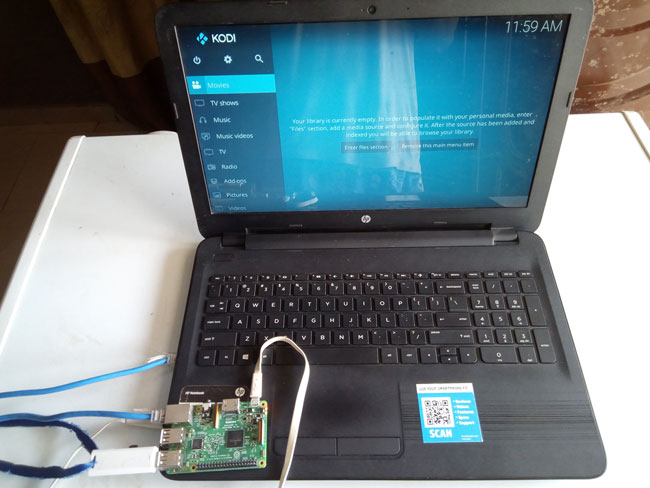
インストールを開始するにはすべてを手元に用意する必要があるため、インストールを開始する前に、何が必要かを理解しておくことが重要です。まず、Raspberry Pi を使用するので、当然 Raspberry Pi が必要です。さらに、電源と、コンピューターに接続するためのアダプター付きの microSD カードが必要です。また、最高の接続速度と安定性を備えたインターネットに接続するには、イーサネット ケーブルを使用するのが最適です。
現在、多くのRaspberry Piモデルが市場に出回っているため、Kodi と互換性のある最適なモデルを使用することをお勧めします。インストールを進めることが重要です。必要なのはそれだけではありません。
最新世代の microSDを選択するのが最善ですが、これが不可能な場合は別の microSD を使用できます。選択したオペレーティング システムをインストールする場所なので、少なくとも 8 GB が必要です。後でさまざまな可能性について説明しますが、フォーマットを含めて数分もかからないことがわかるでしょう。この機能には USB ドライブを使用できますが、Raspberry Pi と互換性がある限り、パフォーマンスが向上する microSD がこの場合最適な選択肢です。
コンテンツを目的の画面に転送するにはHDMI ケーブルも必要となるため、最高の結果が得られる高品質のケーブルを使用することをお勧めします。これは必須ではなく、このマニュアルでも言及していませんが、優れた VPN を使用すると、特定のサービスにアクセスでき、特に地理位置情報のあるサービスにアクセスする場合、身元を隠すことでセキュリティを向上させることができます。
ケース内が熱くなりすぎないよう、空気の流れを確保することをお勧めします。必要なソリューションと接続がすべて揃ったRaspberry PI 用の Kodi ボックスなど、このアクティビティ用に正確に設計された公式製品を使用することもできますが、重要なことは、すべてが問題なくこれを実行するのに十分な品質であることです。キーボードやマウスなど、使いやすくする周辺機器を使用することは非常に良い考えであり、強くお勧めします。はるかに快適になり、やりたいことが短時間でできるようになります。いずれにしても、すべてを明確にするために、インストールを完了するための前提条件は次のとおりです。
- 電源を備えたRaspberry Piボードを用意します。
- USB アダプター付きのmicroSD カードを用意します。
- USB キーボードとマウス。
- HDMI ケーブル。
- この場合、この点は必須ではありませんが、 Raspberry Pi用の箱を用意しておくことをお勧めします。
Kodiをインストールするために従うべき手順
Raspberry Pi にサービスをインストールするために従う必要がある手順を説明する前に、OMSC や LibreELEC などの最もよく知られたディストリビューションのそれぞれでそれを行う方法を説明することを理解しておくことが重要です。手順は想像よりもはるかに簡単で、一度完了すると、このような用途でコンピューターを使用せずにこのサービスを楽しむことができます。
Kodiを使用すると、デバイスからビデオ、音楽、画像を再生できるため、これらの手順は、デバイスから最も興味のあるコンテンツにアクセスするのに役立ちます。自分に合った、または興味深いインストール方法を選択するだけです。それらすべてを発見してください。
OSMCあり
OSMC を使用したい場合、最初に行う必要があるのは、PC のオペレーティング システム用の OSMC インストーラーをダウンロードすることです。これは、公式 OSMC ページへの同じリンクから行うことができます。
インストーラーを実行したら、最初に言語とインストール先のデバイス (Raspberry Pi) を選択する必要があります。次のステップでは、ダウンロードしてインストールする OSMC のバージョンを選択し、矢印をクリックして続行します。
次に、microSD カードを PC またはアダプタのカード リーダーに挿入する必要があります。インストール オプションが表示されたら、 [SD カード上]オプションを選択して [次へ] をクリックします。このようにして、PC に接続したメモリ カードに OSMC をインストールし、それが後で Raspberry Pi で使用することになります。
次に、インストーラーは、使用しているネットワーク接続の種類を尋ねます。イーサネット ケーブルを使用する場合は[有線接続]オプションを選択する必要がありますが、Wi-Fi 経由で接続している場合は[ワイヤレス接続]を選択します。 WiFi 接続を使用する場合は、ネットワークの SSID とパスワードを指定する必要があります。
次のステップでは、OSMC をインストールするデバイスを選択するため、カードを選択する必要があります。カードに OSMC をインストールするということは、カードが事前にフォーマットされていることを意味するため、カードに何か保存されている場合、それを失いたくない場合は、まずコピーを作成する必要があることに留意することが重要です。
「次へ」をクリックすると、使用許諾契約に同意し、OSMC をダウンロードしてカードにインストールするプロセスが開始されます。完了したら、PC またはアダプターから microSD カードを取り外し、 Raspberry Pi に接続できます。さらに、Kodi を Raspberry Pi にインストールするプロセス全体を完了するには、モニターまたはテレビ、キーボード、電源を接続する必要があります。
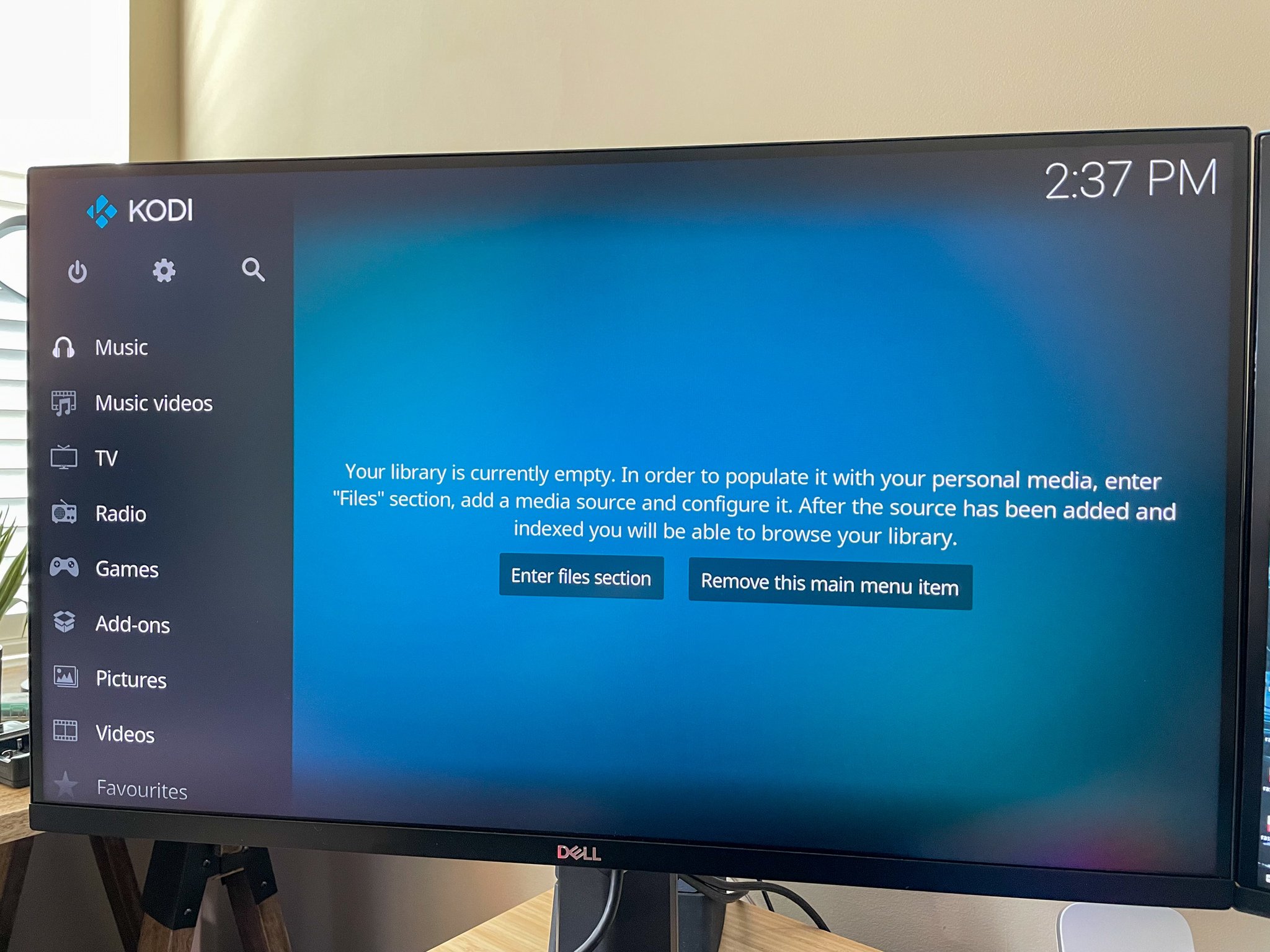
OSMC の読み込み画面が表示され、プロセスが完了すると、開始ウィザードから言語、デバイス名、適用するテーマなどのさまざまなパラメーターを設定できます。その瞬間から、OSMC のインストールが完了し、 Raspberry Pi で Kodi を開くことができるようになります。 。ここでは、マイクロ SD カードを Raspberry Pi に挿入し、電源に接続する必要があります。インストールするオペレーティング システムを選択するメニューが表示されます。この場合は Raspbian が選択されています。
リブレELECを使用
Kodi を備え、Kodi を Raspberry に簡単にインストールできるもう 1 つの最も人気のあるディストリビューションは、LibreELEC です。従うべき手順は、OSMC で示した手順と同様に非常に簡単ですが、このディストリビューションを Raspberry Pi にダウンロードしてインストールするために従うべきすべての手順を確認します。この場合も他のケースと同様に、Raspberry Pi がシステムを起動できるように SD をフォーマットする必要がありますが、これは数分で完了します。
まず最初に、LibreELEC の公式 Web サイトにアクセスし、オペレーティング システム用のバージョンのツールをダウンロードします。次に、他のアプリケーションと同様に、LibreELEC USB-SD Creatorプログラムを PC にインストールして開きます。
表示されるインターフェイスでは、Raspberry Pi のバージョン、つまり LibreELEC のバージョンを選択する必要がありますが、デフォルトでは利用可能な最新のバージョンが割り当てられます。ダウンロードする場合、または既にダウンロード済みの場合はファイルを選択し、LibreELEC をインストールする USB または SD カードを指定して、最後に「イメージの書き込み」ボタンをクリックします。
プロセスが完了したら、作成した USB またはカードを取り外し、Raspberry Pi に接続できます。また、電源、モニターまたはテレビ、キーボードを接続して、Raspberry Pi で Kodi を管理できるようにします。これで、プログラムを開始して、いくつかの基本的な設定を求められ、最後にRaspberry Pi で Kodi を楽しみ始めることができます。

NOOBSと
もう 1 つのオプションは、Noobs を通じてインストールすることです。Noobs は、マイクロ SDカードに記録されているサービスで利用できる小さなプログラムです。プレートの使用経験が少ないユーザー向けに作成されているため、他のオプションよりもはるかに使いやすいです。 NOOBS を使用して Raspberry Pi を初めて起動すると、インストールするオペレーティング システムを指定する必要があるメニューが表示されます。
この場合、LibreELEC または Raspbian を選択するだけです。したがって、そこからKodiを非常に簡単にインストールします。手順は、オペレーティング システムに対応するセクションにすでに示されています (これについてはすでに説明しましたが、後で示すように手動で実行することもできます)。通常バージョンをダウンロードすると、Raspbian がプリロードされた状態で表示されるため、興味のあるシステムであれば、初めて Raspberry Pi を起動するときにダウンロードする必要はありません。別のものが必要な場合は、インストール前にダウンロードされます。
Raspberry Pi イメージャーを使用
始める前に、 Raspberry Pi Imagerを使用して Raspberry Pi に Kodi をインストールすると、得られる結果は、Kodi がメインの Raspberry Pi インターフェイスになり、デバイスの電源を入れるたびに、このマルチメディア プラットフォームのすべてのコンテンツが表示され、Raspberry Pi メニューに移動するにはコンテンツを終了する必要があることを言わなければなりません。
- このリンクから Raspberry Pi Imager をダウンロードします
- インストールしたら、コンピューター上でアプリケーションを開きます
- Raspberry Pi microSD をコンピュータに挿入します
- 「オペレーティング システム」で、オペレーティング システムを選択します
- すでにメディアプレーヤーまたはマルチメディアプレーヤーに入っている場合は、Kodi OSを選択します
- 次の画面で、Raspberry Pi のバージョンで LibraELEC を選択します。
- ストレージを選択するときは、microSDを選択し、「書き込み」ボタンをクリックします。
- 後で [OK して続行] ボタンをクリックして手順を完了する必要があります。
これらの手順がすべて完了したら、microSD を安全に取り外す必要があります。そうすれば、そのカードを Raspberry Pi に挿入できるようになります。周辺機器、ケーブル、その他すべてのアイテムがしっかりと接続されていることを確認してください。
初めて起動すると、Raspberry Pi オペレーティング システムをインストールする場合と同様の画面が表示されます。これは、Kodi を導入する前に必要なパーティションの作成を独自に担当します。
ラズビアンを使って
Raspberry Pi に公式ディストリビューションであるRaspbianがあり、上記のような他のディストリビューションに変更したくない場合は、この場合、Raspberry Pi に Kodi をインストールする方法もあることを知っておく必要があります。これを行うには、PC 上の Ubuntu や Debian などの他のディストリビューションに Kodi をインストールする場合と同じ手順に従って、手動で行う必要があります。前のリンクでは、プレーヤーをインストールするための手順を確認できます。
基本的に、最初に行う必要があるのは、リポジトリをディストリビューションに追加することです。これが完了したら、他のアプリと同様にソフトウェア リストを更新してパッケージをインストールするだけです。インストールが完了したら、Kodi を Raspberry Pi にインストールします。したがって、ここでは、実行する必要がある一連の手順を確認するだけで済みます。
- コマンドを実行します: sudo apt install kodi。
- ミニ コンピューターが起動するたびにメディア センター ソフトウェアが自動的に読み込まれるように構成ファイルを編集します。
- コマンドは sudo nano /etc/default /kodi です。
- ENABLE=1 と入力して、ENABLE 設定を 1 に変更します。
- 「Ctrl + z」キーを押して終了します。
- これを行う前に、変更が正しく行われたことを確認してください。
- Apt パッケージ マネージャーが Kodi をダウンロードしてインストールします。
- アプリケーションランチャーから実行できます。
参考資料一覧
- https://www.raspberrypi.org/software/
- https://librelec.tv/downloads/
- https://osmc.tv/download/