

リストを公開すると、誰でもアクセスできるようになります。ソーシャル ネットワークを通じて共有したり、Web サイトに挿入したり、メッセージングや電子メールを通じてリンクを送信したりできます。つまり、誰でも聴いて、作成した音楽コンピレーションを楽しむことができるように配布することができます。これは、フィットネス トレーナーの場合のように、自分のサービスを宣伝したい場合や、ミュージシャンで自分の作品を宣伝したい場合、潜在的な顧客やそれを見てもらいたい企業などに特に興味深いものです。
したがって、興味に応じてリストを誰とでも共有したり、リストを公開または非公開にしたりする方法を説明します。何らかの理由でプレイリストで自分の存在を知らせたいが、その作成方法がわからない場合は、曲を作成して追加する基本的なプロセスについて詳しく説明します。始まるから準備してね!
プレイリストを公開する方法
デスクトップ アプリケーションから Spotify プレイリストを誰とでも公開するには、リストの名前を右クリックして共有オプションを選択するだけです。
プレイリストを誰とでも共有できますこれを行うと、さまざまなソーシャル ネットワークでプレイリストを直接共有できるメニューと、手動で共有するための 3 つのオプションが表示されます。
- リスト リンクをコピー: http リンクを作成します。このリンクにアクセスすると、任意の Web ブラウザーでプレイリストのプレビューが表示されます。
- リストを挿入: このオプションから、Spotify は Web サイトまたはブログに挿入できる HTML コードを生成します。これにより、すべての訪問者がリストを表示したり、リストを購読したりできるようになります。
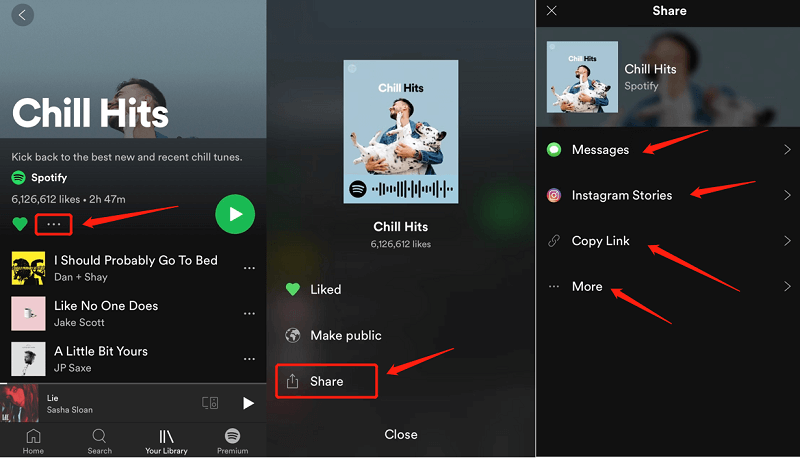
Android または iPhone 用のアプリの場合、共有オプションはもう少し制限されています。これらにアクセスするには、[ライブラリ] タブに入り、プレイリストを選択して、右上隅にある 3 つの点のアイコン (…) をタップする必要があります。表示されるメニューで [共有] オプションを選択すると、利用可能なオプションにアクセスできます。その中で、WhatsApp の連絡先とやり取りして、それらの曲リストにアクセスできるようにすることができます。これにより、すべてのフォロワーが Facebook や Instagram のストーリーであなたが聴いているシングルを確認したり、リンクをコピーして他のプラットフォームで公開したりすることもできます。
最終的に公開したい場合は、アルバム カバーのデザインを選択できることも重要です。選択できるオプションは 2 つあります。アルバム カバー、リスト名、および追加した最初の 4 曲に関する情報の下にミニチュアが表示されるより詳細なバージョン、または最初の 4 つのシングルのみがカバーと割り当てられたリストの形式で表示されるよりシンプルなバージョンです。
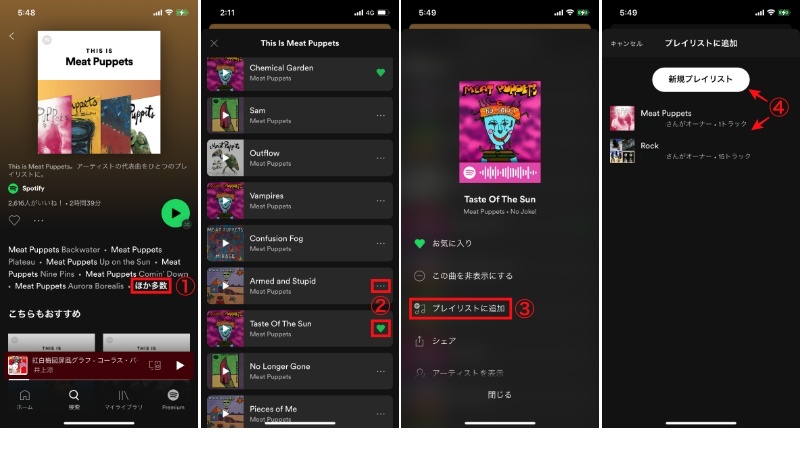
みんなでシェア
シークレット プレイリストとパブリック プレイリストの両方を共有できることにも言及することが重要です。違いは、秘密のものは Spotify プロフィール内に表示されず、検索にも表示されませんが、公開のものは表示されることです。
リストを非公開または秘密にするには、そのリストをクリックして、 「公開する」または「秘密にする」オプションを選択するだけです。モバイル アプリでは、プレイリストにアクセスし、3 点アイコン (…) をタップして、デスクトップ バージョンと同様に、[公開する] または [秘密にする] を選択する必要があります。クリックして公開すると、知り合いだけでなく全員と共有することになります。いずれにせよ、可視性を高めたい場合は、共有オプションで補完するのが最善です。
誰でもそのファイルとそのコンテンツにアクセスできるため、自分のものがある場合は、誰でもアクセスできることを知っておく必要があります。したがって、いつでも、必要に応じて、制限なく、どちらかのオプションを変更できます。
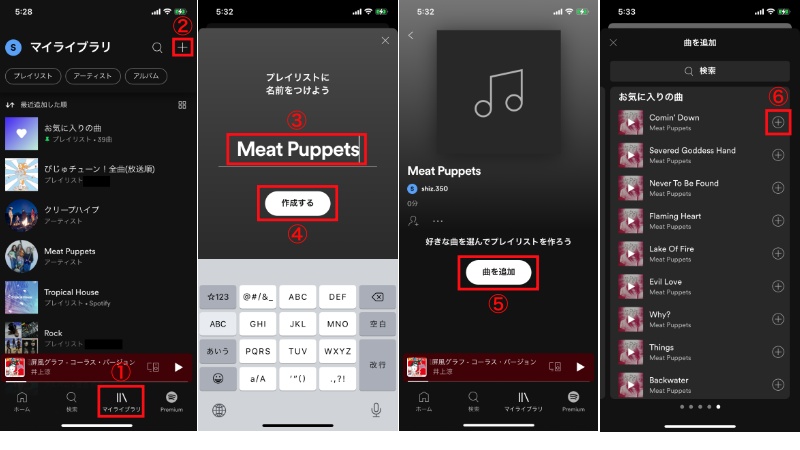
曲を作成して Spotify プレイリストに追加する方法
Spotify リストを共有したい場合は、リストの作成方法と操作方法をすでにご存知だと思いますが、ご質問がある場合に備えて、次の行で基本的な操作方法を説明します。こうすることで、そのテーマについて何も分からない場合や、これらの機能についてアプリを長い間使用していないために忘れてしまった場合でも、その方法を知ることがはるかに簡単になります。
プレイリストの作成方法
リストを共有したい場合は、それが必要です。デスクトップ アプリケーションからこれを行うには、左下の [新しいリスト]をクリックし、表示されるウィンドウで名前と説明を設定するだけです。モバイル アプリでは、[ライブラリ] タブをタップし、 [プレイリストの作成]オプションを選択して、最後にリストの新しい名前を設定する必要があります。
すでに作成されているので、曲を追加してカスタマイズするだけです。後で、曲を追加したり、削除したり、友達と共有して管理したりすることができます。このサービスでは必要なすべてのプレイリストを作成できますが、プレミアムである必要はありません。
Spotify プレイリストに曲を追加する方法
リストを作成したら、含めたい曲を追加し、その順序を設定します。デスクトップ アプリケーション (Windows と Mac の両方) で行う必要があるのは、追加したい曲を検索し、クリックしてリスト上にドラッグすることだけです。追加したら、サイド メニューの [プレイリスト] セクションからリストにアクセスし、各曲をクリックして適切な位置にドラッグすることで、好きなように並べ替えることができます。
モバイル版では、 「ライブラリ」をタップしてから、プレイリストをタップします。中に入ったら、右上隅にある 3 つの点のアイコン (…) をタップし、[編集] オプションを選択します。新しい画面が開き、そこから右側に表示される三本の横線のアイコンを使用して曲を整理できます。タッチして上下に動かして、曲を希望の位置に配置します。いつでも好きなように管理できます。
これで、Spotify プレイリストを作成し、世界中に公開する方法がわかりました。自分で作成したものでも、興味のあることを全員と共有したい場合でも、コンピュータとモバイルの両方から、誰とでも共有できます。彼らの声を聞くのが待ちきれません!
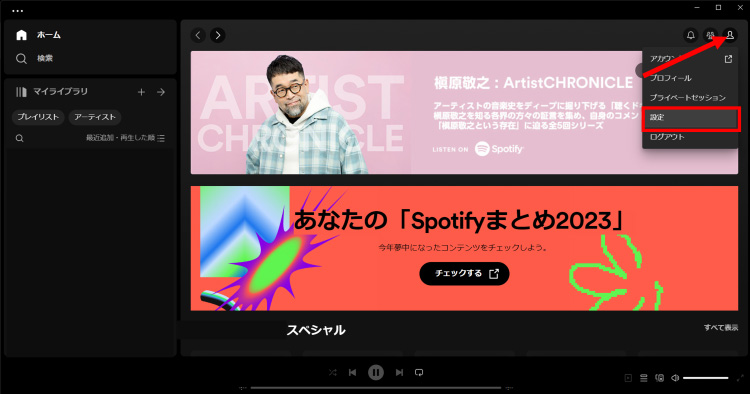
プレイリストを復元する
ある時点でプレイリストを削除することに決めたものの、最終的には慎重に考えて復元したい場合は、ためらわないでください。非常に簡単な方法があるためです。プレイリストを作成または共有しているときにプレイリストが削除され、別の機会にプレイリストを再度作成して操作したい場合や、すべての連絡先と共有する適切なタイミングが見つかるまで曲の追加を続けたい場合があります。
90 日以内の場合、Spotify は削除したすべてのプレイリストを災害用ドロワーに保存するため、それらを救出する良い機会となります。これを行うには、Spotify Web サイトにアクセスし、ユーザー名とパスワードを使用してログインするだけです。プロフィールに入ったら、「アカウント」セクションの「プレイリストを復元」と表示されている場所に移動します。ここには、最近削除したすべてのリストの名前と、グループ化されている曲の数を示す番号が表示されます。回復したいリストを特定したら、[復元] ボタンを押す必要があります。こうすることで、すべての曲をもう一度聞いたり、共有したりすることができます。
Spotify プレイリストをエクスポートする方法
コンピュータに新しいアプリケーションやブラウザの拡張機能をインストールすることなく、Spotify プレイリストをエクスポートできる 2 つの無料 Web ページを紹介します。さらに、これらのサイトでは、プレイリストをさまざまな形式で保存できるため、他のサービスに持ち込んだり、必要に応じて Spotify にインポートし直すためのバックアップ コピーとして使用したりすることができます。
人気の Soundiiz サイトをすでにご存知かもしれません。このサイトを使用すると、Spotify プレイリストを Tidal、YouTube、last.fm などの他の音楽ストリーミング サービスに提供できます。ただし、以下では、Spotify プレイリストをエクスポートしてバックアップとして保存したり、後で他のサービスにインポートしたりできる他の Web サイトを紹介します。
Exportify は、Spotify プレイリストをエクスポートできる Web サイトの 1 つです。これを行うには、Exportify サイトにアクセスし、 Spotify アカウントでログインするだけで、すべてのプレイリストが表示されるページが自動的に表示されます。 Spotify アカウントへのログインに問題がある場合は、上記のリンクからアカウントへのログインに関するさまざまな問題を解決する方法をご覧ください。
各リストについて、その名前、所有者、曲の数(公開または共同の場合)、およびエクスポート ボタンが表示されます。このようにして、各プレイリストを個別にエクスポートすることも、右上の [すべてエクスポート] ボタンをクリックしてすべてのプレイリストを一度にエクスポートすることもできます。
プレイリストを 1 つずつエクスポートすると、各リストの.CSVファイルがハード ドライブに保存されます。ただし、すべてを一度にエクスポートすると、圧縮ファイル内に各リストの .CSV ファイルとともに .ZIP ファイルが保存されます。
SpotMyBackup は、その名前が示すように、Spotify プレイリストのバックアップ コピーを作成できるもう 1 つの Web サービスです。したがって、リストをエクスポートし、必要に応じて後で再度インポートすることもできます。この際、SpotifyのプレイリストはJSON形式でエクスポートされます。
リストをエクスポートするには、SpotMyBackup サイトにアクセスし、Spotify アカウントでログインすると、アカウントのスキャンが開始され、すべてのリストが検出されます。これが完了したら、 「エクスポート」ボタンをクリックするだけで、 JSONファイルがハードドライブに保存されます。
参考資料一覧
- http://www.spotmybackup.com/
- https://rawgit.com/watsonbox/exportify/master/exportify.html